エクセルの印刷が小さくなる主な原因と対処法を解説!
 紬ちゃん
紬ちゃんエクセルで印刷すると文字が小さくなるんですが、どうしたらいいかわかりません。対処の仕方を教えてください。
 ライクさん
ライクさんエクセルで作った書類を印刷すると文字が小さくなってしまうのは、入力していた原稿のサイズに対して出力する用紙サイズが小さいからなんだ。
文字が小さくならないようにする対処法を教えるね。
エクセルでは、原稿のサイズと印刷時の用紙サイズが大きく異なっていると、文字が小さくなり、読みにくくなってしまうことがあります。
エクセルの印刷で文字が小さくならないようにするためのポイント
- 原稿のサイズと印刷する用紙サイズをできるだけ同じになるようにする
- 印刷範囲が広くなるように余白の設定を変更しておく
- 印刷範囲を指定して、必要な箇所だけを印刷する
- 用紙を分けて印刷することを検討する
本記事では、エクセルの拡大・縮小の設定のしくみや文字が小さくならないようにする対処法を紹介していますので、ぜひ参考にしてみてください。
エクセルの印刷が小さくなるときの対処法以外にも、エクセルの印刷に関する関連記事があります。
こちらの記事もぜひ参考にしてみてください。
目次
エクセルの印刷が小さくなる主な原因はページ設定と用紙サイズが合っていないため
エクセルの印刷が小さくなる主な原因は、入力した原稿のサイズと印刷に使用する用紙サイズが合っていないためです。
画像を使って用紙サイズによる違いと文字の大きさの違いをイメージしてみましょう。
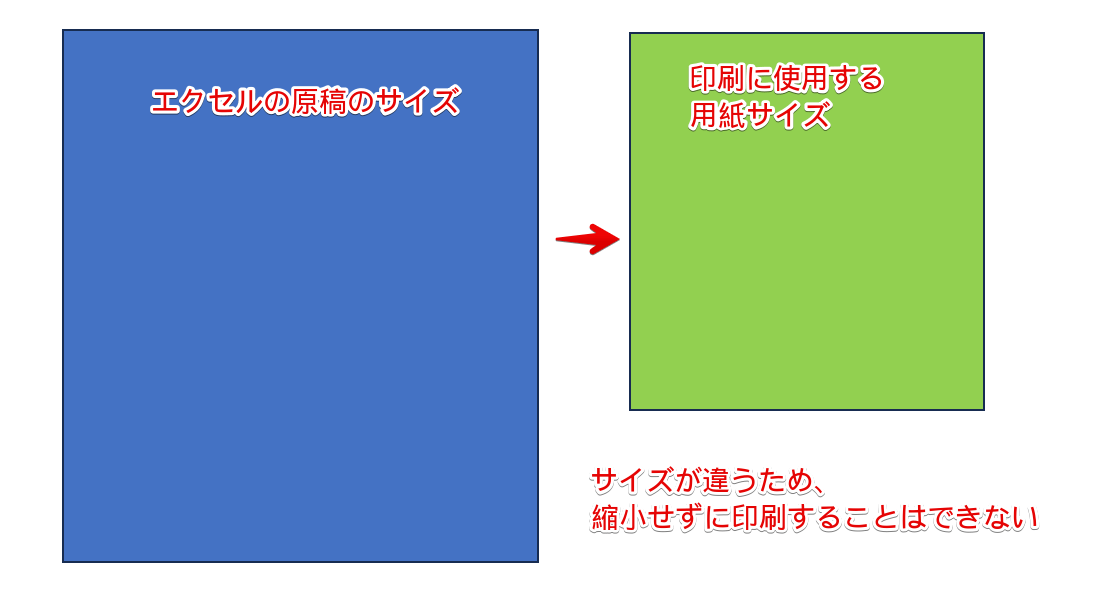
左はエクセルの原稿のサイズ、右は印刷に使用する用紙サイズをイメージした画像です。
印刷に使用する用紙サイズがエクセルの原稿のサイズよりも小さかった場合、縮小しなければ1枚の用紙に収めることができません。
今度は、文字サイズを比較してみましょう。
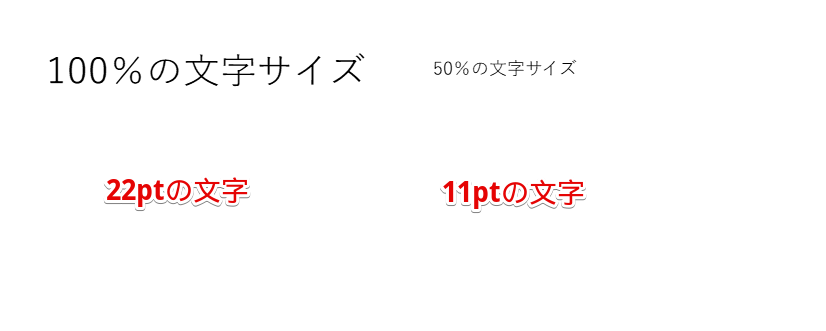
これは、フォントサイズが22ptと11ptの文字の大きさを比較したものです。
22ptの文字ははっきり見えますが、11ptの文字は22ptの文字と比較すると少しわかりにくく見えますね。
エクセルは、ワードとは異なり、1枚の用紙ではなく非常に大きい用紙にデータを入力していくイメージです。
そのため、原稿のサイズを意識して作成しなければ、1枚のシートのサイズが印刷に使用する用紙よりも大きくなってしまうことがあります。
エクセルの印刷が小さくならないようにするために、用紙のサイズを意識して原稿を作成してみてください。
エクセルの印刷が小さくならないようにするための5つのポイント!
 紬ちゃん
紬ちゃん印刷する用紙サイズに合うようにデータを作成するコツはありますか?
 ライクさん
ライクさんエクセルの印刷が小さくならないようにするための5つのポイントを教えるね!
エクセルで印刷が小さくならないようにするポイントは、以下の5つです。
- 「ページ設定」で用紙サイズを設定してから書類を作成する
- エクセルの印刷が小さくなりすぎないようにレイアウトを考える
- 「ページ設定」の用紙サイズと印刷で使用する用紙サイズはできるだけ同じになるようにする
- 印刷画面のページ設定で「余白」を狭くして印刷
- 印刷範囲を指定する
それぞれについて、詳しく解説します。
「ページ設定」で用紙サイズを設定してから書類を作成する
データの入力を始める前に、印刷に使用する用紙サイズに合わせて「ページレイアウト」タブから用紙サイズを設定しておきましょう。
用紙サイズを設定しておくと、入力できる範囲を確認しながら書類を作成することができます。
STEP
「ページレイアウト」タブから用紙サイズを設定する
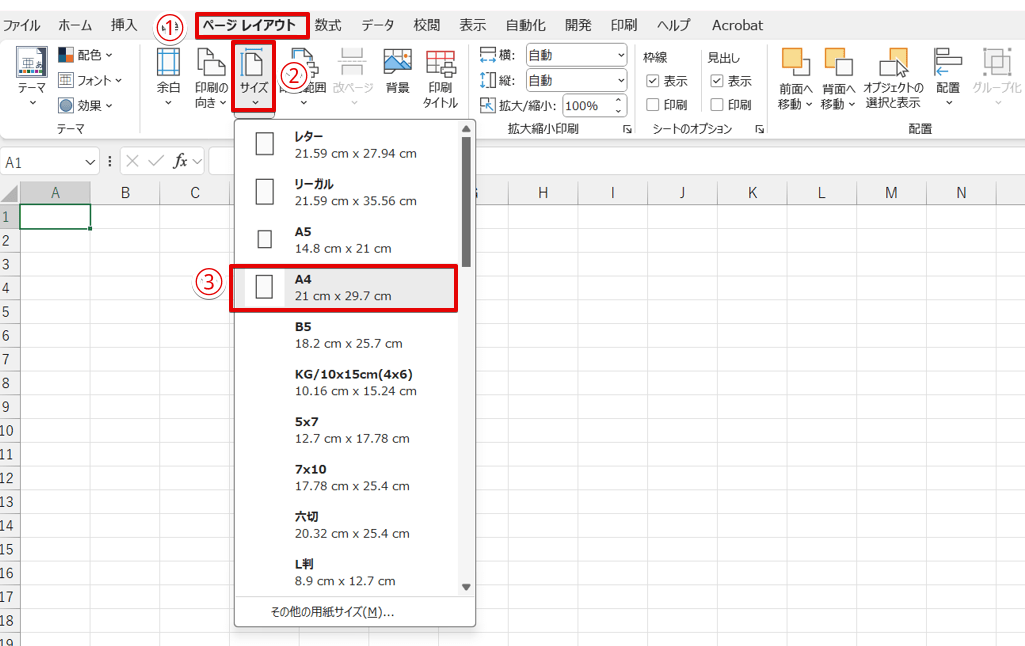
- 「ページレイアウト」タブをクリック
- 「サイズ」を選択
- 表示されたプルダウンから印刷する用紙サイズをクリックする
ライクさんプルダウンで表示される用紙サイズは、使用しているプリンターで印刷可能なサイズのみが表示されるよ。
STEP
表示された点線の枠内に入るようにデータを作成する
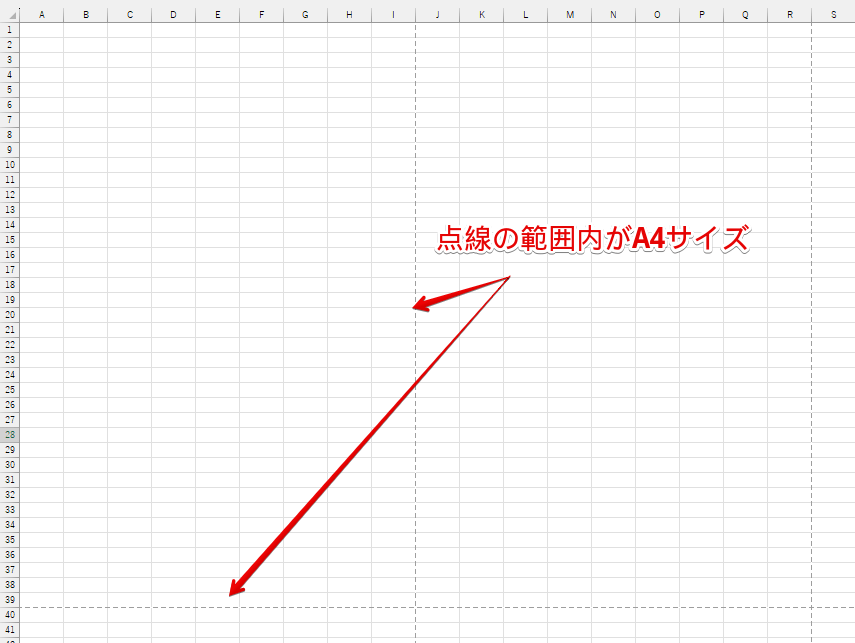
用紙サイズを設定すると点線が表示されます。
今回は「A4」を選択したので、点線で囲まれている1つ分がA4サイズになります。
点線を目安に書類を作成してみてください。
データが横長になる場合は、用紙の向きを変更しておくと便利です。
STEP
「印刷の向き」を変更
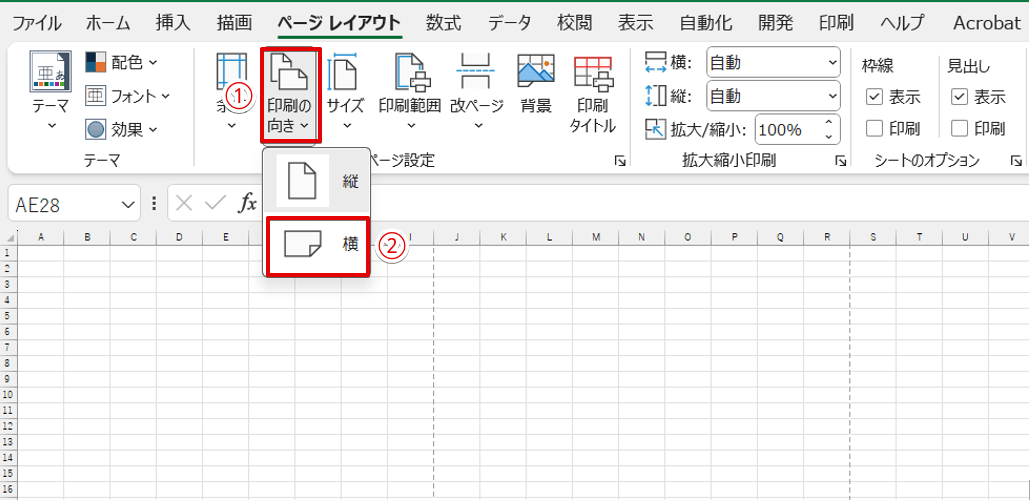
- 「印刷の向き」を選択
- 「横」をクリックする
STEP
用紙の向きが横に変更された
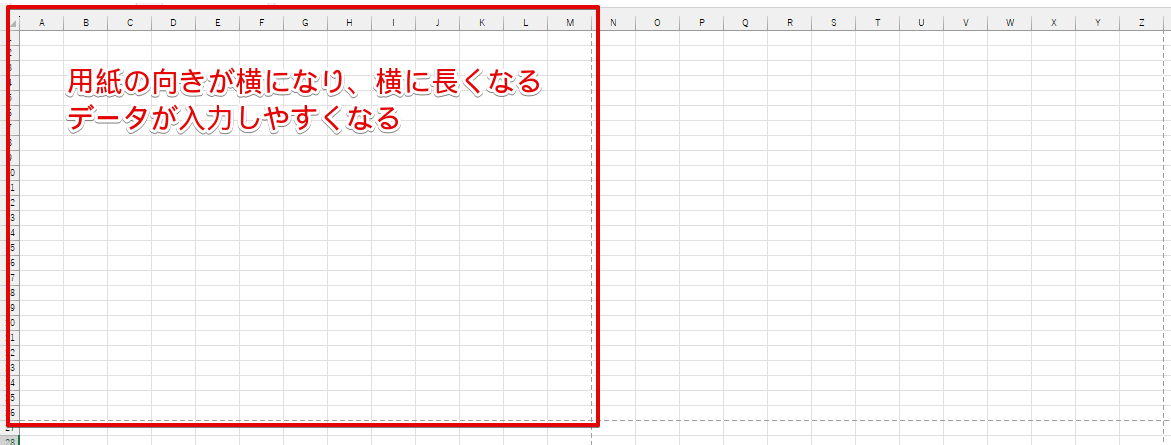
用紙の向きを横に変更することができました。
横に長くなるデータを作成する場合は、用紙サイズだけではなく用紙の向きも変更しておくと、データが入力しやすくなります。
エクセルの印刷が小さくなりすぎないようにレイアウトを考える
見出しの位置を工夫することで、印刷するときに小さくなりすぎないようなレイアウトにすることが可能です。
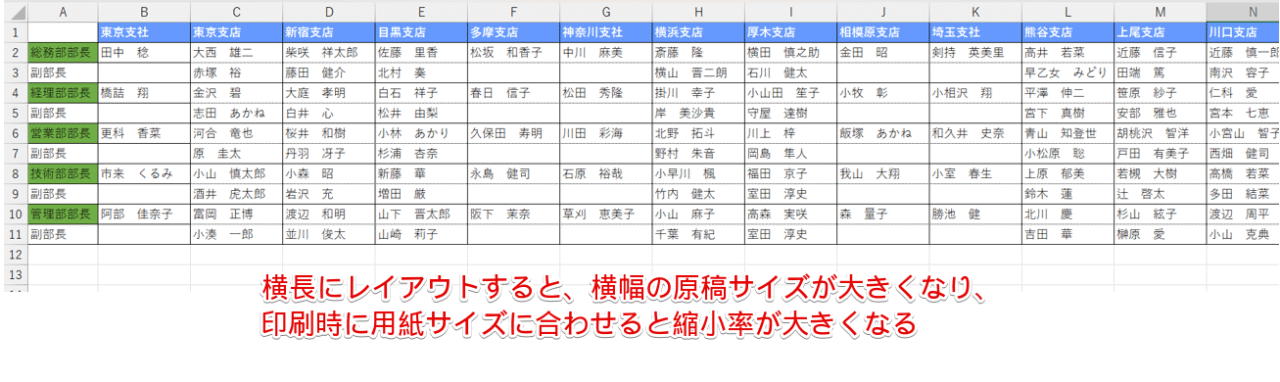
例えば、各支社、各支店の役職者の名簿を作成するとします。
このデータでは、行方向の見出しに支社または支店名、列方向に所属部署と役職名を入力しました。
しかし、このようにレイアウトをしてしまうと、横幅が広くなってしまうため、出力する用紙サイズに合わせて印刷しようとすると縮小の倍率が大きくなってしまいます。
紬ちゃんどうしても横長になってしまう場合は、どうしたらいいんですか?
 ライクさん
ライクさんそういう場合は、列と行を入れ替えたレイアウトが可能なのか試してみよう!
同じデータの行と列を入れ替えて、データが縦長になるようにレイアウトを変えてみましょう。
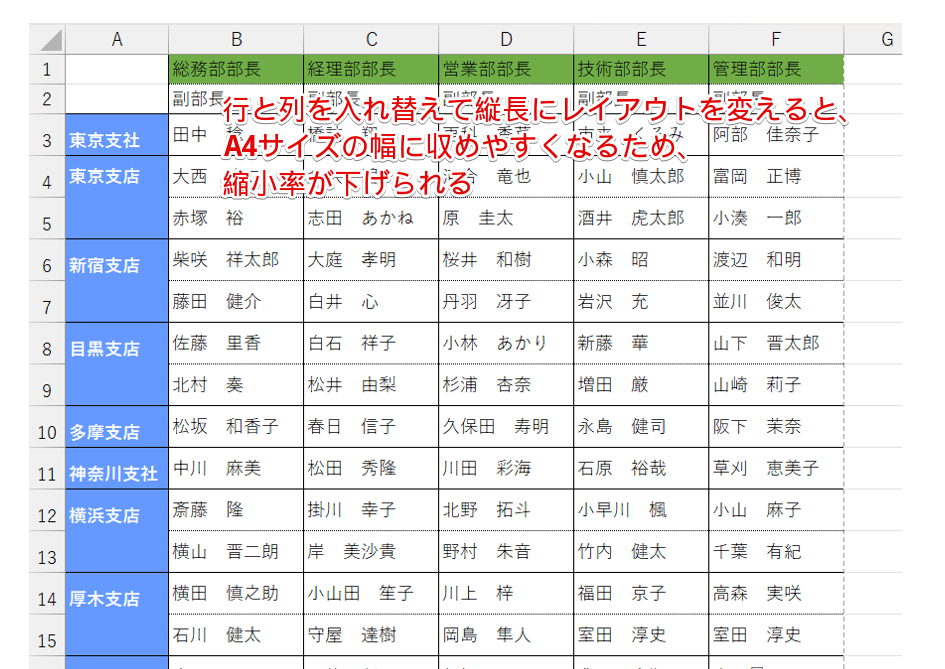
これは、支社・支店名を列方向、役職名を行方向に見出しを変更した画像です。
データが縦長になり、A4サイズの幅に収めることができたため、印刷時の縮小の倍率を下げることができました。
同じデータを入力する場合でも、見出しの位置を変更すると横長になってしまうデータを縦長に変更できることがあります。
 ライクさん
ライクさんはじめに設定した用紙サイズの範囲と入力するデータを見比べて、設定した用紙サイズの範囲で入力できるレイアウトを考えてみてね。
「ページ設定」の用紙サイズと印刷の用紙サイズはできるだけ同じにする
エクセルでデータを作成する際は、「ページ設定」の用紙サイズと、印刷に使用する用紙サイズができるだけ同じになるようにしましょう。
紬ちゃんでも、データ量が多いと、どうしてもエクセルのサイズのほうが大きくなってしまうときがありますよね?そういう場合はどうしたらいいんですか?
ライクさんデータ量が多い場合は、1枚の紙にすべてのデータが印刷できるようなレイアウトを考えるんじゃなくて、数枚に分けた印刷が可能になるようなレイアウトも検討してみよう。
前述で解説したように、同じデータを入力する場合でも、見出しの方向や位置を工夫することで、設定した用紙サイズの範囲内にデータが入力できることがあります。
また、複数ページに分けて印刷しても、次のページに見出しを印刷しておくことでデータを見やすくすることもできます。
特にデータ量が多い場合は、データを途中で区切って複数の用紙に印刷することを前提として、レイアウトを考えてみるというのも1つの方法です。
印刷画面のページ設定で「余白」を狭くして印刷
印刷をしたときにできるだけ小さくならないようにする方法として、あらかじめエクセルの画面で用紙サイズを設定するという解説をしましたが、余白の範囲を狭くすると印刷範囲を広げることができます。
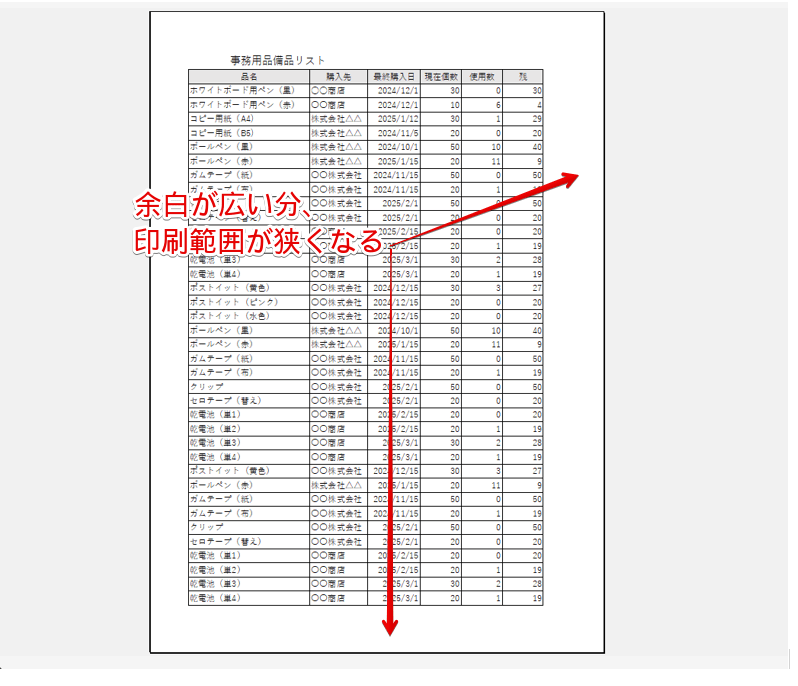
これは、余白の設定を初期設定の状態で印刷のイメージを確認した画像です。
この場合、余白が広くなっているため、1枚の用紙に収めるためには縮小印刷をする必要があります。
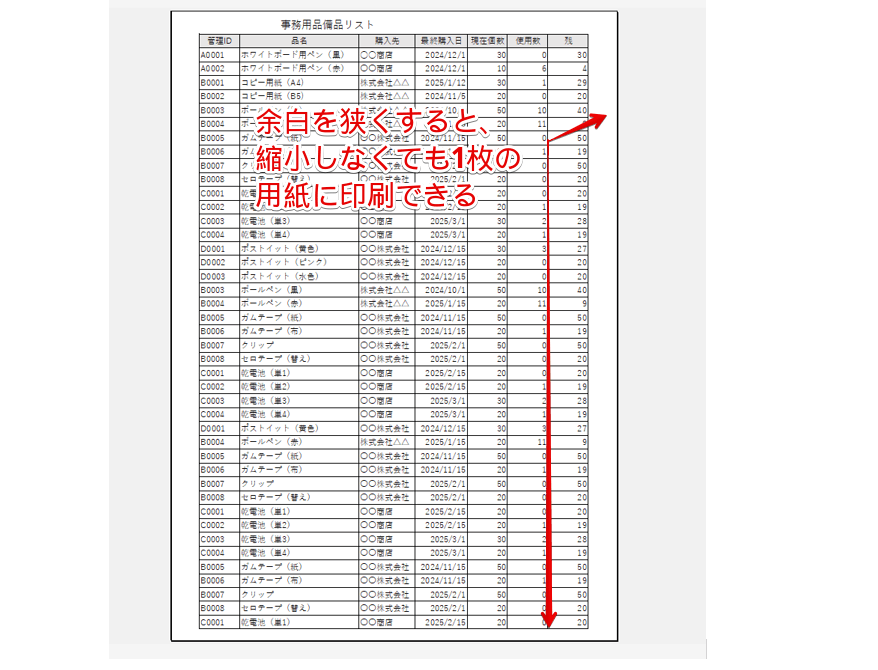
これは、先ほどのデータの余白を狭くして、印刷イメージを確認した画像です。
データ周辺の余白が狭くしたことで印刷範囲が広くなり、縮小をしなくても1枚の用紙に印刷できるようになりました。
印刷したデータを綴じる場合は、左右の余白を狭くしすぎるととじしろがなくなってしまうため注意が必要ですが、用紙を綴じる必要がない場合は、余白を狭くすると縮小の倍率を下げることができます。
印刷範囲を指定する
データ範囲が広く、印刷する用紙サイズに合わせると文字が小さくなってしまう場合は、必要な部分だけ印刷範囲を指定して印刷するという方法もあります。
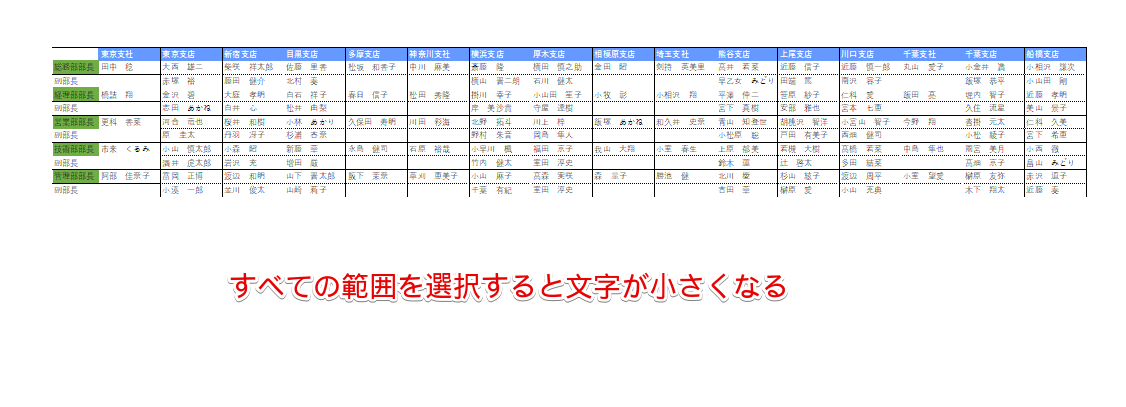
印刷範囲を指定せずにすべての範囲を印刷すると、上記のように文字が小さくなってしまいます。
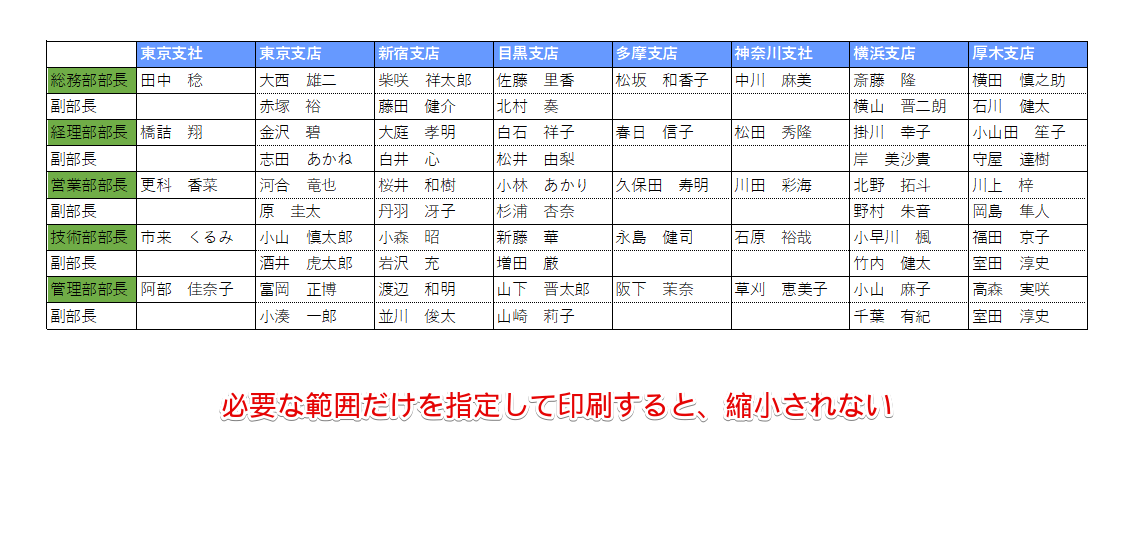
しかし、印刷範囲を指定して特定の範囲だけを印刷すると、縮小せずに印刷することも可能です。
特定の範囲だけ印刷すればいいというケースであれば、印刷範囲を指定してから印刷する方法を試してみてください。
エクセルの印刷で拡大する方法
シートに入力されているデータ量が少ない場合や、印刷範囲を指定した部分だけを印刷したい場合は、データを拡大して印刷することができます。
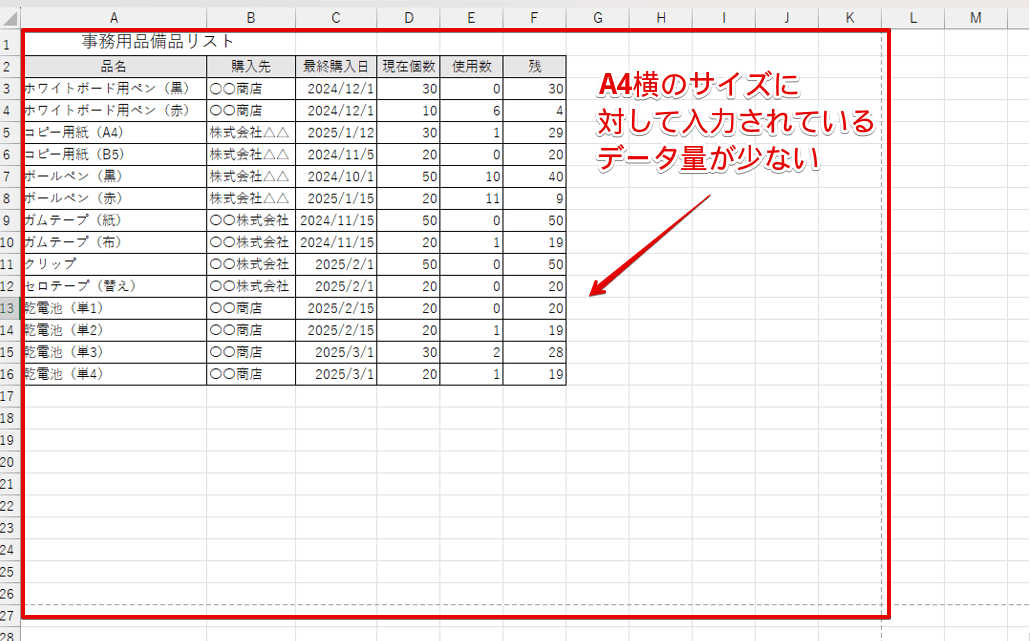
これは、用紙サイズを「A4」、印刷の向きを「横」に設定したレイアウトにデータを入力した画像です。
赤枠の用紙サイズに対して、入力されているデータが少ない状態になっていますね。
この状態のまま印刷をしてしまうと、データがない部分が余白として印刷されてしまいます。
余白が多くなってしまう場合は、拡大をして用紙いっぱいに印刷されるように設定を変更してみましょう。
STEP
印刷の画面を表示
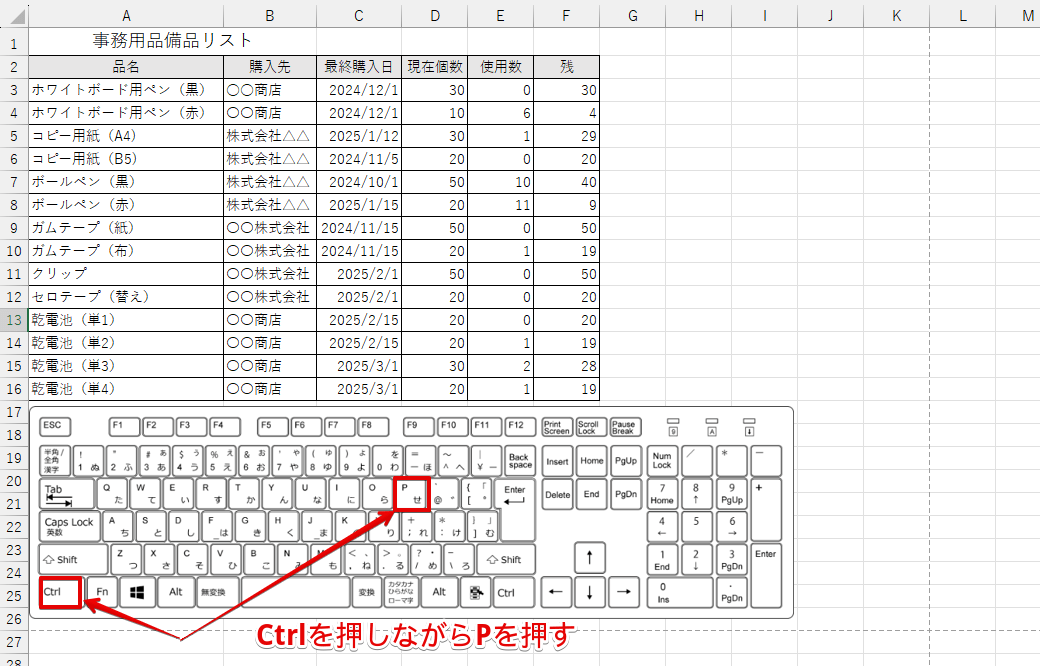

STEP
「ページ設定」をクリック
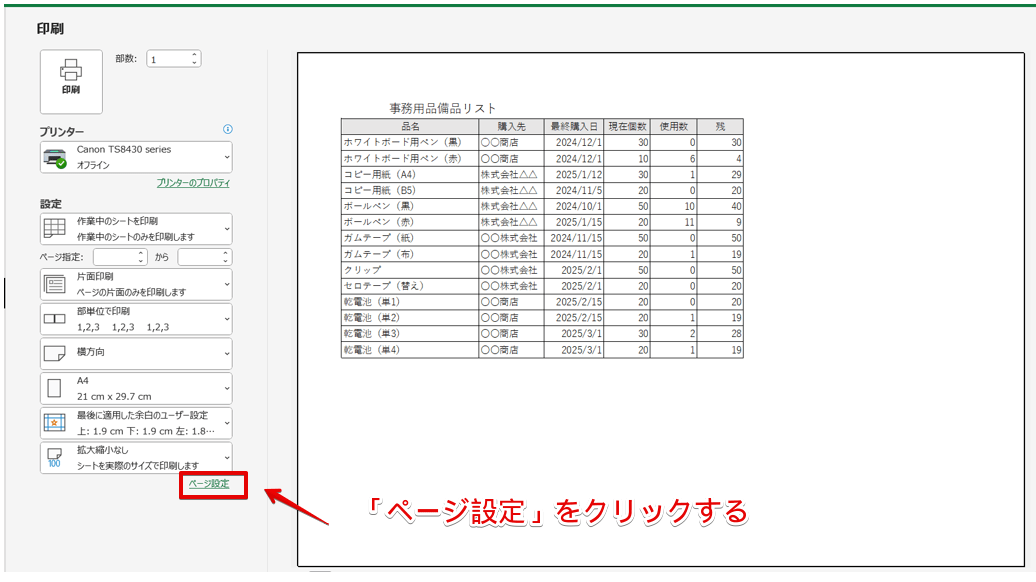
印刷の画面の左下にある「ページ設定」の文字をクリックしてください。
STEP
「拡大/縮小」の「%」の数字を大きくする
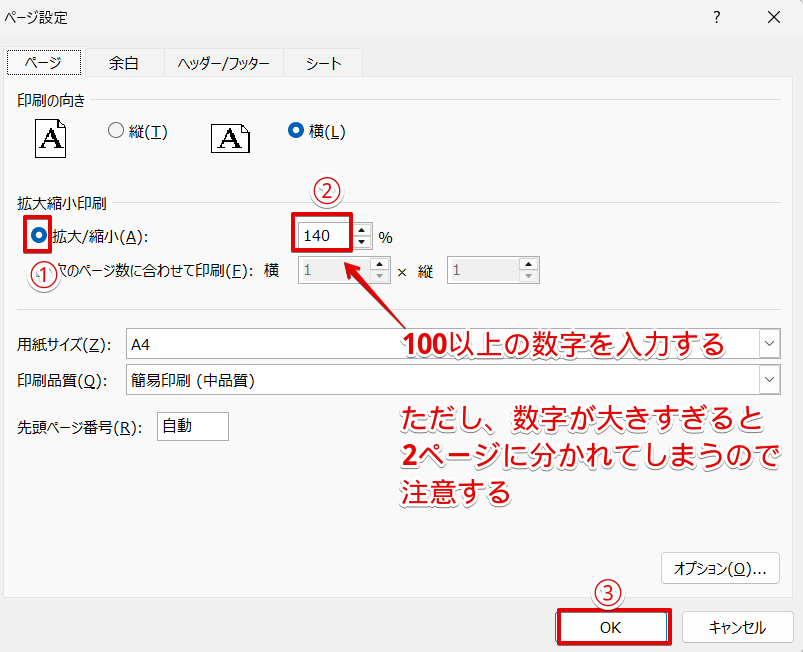
- 「拡大/縮小」の前にある〇をクリックする
- 「100」と入力されている部分を削除して、「100」以上の数字を入力する
- 「OK」をクリックする
ライクさんあんまり大きい数字を入力してしまうと、2ページに分かれて印刷されてしまうから注意してね。
STEP
用紙の真ん中に印刷されるように「水平」と「垂直」にチェックを入れる
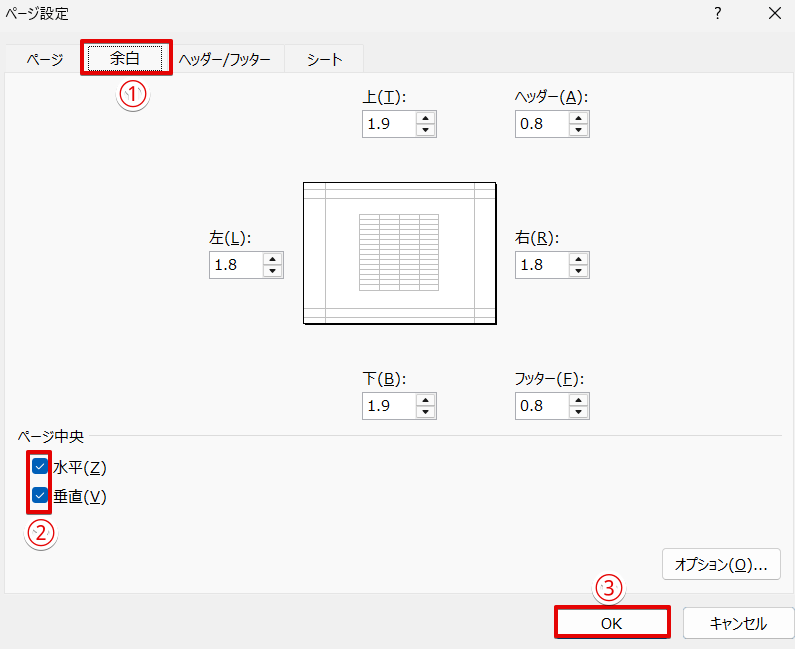
- 「余白」タブをクリック
- ページ中央の「水平」、「垂直」にチェックを入れる
- 「OK」を押す
STEP
ページ数が「1/1」になっていることを確認する
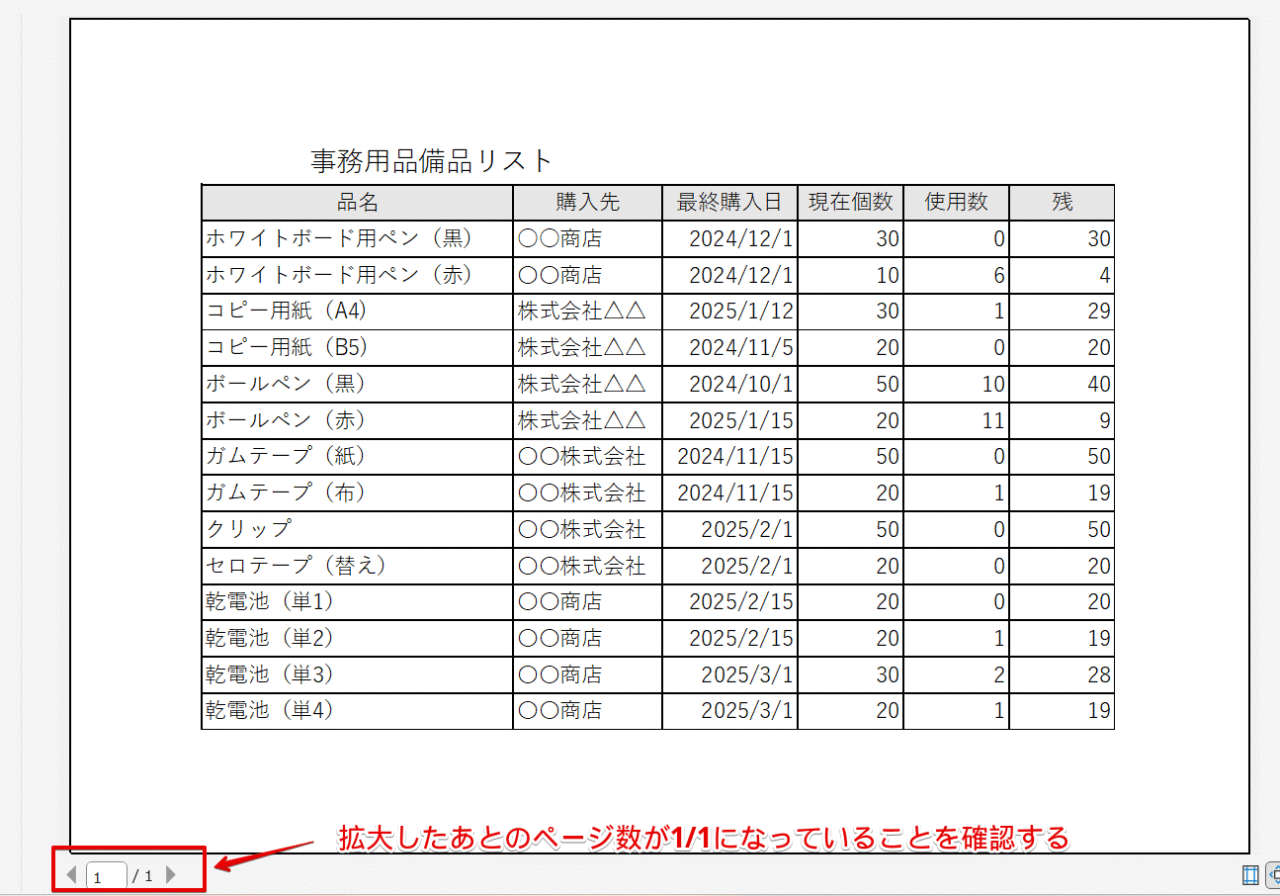
ページ数が「1/1」になっていることを確認してください。
STEP
「印刷」を押す
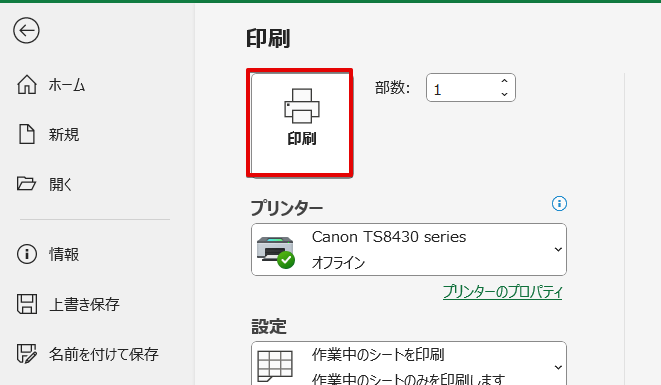
レイアウトに問題がなければ、「印刷」を押してください。
エクセルで印刷すると勝手に縮小されてしまう原因と対処法
勝手に縮小されて印刷されてしまう主な原因は、以下の2つです。
- 「プリンターのプロパティ」の画面にある「プリンターで出力できない大きい原稿を自動縮小する」にチェックが入っている
- 改ページプレビューで印刷範囲を変更している
それぞれについて、詳しく解説します。
エクセルで勝手に縮小されて印刷される主な原因
エクセルで勝手に縮小されて印刷される場合は、「プリンターのプロパティ」の画面にある「プリンターで出力されない原稿を自動縮小する」にチェックが入っていないか、また改ページプレビューの画面で印刷範囲を変更していないかを確認してみてください。
「プリンターのプロパティ」で「プリンターで出力できない大きい原稿を自動縮小する」にチェックが入っている
使用しているプリンターの機種によって、印刷できる最大の用紙サイズが決まっています。
会社などで使用している大型のビジネス用プリンターの場合はA3サイズまで印刷できるものが多いですが、家庭でも使用されているサイズのプリンターの場合は、A4サイズまでのものが多くなっています。
A4までしか印刷できないプリンターの場合、B4やA3といった大きなサイズになってしまったデータは等倍では印刷することができません。
ライクさん等倍で印刷できないサイズの原稿が印刷できるように、自動で縮小するように設定されていることがあるんだ。
勝手に縮小されて印刷されてしまうときは、「プリンターのプロパティ」の「ページ設定」の画面を確認してみてください。
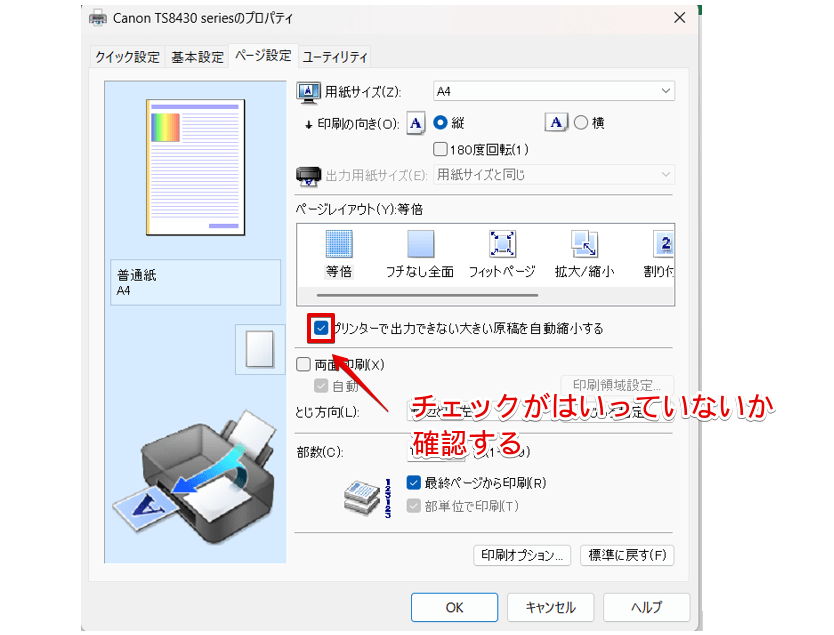
赤枠の部分にチェックが入っていた場合は、自動で縮小されてしまう可能性があります。
改ページプレビューで印刷範囲を変更している
複数ページに分かれて印刷されてしまう場合、改ページプレビューの画面を表示して青の点線を青の実線の位置までドラッグすると、1枚の用紙に印刷できる範囲を変更することができます。
しかし、実際の原稿サイズが印刷する用紙サイズよりも大きかった場合は、自動的に縮小されてしまいます。
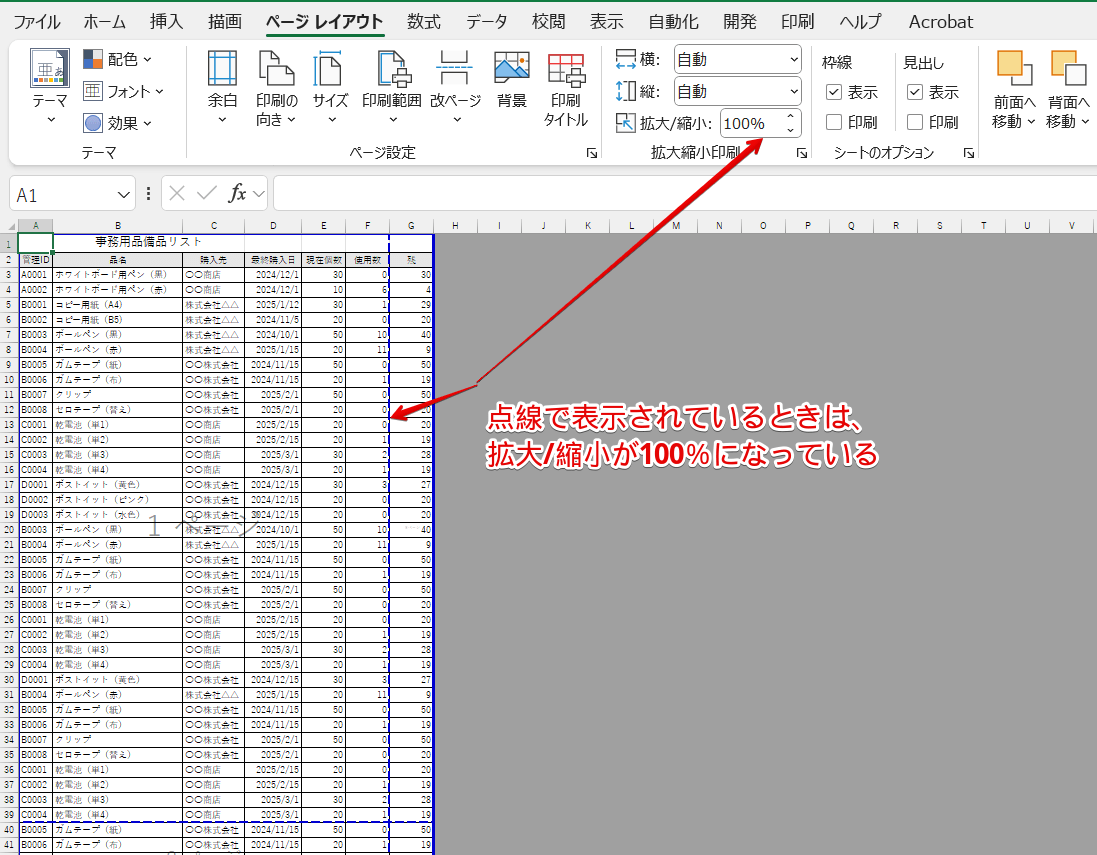
「改ページプレビュー」で点線を実線に重ねる前の「拡大/縮小」の倍率を確認してみると、数字が「100%」になっています。
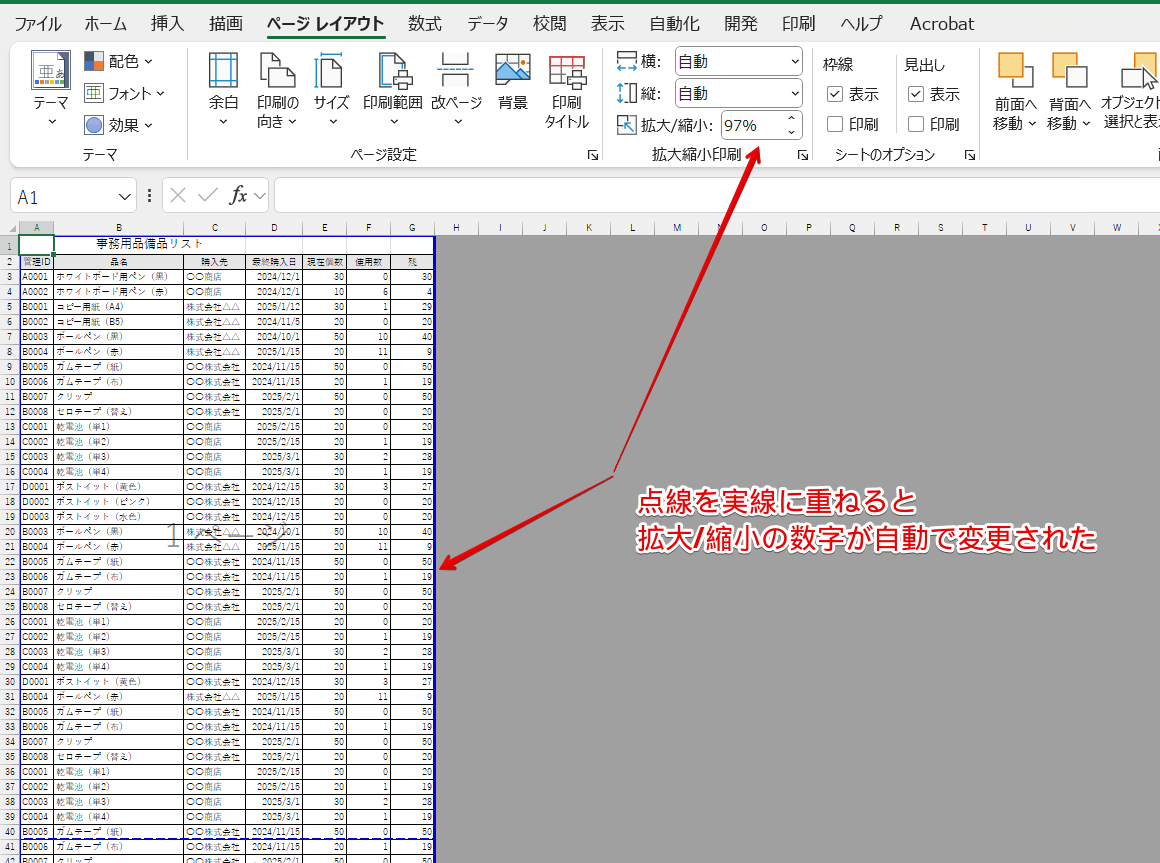
しかし、1枚の用紙に印刷するために、青の点線を実線の上にドラッグしてみると、「拡大/縮小」の数字が自動的に「97%」に変わり、縮小して印刷されてしまうことがわかります。
このデータでは1ページに収まりきらないデータが1列のみなのであまり縮小されませんが、点線の範囲が広くなればなるほど縮小の倍率が高くなり、印刷後のデータが小さくなるので注意してください。
勝手に縮小されて印刷されてしまうときの対処法
印刷時に勝手に縮小されてしまう場合は、以下の設定を変更してください。
- 「プリンターのプロパティ」の設定を変更する
- 印刷の画面で「拡大縮小なし」を選択する
- 「ページレイアウト」タブまたは印刷のページ設定から用紙の枚数を変更する
「プリンターのプロパティ」の設定を変更する
「プリンターのプロパティ」の「ページ設定」で、「プリンターで出力できない大きい原稿を自動縮小する」にチェックが入っていた場合は、チェックを外してください。
STEP
印刷の画面から「プリンターのプロパティ」を選択
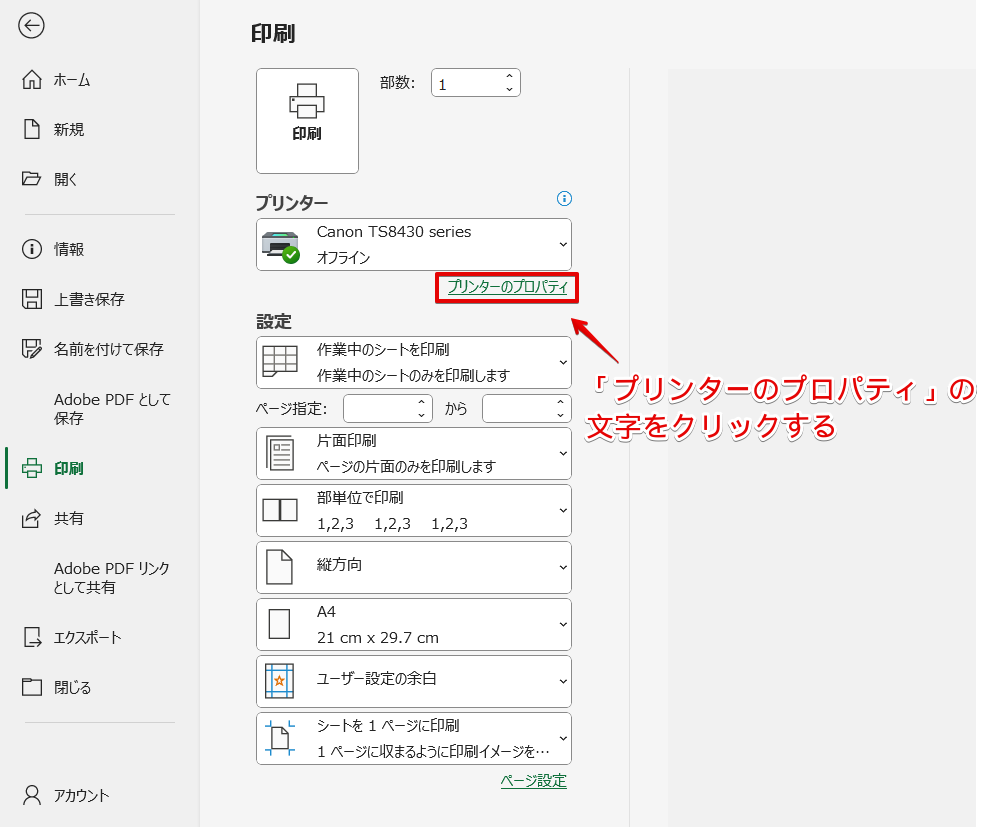
印刷の画面を開いて、「プリンターのプロパティ」の文字をクリックします。
STEP
「ページ設定」のタブを選択して「プリンターで出力できない大きい原稿を自動縮小する」のチェックを外す
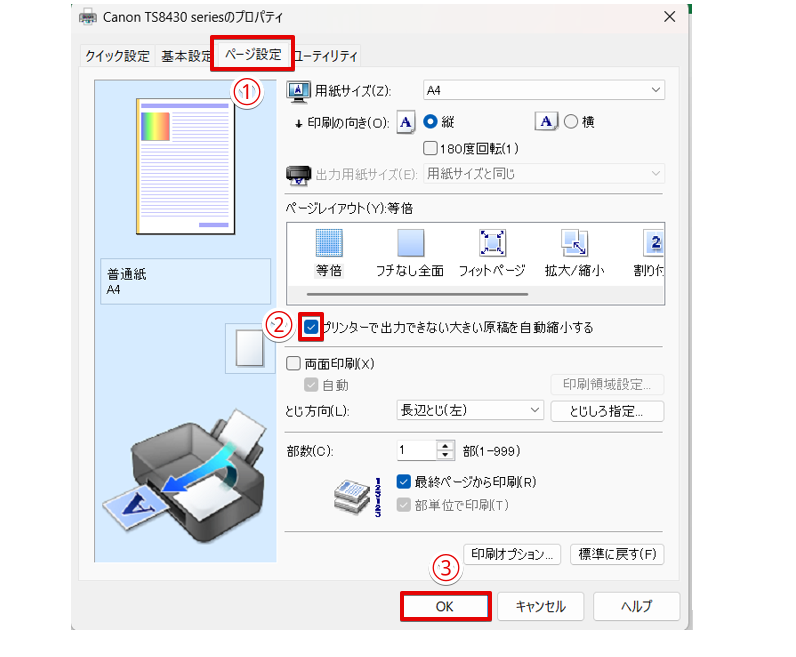
- 「ページ設定」のタブをクリック
- 「プリンターで出力できない大きい原稿を自動縮小する」の前にあるチェックを外す
- 「OK」をクリックする
ただし、チェックを外してしまうと、プリンターで出力できないサイズの原稿の場合、印刷が切れてしまう可能性があるので注意してください。
印刷の画面で「拡大縮小なし」を選択する
改ページプレビューで印刷範囲を変更した場合は、1ページに収まるようにするために縮小して印刷されるように設定が変更されています。
そのため、印刷の画面で「拡大縮小なし」を選択すると等倍で印刷できるようになります。
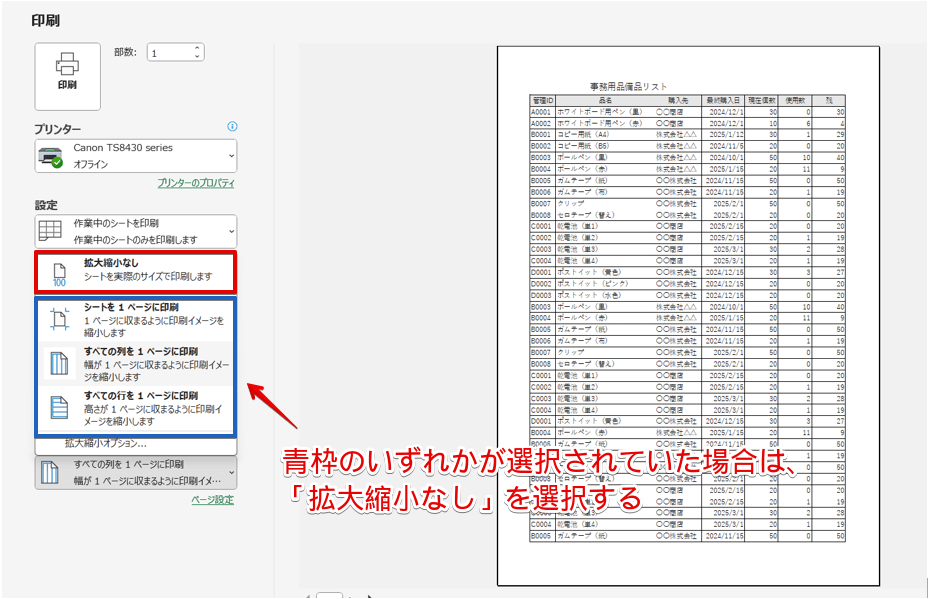
印刷の設定のメニューの中にある「ページ設定」の文字の上の枠内の文字が、青枠のいずれかが選択されていた場合は「拡大縮小なし」をクリックします。
ただし、「拡大縮小なし」を選択すると等倍で印刷することができますが、1枚の用紙に収まらなくなることがあるので注意してください。
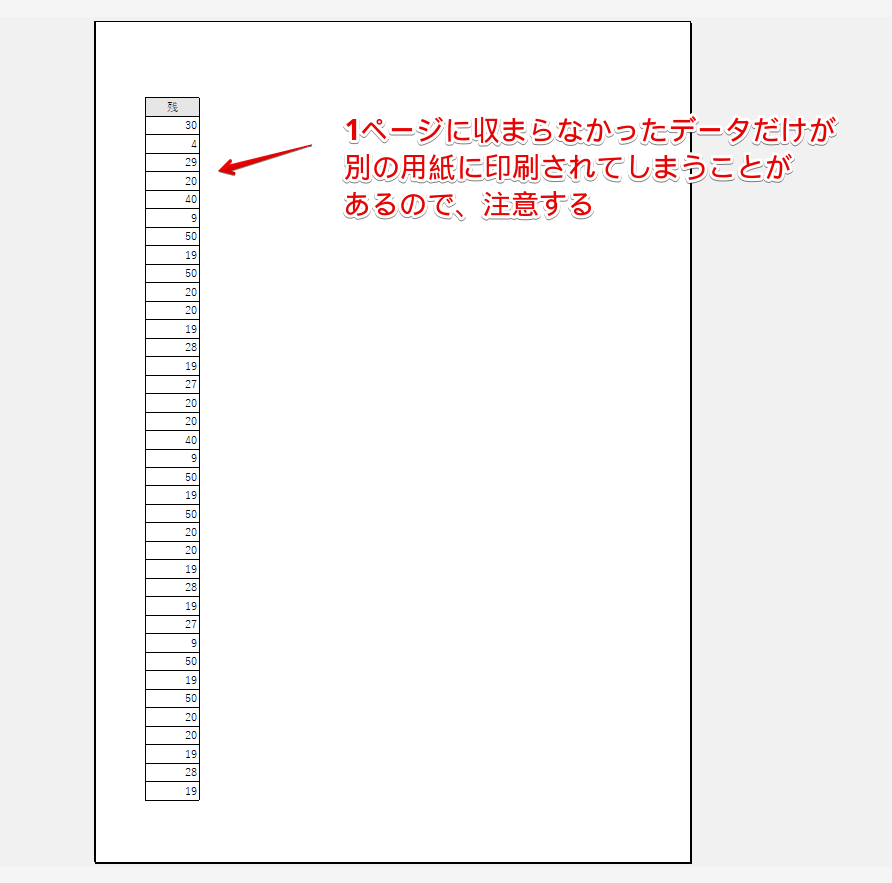
データのレイアウトによっては、上記のようにデータの一部分だけが別の用紙に印刷されてしまうことがあります。
「印刷」を押す前にデータのどの部分が印刷されるか、確認するようにしてください。
「ページレイアウト」タブまたは印刷の「ページ設定」からページ数を変更する
印刷の「ページ設定」で「次のページ数に合わせて印刷」が選択されていた場合も自動で縮小されます。

「ページ設定」の「ページ」タブにある「拡大縮小印刷」の項目で「次のページ数に合わせて印刷」が選択されており、「1×1」で設定されていた場合は、自動で縮小されてしまうことがあります。
上記の設定は、以下の手順で確認してください。
STEP
印刷画面を表示して「ページ設定」を選択
印刷画面を表示して「ページ設定」の文字をクリックします。
STEP
「拡大縮小」の倍率を「100%」にする
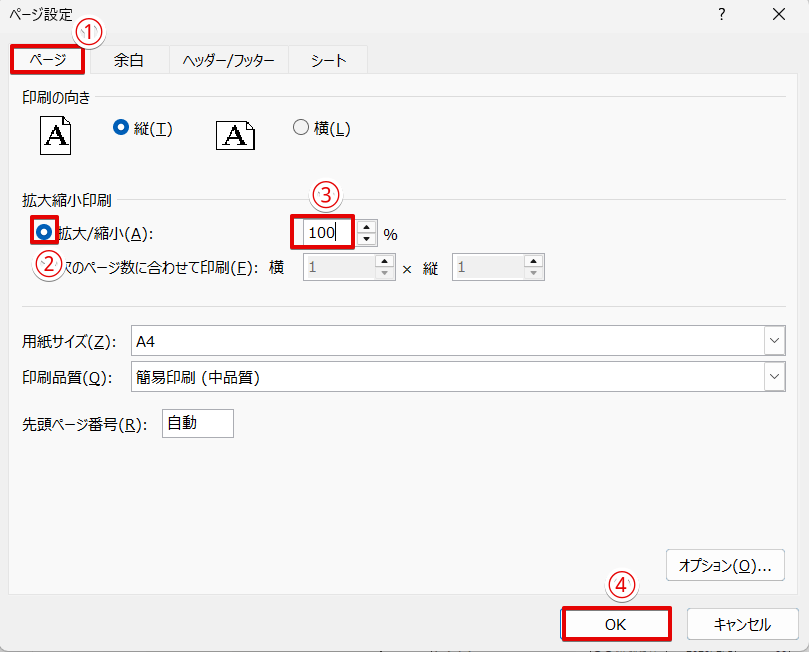
- 「ページ」タブをクリック
- 「拡大縮小印刷」の「拡大/縮小」の前にある「〇」をクリックする
- 倍率を入力する枠内に「100」と入力
- 「OK」を選択
設定を変更すると、等倍で印刷することができます。
文字が小さくなるときは複数の用紙に分けて印刷することを検討しよう
エクセルの場合、横方向または縦方向に連続でデータを入力することができます。
ですが、前述で解説したように、エクセルで設定した用紙サイズと印刷に使用する用紙サイズに差がある場合は、縮小しなければ印刷ができないため、極端に文字が小さくなってしまうことがあります。
ライクさんコピー用紙やインクの節約という意味では、1枚の用紙に印刷したほうが経済的だけど、あまり小さくなりすぎると、読み間違えによるミスが起こりやすくなるから注意しよう。
データ量が多い場合は、複数の用紙に分けて印刷することを検討してみてください。
エクセルの印刷が小さくなるに関するQ&A
- エクセルが勝手に縮小するのですが、どうしたらいいですか?
-
エクセルが勝手に縮小してしまう場合や、「印刷のプロパティ」または「ページ設定」の設定を確認してみてください。「印刷のプロパティ」または「ページ設定」で自動的に縮小される設定になっている可能性があります。
印刷の設定の確認方法と修正の仕方は、本文内で詳しく解説していますので参考にしてみてください。
- エクセルで1ページに収めて拡大することはできますか?
-
設定した用紙サイズよりもデータ量が少ない場合や特定の範囲を指定して印刷したいときは、データを拡大して印刷することができます。
拡大印刷をする詳しい手順は、本文をご覧ください。
- 印刷が小さくなってしまう原因を教えてください。
-
印刷が小さくなってしまう原因は、出力する用紙サイズに対して入力されている原稿サイズが大きすぎるためです。
例えば、A3サイズで作成された原稿をA4サイズまでしか印刷できないプリンターでは出力ができないため、自動的に縮小されて印刷されます。
その他の原因と対処法は、本文内で解説していますので参考にしてください。
原稿の用紙サイズと出力する用紙サイズのバランスを考えて印刷しよう!
エクセルの場合、出力する用紙サイズを意識してデータを入力しなければ印刷時に縮小印刷されてしまうことがあります。
特に、入力されている原稿のサイズと出力時に使用する用紙サイズの大きさが大きく異なっていると、文字が小さくなってしまうことがあるので注意しましょう。
縮小の倍率を上げなければ印刷できない場合は、複数の用紙に分けて印刷することを検討してみてください。
最後に、エクセルの印刷が小さくならないようにするコツをおさらいしておきましょう。
おさらい
- 原稿のサイズと印刷する用紙サイズを意識してデータを入力する
- 印刷範囲が広くなるように余白の設定を変更しておく
- 印刷範囲を指定して、必要な箇所だけを印刷する
- 用紙を分けて印刷することを検討する
エクセルは、1つのシートに連続してデータが入力できる点は大きなメリットですが、原稿のサイズを意識せずにデータを作成してしまうと、印刷時の文字が小さくなってしまうことがあります。
意図せずに印刷が小さくなってしまったときは、印刷の設定内容や倍率を確認してみてください。
エクセルの印刷が小さくなってしまう原因と対処法以外にも、エクセルの印刷に関する関連記事があります。
こちらの記事も、ぜひ参考にしてみてください。