エクセルでカラー印刷ができない原因と解決する方法
 紬ちゃん
紬ちゃんエクセルでカラー印刷ができないんです。どうしたらカラーで印刷できるようになりますか?
 ライクさん
ライクさんカラー印刷ができないときは、プリンターの設定内容を確認してみよう!
セルに色を付けたり、グラフや画像を挿入したりしたデータがカラーで印刷されないと困ってしまいますね。
エクセルでカラー印刷ができない原因はいくつか考えられますが、はじめにプリンターのプロパティを開いて設定内容を確認してみましょう。
プリンターのプロパティの設定を確認する手順
- Ctrl+Pで印刷画面を表示
- プリンターのプロパティのダイアログボックスを表示する
- 「基本設定」のタブを選択して「モノクロ印刷」にチェックが入っていないかを確認する
本記事では、カラー印刷ができない原因となる印刷の設定の確認方法だけではなく、正しく設定しているのにカラー印刷ができない場合の対処法も紹介しています。
カラー印刷ができなくて困ったときは、こちらの記事を参考にしてみてください。
エクセルでカラー印刷ができない場合の対処法以外にも、エクセルの印刷に関する関連記事があります。
こちらの記事もぜひご覧ください。
目次
エクセルでカラー印刷ができないときは印刷の設定内容を確認する
エクセルのカラー印刷または白黒印刷の設定は、「プリンターのプロパティ」と「ページ設定のシートタブ」の画面にあります。
エクセルでカラー印刷ができず、白黒で印刷されてしまう場合は、プリンターのプロパティとページ設定のシートタブの設定を確認してみましょう。
プレビューではカラーで表示されるがカラー印刷ができない場合は「プリンターのプロパティ」の設定を確認する
 紬ちゃん
紬ちゃん印刷プレビューではカラーで表示されているんですが、印刷すると白黒になってしまいます。どうしてですか?
 ライクさん
ライクさん印刷プレビューでカラーで表示されているのにカラー印刷ができないときは、プリンターのプロパティの設定を確認してみよう。
印刷プレビューではカラーで表示されるのにカラー印刷ができない場合は、プリンターのプロパティの画面でモノクロ印刷(白黒印刷)にチェックが入っている可能性があります。
下記の手順でプリンターのプロパティの設定を確認してみましょう。
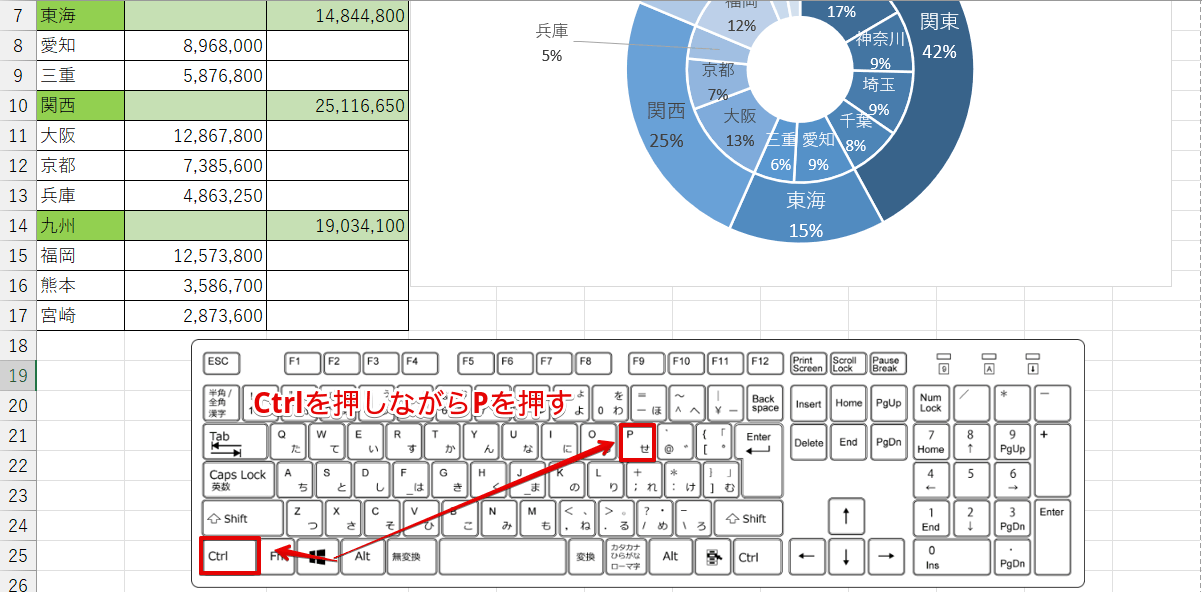
STEP
「プリンターのプロパティ」の画面を表示する
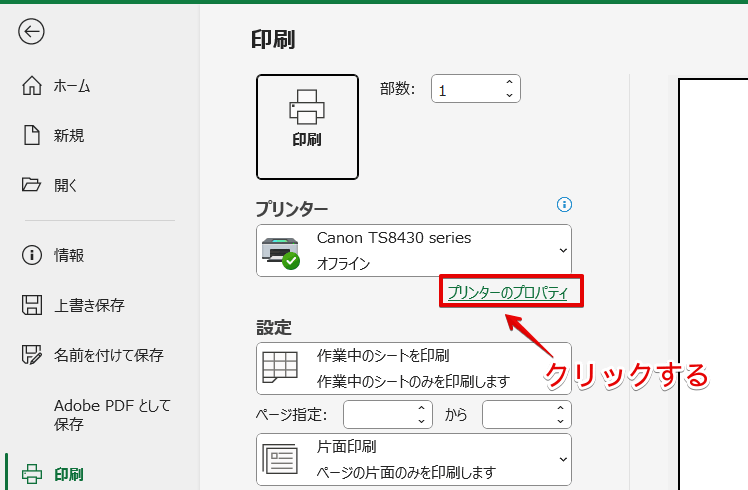
印刷の画面が表示されたら、「プリンターのプロパティ」の文字をクリックしてください。
STEP
「基本設定」タブを表示して「モノクロ印刷」チェックが入っていないかを確認
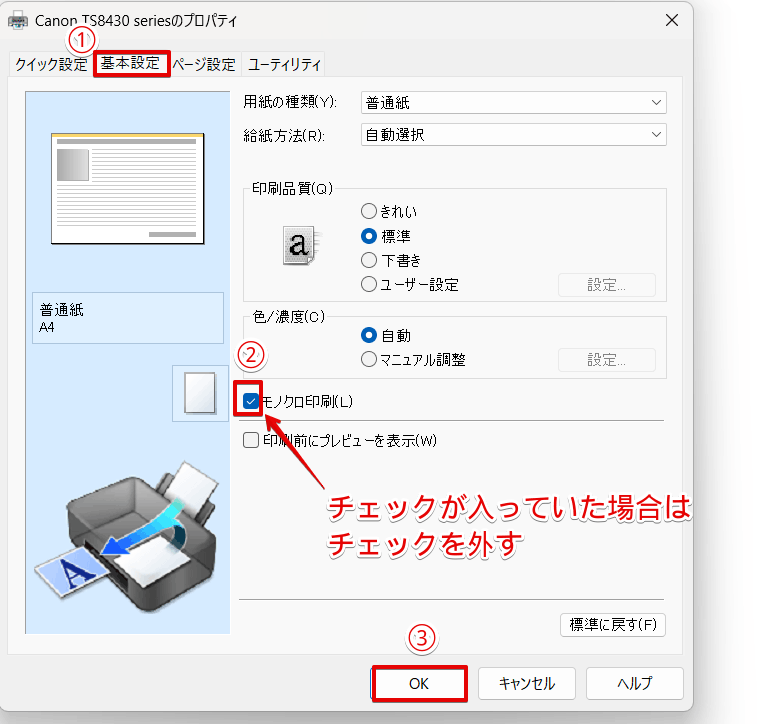
- 「基本設定」タブをクリック
- 「モノクロ印刷」にチェックが入っていたらチェックを外す
- 「OK」をクリックする
設定の変更が完了したら、カラーで印刷ができるか試してみてください。
プレビュー画面がカラーで表示されない場合は「ページ設定」のシートタブの設定を確認
印刷プレビューの画面で挿入したグラフや画像などがカラーで表示されない場合は、ページ設定のダイアログボックスを表示して「シート」タブを開き、設定内容を確認してみてください。
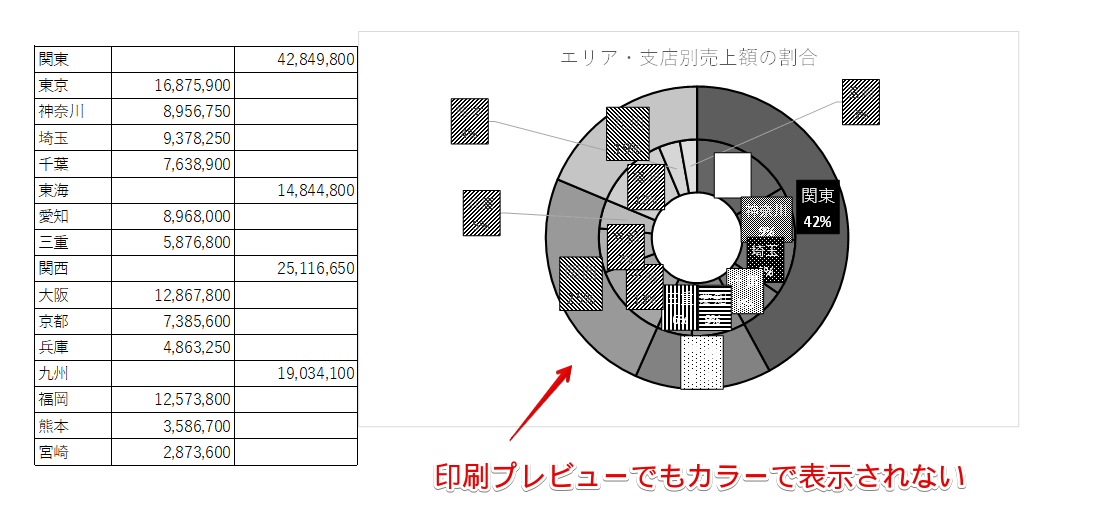
上記のように印刷プレビューの画面で画像が白黒になってしまう場合は、ページ設定のシートタブにある「印刷」の設定が「白黒印刷」を指定している可能性が高いです。
以下の手順で「ページ設定」のダイアログボックスを表示して、「白黒印刷」にチェックが入っていないか確認してみましょう。
STEP
「ページレイアウト」タブを選択して「ページ設定」のダイアログボックスを表示する
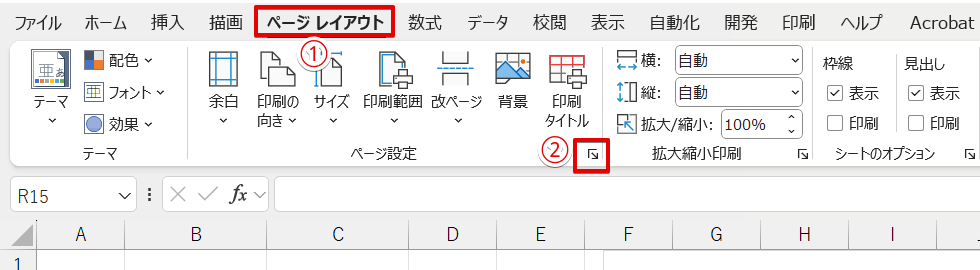
- 「ページレイアウト」タブをクリック
- 赤枠の矢印部分をクリック
STEP
「ページ設定」の「シート」タブをクリック
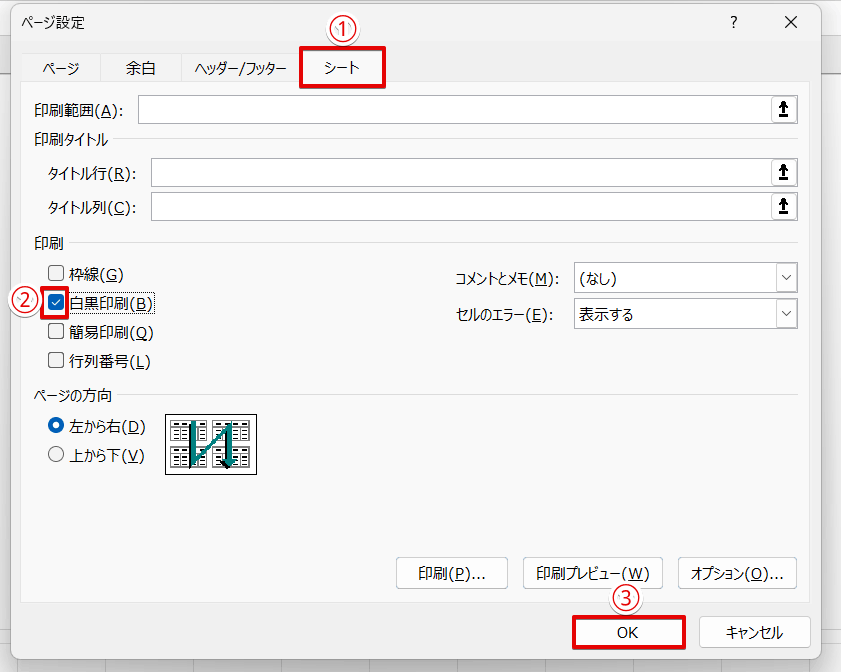
- 「シート」タブをクリック
- 「白黒印刷」のチェックを外す
- 「OK」をクリックする
STEP
印刷プレビュー画面を表示する
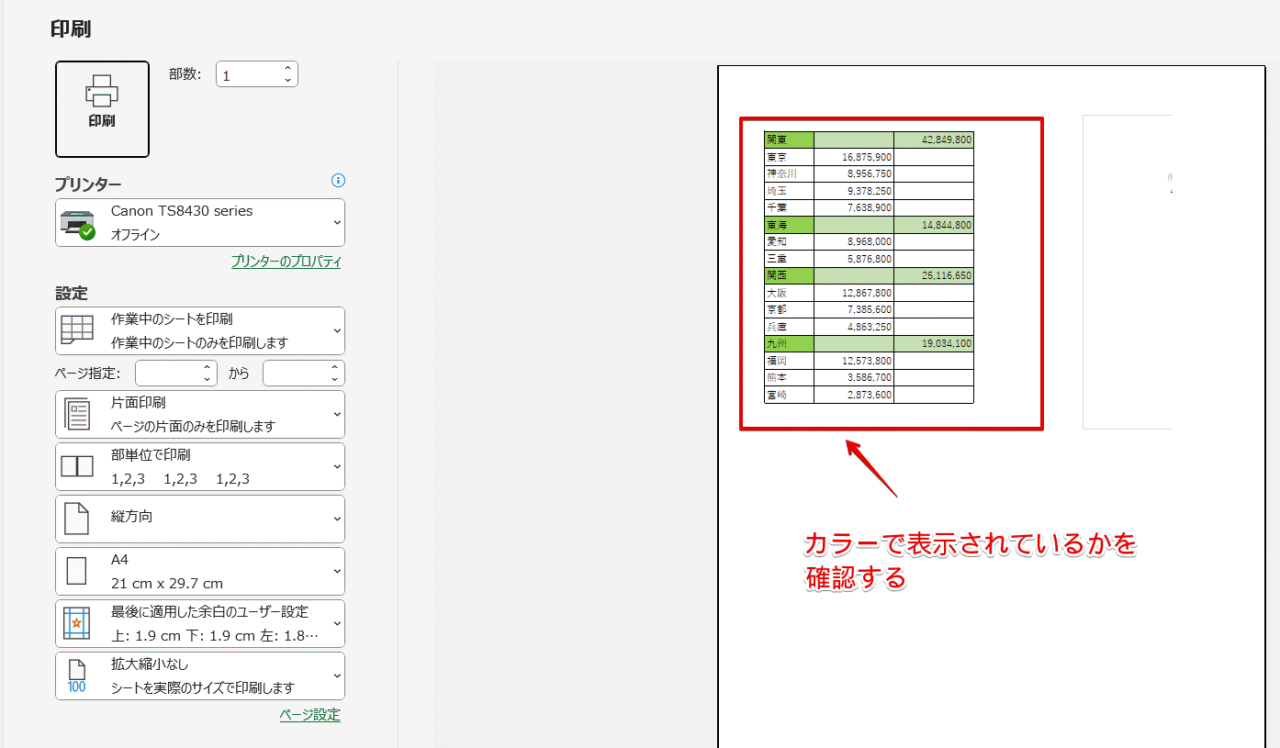
印刷の画面が開いたら、印刷プレビューがカラーで表示されていることを確認します。
上記のようにカラーで表示されていることを確認したら、もう一度印刷をし直してみてください。
正しく設定されているのにカラー印刷ができない場合の対処法
紬ちゃんプリンターのプロパティもページ設定も正しく設定されているんですが、カラー印刷ができません。こういう場合はどうしたらいいですか?
 ライクさん
ライクさん正しく設定されているのにカラー印刷ができない場合は、プリンターまたはエクセルの不具合が原因になっている可能性があるよ。
正しく設定されているのにカラー印刷ができない場合は、以下の内容を確認してみましょう。
- エクセル以外のファイルがカラー印刷できるか確認する
- 別のパソコンから印刷してみる
- 最新のプリンターのドライバーを入手して再インストールしてみる
- エクセルを再起動する
- プリンターのメーカーに問い合わせる
それぞれの内容と操作方法を詳しく解説していきます。
エクセル以外のファイルがカラー印刷されるかを確認
エクセルデータがカラー印刷できない場合は、エクセル以外のデータがカラーで印刷されるか試してみましょう。

エクセル以外のデータがカラーで印刷される場合はエクセルに原因がある可能性が高いので、あとで紹介するエクセルの再起動を試してみてください。
別のパソコンから印刷してみる
複数のパソコンを所有しているまたは会社などで別のパソコンが使用できる場合は、別のパソコンから印刷してカラー印刷ができるか試してみましょう。

別のパソコンを使えばカラー印刷ができる場合は、使用しているパソコンのエクセルに不具合が起きている可能性があります。
あとで紹介するエクセルの再起動やOfficeの修復を試してみてください。
最新のプリンターのドライバーを再インストールする
エクセル以外のデータや他のパソコンを使用してもカラー印刷ができない場合は、プリンターに原因がある可能性が高いです。
最新のプリンターのドライバーを入手して、ドライバーを再インストールしてみましょう。
ドライバーの再インストールの方法は、こちらの記事で詳しく解説していますので参考にしてみてください。
エクセルを再起動する
エクセル以外のデータがカラー印刷できる場合は、エクセルに不具合が起きている可能性があります。
ライクさん軽微な不具合であればエクセルを再起動するだけで直ることがあるから、エクセルを再起動してみよう!
エクセルの再起動は、閉じるボタン(×)を押したあとにエクセルをもう一度起動することでも再起動できますが、完全にエクセルを終了させてから再起動をする手順を紹介します。
STEP
エクセルを起動している状態でCtrl+Alt+Deleteを同時に押す
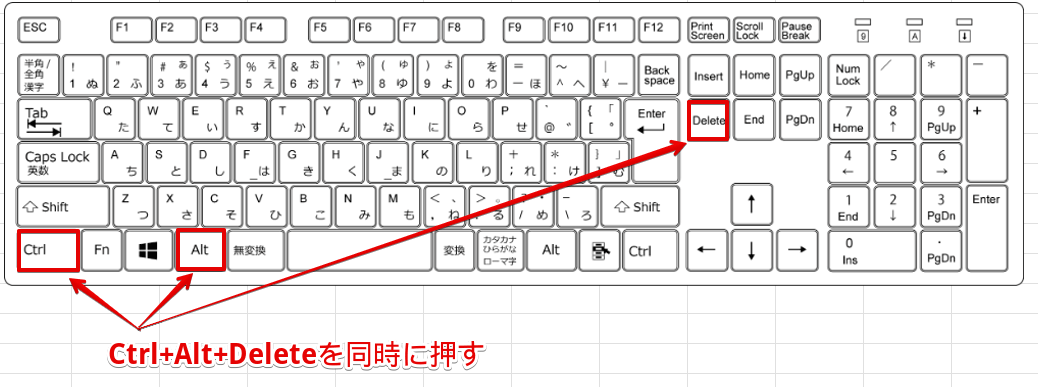
エクセルを起動している状態で、Ctrl+Alt+Deleteを同時に押します。
STEP
「タスクマネージャー」の文字をクリック
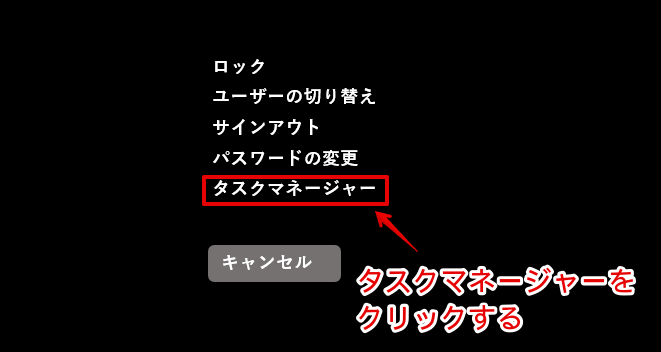
画面が暗くなり、上記のような画面が表示されたら、「タスクマネージャー」をクリックしてください。
STEP
タスクマネージャーの画面からMicrosoft Excelを探して「タスクを終了する」を選択
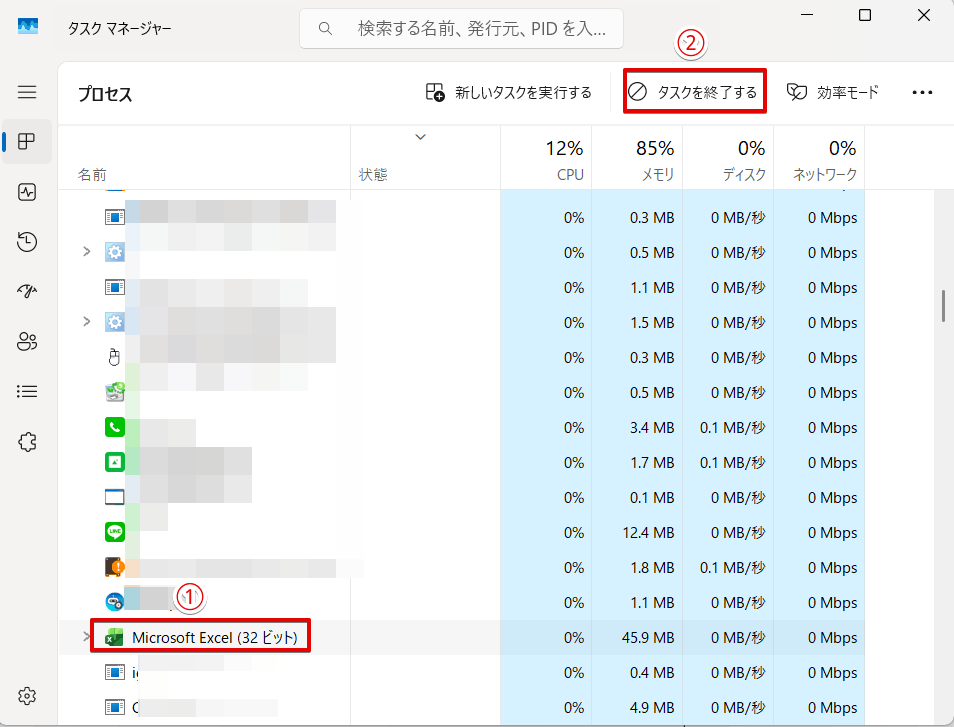
- 「Microsoft Excel」を見つけてクリックする
- 「タスクを終了する」を押す
STEP
タスクマネージャーを終了する
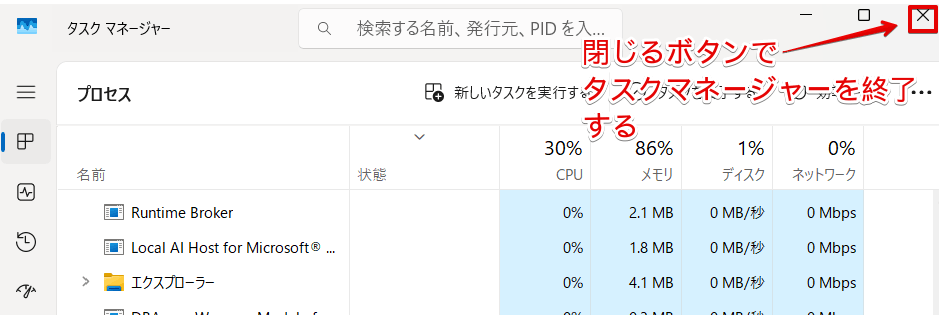
画面の閉じるボタンを押して、タスクマネージャーを終了してください。
STEP
エクセルを再起動する
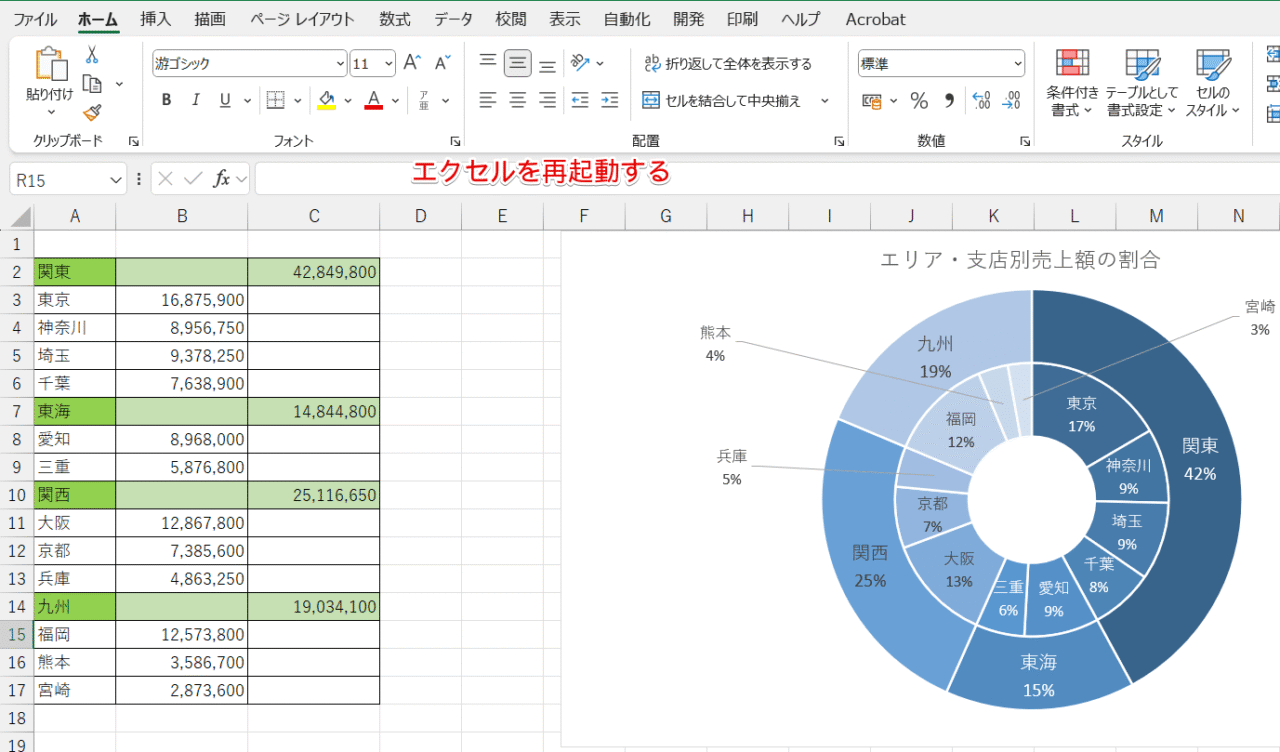
エクセルを再起動して、カラーで印刷ができるか試してください。
Officeの修復を行う
エクセルを再起動してもカラー印刷ができない場合は、Officeの修復を行ってみましょう。
Officeの修復を行う手順を解説します。
STEP
「スタート」ボタンを押す

パソコンの画面下のタスクバーにある「スタート」ボタンをクリックします。
STEP
検索ボックスに「コントロールパネル」と入力
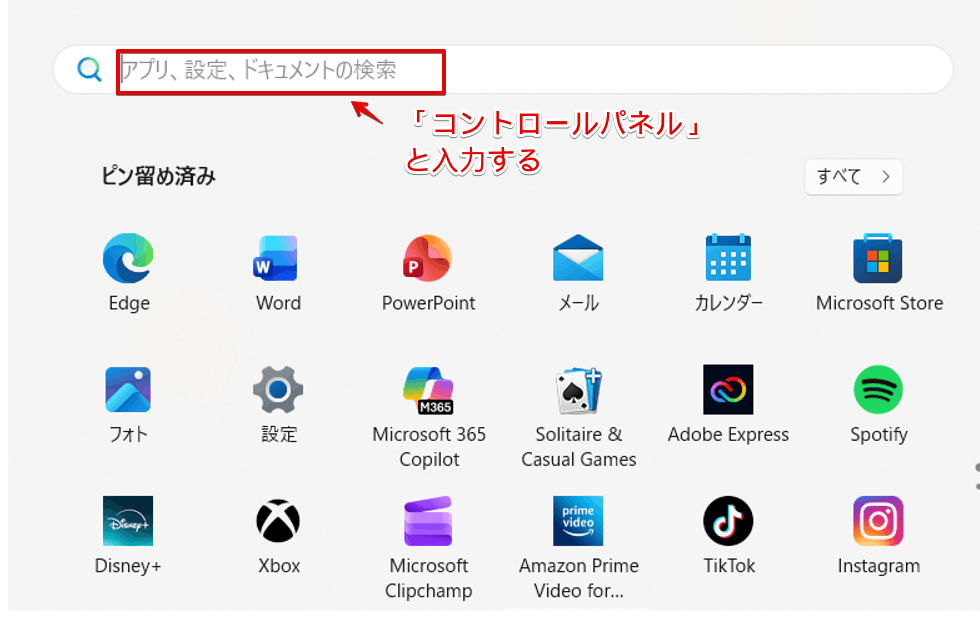
検索ボックス内をクリックして「コントロールパネル」と入力してください。
STEP
コントロールパネルのアイコンの下にある「開く」を選択
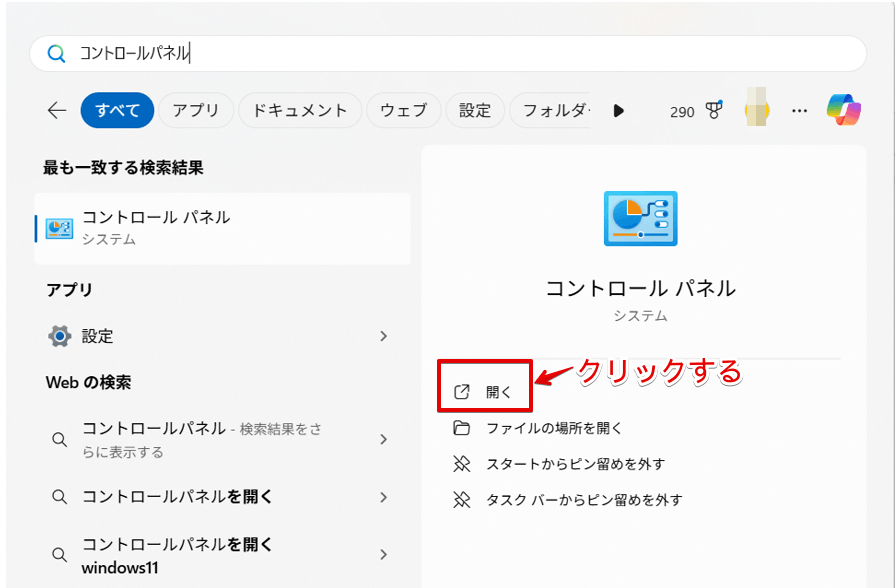
コントロールパネルのアイコンの下にある「開く」をクリックしましょう。
STEP
コントロールパネルの「プログラム」を選択
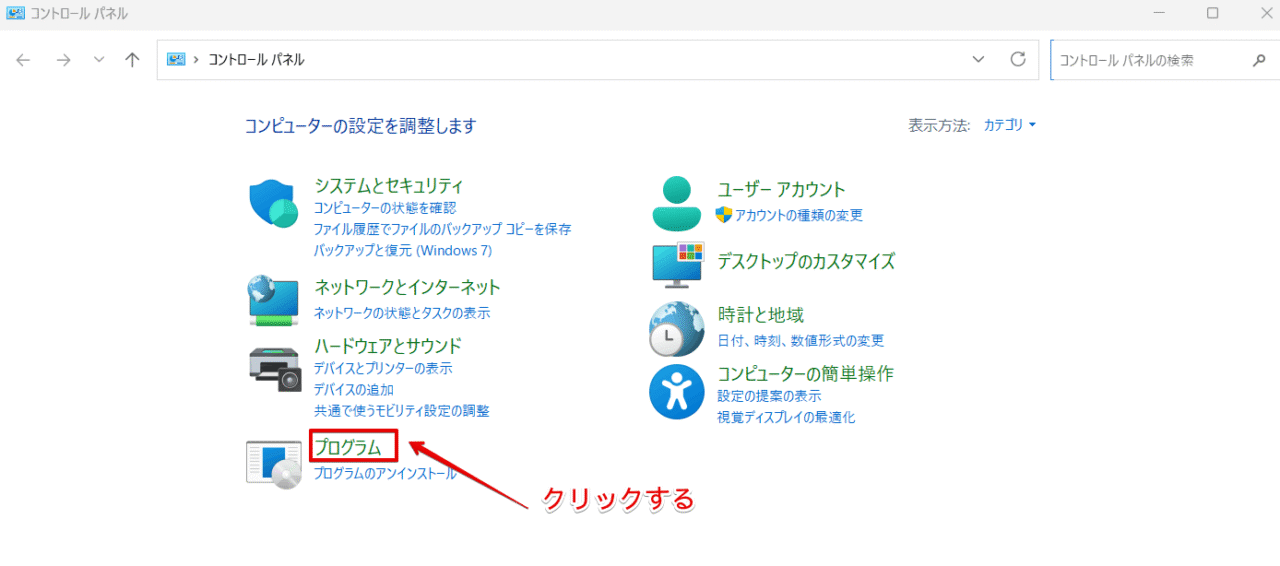
コントロールパネルの画面が表示されたら、「プログラム」を選択してください。
STEP
「プログラムと機能」をクリックする
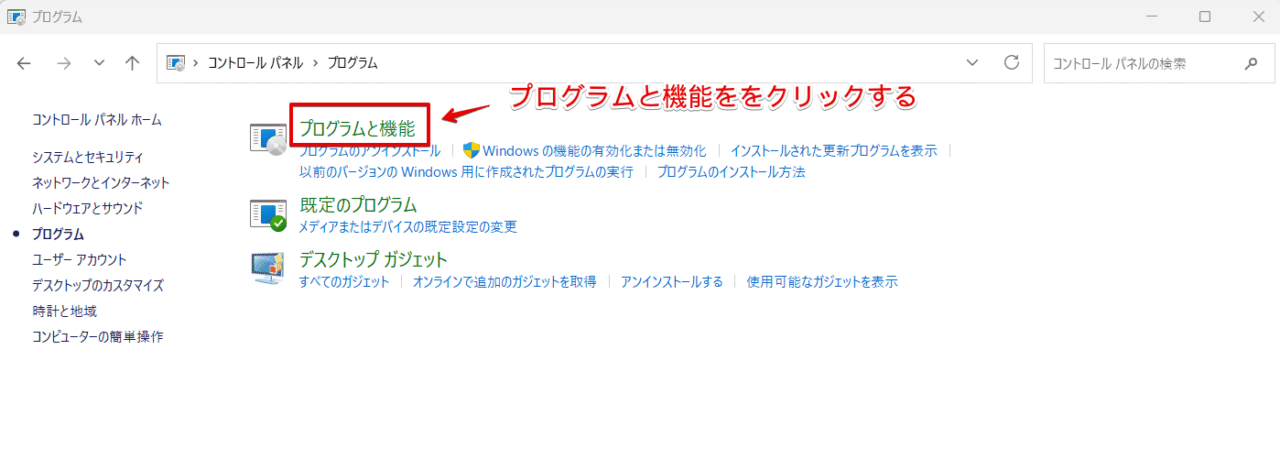
「プログラムと機能」をクリックします。
STEP
「Microsoft365またはMicrosoft Office+エディション名」を選択
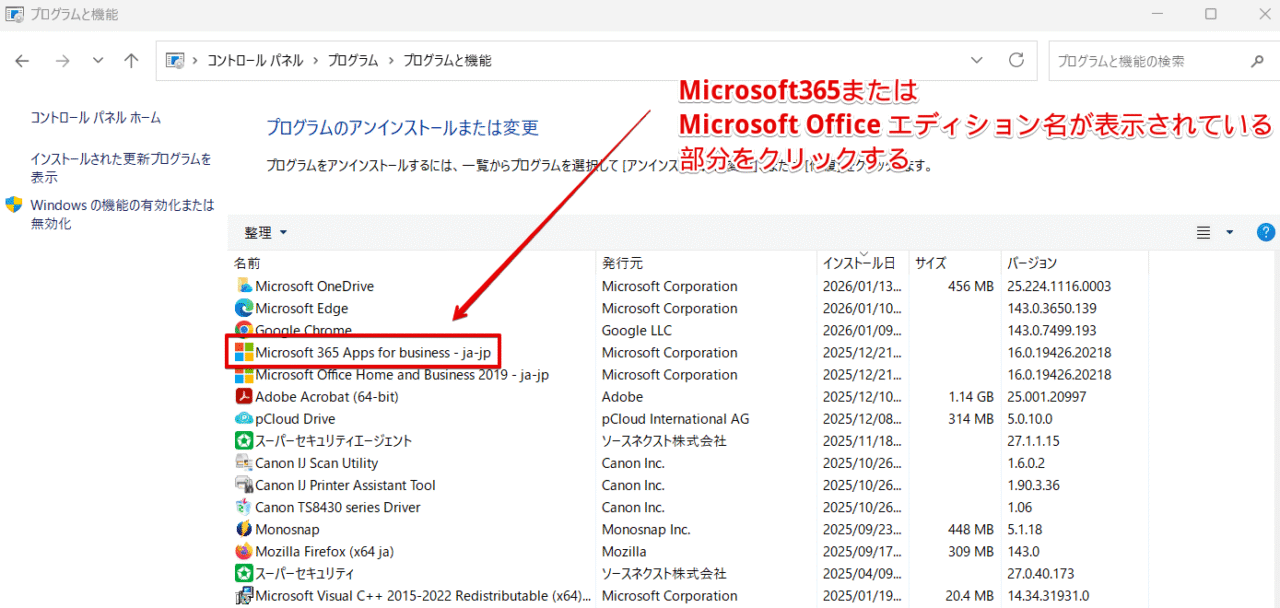
パソコンにインストールされているすべてのプログラムが一覧で表示されます。
プログラム名が表示されている箇所から「Microsoft365」または「Microsoft Office+エディション名」が書かれているものを探してクリックしてください
STEP
「変更」をクリックする
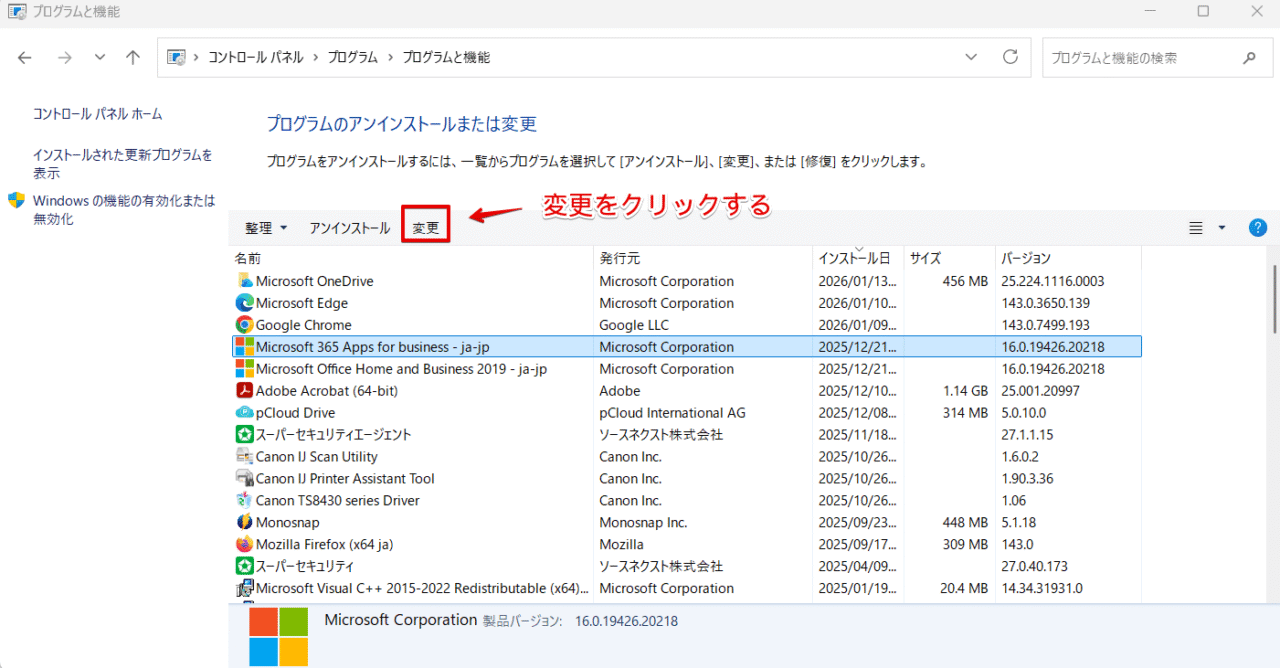
プログラム名一覧の上にある「変更」の文字をクリックしてください。
誤って「アンインストール」をクリックしてしまうと、エクセルが使えなくなってしまう可能性があります。
必ず「変更」の文字の上にマウスポインタがあることを確認してから、クリックするようにしてください。
STEP
ユーザーアカウント制御の画面の「はい」をクリック
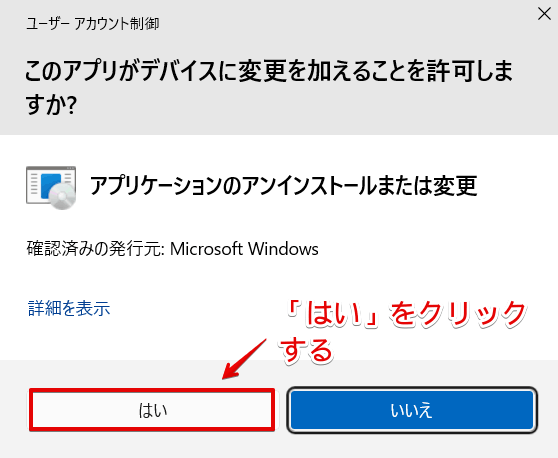
「変更」を押すと上記のような「ユーザーアカウント制御画面」が表示されます。
「いいえ」が選択されている状態になっているので、「はい」の部分をクリックしましょう。
STEP
「クイック修復」を実行
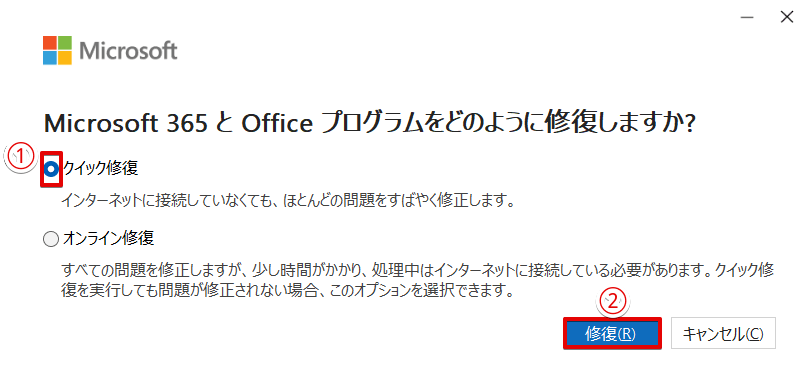
- 「クイック修復」の前の〇をクリック
- 「修復」を押す
修復作業が完了したらコントロールパネルの画面を閉じて、もう一度印刷を行ってみてください。
プリンターのメーカーに問い合わせる
上記で紹介したすべての方法を試してもカラー印刷ができない場合は、プリンターの故障が考えられます。
プリンターのメーカーに問い合わせをして、対応を確認しましょう。

メーカーに問い合わせをする際は、以下の内容を事前に伝えるとスムーズに対応してもらうことができますので、参考にしてください。
- 使用しているプリンターの機種名(TS8430など)
- カラー印刷ができなくなる前に行っていた操作(わかる範囲で)
- 問い合わせの電話をかける前に試した操作(プリンターの電源の入れなおし、エクセルやパソコンの再起動、プリンターのプロパティやページ設定の確認、Officeの修復など)
エクセルでカラー印刷の設定を固定して保存する方法
 紬ちゃん
紬ちゃんカラー印刷の設定を固定させておきたいのですが、変更した内容を保存することはできますか?
ライクさん変更した印刷設定は保存することができるけど、プリンターを共有している場合は、管理者に確認をしてから保存するようにしてね。
プリンターのプロパティで変更した印刷設定は、保存しておくと次に印刷するときも同じ設定ですぐに印刷できるので便利です。
ただし、プリンターを共有している場合は、管理者に確認してから保存するようにしてください。
なお、保存した設定内容はプリンターのプロパティの画面からいつでも変更することが可能です。
本記事では、Canonのプリンターの画面を使って一般的な操作を解説しています。
Canon以外のプリンターを使用している場合は、使用しているプリンターのサイトを参考にしてください。
STEP
プリンターのプロパティを表示する
プリンターのプロパティをクリックしてください。
STEP
「次回もこの設定で印刷する」にチェックを入れる
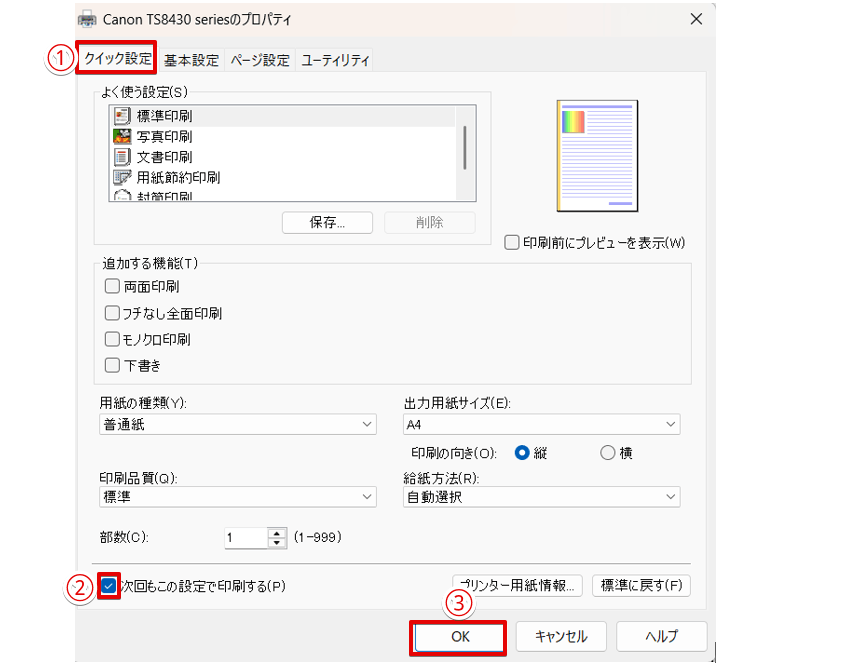
- 「クイック設定」タブをクリック
- 「次回もこの設定で印刷する」にチェックを入れる
- 「OK」を押す
これで変更した内容が保存されます。
初期設定に戻したい場合は、「基本設定」タブをクリックします。
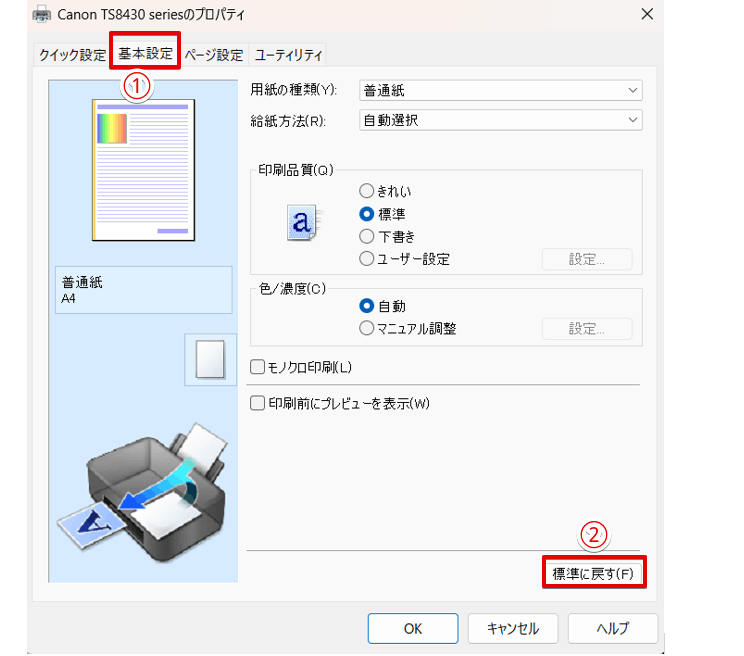
- 「基本設定」タブをクリック
- 「標準に戻す」をクリックする
初期設定に戻す場合は、上記の操作を行ってください。
エクセルでカラー印刷ができないに関するQ&A
- エクセルでカラー印刷ができないのですがどうしたらいいですか?
-
カラー印刷ができない場合、「プリンターのプロパティ」もしくは「ページ設定」のシートタブで、モノクロ印刷または白黒印刷にチェックが入っている可能性があります。
印刷プレビューはカラーで表示されるのにカラー印刷ができない場合は、「プリンターのプロパティ」の設定を確認してみてください。
印刷プレビューも白黒になっているときは、「ページ設定」のシートタブを開いて、「白黒印刷」にチェックが入っていないか確認してみましょう。
詳しい操作方法は、本文をご覧ください。
- 印刷を常にカラーで出力するようにしたいのですが、どうしたらいいですか?
-
一般的なプリンターの場合、初期設定では常にカラーで印刷されるように設定されています。
印刷の設定が白黒に変更されていた場合は、プリンターのプロパティを開いて「基本設定」タブをクリックして、「標準に戻す」の部分をクリックしてみてください。
詳しくは、本文で解説しています。
- 常に白黒で印刷するにはどうすればいいですか?
-
プリンターのプロパティで「モノクロ印刷」または「白黒印刷」にチェックを入れます。
クイック設定タブにある「次回もこの設定で印刷する」にチェックを入れると、常に白黒で印刷されるようになります。
詳しい手順は、本文を参考にしてみてください。
カラー印刷ができないときは設定を確認しよう!
エクセルでカラー印刷ができない場合、プリンターの設定で「モノクロ印刷」にチェックが入っているか、「ページ設定」のシートタブの「白黒印刷」が選択されているケースが多いです。
カラー印刷ができない場合は、まずは「プリンターのプロパティ」または「ページ設定」の設定内容を確認してみてください。
最後に、「プリンターのプロパティ」の設定を確認する手順をおさらいしておきましょう。
おさらい
- Ctrl+Pで印刷画面を開く
- プリンターのプロパティのダイアログボックスを表示する
- 「基本設定」のタブを選択して「モノクロ印刷」にチェックが入っていないかを確認する
印刷設定が正しい場合でも、カラー印刷ができないこともあります。
その場合は、本文で紹介している「エクセルを再起動する」、「プリンターの最新のドライバーを入手して再インストールする」、「Officeを修復する」といった操作を試してみてください。
ただし、カラー印刷ができない原因は1つではないため、正しく設定されていた場合は今回紹介した設定を確認する以外の対処法を参考にしてみてください。
エクセルでカラー印刷ができない場合の対処法以外にも、エクセルの印刷に関する関連記事があります。
こちらの記事もぜひご覧ください。