Excelの移動と選択ショートカットキー完全攻略!Ctrl+矢印でマウススクロールを卒業
 歩君
歩君実は……1万行あるデータの一番下を見たいんですけど、スクロールしてもしても、なかなかたどり着きません……。
 ライクさん
ライクさんショートカットを使えば、1万行だろうが100万行だろうが、0.1秒でワープできるから覚えてみてね。
この記事で紹介するCtrl+矢印のショートカット技術を習得することで、日々の業務にどのような変化が起きるのかを整理しました。
画面スクロールという単純作業から解放されますよ。
- 長い表の「一番下」や「一番右」へ一瞬で移動できる
- データ入力漏れや空白セルを素早く発見できる
- 目的のセルへ迷わず移動できるため、目と指の疲れが劇的に減る
今回、紹介するショートカットキー
Ctrl+矢印(コントロール + 矢印)
操作内容:長い表の「一番下」や「一番右」へ一瞬で移動できる
目次
まずはここから!一瞬で端まで飛ぶCtrl+矢印
マウスのホイールを回すのは、数行の移動の時だけにしましょう。
データがたくさんある時は、このショートカットで「ワープ」するのが基本です。
データの端から端へジャンプする操作
操作はとてもシンプルです。
Ctrlキーを押しながら、上下左右の矢印キーを押します。
STEP
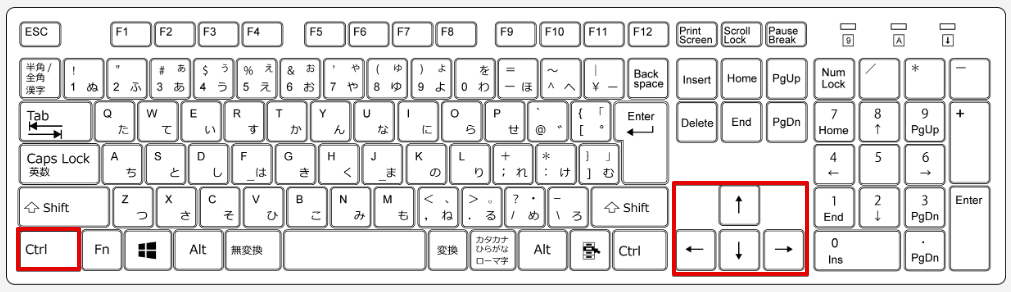
例えばCtrl+↓を押せば、データが入力されている連続範囲の「一番下の行」まで一瞬で移動します。
STEP
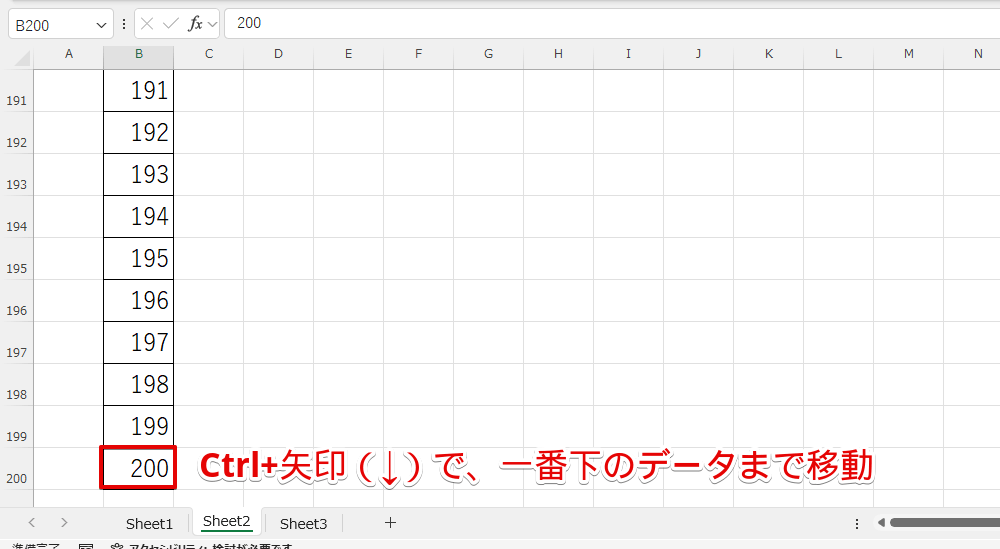
これを使えば、1万行のデータ移動も一瞬です。
なぜスクロールよりショートカットが良いのか?
マウスホイールでのスクロールは時間がかかるだけでなく、「行き過ぎて戻る」といった微調整のロスが発生します。
Ctrl+矢印なら、データの切れ目でピタッと正確に止まるため、無駄な動きが一切なくなります。
 ライクさん
ライクさんだから、1万行だろうが100万行だろうが、0.1秒でワープできるんだよ!
プロはこう使う!「空白」を利用したデータチェック術
Ctrl+矢印は単に移動するだけでなく、データの入力漏れを見つけるのにも非常に役立ちます。
この性質を理解すると、チェック作業が驚くほど速くなります。
空白の手前で止まる性質を理解する
このショートカットは正確には「データの塊の端まで飛ぶ」機能です。
もし途中に空白セルがあると、そこで一度止まります。
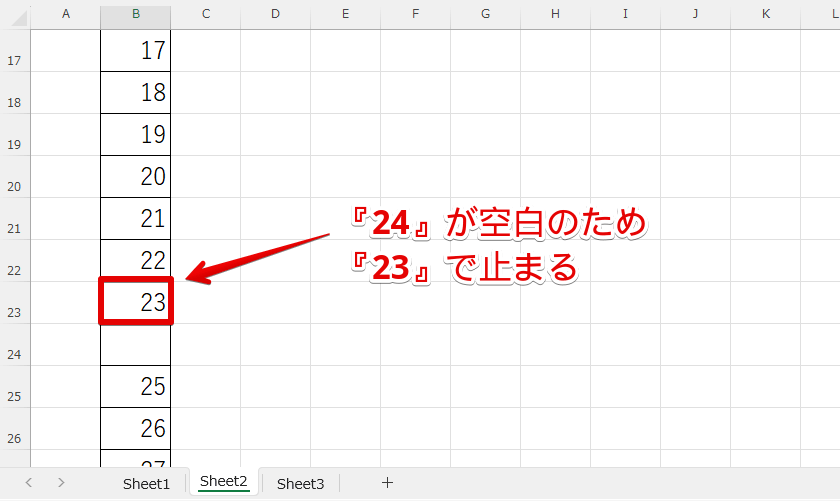
これを利用すれば、Ctrl+↓で止まった場所は、「入力漏れがある場所」と判断でき、ミス発見機として活用できます。
複数の表を飛び石のように移動する
シートの中に複数の小さな表が点在している場合も、マウスを使う必要はありません。
Ctrl+矢印を連続して押すことで、表から表へ、飛び石を渡るようにスムーズに移動していくことができます。
知っているとさらに便利!Shiftを加えた応用技
ここまでは「移動」の話でしたが、余裕があれば「選択」のテクニックも覚えておきましょう。
CtrlにShiftを足すだけで、移動しながら範囲選択ができるようになります。
移動しながら範囲を選択するCtrl+Shift+矢印
Ctrl+矢印で移動する際に、Shiftキーも一緒に押しっぱなしにしてみてください。
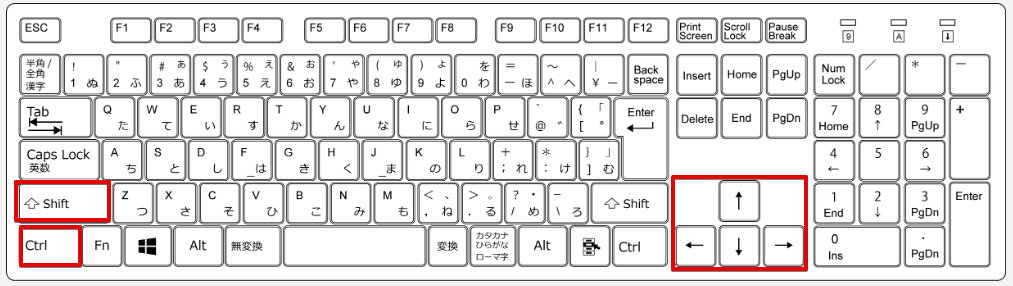
すると、移動したデータの端から端までの範囲を一気に「選択」状態にできます。
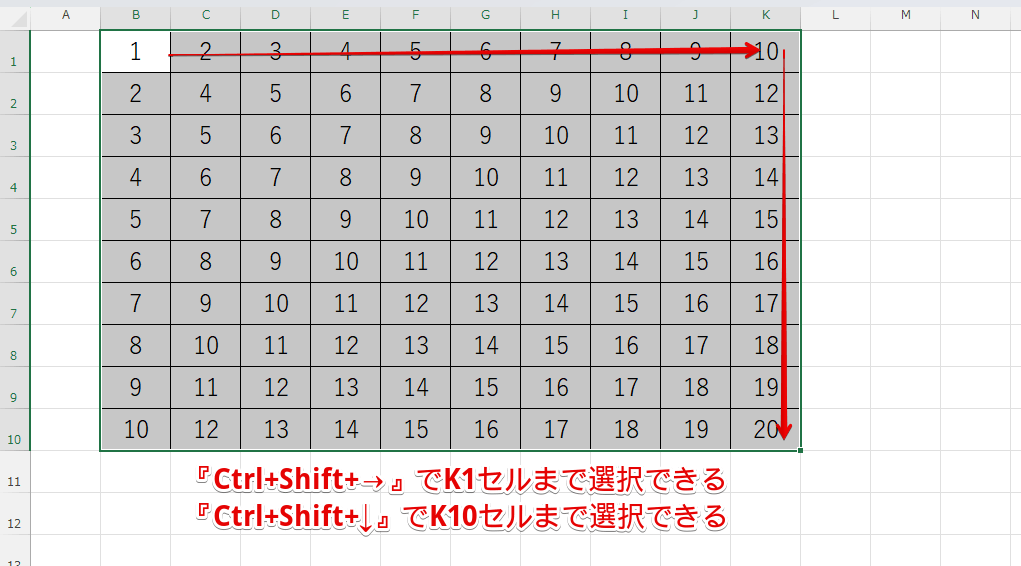
マウスドラッグでは大変な広範囲の選択も、これなら一発です。
手動での範囲微調整にはShift+矢印
Ctrlを使わずにShift+矢印だけを押すと、セルを1つずつ選択範囲に追加できます。
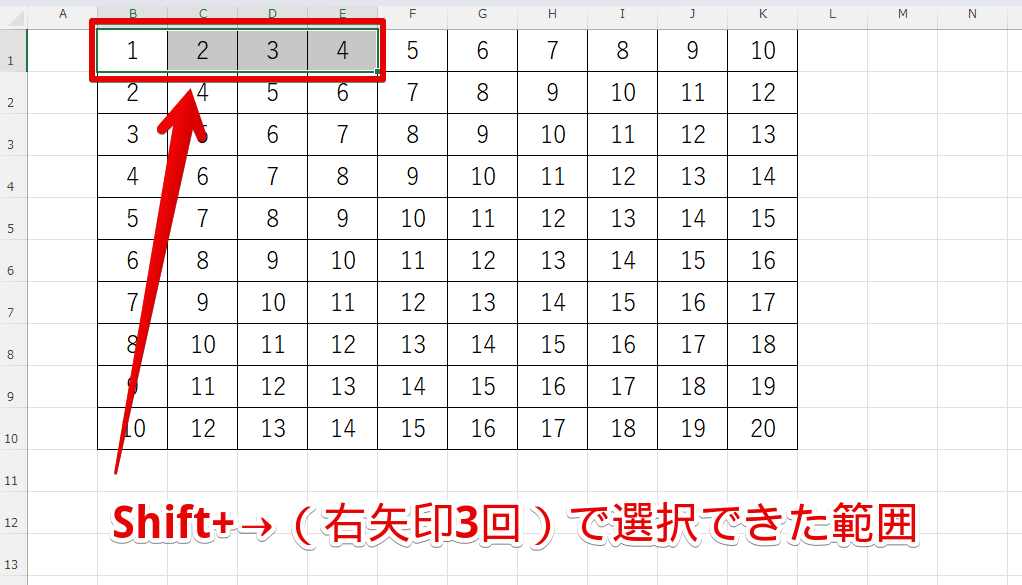
Ctrl+Shift+矢印でおおまかに選んだあと、Shift+矢印で微調整する、というのがプロの選択手順です。
「Ctrl+矢印」に関するQ&A
- Ctrl+矢印を押すと画面が勝手にスクロールしてしまう
-
Scroll Lock(スクロールロック)機能がオンになっている可能性があります。
Excelのステータスバー(画面最下部)に「Scroll Lock」と表示されていないか確認し、キーボードのScrLkキーを押して解除してください。 - ノートPCで矢印キーが押しにくいです
-
ノートパソコンの場合、矢印キーが小さかったり、PageUp/Downキーと隣接していて押し間違えやすいことがあります。
ホームポジションから手を動かすのが面倒な場合は、外付けのフルキーボードを使用するのも一つの解決策です。 - Macを使っている場合のショートカットは?
-
MacのExcelではCommand+矢印が同様の動きをします。
ただし、Macのシステム設定によっては画面全体の切り替えなどが優先される場合があるため、その際はCtrl+矢印を試すか、設定を確認してください。
マウスを使わない移動こそが時短の近道
Excel操作が速い人は、マウスを触る回数が極端に少ないです。
最後に記事の要点を振り返りましょう。
- 基本の移動:Ctrl+矢印でデータの端までワープする
- チェック活用:途中で止まる性質を利用して、入力漏れを見つける
- 応用テクニック:範囲選択したい時は「Shift」をちょい足しする
最初は指が絡まるかもしれませんが、まずは**「上下左右の移動はCtrlキー」**と覚えてみてください。
これができるようになると、Excelの世界が変わって見えますよ!
そして、必ず覚えて欲しいショートカットキーの紹介です。
コピーするCtrl+Cや、貼り付けのCtrl+V、選択範囲を切り取るCtrl+Xも作業効率を格段にアップさせますので、ぜひチェックしてみてください。