Excel保存のショートカットキー「Ctrl+S」を完全攻略!データ消失の悲劇を0.1秒で防ぐ
 紬ちゃん
紬ちゃん3時間かけて作った資料、パソコンが固まって全部消えちゃいました…。その資料がやっと終わりました…。
 ライクさん
ライクさんうわぁ、それは痛い教訓だね…。でも、息をするように『保存のショートカット』を押す癖をつけていれば、被害は数分で済んだはずだよ。
この記事で紹介するCtrl+Sのショートカット技術を習得することで、日々の業務にどのような変化が起きるのかを整理しました。
心の平穏とデータの安全が手に入りますので、ぜひ覚えて使ってください。
- 保存忘れによる「やり直し」の時間をゼロにできる
- パソコンのフリーズや停電が起きても、作業データを失わずに済む
- 面倒なメニュー操作なしで、一瞬で上書き保存ができる
今回、紹介するショートカットキー
Ctrl+S(コントロール + エス)
操作内容:作業中のファイルを上書き保存する
目次
まずはここから!呼吸をするようにCtrl+S
Excelなどのオフィスソフトを使っている上で、最も恐ろしいのが「アプリの強制終了」や「パソコンのフリーズ」です。
このショートカットCtrl+Sは、そうしたトラブルから自分の身を守るための最強の防具となります。
0.1秒で完了する上書き保存Ctrl+S
操作は非常にシンプルで、Ctrlキーを押しながらSキーを押すだけです。
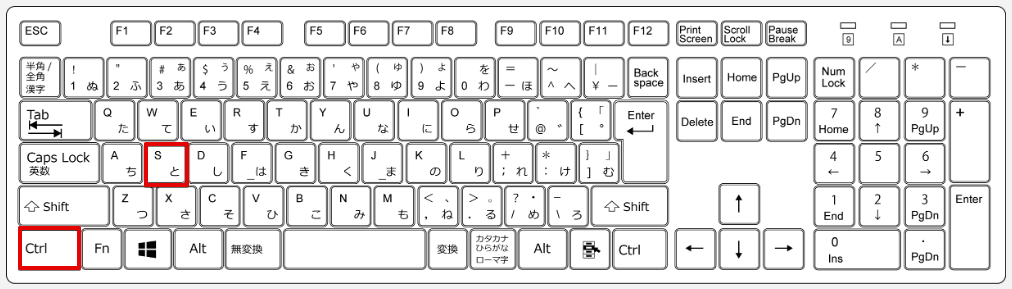
Sは「Save=保存」の頭文字なので、直感的に覚えやすいでしょう。
このショートカットを押しても、画面上に大きな変化はありません。
一瞬だけマウスカーソルが読み込み中の青い円などのマークに変わったり、タイトルバーの表示がチラッと変わる程度です。
しかし、この一瞬の動作で、ハードディスクやクラウド上にデータが確実に書き込まれています。
 ライクさん
ライクさんマウスで「ファイル」タブを開き、「保存」をクリックして…という数秒の手順を、わずか0.1秒に短縮できるよ!作業のリズムを一切崩さずに実行できるのが最大のメリットだね!
いつ押すべき?保存のタイミング
「数式を一つ組み終えた時」「トイレに立つ前」「電話に出る前」「ちょっと考え事をする時」など、作業の手が止まるタイミングがあれば、必ずCtrl+Sを押す癖をつけましょう。
プロのExcelユーザーは、ほぼ無意識に数分おきにこのショートカットを押しています。
「保存しすぎ」ということはありません。
むしろ、保存せずに長時間作業を続けることは、命綱なしで綱渡りをするようなものです。
 ライクさん
ライクさんどんなに集中していても、指だけは定期的にCtrlとSを押している状態になるまで、徹底的に反復練習をして、条件反射として体に覚え込ませてみよう。
注意点!Ctrl+Sは以前のデータを消してしまう
Ctrl+Sは非常に便利ですが、その性質を正しく理解していないと、逆に「消してはいけないデータ」まで消してしまうリスクがあります。
ここでは上書き保存の注意点について解説します。
上書き保存とは「過去の消去」である
「上書き保存」という言葉の通り、この操作は「現在のファイルの状態」で「以前のファイルの状態」を塗りつぶす行為です。
つまり、一度Ctrl+Sを押すと、保存する前の状態には基本的には戻れなくなります。
例えば、過去の売上データを流用して新しいデータを作っている最中に、うっかりCtrl+Sを押してしまうと、元の「過去の売上データ」が新しいデータで上書きされ、消滅してしまいます。
 ライクさん
ライクさん原本となるファイルを使い回す時は、このショートカットを押す前に細心の注意が必要だよ!
別のファイルとして残したい場合は?
もし、元のファイルを残したまま、今の状態を保存したい場合やバックアップを取りたい場合などは、Ctrl+Sを使ってはいけません。
その場合は「名前を付けて保存」を行う必要があります。
これには「F12」キーという別の便利なショートカットが存在するので参考にしてみてください。
 ライクさん
ライクさんまずは「Ctrl+Sは、元のデータを塗り替えてしまうものだ」という認識だけは強く持っておいてね。
知っておきたい保存の仕組みとトラブル回避
ショートカットを使って保存するのはとても大切ですが、Excelには「自動保存」という機能や、万が一保存し忘れた時のための救済措置も用意されています。
自動保存機能とは
最近のExcelには、クラウドストレージ上にファイルを保存している場合に限り、自動でデータを保存してくれる機能があります。
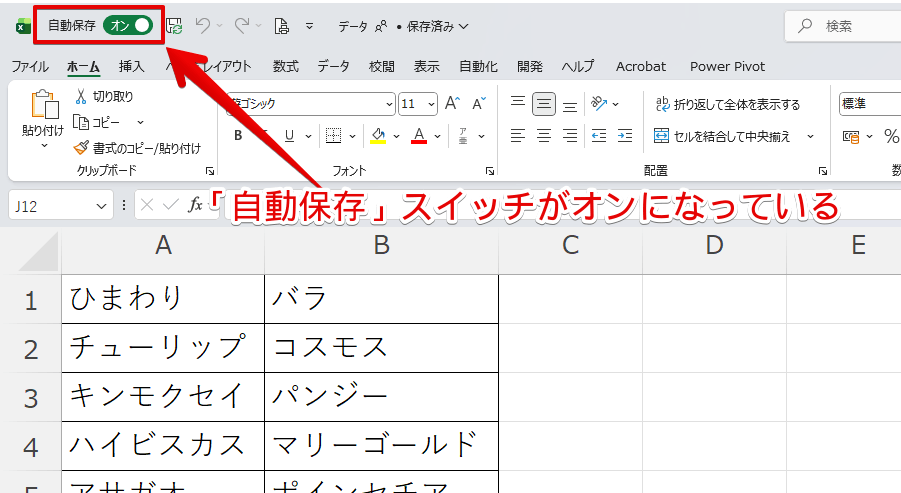
画面左上のタイトルバー付近にある「自動保存」スイッチがオンになっていれば、Ctrl+Sを押さなくても、入力するたびにリアルタイムで保存され続けます。
これは非常に強力な機能ですが、注意点として、自分のパソコン内のデスクトップやドキュメントフォルダなどに保存しているファイルでは機能しません。
保存場所によって挙動が変わるため、自分がどこにファイルを保存しているかを常に意識しておくことが大切です。
間違って上書きしてしまった時の対処法
「上書き保存したくないのに、手癖でついCtrl+Sを押してしまった!」という場合でも、焦ってすぐにファイルを閉じてはいけません。
元に戻すことのできるショートカットCtrl+Zでは保存という行為自体を取り消すことはできませんが、Excelの機能で復元できる可能性があります。
STEP
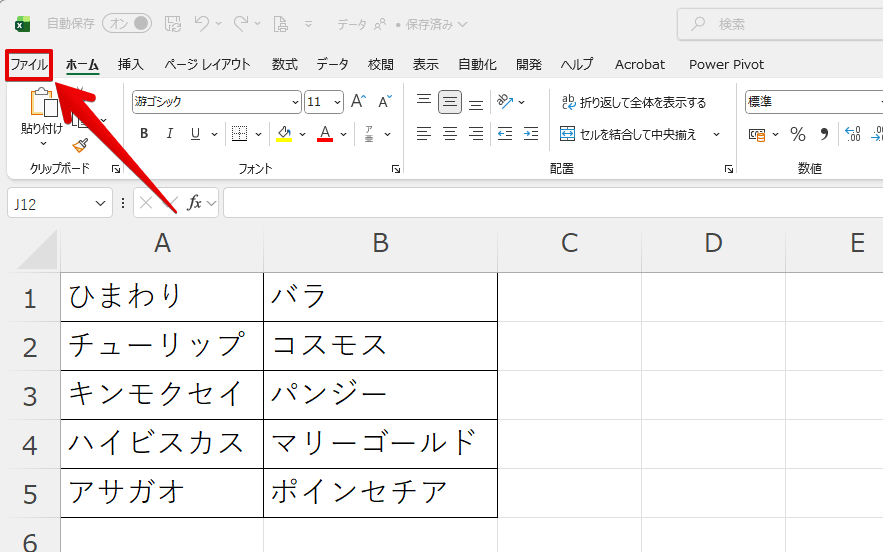
「ファイル」タブを開きます。
STEP
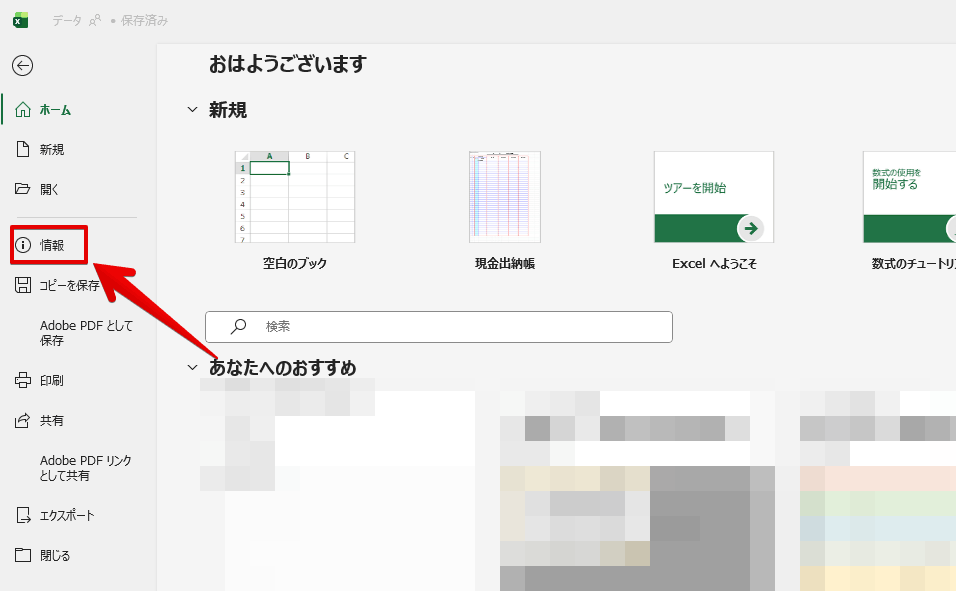
「情報」を選択してください。
STEP
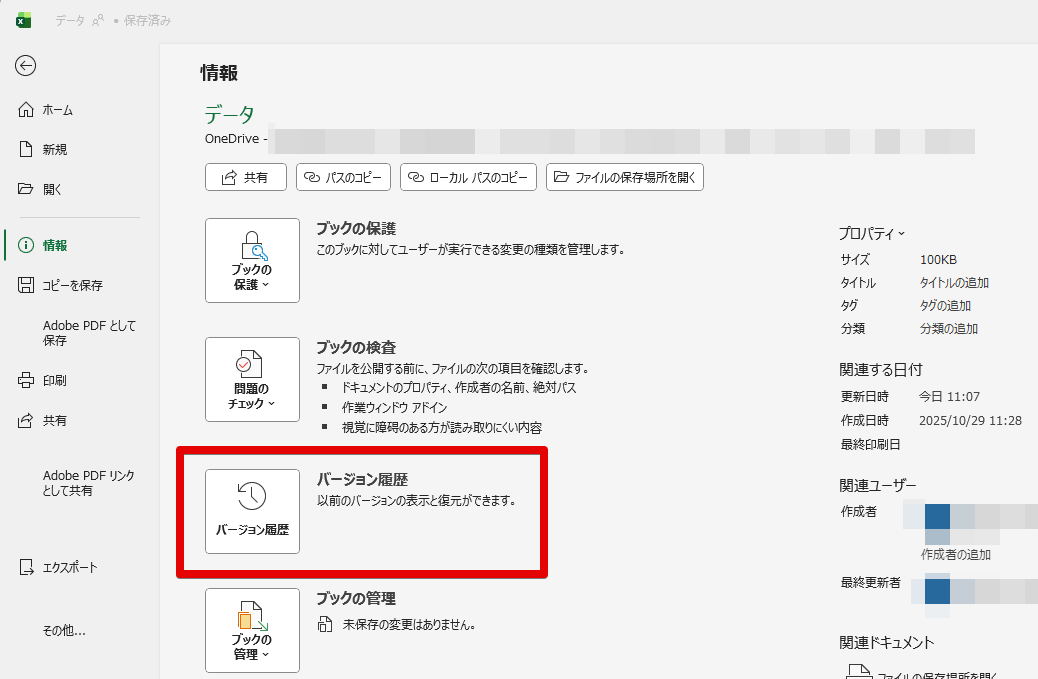
メニューの中の「バージョンの履歴」を開きます。
この「バージョンの履歴」を確認すると、保存する前の過去の状態が残っていることがあり、そこからデータを復元できる場合があります。
諦めずに確認してみてください。
Ctrl+Sに関するQ&A
- Macを使っている場合のショートカットは?
-
MacのExcelではCtrlキーの代わりにCommandキーを使用します。
つまりCommand+Sが上書き保存のショートカットになります。
Windowsとはキーの名称が異なるので注意しましょう。 - 保存するショートカットが反応しません
-
Ctrl+Sを押しているのに保存された気配がない場合、いくつかの原因が考えられます。
最も多いのは、セルをダブルクリックして文字を入力している最中(カーソルが点滅している「編集モード」の状態)です。
Excelはセルの編集を確定しないと、保存などのコマンドを受け付けない仕様になっています。
そんな時は、一度EscかEnterキーを押して編集状態を解除してから、再度Ctrl+Sを押してみてください。 - 「読み取り専用」と出て保存できません
-
開いているファイルが「読み取り専用(ReadOnly)」になっている場合、Ctrl+Sを押しても上書き保存ができず、「名前を付けて保存」の画面が開いてしまうことがあります。
これはファイルを誰かが開いているか、編集権限がない場合に起こります。
その場合は、別の名前で保存するF12などを使用して対処しましょう。
保存は作業の一部!こまめなCtrl+Sで身を守ろう
データが消えた時の絶望感を二度と味わわないために、保存を「作業が終わった後の後始末」と考えるのではなく、「作業の一部」としてルーティンに組み込みましょう。
- 基本の保存:Ctrl+Sを呼吸をするようにこまめに押す
- 注意点:過去のデータを残したい時はCtrl+Sを使わない
- トラブル回避:編集モードでは保存できないことを知っておく
「作業」と「保存」は常にセットです。
Ctrl+Sを使いこなして、どんなトラブルが起きても動じない、鉄壁のExcelワークを実現してください!
コピーのCtrl+Cや、貼り付けのCtrl+V、選択範囲を切り取るCtrl+Xも作業効率を格段にアップさせます。参考にしてみてください。