Excel「F12」は名前を付けて保存するショートカット!マウス操作なしでバックアップを爆速化
 歩君
歩君来月の請求書を作っていたんですが、うっかり先月のファイルを上書き保存してしまって、元のデータが消えました……。
 ライクさん
ライクさんそれはよくある悲劇だね。元のファイルを残したまま保存したい時はF12を使うんだ。これなら既存のデータを壊さずに、新しいファイルとして保存できるよ。
この記事で紹介するF12のショートカット技術を習得することで、日々の業務にどのような変化が起きるのかを整理しました。
データの「うっかり消去」を防ぎ、ファイル管理が上手になります。
- 既存のファイルを壊さずに、安全に複製を作ることができる
- 面倒なクリック操作なしで、一発で保存場所の画面を開ける
- PDF化などのファイル形式の変更も、キーボードだけで完結できる
今回、紹介するショートカットキー
F12(ファンクション12)
操作内容:「名前を付けて保存」ダイアログボックスを開く
目次
まずはここから!一発で画面を開くF12の威力
「名前を付けて保存」は、Excel作業の中で非常に頻度の高い操作ですが、マウスで行う手順の多さに気づいていない人も多い機能です。
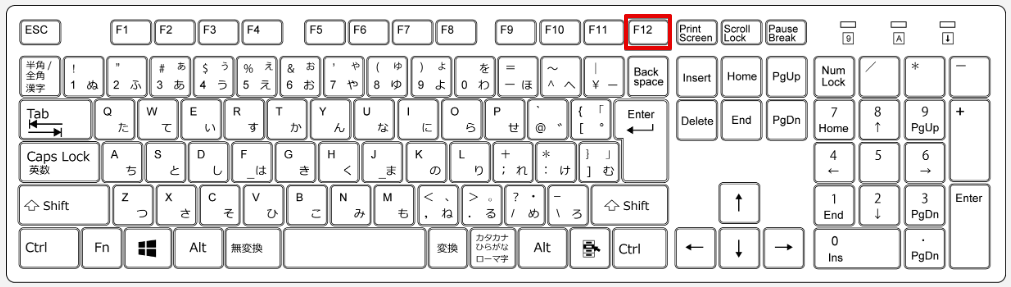
このF12ショートカットを覚えるだけで、ファイル保存のストレスが劇的に解消されるので、ぜひ使いこなしましょう。
マウス操作の「5クリック」を「1プッシュ」にする
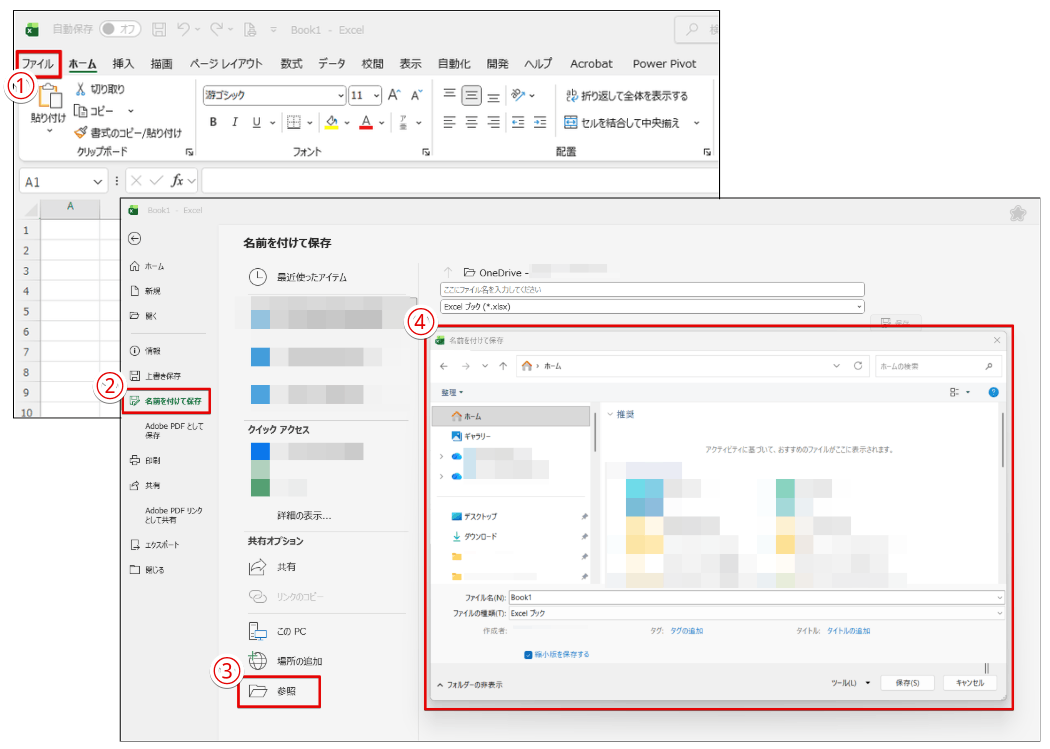
通常、名前を付けて保存をする場合、「ファイル」タブをクリックし、「名前を付けて保存」を選び、「参照」をクリックして……といった具合に、保存画面にたどり着くまでに何度もクリックを繰り返す必要があります。
PCのスペックによっては、この画面遷移だけで数秒待たされることもありますよね。
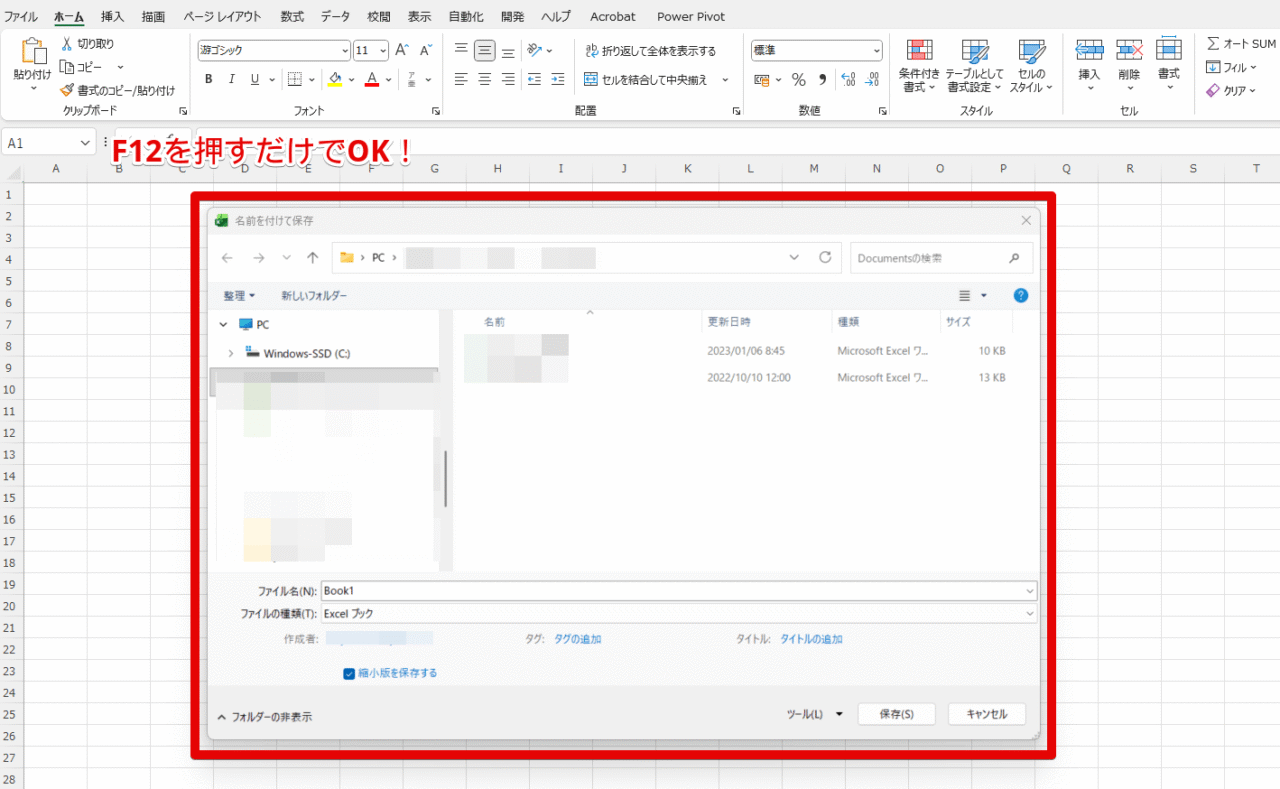
しかし、キーボードの最上段にあるF12キーを押せば、これらの手順をすべて無視して、いきなり「名前を付けて保存」のダイアログボックスを開くことができます。
5回以上のクリック操作が、たった1回のキー操作に短縮されるため、業務効率が上がるだけでなく、クリック疲れの軽減にもつながります。
「上書き保存」と「名前を付けて保存」の使い分け
上書き保存のショートカットCtrl+Sはデータを塗り替える機能ですが、今回の名前を付けて保存するF12はデータを新しく作り出す機能です。
例えば、ひな形となるファイルを開いて作業をした後、そのままCtrl+Sを押すとひな形が消えてしまいます。
しかし、F12を押して【〇〇様見積書_1月分】といったように別の名前をつければ、ひな形はきれいなまま残り、新しいファイルが生成されます。
 ライクさん
ライクさん原本を守りながら作業をする場合は、必ずF12を使う癖をつけよう。
実務で必須!F12を使ったバックアップ術
F12は単に保存するだけでなく、自分の仕事を守るための「保険」をかける際にも役立ちます。
プロは作業の節目でこのキーを使い、履歴を残しています。
ファイル名を変えて「バージョン管理」をする
複雑な計算式を組んだり、大幅なレイアウト変更を行ったりする際、「失敗したらどうしよう」と不安になることはありませんか?
そんな時は作業を始める前にF12を押しましょう。
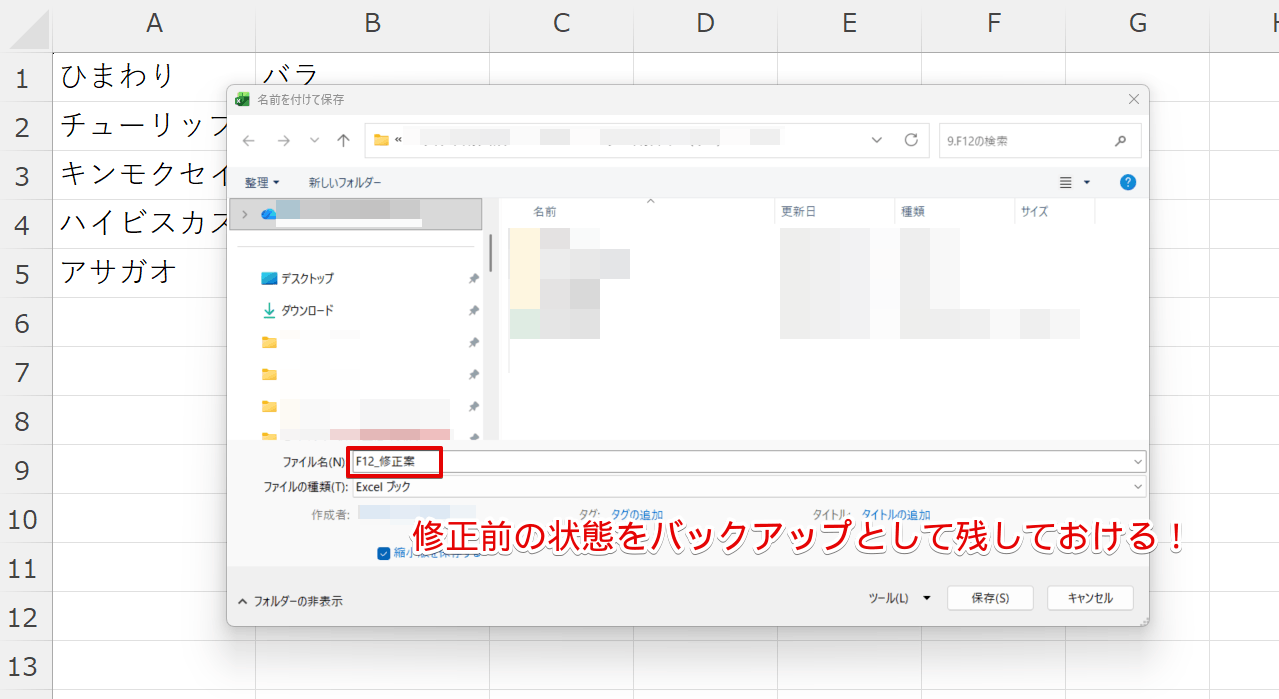
ファイル名の末尾に「修正案」などをつけて保存することで、修正前の状態をバックアップとして残しておくことができます。
もし修正中にデータが壊れてしまっても、すぐに修正前のファイルに戻ることができるため、精神的な余裕を持って難易度の高い作業に取り組むことができます。
別のフォルダーへ素早くコピーする
ファイルをUSBメモリや共有サーバーなど、別の場所にコピーしたい時にもF12が便利です。
わざわざエクスプローラーを開いてファイルをコピー&ペーストしなくても、ファイルを開いた状態でF12を押し、保存先を変更するだけでファイルの複製が完了します。
 ライクさん
ライクさん特に、自分のPCで作った資料を共有フォルダにアップロードする際など、マウスでウィンドウを行き来する必要がないため、非常にスムーズにファイルの受け渡しができるよ。
PDF化も一瞬!ファイル形式の変更テクニック
F12で開くダイアログボックスでは、ファイル名だけでなく「ファイルの種類」も変更できます。
これを活用すると、PDF作成などが驚くほど速くなります。
マウスを使わずにPDFファイルを作成する
Excelで作った見積書や請求書を、メールで送るためにPDFにしたい場面は多いですよね。
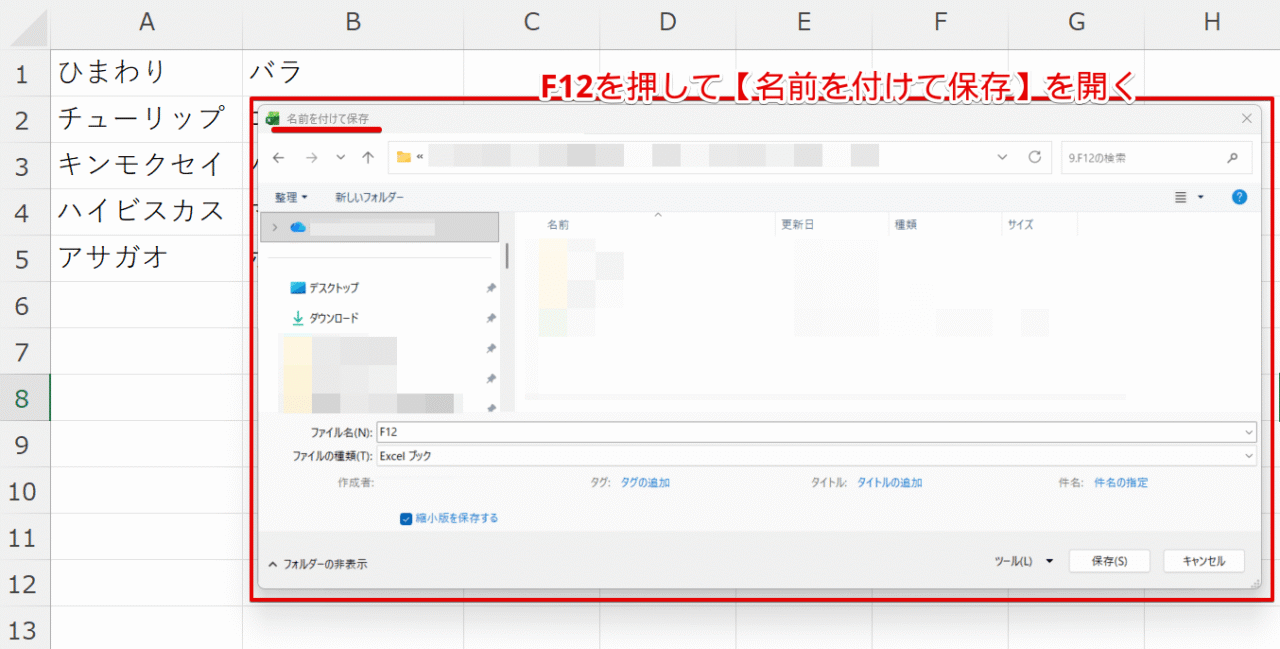
F12で保存画面を開いた後、わざわざマウスに持ち替える必要はありません。
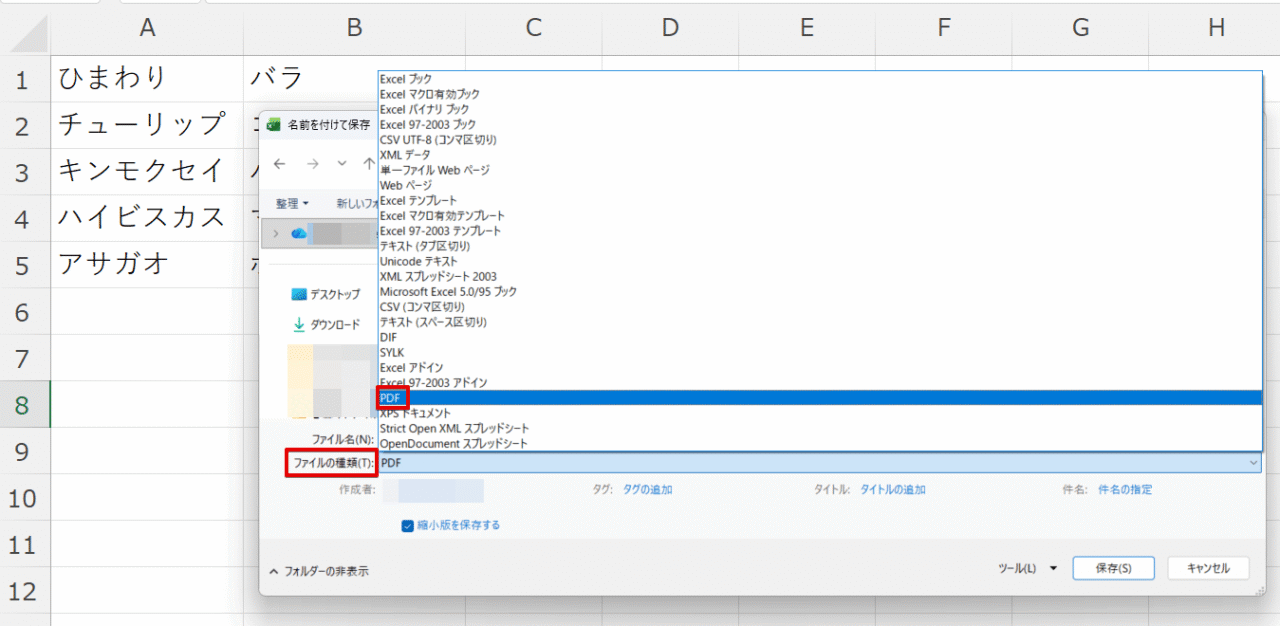
Tabを1回押すと、カーソルが「ファイルの種類」の項目に移動します。
そこで下矢印キー↓を押してリストを開き、Pを押す(または矢印で選ぶ)と、一瞬で「PDF」が選択されます。
最後にEnterを押せば、キーボード操作だけでPDF保存が完了します。
慣れれば3秒でPDF化できる、非常にカッコいいテクニックです。
CSVやテキスト形式への変換も自由自在
業務システムへのデータ取り込みなどでよく使われる「CSV形式」への変換も、同様の手順で行えます。
F12からTabそして「ファイルの種類を選択」の流れさえ覚えておけば、Excelブック(.xlsx)以外のあらゆる形式へスムーズに変換可能です。
マウスでプルダウンメニューから細かい文字を探すのは大変ですが、キーボード操作ならリストの選択も確実に行えるため、形式選択ミスも防ぎやすくなります。
ライクさん違う形式で保存してしまうミスも無くなるね!
F12に関するQ&A
- F12キーを押しても音量や明るさが変わるだけです
-
ノートパソコンでは、F12キーに「画面の明るさ」や「音量」などの機能が割り当てられていることが多いです。
その場合は、キーボードの左下のCtrlキー付近にあるFn(ファンクション)キーを押しながらF12を押してみてください。
これで本来の保存機能が働きます。 - Macを使っている場合のショートカットは?
-
Mac版ExcelではF12が効かない、または別の機能に割り当てられていることがあります。
Macでの「名前を付けて保存」のショートカットは、一般的にCommand+Shift+Sです。
Windowsとは全く違うキー操作になるので注意してください。 - 保存場所が毎回違って困ります
-
F12を押した時に最初に表示されるフォルダは、基本的には「そのファイルが現在保存されている場所」か、Excelの設定で指定された「既定の保存場所」です。
保存先が迷子にならないように、保存ボタンを押す前に、アドレスバーで保存先フォルダをしっかり確認する習慣をつけましょう。
原本を守るF12はリスク管理の基本
上書き保存Ctrl+Sは攻めの保存、名前を付けて保存F12は守りの保存です。
最後に記事の要点を振り返りましょう。
- 基本の操作:F12キーひとつで保存画面を一発表示させる
- バックアップ:重要な修正前には、ファイル名を変えて保存する
- 応用テクニック:キーボード操作だけでPDFやCSVに変換する
【Ctrl+S】と【F12】を場面によって使い分けることができれば、もうファイルの誤上書きやデータ消失に泣くことはありません。
今日からさっそく、テンプレートファイルを開いたら、まずはF12を押すことから始めてみてください!
コピーするショートカット【Ctrl+C】や、貼り付けのショートカット【Ctrl+V】、選択範囲を切り取るショートカット【Ctrl+X】も作業効率を格段にアップさせますので、ぜひチェックしてみてください。