エクセルの印刷プレビューが表示されないときの原因と対処法
 歩君
歩君エクセルの印刷プレビューが表示されないんですけど、原因がわかりません。どうしたら直せますか?
 ライクさん
ライクさんエクセルの印刷プレビューが表示されなくなる原因は、いくつか考えられるんだ。よくある原因と対処法を教えるね。
印刷プレビューは、印刷の画面の右側に表示されます。
しかし、エクセルが一時的に不具合を起こしていたり、データのファイルサイズが大きかったりすると、印刷プレビューがうまく表示されない場合があります。
エクセルで印刷プレビューが表示されない主な原因
- エクセルが一時的に不具合を起こしている
- ファイルサイズが大きい
- 設定した印刷範囲に誤りがある
- プリンターのドライバーが古いまたは破損している
- 印刷に必要なシステムリソースが不足している
エクセルで印刷プレビューが表示されない場合、原因にあった対処が必要です。
本記事ではよくある原因と対処法のほかに、印刷プレビューを拡大する方法など便利な使い方も紹介していますので、ぜひ参考にしてみてください。
目次
印刷プレビューが表示されない主な原因
印刷プレビューが表示されない場合、主に以下のような原因が考えられます。
- エクセルが一時的に不具合を起こしている
- ファイルサイズが大きい
- 設定した印刷範囲に誤りがある
- プリンターのドライバーが古いまたは破損している
- 印刷に必要なシステムリソースが不足している
それぞれについて、詳しく解説していきます。
エクセルが一時的に不具合を起こしている
エクセルは、長時間使用していると、特に何もしていなくても一時的に不具合を起こすことがあります。
そのため、いつもと画面の動きが違うときや、通常の操作がうまくできない場合は、エクセルが一時的に不具合を起こしている可能性があります。
エクセルが不具合を起こしていると、印刷プレビューがうまく表示されないことがあるので注意してください。
 ライクさん
ライクさんエクセルの動きがおかしいと感じたときは、操作が可能なうちにデータを保存しておこう!
ファイルサイズが大きい
プリンターは、パソコンからプリンターに情報を転送してデータを出力する装置です。
ファイルサイズが小さい場合はすぐにプリンターに情報が転送されますが、ファイルサイズが大きいデータは、情報が転送されるまでに時間がかかることや、うまく転送できない場合があります。
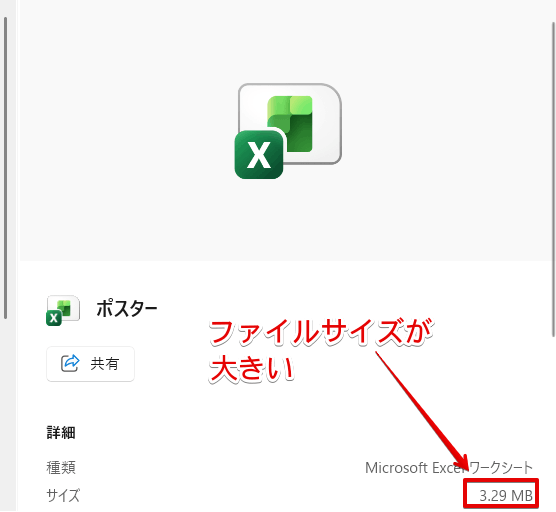
そのため、データ量が多いものや画像が多く含まれている場合、ファイルサイズが原因で印刷プレビューが表示されないことがあります。
設定した印刷範囲に誤りがある
エクセルでは、特定の範囲を指定して印刷することが可能です。
印刷範囲を指定したデータの場合、設定した印刷範囲に誤りがあると印刷プレビューが表示されないことがあります。
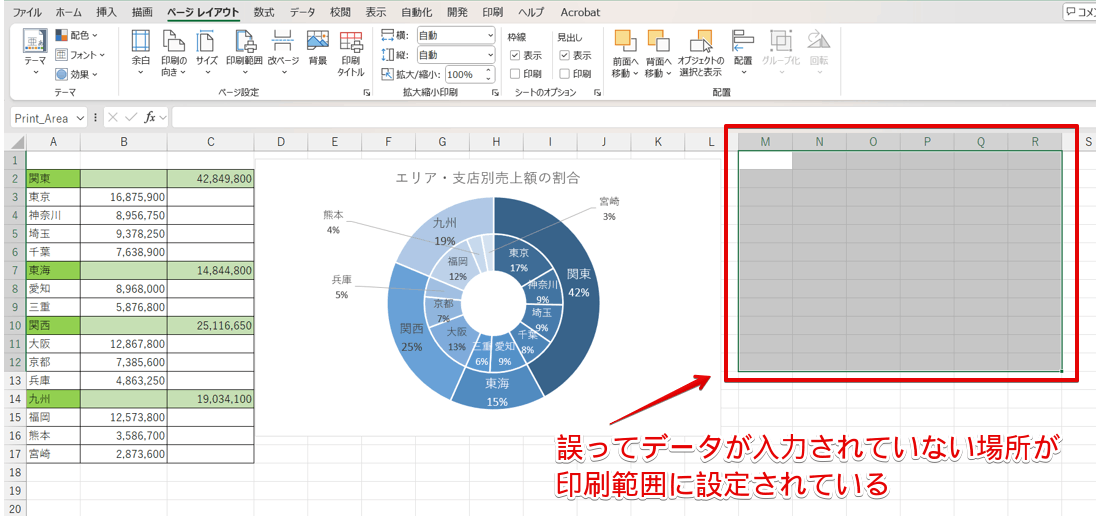
印刷範囲を選択したあとに、別の範囲を選択したり、クリックしたりしてしまうと、違う場所が印刷範囲に指定されてしまうことがあるので注意してください。
プリンターのドライバーが古いまたは破損している
パソコンにインストールされているプリンターのドライバーが古い、または破損をしていると印刷プレビューが表示されない場合があります。
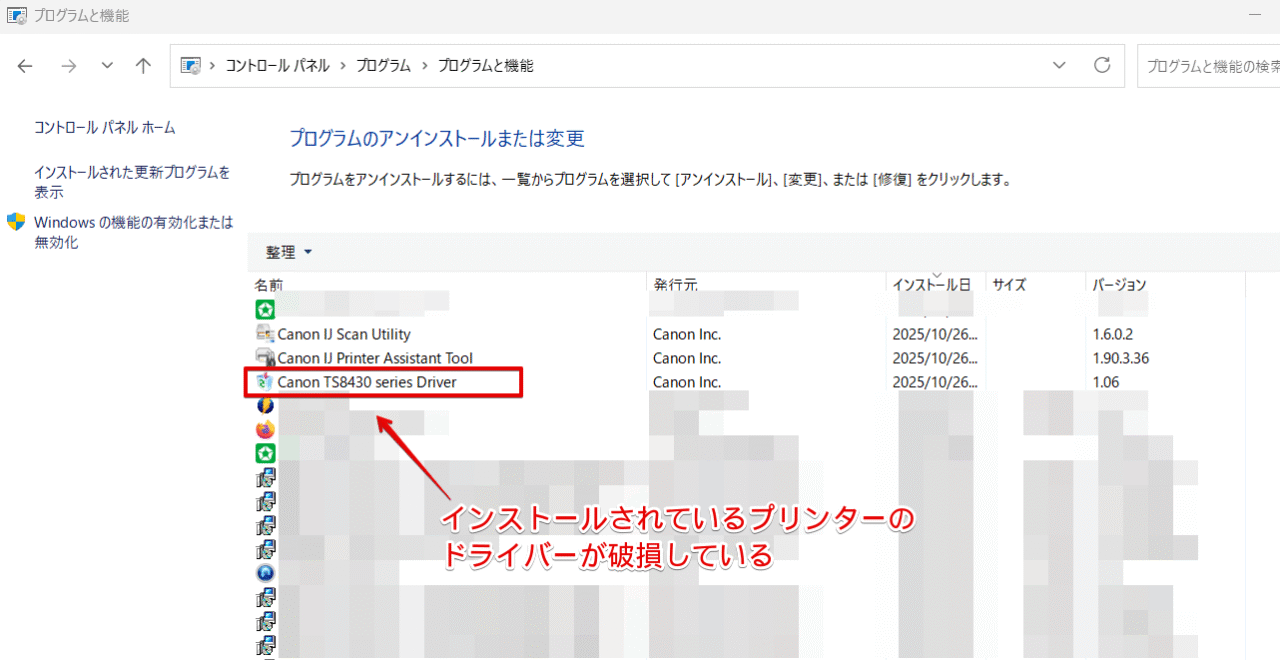
プリンターのドライバーが破損している可能性がある場合は、新しいドライバーを入手して、再インストールすることができます。
ドライバーは、プリンターの購入時に付属していたCD-ROMや使用しているプリンターのメーカーのサイトからダウンロードすることが可能です。
印刷に必要なシステムリソースが不足している
印刷に必要なシステムリソースが不足していると印刷画面がうまく表示されず、印刷プレビューが表示できないことがあります。
 歩君
歩君システムリソースって何ですか?
ライクさんWindowsがパソコンにインストールされているソフトを動かすために、確保している特別な領域のことだよ。
複数のウィンドウを立ち上げて作業を行っていると、アプリケーションを動かすためのシステムリソースが不足することがあります。
最近のWindowsではシステムリソースが不足してしまうことはほとんどありませんが、使用しているアプリケーションの動作が重くなったり、通常の動作ができなくなったりした場合は注意が必要です。
印刷プレビューが表示されない原因別の対処法
前述の通り、印刷プレビューが表示されない原因は1つではないため、原因にあった対処が必要です。
原因別の対処法を解説していきますが、思い当たる原因が見つからない場合は下記で紹介している内容を1つずつ試していってみてください。
エクセルが一時的に不具合を起こしている場合はエクセルまたはパソコンを再起動する
エクセルが一時的に不具合を起こしている場合、軽微な不具合であればエクセルまたはパソコンを再起動することで正常な状態に戻ることが多いです。
エクセルの「閉じるボタン」を押して、エクセルを終了したあとにファイルを開き直してみてください。
 ライクさん
ライクさん閉じるボタンを押してエクセルを再起動しても印刷プレビューが表示されない場合は、エクセルを完全に終了させてから再起動してみてね!
エクセルを完全に終了する手順は、こちらで詳しく解説していますので参考にしてみてください。
エクセルを再起動しても印刷プレビューが表示されなかった場合は、パソコンを再起動してからエクセルを起動すると正常な動作に戻ることがあります。
ファイルサイズを確認してシート別に保存しなおす
ファイルのデータ量が多い場合や画像が多く使われているデータの場合は、ファイルサイズの大きさが原因で印刷プレビューが表示できない可能性が高いです。
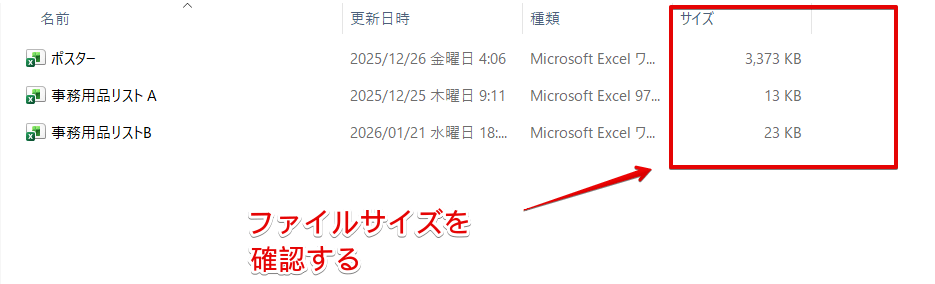
保存先のフォルダを開き、ファイルサイズを確認してみましょう。
歩君ファイルサイズが表示されていないんですが、どうしたらいいですか?
ライクさんファイルサイズが表示されていない場合は、ファイルの上で右クリックをして、「プロパティ」を選択すると確認できるよ。
ファイルサイズが表示されていなかった場合は、以下の方法で確認してください。
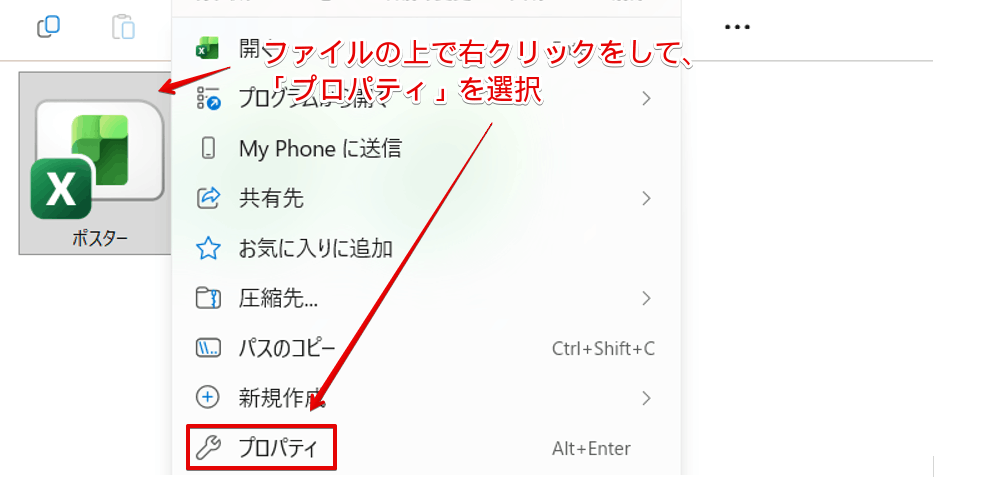
ファイルの上で右クリックをして、「プロパティ」を選択します。
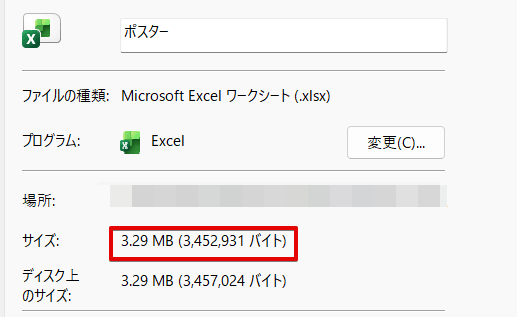
プロパティのダイアログボックスが表示されたら、「サイズ」の部分を確認しましょう。
ファイルサイズが大きく、かつ複数のシートにデータが入力されていた場合は、印刷したいシートのデータのみを別のファイルとして保存して、印刷プレビューが表示されるか確認してみてください。
選択したシートは、以下の手順で保存することができます。
STEP
印刷プレビューが表示されないシートの上で右クリック
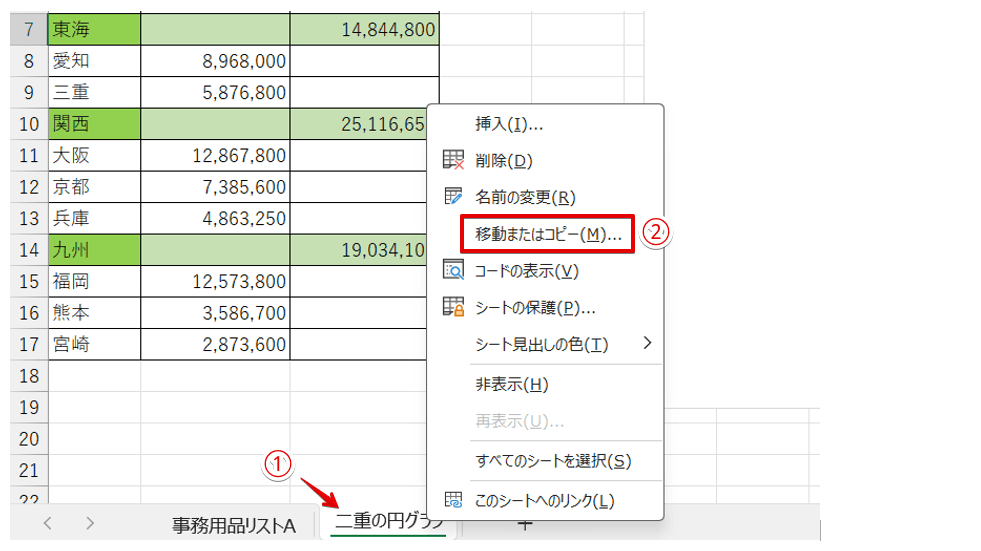
- 印刷プレビューが表示されないシートの上で右クリックする
- 「移動またはコピー」を選択
STEP
新しいブックを選択してコピーする
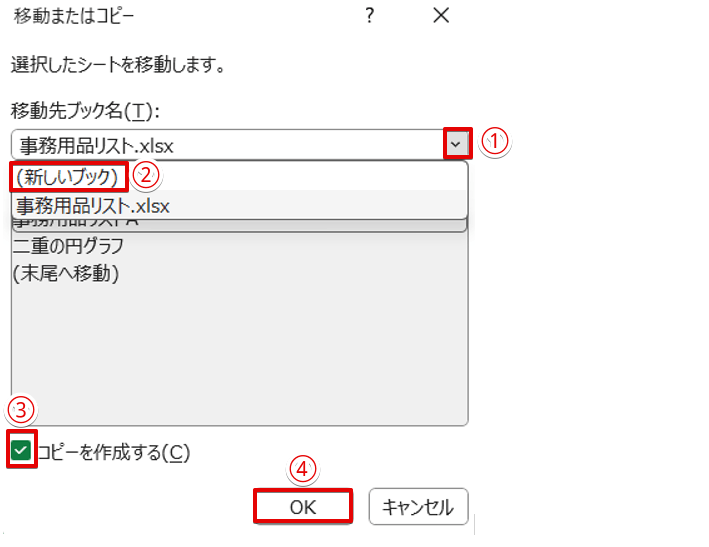
- ファイル名が表示されている枠の右側にある下向き矢印をクリック
- 「(新しいブック)」をクリックする
- 「コピーを作成する」にチェックを入れる
- 「OK」を押す
STEP
新しいブックにコピーされたデータを保存する
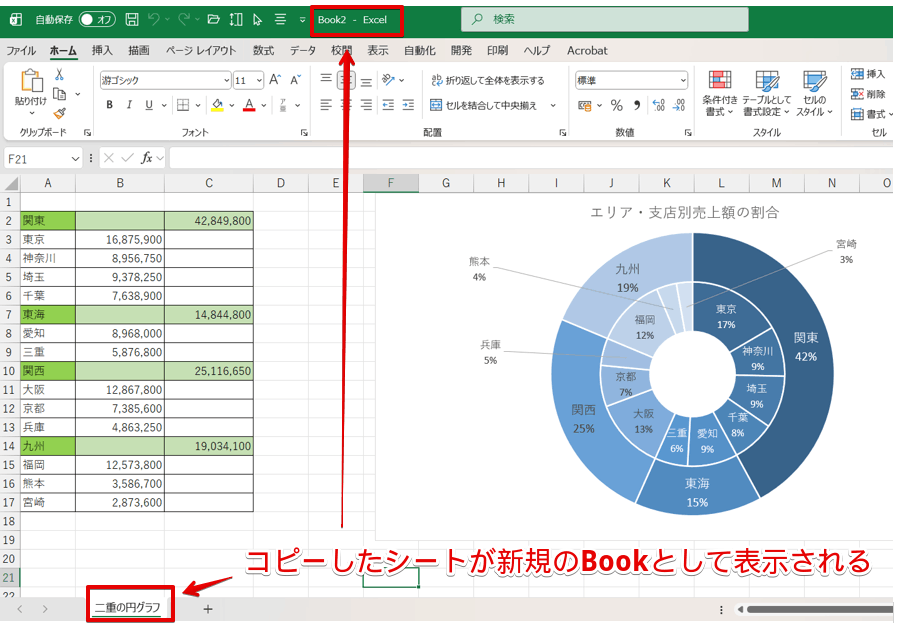
コピーしたシートが新規のブックとして表示されるので、任意の場所に名前を付けて保存しましょう。
STEP3で保存したファイルを開いて、印刷プレビューが表示されるか確認してみてください。
印刷範囲が正しく設定されているか確認する
印刷範囲を指定してから印刷プレビューを表示していた場合は、印刷範囲が正しく設定されているか確認してみましょう。
STEP
エクセルの画面を「改ページプレビュー」に切り替える
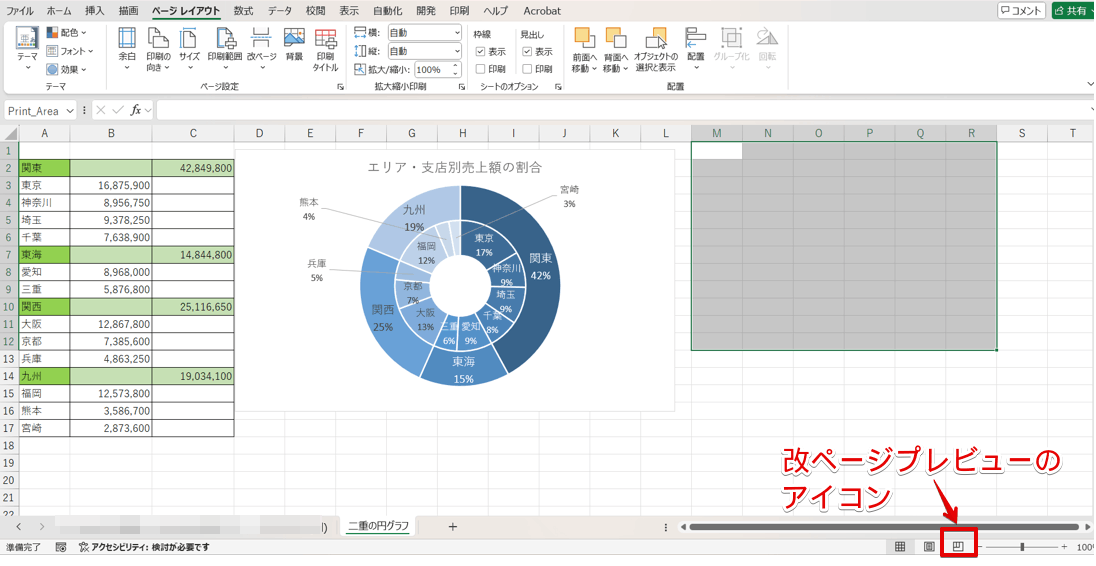
エクセルの画面右下にある「改ページプレビュー」のアイコンを押して、「標準」から「改ページプレビュー」の画面に切り替えます。
STEP
設定されている印刷範囲を確認する
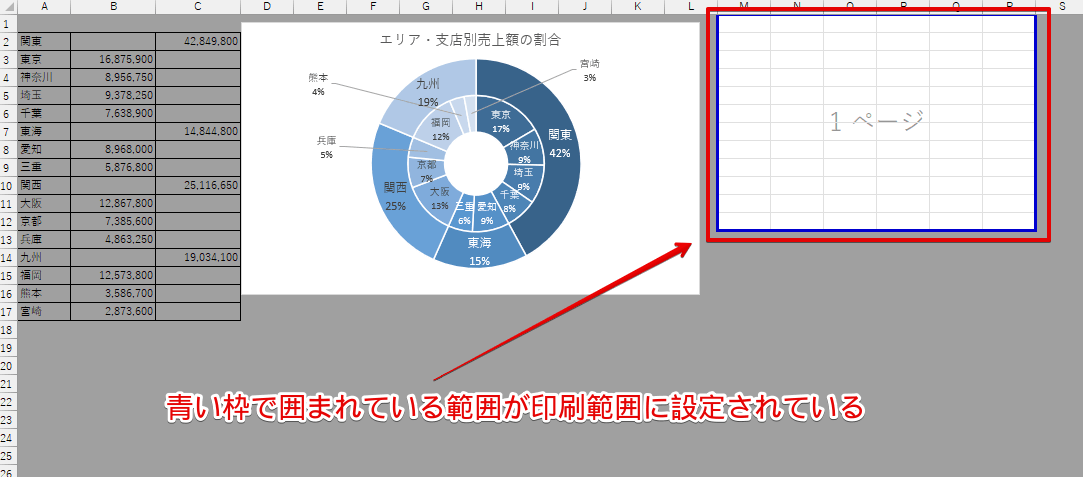
上記のように1ページと表示されている青い線で囲まれている範囲が印刷範囲に設定されている部分です。
印刷範囲が間違っていた場合は、このままSTEP3に進んでください。
STEP
間違っている印刷範囲をクリアする
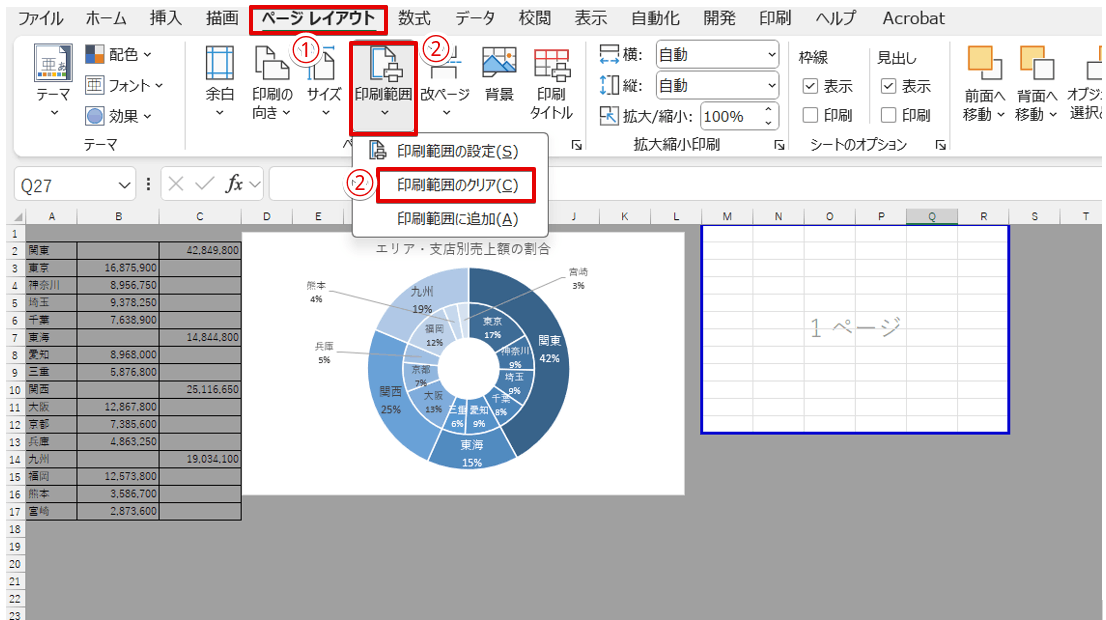
- 「ページレイアウト」タブをクリック
- 「印刷範囲」を押す
- 「印刷範囲のクリア」を選択
印刷範囲をクリアできたら、印刷範囲を設定し直して印刷プレビューが表示されるか確認してみてください。
最新のドライバーを入手して再インストールする
「エクセルの動作」、「ファイルサイズ」、「印刷範囲」に問題がなかった場合は、パソコンにインストールされているプリンターのドライバーが古い、もしくは破損している可能性があります。
最新のドライバーを入手して、プリンターのドライバーを再インストールしてみましょう。
プリンターのドライバーを再インストールする方法はこちらの記事で詳しく解説していますので、参考にしてみてください。
使用していないエクセルファイルを終了しておく
エクセルを複数のウィンドウで起動していた場合は、印刷に必要なシステムリソース不足が原因で印刷プレビューが表示できない可能性があります。
使用していないエクセルのウィンドウを閉じて、印刷プレビューが表示されるか確認してみてください。
エクセルの印刷プレビューは実際の印刷と違うケースがあるので注意する
歩君印刷プレビューで表示された画面と、実際に印刷されたデータを比べると違う部分があるんですけど、なぜですか?
ライクさん「エクセル」というソフトのクセみたいなものだから、実際の印刷と同じ状態で表示されない場合があるんだ。
印刷プレビューは、実際に印刷をする前に全体のレイアウトが確認できる便利な機能ですが、印刷プレビュー画面と実際の印刷では以下の部分が異なる場合があります。
- 罫線の一部が表示されていない
- 図形に重ねた文字がずれている
- 画面ではすべてのデータが表示されているのに、実際の印刷では切れてしまっている箇所がある
同じデータを2枚以上印刷する必要がある場合は、印刷プレビューで確認したあとに試し印刷を行うようにしましょう。
レイアウトが違っていたり、ずれている箇所があった場合は印刷プレビューではなく、印刷したデータを見ながら修正を行ってください。
レイアウト等に問題がないことを確認してから必要な部数を印刷するようにすると、用紙やインクの無駄な消費を防ぐことができます。
エクセルの印刷プレビューをもっと使いこなそう!覚えておきたい便利技
歩君印刷プレビューの画面って表示される部分が小さくて細かい部分がよくわからないときがあるんですけど、拡大することってできますか?
ライクさん印刷の画面に表示される印刷プレビューは拡大できないんだけど、エクセルのリボンに「印刷」のメニューを追加しておくと拡大することができるよ。
メニューボタンに「印刷」のタブを追加すると、印刷プレビューを拡大して表示できるようになります。
印刷画面に表示される印刷プレビュー以外に、覚えておくと便利なプレビュー機能の使い方を紹介します。
ぜひ活用してみてください。
エクセルで複数ページを同時にプレビューしたい場合はページレイアウトを活用しよう!
印刷プレビューの画面では、選択したシートの1ページ分のデータしかプレビューされません。
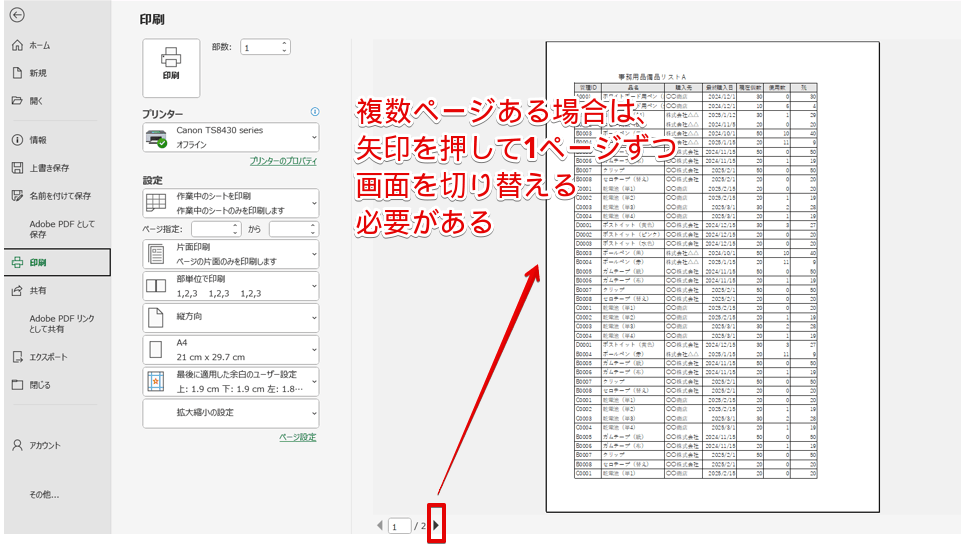
上記のように2ページ以上に分かれてデータが入力されている場合は、赤枠の矢印をクリックして、1ページずつ画面を切り替える必要があります。
複数のページにわたって入力されているデータの場合、印刷プレビューではなく、エクセルの画面を「ページレイアウト」に切り替えると複数のページの印刷イメージを同時に表示できるので便利です。
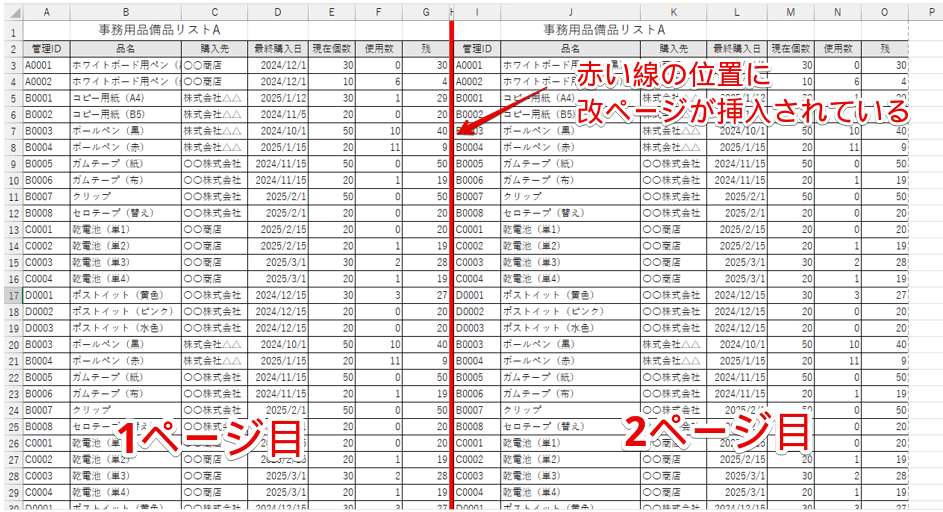
例えば、上記のように2ページ分の印刷イメージを同時に確認したい場合は、画面表示を「ページレイアウト」に切り替えてみてください。
STEP
画面を「ページレイアウト」に切り替える
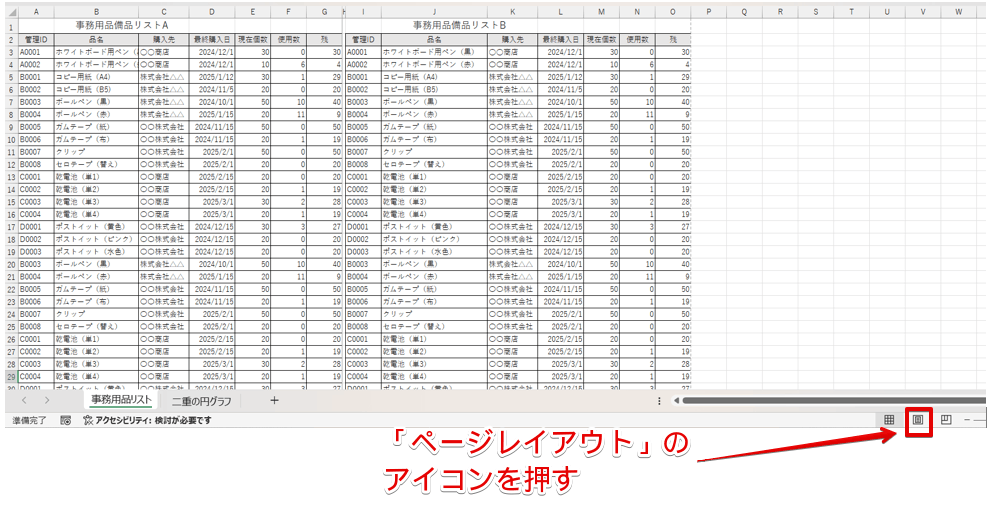
画面右下にある「ページレイアウト」のアイコンを押します。
STEP
ページごとに分かれて表示される
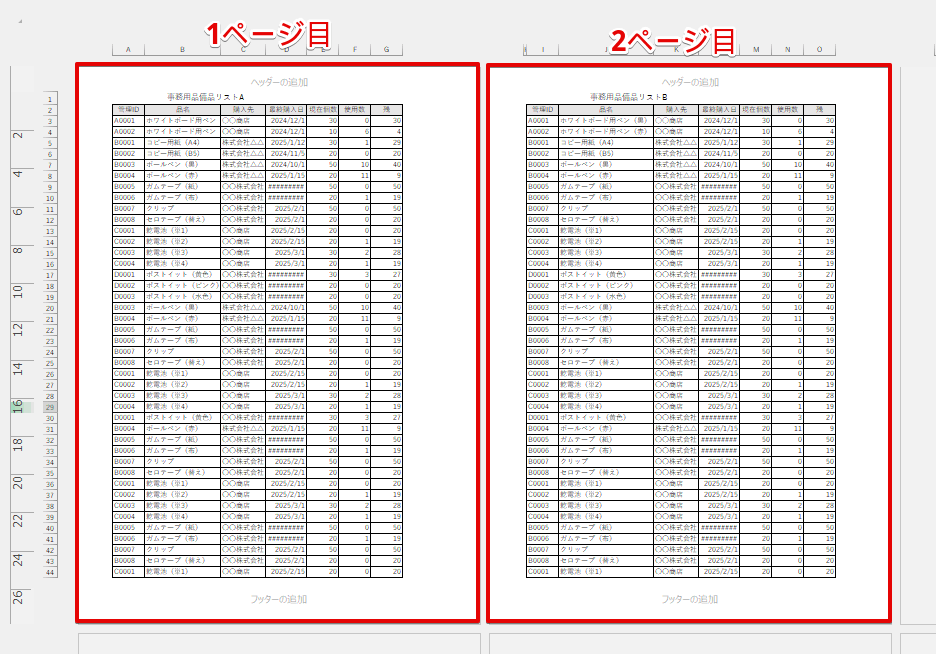
画面の表示を「ページレイアウト」に切り替えると、赤枠で囲まれている部分のようにページごとに区切られた状態で表示されます。
STEP
全体が表示されない場合は表示の倍率を下げる
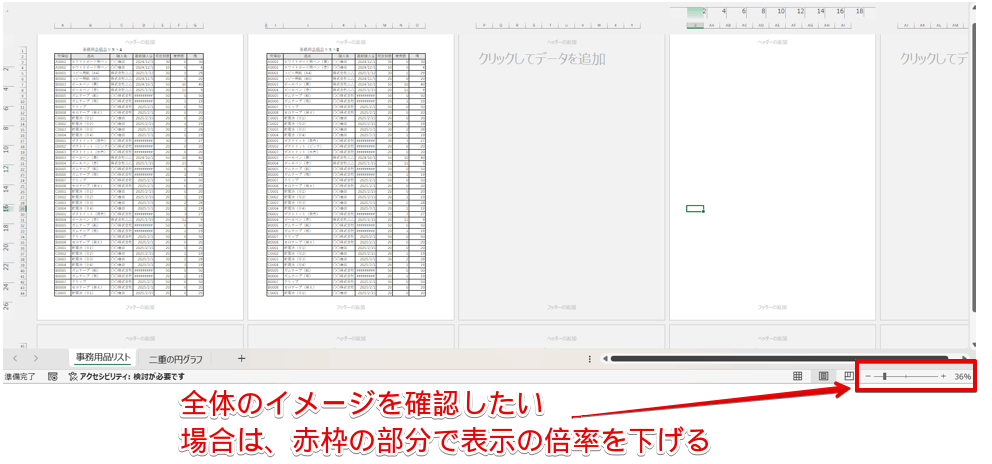
全体が表示されていない場合は、赤枠の部分のスライドバーを左側に動かして表示の倍率を下げてみてください。
STEP
エクセルの表示を「標準」に戻す
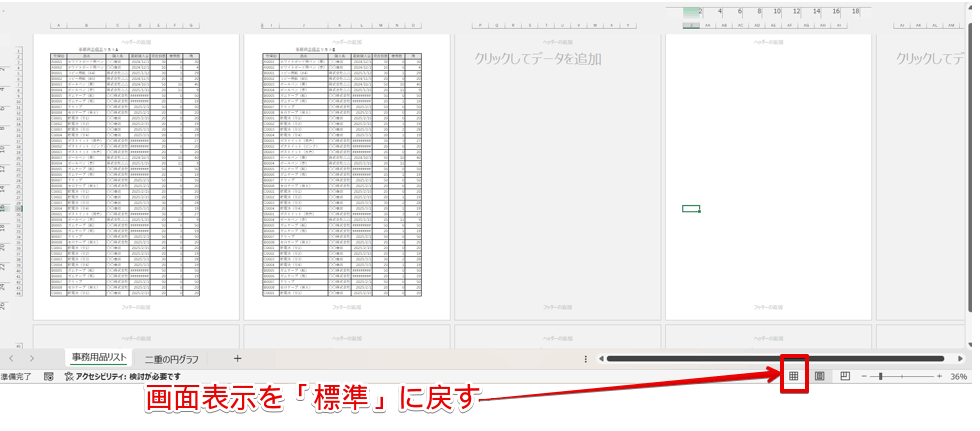
全体の印刷イメージの確認が終わったら、エクセルの表示を「標準」に戻しておきましょう。
印刷プレビューをリボンに追加すると表示サイズを拡大できる
エクセルを初期設定の状態で使用している場合は表示されていませんが、「印刷」のメニューをリボンに追加すると印刷プレビューの画面が拡大できるようになります。
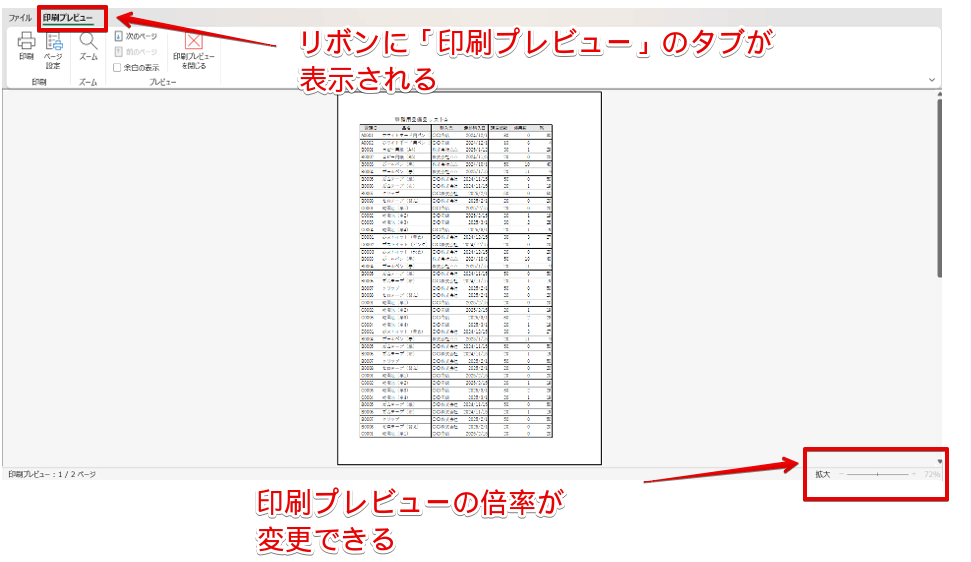
印刷プレビューの倍率が変えられるだけではなく、「印刷プレビュー」の画面がタブを切り替えられるようになるので、ぜひ試してみてください。
印刷プレビューをリボンに追加する手順
エクセルのリボンに「印刷」のメニューを追加してみましょう。
STEP
メニューバーに表示されているいずれかのタブの上で右クリックする
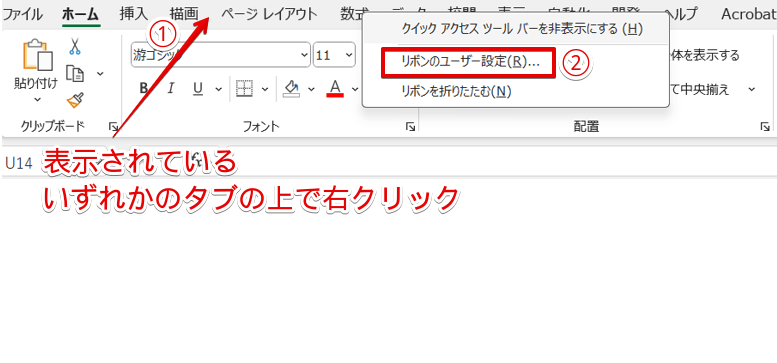
- メニューバーに表示されているいずれかのタブの上で右クリック
- 「リボンのユーザー設定」を選択
STEP
「リボンのユーザー設定」の下にある「新しいタブ」をクリック
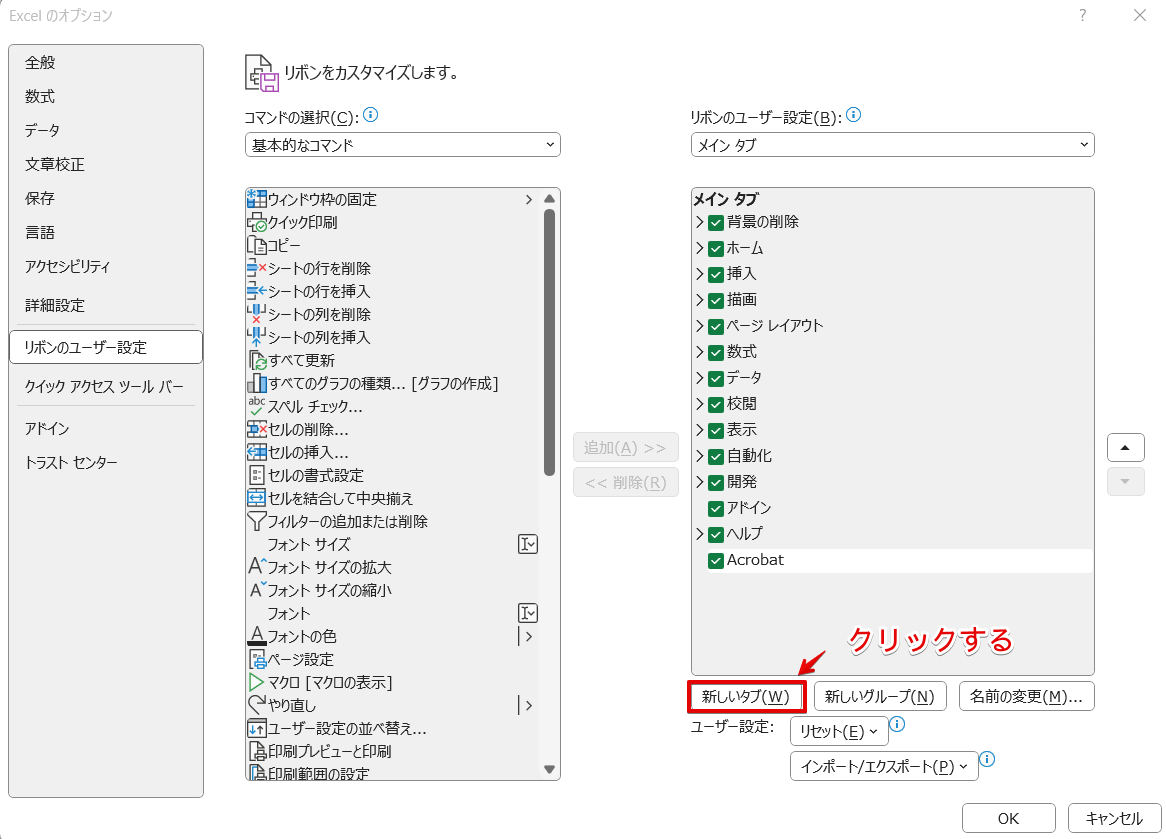
画面右側の「リボンのユーザー設定」の下にある「新しいタブ」をクリックしてください。
ライクさん「リボンのユーザー設定」の画面を開くと、「ホーム」のタブが選択されているときがあるよ。
一番下に表示されているタブ名をクリックしてから操作しないとホームタブに新しいタブが追加されてしまうから注意してね。
STEP
追加されたタブの名前を変更する
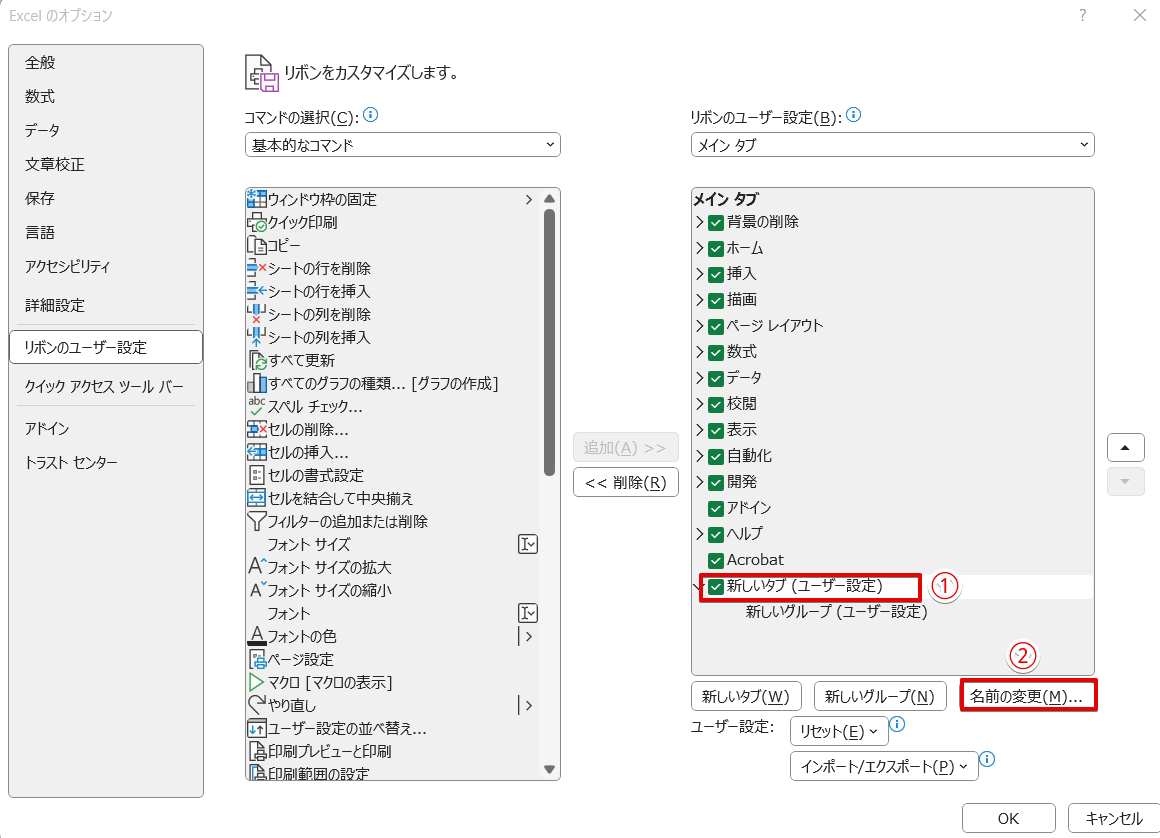
- 追加された「新しいタブ(ユーザー設定)」の部分をクリック
- 「名前の変更」を押す
ライクさん追加したタブの位置を変更したい場合は、名前を変更する前に「リボンのユーザー設定」の右側にある▲または▼を押すと移動できるよ!
STEP
「表示名」に「印刷」と入力してOKを押す
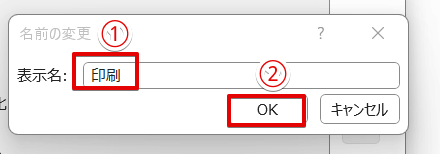
- 表示名の枠に「印刷」と入力
- 「OK」を押す
STEP
「新しいグループ(ユーザー設定)」の文字の上をクリック
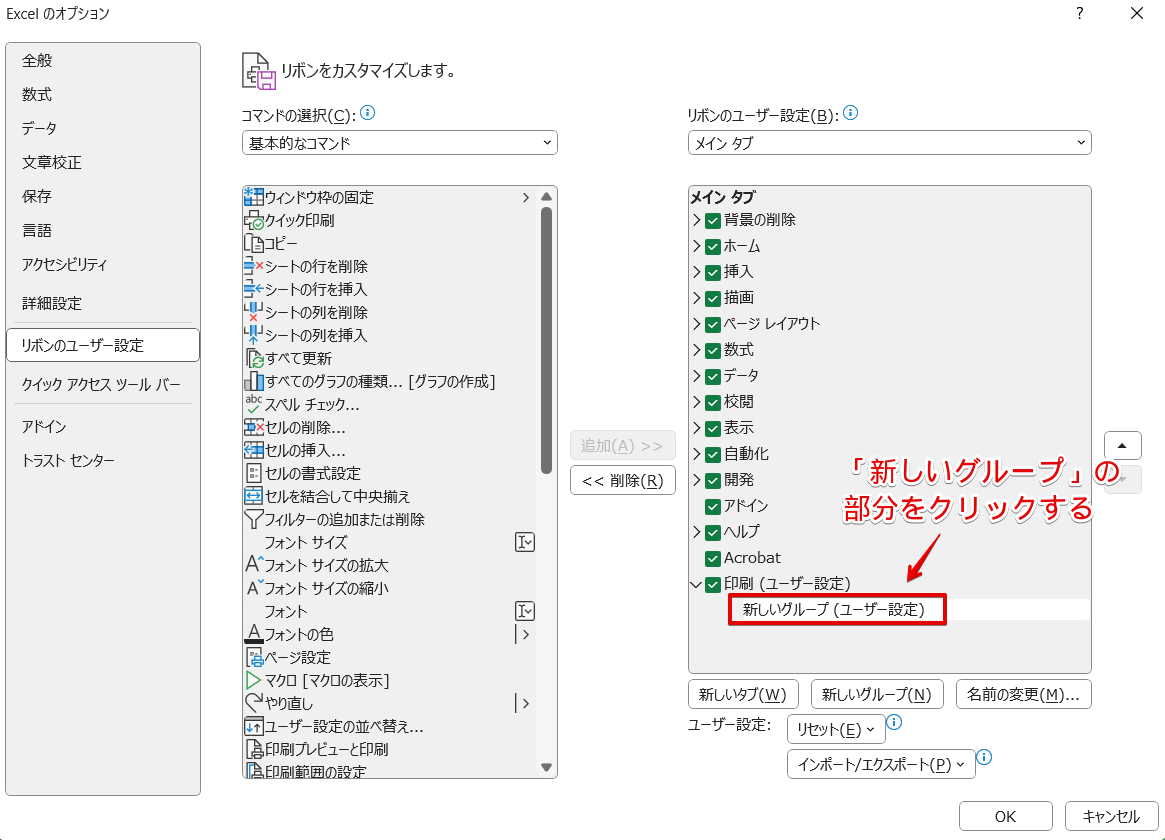
名前を変更した「印刷(ユーザー設定)」の文字の下に表示されている「新しいグループ(ユーザー設定)」の部分をクリックしてください。
STEP
「コマンドの選択」の表示を「すべてのコマンド」に変更
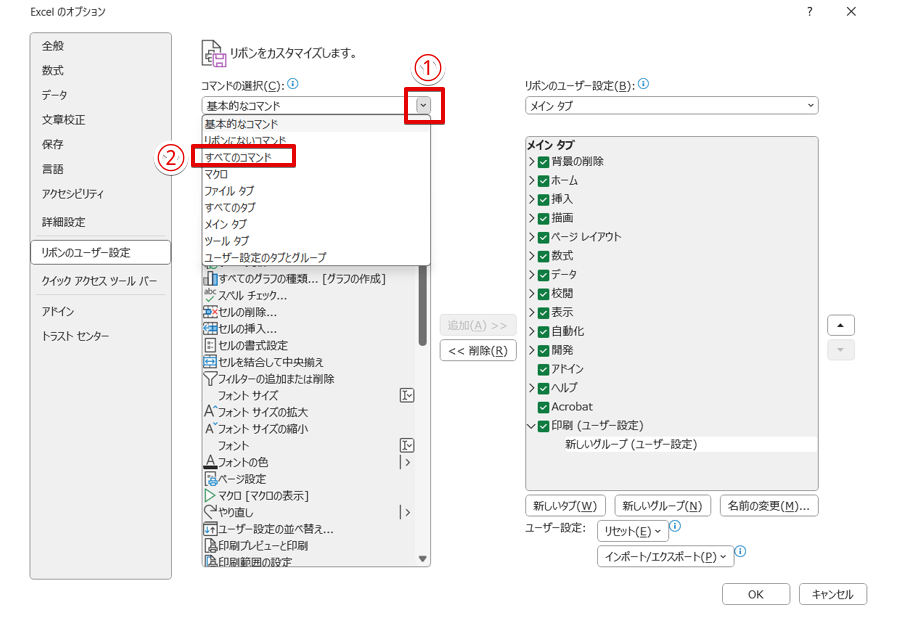
- 「基本的なコマンド」の右側にある下向き矢印をクリック
- 「すべてのコマンド」を選択
STEP
「印刷プレビュー」に関するメニューを探す
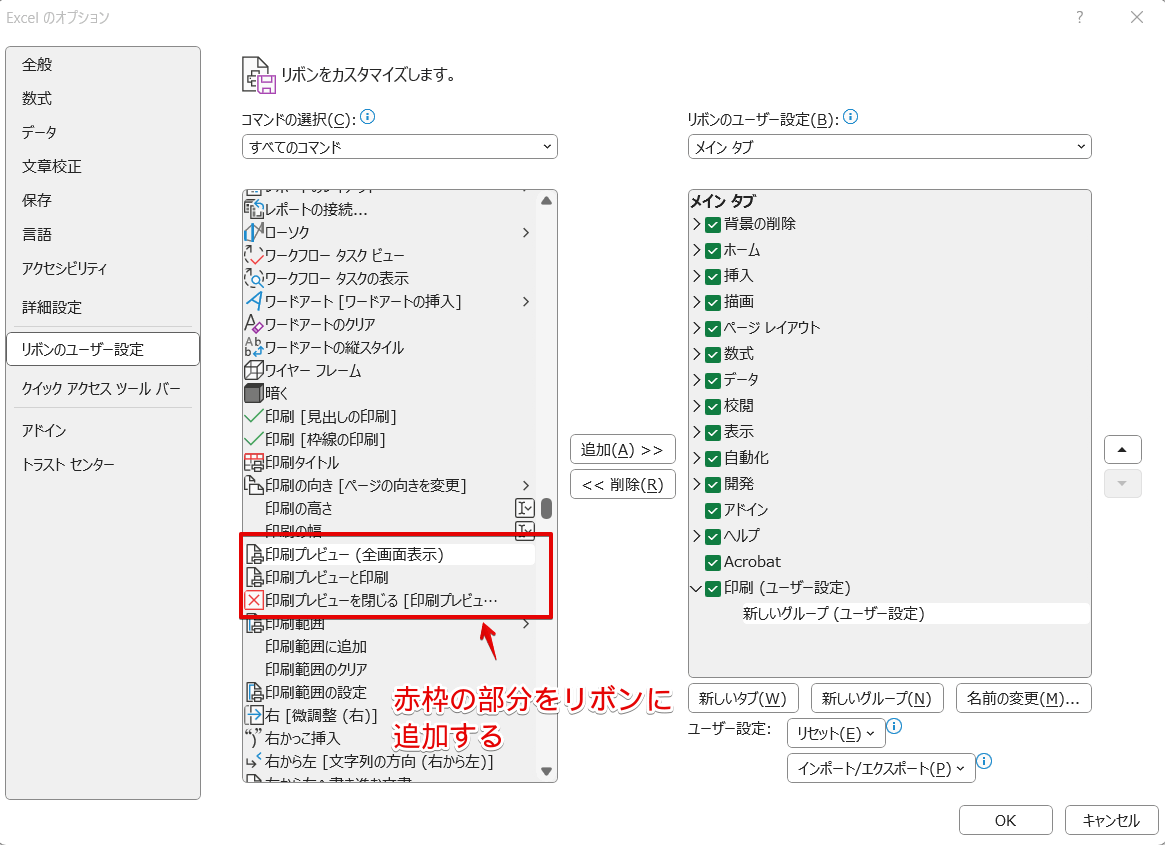
画面をスクロールして「印刷プレビュー(全画面表示)」、「印刷プレビューと印刷」、「印刷プレビューを閉じる」と表示されている部分を探してください。
この3つのメニューを先ほど作成した印刷のタブに追加します。
STEP
「印刷プレビュー」のメニューを新しく作成した印刷のタブに追加する
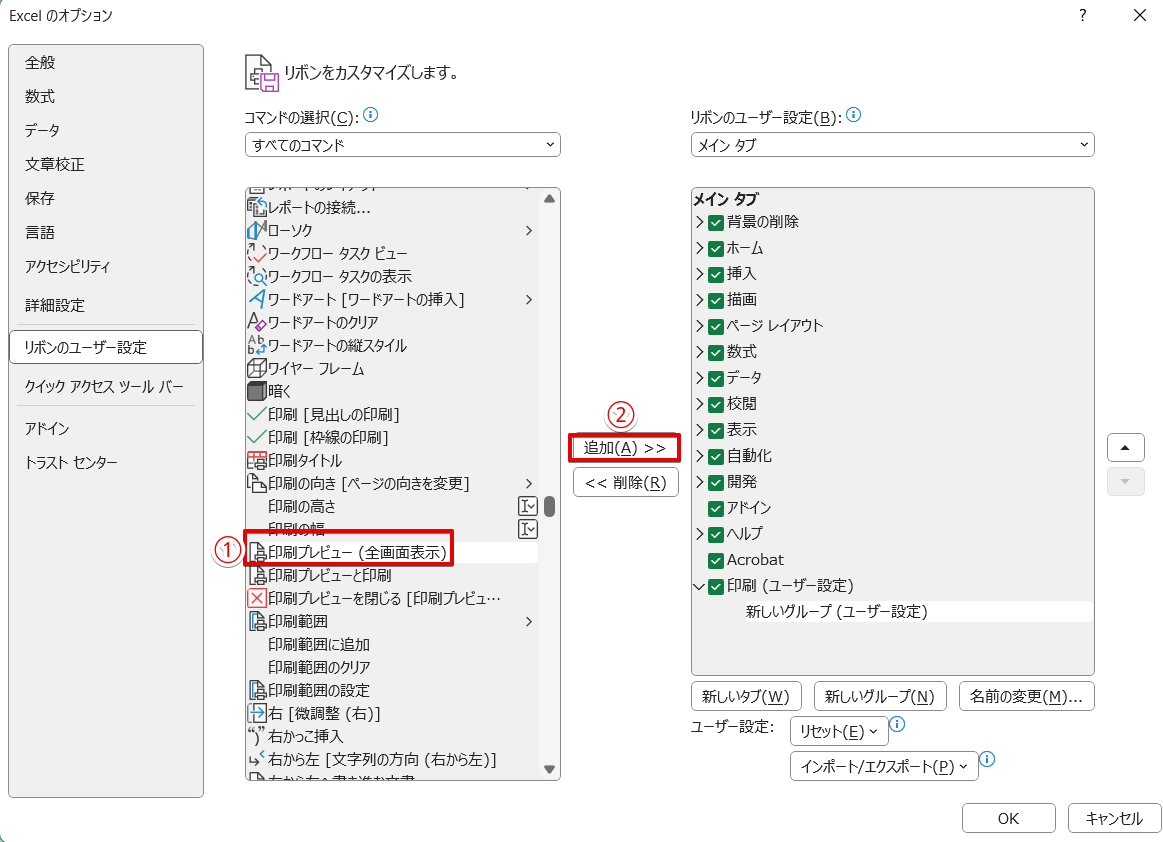
- 「印刷プレビュー(全画面表示)」をクリック
- 「追加」を押す
ライクさん同じように「印刷プレビューと印刷」、「印刷プレビューを閉じる」も追加してね。
STEP
3つのコマンドが追加されたことを確認して「OK」を押す
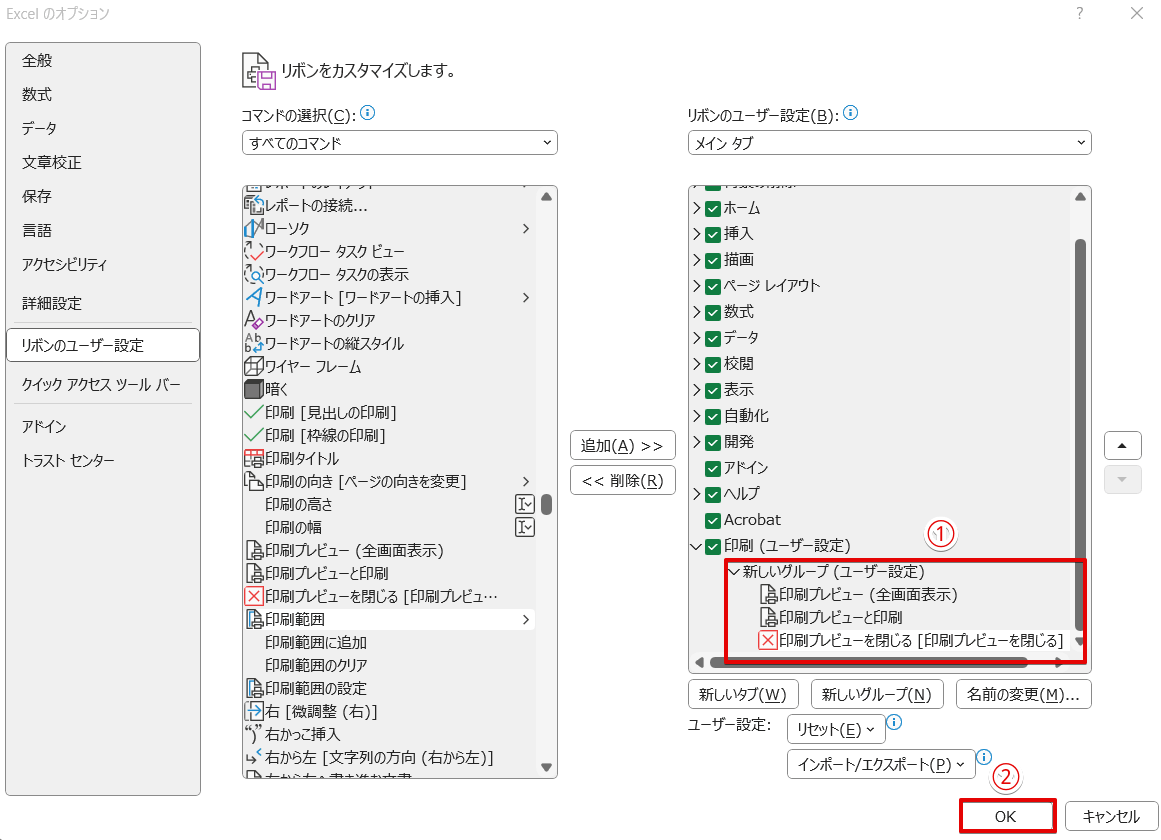
- 「印刷(ユーザー設定)」の下にある新しいグループ(ユーザー設定)」の下に3つのコマンドが表示されていることを確認
- 「OK」を押す
ライクさん設定が終わったら、「Excelのオプション」画面を閉じておこう。
STEP
「印刷」タブが追加された

メニューバーに「印刷」タブが追加され、印刷タブをクリックすると追加した3つのコマンドが表示されます。
追加した「印刷」タブを削除する
歩君追加した「印刷」タブを削除したい場合はどうしたらいいんですか?
 ライクさん
ライクさん追加したタブも「リボンのユーザー設定」の画面から削除できるよ。
印刷の機能はよく使う機能なのでそのままにしておいても特に問題はありませんが、パソコンを共有している場合「やっぱり削除したい」というケースもあるかもしれません。
その場合は、以下の手順で追加したタブを削除してください。
STEP
メニューバーに表示されているいずれかのタブを右クリックする
- メニューバーに表示されているいずれかのタブの上で右クリック
- 「リボンのユーザー設定」を選択
STEP
追加した「印刷」タブを選択して「削除」を押す
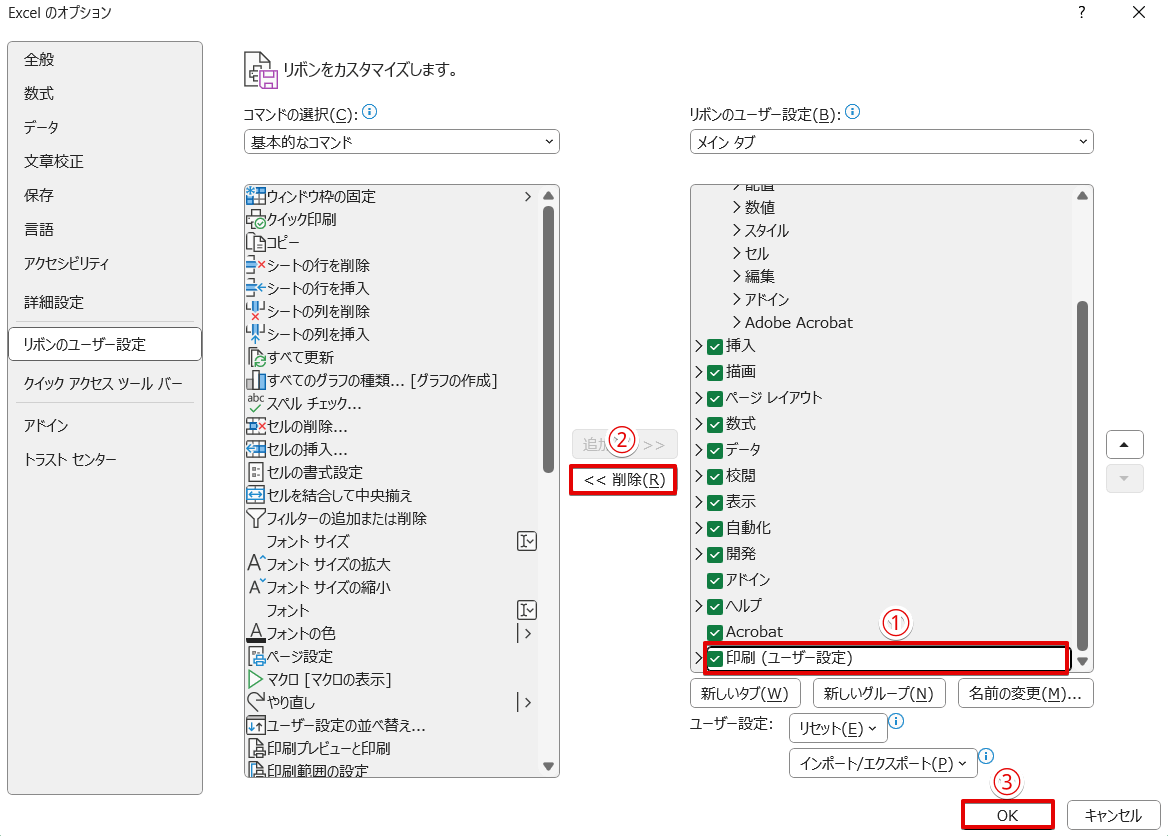
- 「印刷(ユーザー設定)をクリック
- 「削除」を押す
- 「OK」をクリックする
STEP
「印刷」タブが削除された

追加した「印刷」タブを削除することができました。
印刷プレビューを拡大する方法
追加した「印刷」タブを使って、印刷プレビューの画面を拡大してみましょう。
STEP
追加した「印刷」タブをクリック
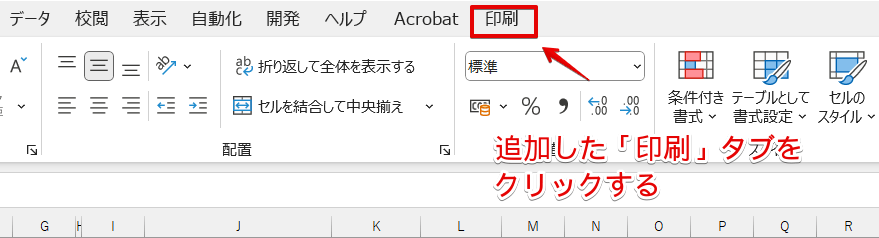
追加した「印刷」タブをクリックします。
STEP
「印刷プレビュー(全画面表示)」をクリックする
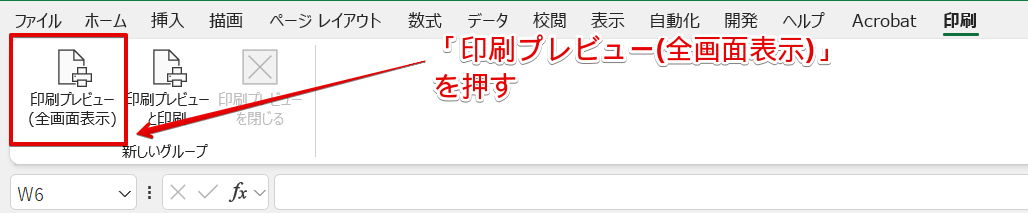
「印刷」タブにある「印刷プレビュー(全画面表示)」をクリックしてください。
STEP
「ズーム」を押す
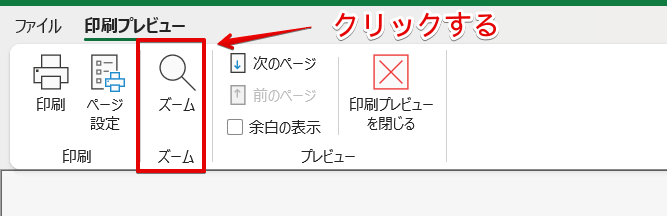
「印刷プレビュー」タブにある「ズーム」を押しましょう。
STEP
印刷プレビューの画面が拡大された
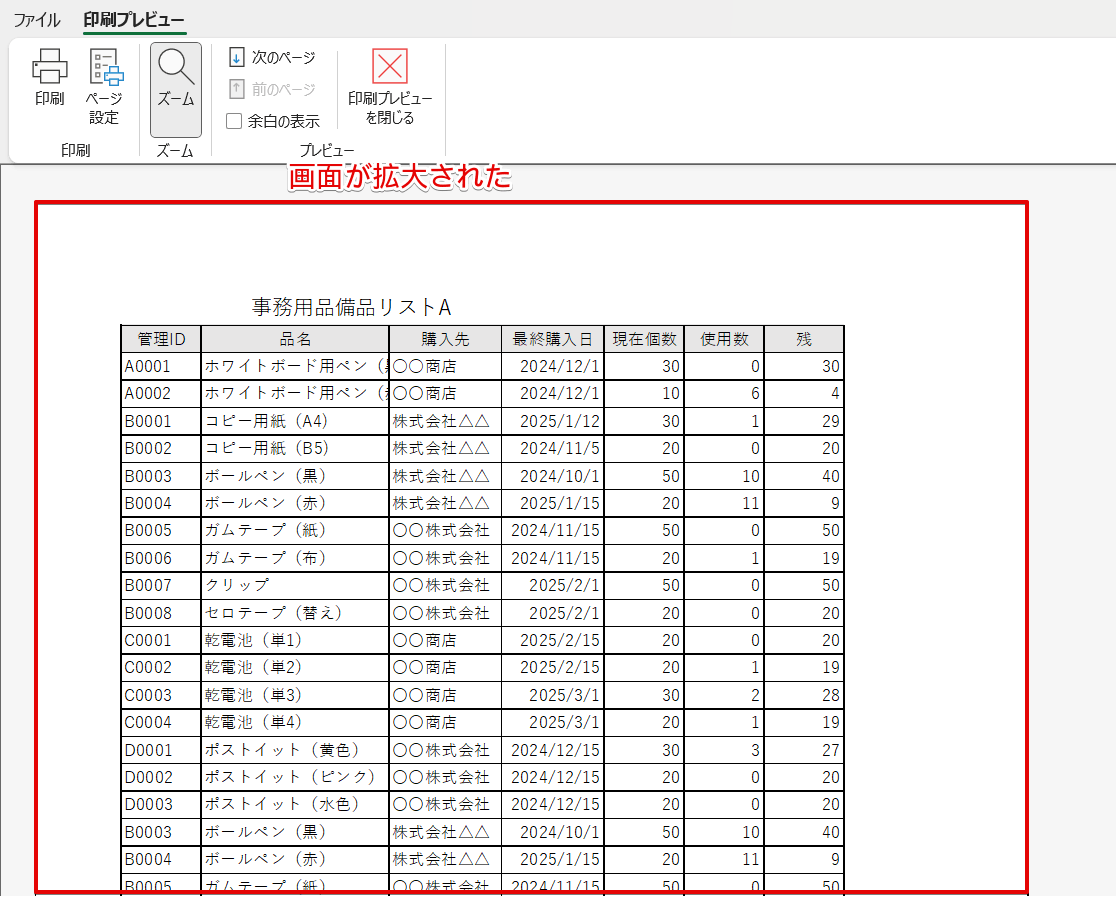
印刷プレビューの画面が拡大されました。
STEP
拡大した画面を元のサイズに戻す
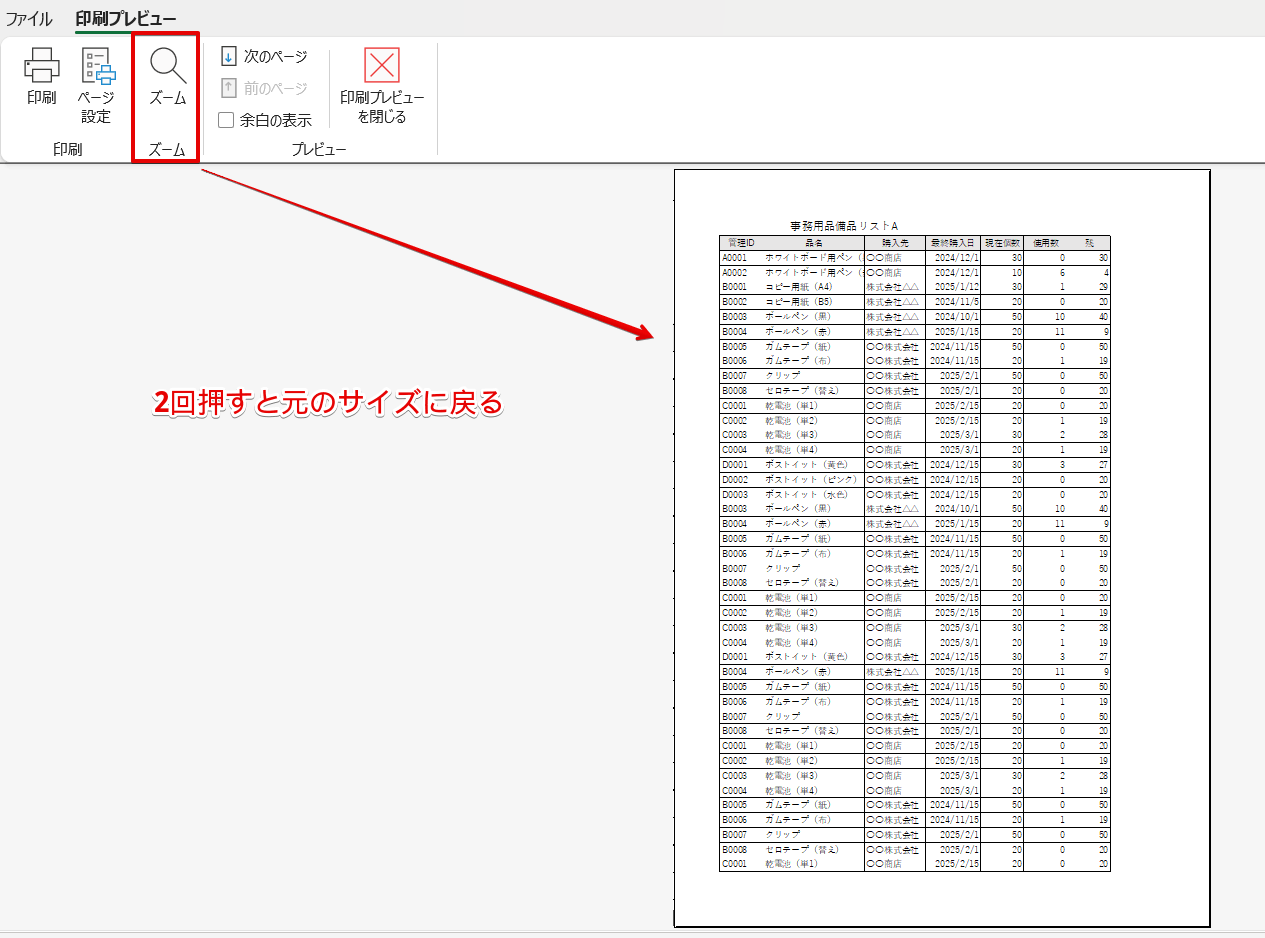
拡大した画面を元に戻したい場合は、もう一度「ズーム」をクリックします。
拡大した画面を元のサイズに戻すことができました。
STEP
レイアウトを確認したら「印刷プレビュー」の画面を閉じる
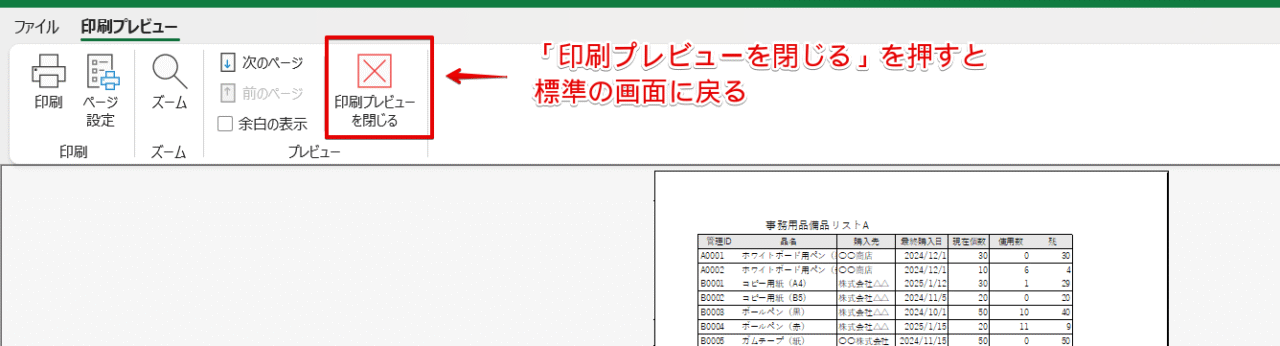
「印刷プレビューを閉じる」をクリックすると、標準の画面に戻ります。
「印刷」タブに追加した「印刷プレビューと印刷」をクリックすると、印刷画面を表示することができます。Ctrl+Pのショートカットも便利ですが、印刷のメニューをメニューボタンに追加しておくと、タブの切り替えで簡単に表示できるようになるので、こちらもぜひ試してみてください。
ライクさんただし、パソコンを共有で使用している場合は、管理者に確認をしてからメニューボタンにタブを追加するようにしてね。
プリンターの印刷プレビューを表示させずに印刷する方法
歩君「印刷」のボタンを押すと、プリンターの印刷プレビュー画面が表示されてしまいます。
毎回、「印刷開始」のボタンを押さないといけなくて大変なので設定を変更することはできませんか?
ライクさんプリンターの印刷プレビューを表示したくない場合は、プリンターのプロパティから設定を変更しておこう。
エクセルの印刷の画面の右側に表示される印刷プレビュー以外に、プリンターの印刷プレビュー画面が表示される場合があります。
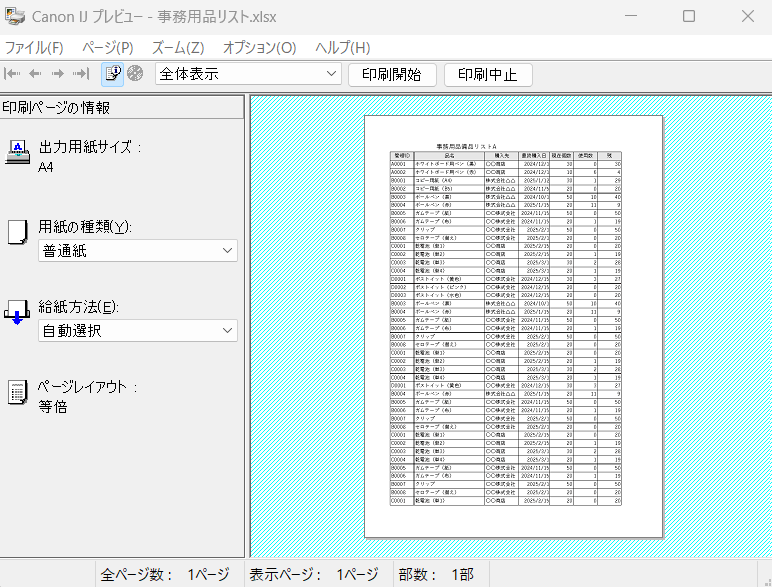
用紙の種類や給紙方法などの設定漏れを防げる便利な機能なのですが、毎回表示されるとちょっと面倒だなと感じる場合もありますね。
そのようなときは、プリンターのプロパティの画面を表示して、プリンターの印刷プレビューが表示されないように設定を変更しておきましょう。
追加した「印刷」タブを使って、プリンターのプロパティの設定を変更する手順を解説します。
本記事では、Canonのプリンターの画面を使用して解説を行っています。
Canon以外のプリンターを使用している場合は、各メーカーのサイトの説明を参考にしてください。
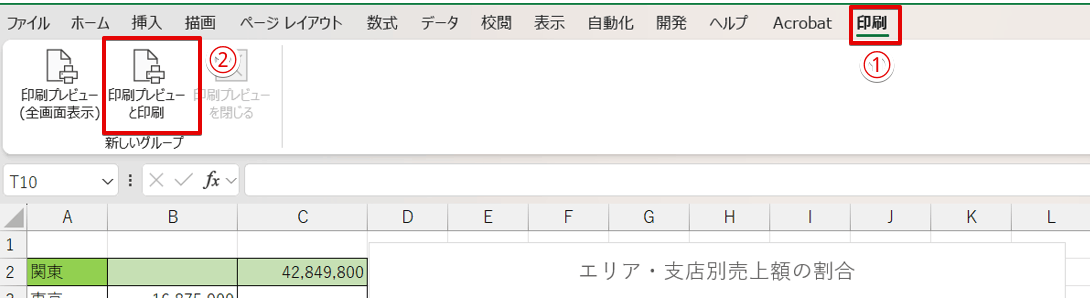
STEP
「印刷プレビューと印刷」を選択
STEP
「プリンターのプロパティ」をクリック
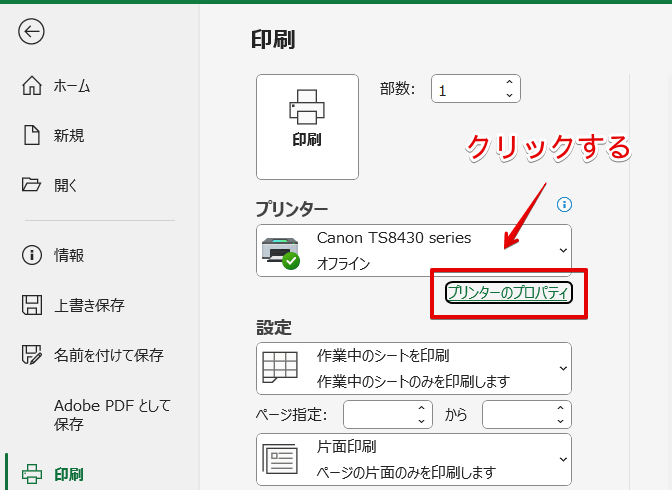
「プリンタのプロパティ」の文字をクリックしてください。
STEP
「印刷前にプレビューを表示」のチェックを外す
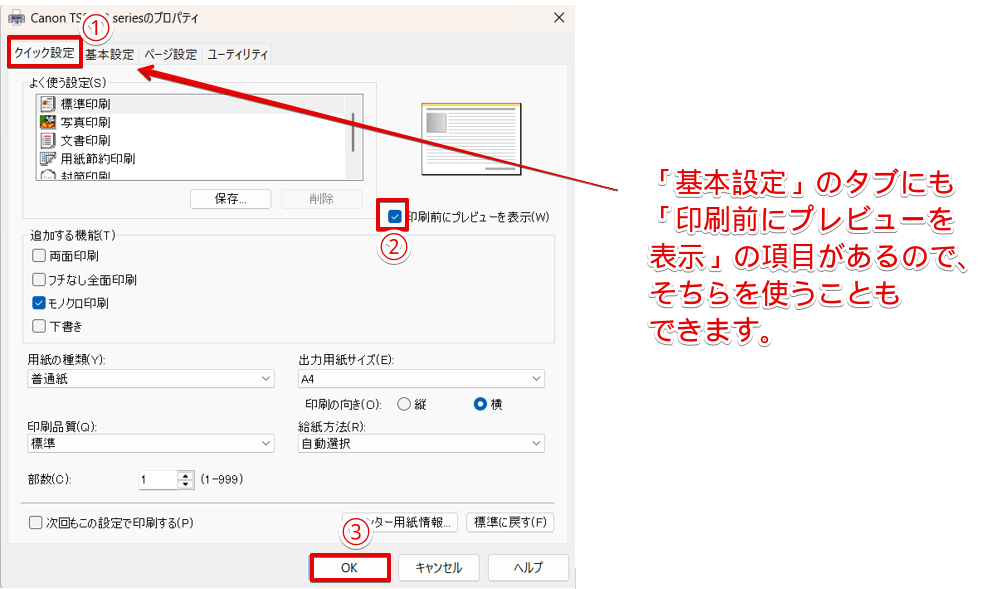
- 「クイック設定」のタブをクリック
- 「印刷前にプレビューを表示」のチェックを外す
- 「OK」をクリック
ライクさん「基本設定」のタブから設定を変更することもできるよ!
これで、印刷ボタンを押してもプリンターの印刷プレビュー画面が表示されなくなります。
エクセルの印刷プレビューが表示されないに関するQ&A
- 印刷プレビューが表示されないのですが、どうしたらいいですか?
-
エクセルで印刷プレビューが表示されない原因はいくつか考えられます。
本文で印刷プレビューが表示されない主な原因と原因別の対処法を紹介していますので、参考にしてみてください。
- エクセルで印刷プレビューで2ページ表示することはできますか?
-
印刷の画面に表示される印刷プレビューでは、複数のページを同時に表示することはできません。
エクセルの表示を「標準」から「ページレイアウト」に切り替えると複数ページの印刷イメージを同時に表示することができるので試してみてください。
- エクセルで印刷プレビューを全画面表示するにはどうしたらいいですか?
-
印刷の画面に表示される印刷プレビューは全画面表示に変更することはできませんが、メニューバーに「印刷」のタブを追加したあとに、「印刷プレビュー(全画面表示)」のコマンドを追加すると、全画面で表示できるようになります。
メニューバーにタブを追加する手順は本文内で詳しく解説していますので、参考にしてください。
印刷プレビューが表示されないときは原因に合わせた対処をしよう!
印刷のイメージを確認したいのに、印刷プレビューが表示されないと困ってしまいますね。
印刷プレビューが表示されない原因はいくつか考えられますので、本文内で紹介した原因と対処法を参考に、エクセルやパソコンの再起動や設定の変更などの操作を行ってみてください。
おさらい
- エクセルが一時的に不具合を起こしている
- 印刷プレビューしているファイルのサイズが大きい
- 間違った範囲を印刷範囲に設定している
- プリンターのドライバーのバージョンが古いか破損しているとき
- 印刷に必要なシステムリソースが不足している
印刷プレビューは、印刷する前に実際の印刷イメージが確認できる便利な機能ですが、場合によっては印刷プレビューがうまく表示できないことがあります。
本記事では、印刷プレビューが表示できない時の対処法のほかに、印刷プレビューの便利な使い方も紹介していますのでぜひ参考にしてみてください。
印刷プレビューが表示されない原因と対処法以外にも、エクセルの印刷に関する関連記事があります。
こちらの記事もぜひ参考にしてみてください。