エクセルの罫線が印刷されない原因とすぐに試せる対処法
 歩君
歩君エクセルで罫線が印刷されないので困っています。
原因と対処の仕方を教えてください。
 ライクさん
ライクさんエクセルの罫線が印刷されない場合、設定などに問題があるか、または罫線と枠線を勘違いしてしまっている可能性があるよ。
エクセルの罫線が印刷されないときは、大きく分けて罫線の太さ、色、印刷の設定が原因になっているケースとエクセルの枠線を罫線と勘違いしてしまっているケースの2通りの原因が考えられます。
エクセルで罫線が印刷されないときにチェックすべき4つのポイント
- 印刷されない罫線の位置
- 罫線と枠線の違いを理解しているか
- 罫線の印刷に影響する拡大・縮小など印刷設定の内容
- 「用紙の種類や印刷品質を変更すると罫線が印刷されない」など印刷時に設定した条件
エクセルで罫線が印刷されないときは複数の原因が考えられるため、上記のチェックポイントを確認して、原因にあった対処をするようにしましょう。
本記事では、よくある原因と今すぐ試せる対処法を紹介していますので、罫線がうまく印刷できないときは参考にしてみてください。
エクセルの罫線が印刷できない原因と対処法以外にも、エクセルの印刷に関連する記事があります。
こちらの記事もぜひ参考にしてみてください。
目次
エクセルで罫線が印刷されないときにチェックすべき4つのポイント
エクセルで罫線が印刷されないときは、以下の4つの点をチェックしてみましょう。
- 罫線が印刷されない位置を確認する
- 罫線と枠線の違いを理解しておく
- 罫線の印刷に影響する拡大・縮小印刷の設定を確認する
- 「用紙や印刷品質を変更すると罫線が印刷されない」など印刷時の条件をチェックする
それぞれについて詳しく解説していきます。
印刷されない罫線の位置を確認する
罫線が印刷されないときは、印刷されない罫線の位置を確認してみましょう。
 歩君
歩君どうして罫線が印刷されない位置を確認しなければいけないんですか?
 ライクさん
ライクさん挿入したすべての罫線が印刷されないのか、それとも罫線の一部が印刷されないのかによって、罫線が印刷されない原因が変わるからだよ。
罫線がうまく印刷されない場合、複数の原因が考えられます。
挿入した罫線の一部だけが印刷されないときは、「罫線の太さが細すぎてうまく印刷されない」、「罫線が印刷範囲内に収まりきっていない」など設定が原因になっていることが多いです。
しかし、罫線がまったく表示されない場合は、罫線がうまく挿入されていない可能性があります。
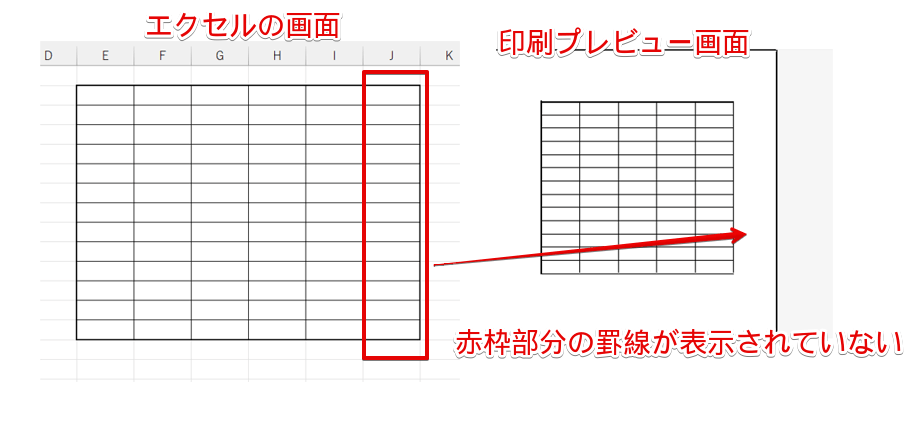
例えば、こちらの画像のようにエクセルの画面では6列分に罫線が表示されていますが、印刷プレビューで表示してみると、5列目までしか罫線が表示されていません。
このケースの場合、6列目の罫線が印刷範囲内に収まっていないため、6列目の罫線が印刷されないという現象が起きています。
一方、挿入したすべての罫線が表示されない場合は、罫線が挿入されていないことが考えられます。
エクセルの画面を見ると、薄いグレーの線が表示されていますね。
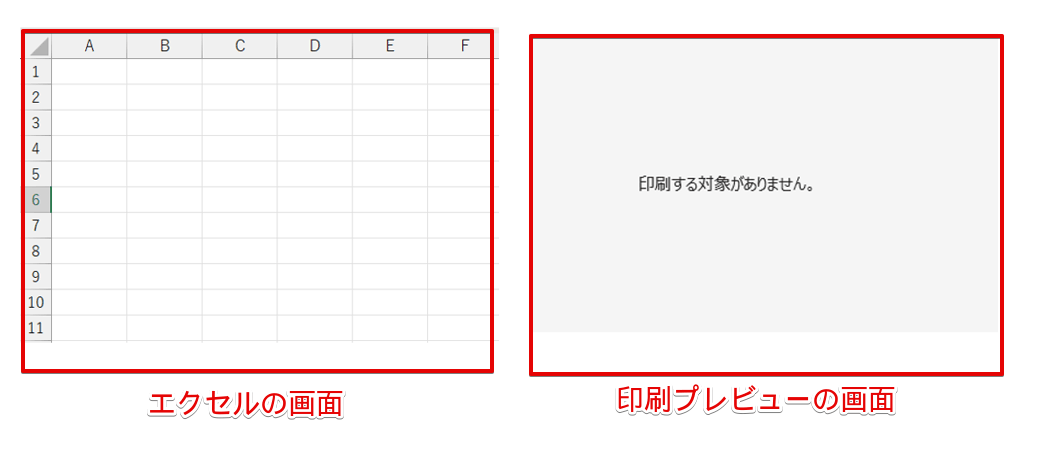
この状態で印刷プレビューの画面に切り替えると、「印刷する対象がありません」と表示されてしまいます。
このように罫線の一部が表示されないのか、まったく表示されないのかによって、罫線が印刷されない原因が異なります。
罫線が印刷されない場合、画面と比べてどの部分が印刷されていないのかを確認してみましょう。
罫線と枠線の違いを理解しておく
エクセルの画面を開くと、設定を変更していなければ最初から薄いグレーの線が表示されます。
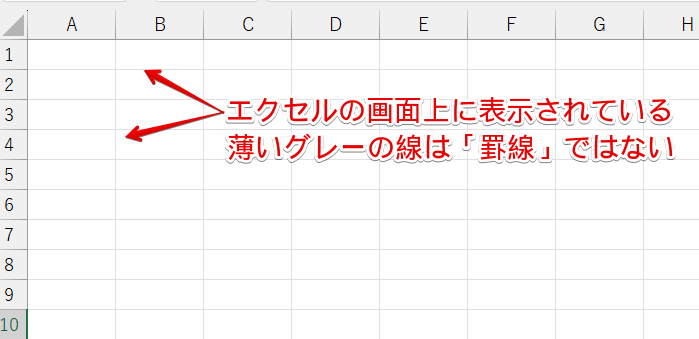
最初から表示されている薄いグレーの線は「罫線」ではないため、印刷することができません。
罫線は、「ホーム」タブにある罫線か、またはセルの書式設定の画面から操作を行い、線を表示させる必要があります。
エクセルを始めたばかりの初心者の場合は2つの線の違いがわかりにくいケースがあるため、「罫線」と「枠線」の違いを理解しておくようにしましょう。
罫線の印刷に影響する拡大・縮小印刷の設定を確認する
印刷する用紙に対して入力されたデータ量が多く、指定したサイズの紙に印刷できない場合、縮小印刷をすることがあります。
一見すると縮小印刷と罫線の印刷はあまり関係していないように思えますが、縮小印刷をすると文字サイズが小さくなるだけではなく、罫線の太さも細くなり、見えにくくなってしまう場合があります。
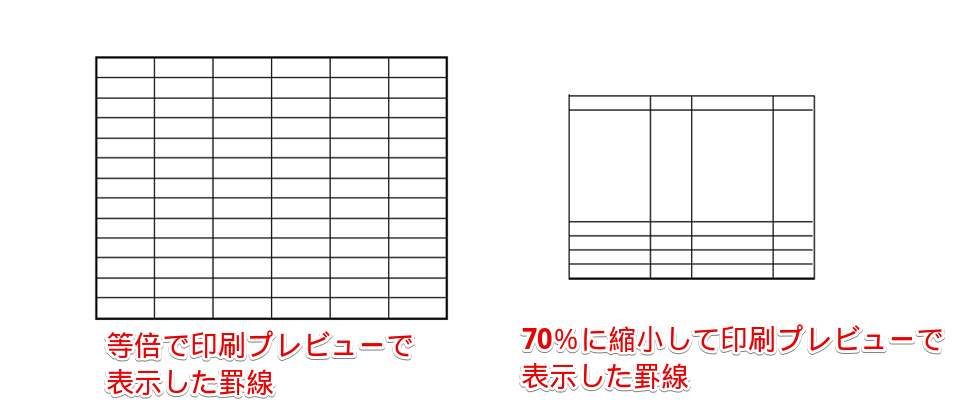
これは、まったく同じエクセルの画面を倍率を変えて印刷プレビューで表示した画像です。
左側は100%の倍率で表示していますが、右側は70%に縮小して印刷されるように設定した状態で表示しています。
歩君同じデータなのに、縮小印刷の設定をした画像を見ると罫線の太さが違っていたり、罫線が消えてしまっていたりするところがあるのはなぜですか?
ライクさん実は印刷プレビューは、実際の印刷どおりに表示されるとは限らないんだ。縮小印刷を設定した場合、表示されていない罫線は印刷すると表示されることが多いんだけど、線の太さは細くなってしまうから注意してね。
罫線がうまく印刷されない場合は、縮小して印刷する設定になっていないかを確認してみてください。
特定の条件のときに罫線が印刷されない場合は「印刷の設定条件」をチェック
「用紙の種類を変更した」、「試し印刷のときだけ罫線が印刷されない」など、特定の条件のときに罫線が印刷されない場合は、印刷の設定条件をチェックしてみましょう。
エクセルで作成したデータをまとめて印刷する場合、試し印刷をして内容を確認してから必要な枚数を印刷するケースがありますね。
試し印刷をする際は、プリンターの設定を「簡易印刷」や「下書き」を指定しておくと、インクの消費を抑えることができるのでおすすめです。
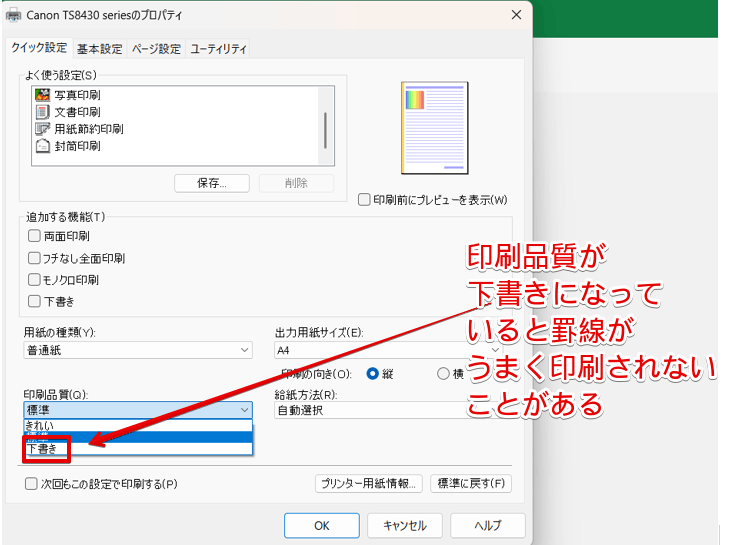
しかし、印刷品質の設定が「簡易印刷」や「下書き」になっていると、罫線がうまく印刷されない場合があるので注意してください。
エクセルの罫線の一部だけが印刷されない主な原因と対処法
前述のとおり、罫線の一部だけが印刷されない場合とすべての罫線が印刷されない場合では、罫線が印刷されない原因が異なります。
罫線の一部だけが印刷されない場合は、主に以下の2つの原因が考えられます。
- 挿入した罫線の太さが細すぎる
- 挿入した罫線が印刷範囲に収まっていない、または余白ギリギリの位置に挿入されている
それぞれについて、もう少し詳しく見ていきましょう。
細い点線を使用するとエクセルの罫線が印刷されにくい場合がある
エクセルに挿入する罫線は、太さの違いだけではなく、「直線」、「点線」、「破線」など線の種類を変更することが可能です。
表を見やすくするために外枠と内側の罫線の太さを変えるケースがありますが、設定した罫線の太さが細すぎると罫線がうまく印刷されない場合があります。
また、罫線の太さを変更しても画面上に表示される線の太さがほとんど変わらない場合もあるので注意してください。
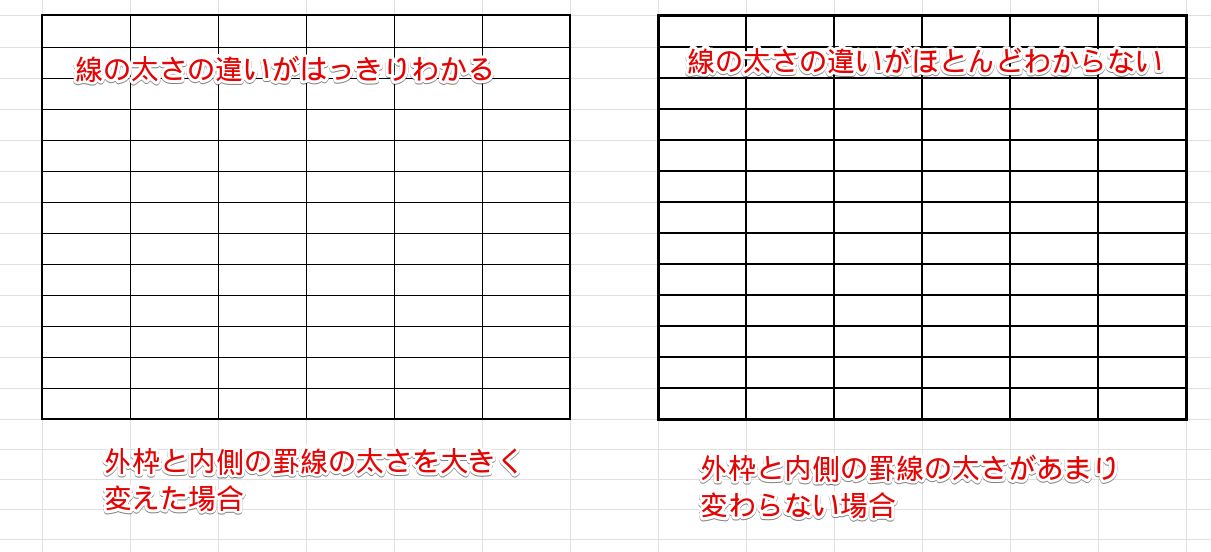
上記は、いずれも外枠と内側の線の太さを変えて罫線を引いた画像です。
左側は画面上でも外枠と内側の線の太さの違いがはっきりわかりますが、右側は線の太さの違いがほとんどわかりません。
このように、選択した線の種類によって画面上で線の太さの違いがわからなくなるだけではなく、細い線がうまく印刷されない場合があるので注意しましょう。
エクセルで印刷されやすいおすすめの罫線の太さと種類
エクセルで罫線を印刷する場合、100%の倍率で印刷すればどのスタイルの線を使用しても、見えにくくなってしまうことはほとんどありません。
しかし、細い点線を選択して縮小印刷をした場合は、罫線が見えにくくなってしまうことがあります。
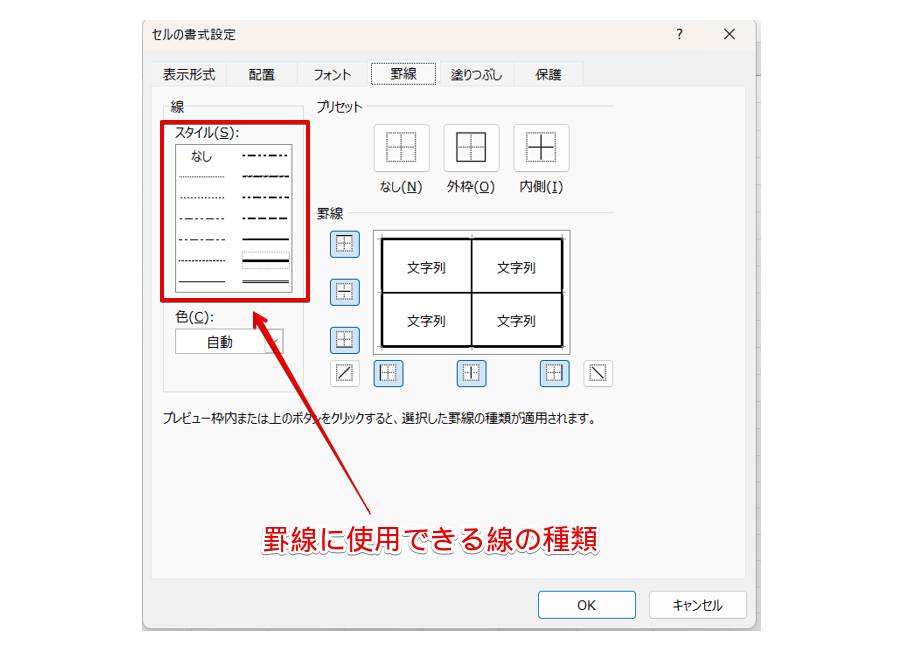
赤枠で囲まれている部分が、罫線に使用できる線の種類です。
直線以外にも、点線や破線も使用することができます。
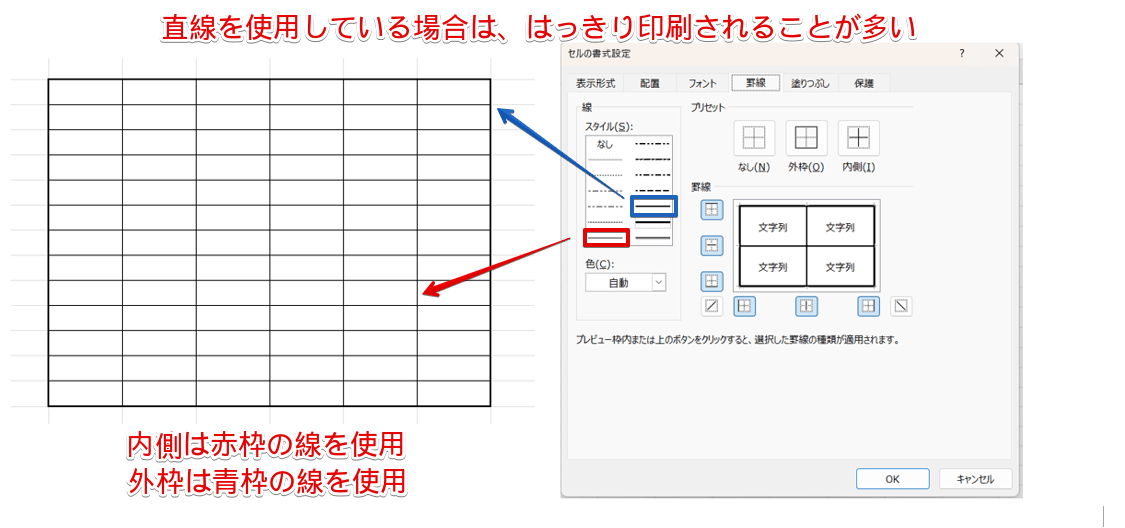
右側の画像は罫線を引くときに使用する「セルの書式設定」の画面で、左側はエクセルに挿入した罫線の画像です。
外枠は「セルの書式設定」の画面の青枠で囲まれている線を、内側は赤枠で囲まれている線を選択しています。
線のスタイルを見ると、「直線」、「点線」、「破線」などの種類がありますが、直線を選択した場合は細い線を使用しても線が見えにくくなってしまうことはほとんどありません。
しかし、「細い点線」を選択した場合、罫線が見えにくくなってしまう場合があるため注意が必要です。
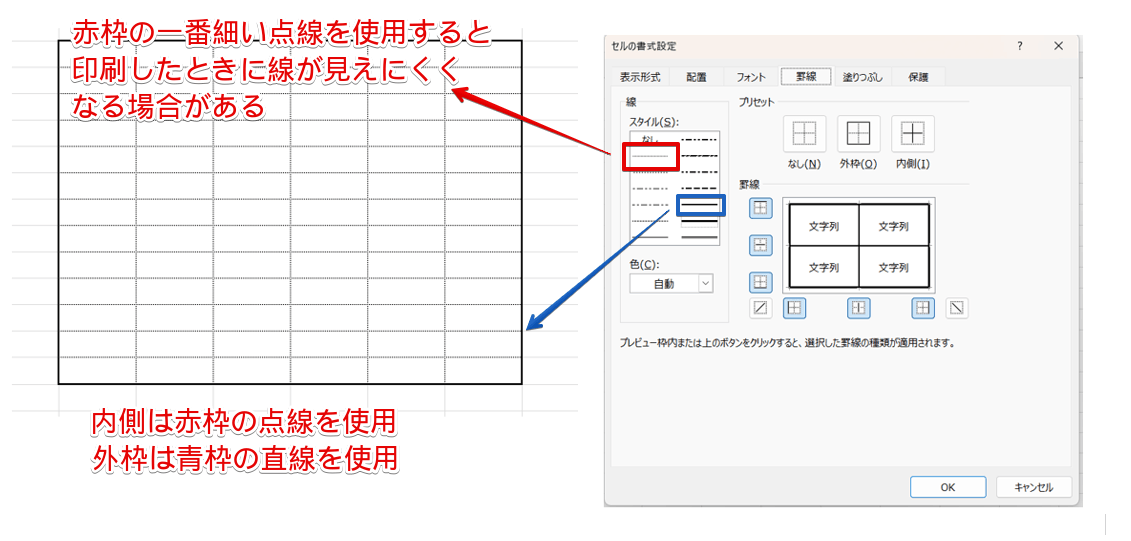
上記の画像は、内側に赤枠の一番細い点線を、外枠は2番目に太い直線を選択しています。
100%の倍率で印刷する場合は一番細い点線を使用していても印刷が見えにくくなる可能性は低いですが、縮小印刷した場合は点線が見えにくくなることがあります。
内側に使用する線は外枠よりも細い線を使用したほうが表が見やすくなりますが、縮小印刷をする場合は、左側の列の一番上の「細い点線」ではなく一番下にある「細い直線」を選択してみてください。
罫線の太さを変更する手順
罫線の太さは、「ホーム」タブにあるフォントグループの「罫線」か、またはセルグループにある「書式」から変更することができます。
今回は、セルグループにある「書式」から変更する方法で解説します。
ライクさん「罫線」の太さを変更する方法は他にもあるんだけど、ここでは基本的な操作のみを解説するよ。
STEP
罫線の中にある「格子」を使って同じ太さで罫線を引いておく
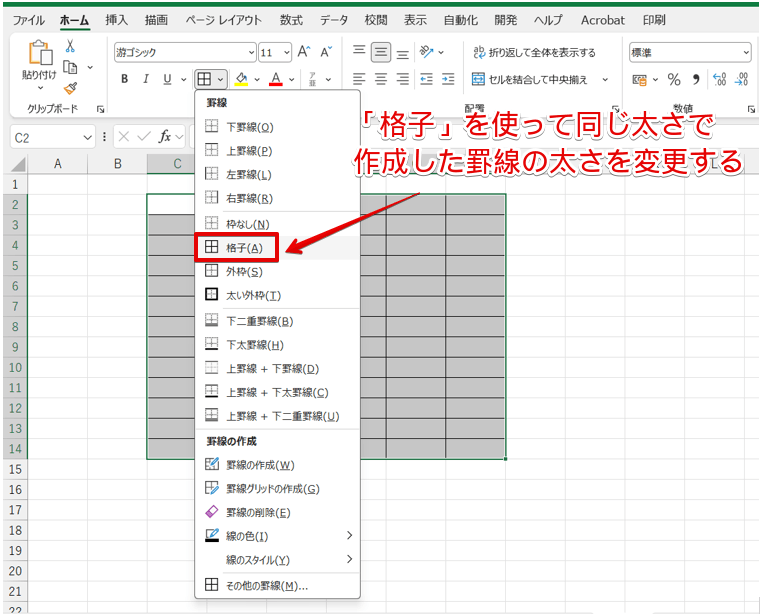
「ホーム」タブのフォントグループの「罫線」の中にある「格子」を使って罫線を引いておきます。
STEP
「セルグループ」にある「書式」をクリックする
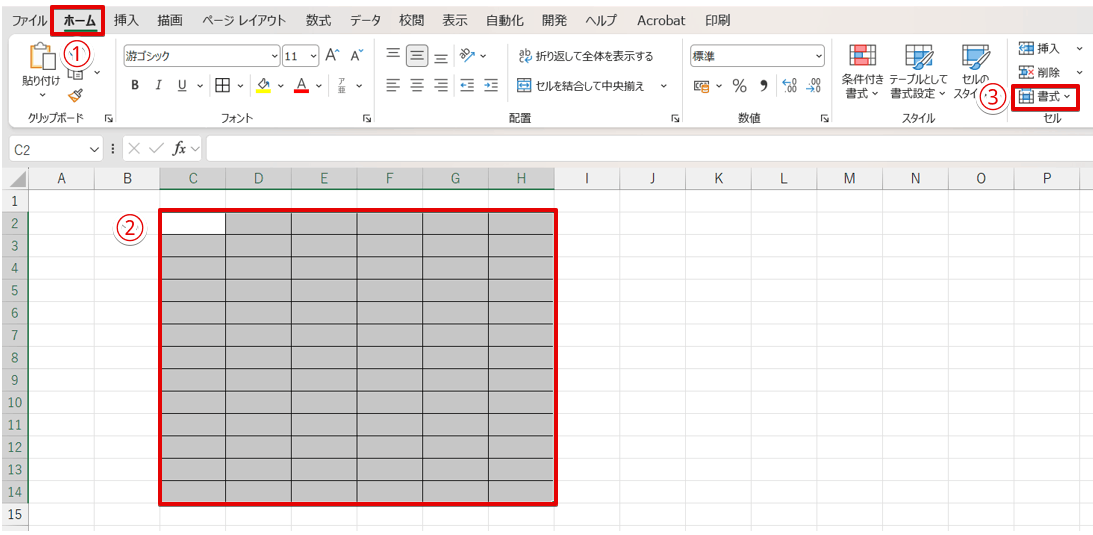
- 「ホーム」タブをクリック
- 罫線が引かれている範囲を選択
- 「書式」をクリックする
STEP
「セルの書式設定」を選択
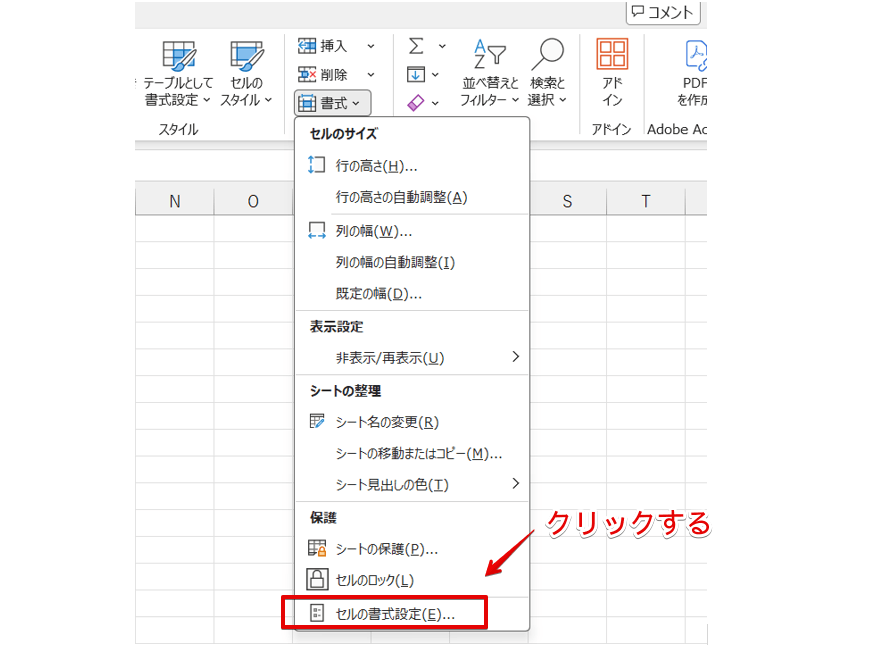
表示されたメニューから「セルの書式設定」を選択してください。
STEP
「罫線」のタブをクリック
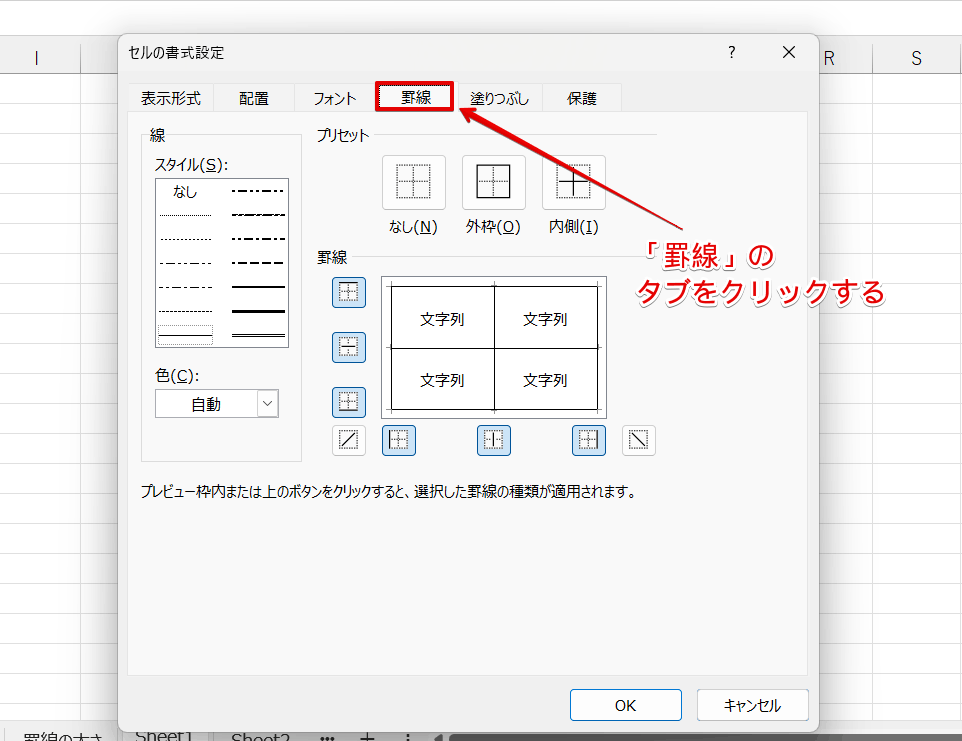
「罫線」のタブをクリックしましょう。
STEP
罫線の太さが変更される場所を確認しておく
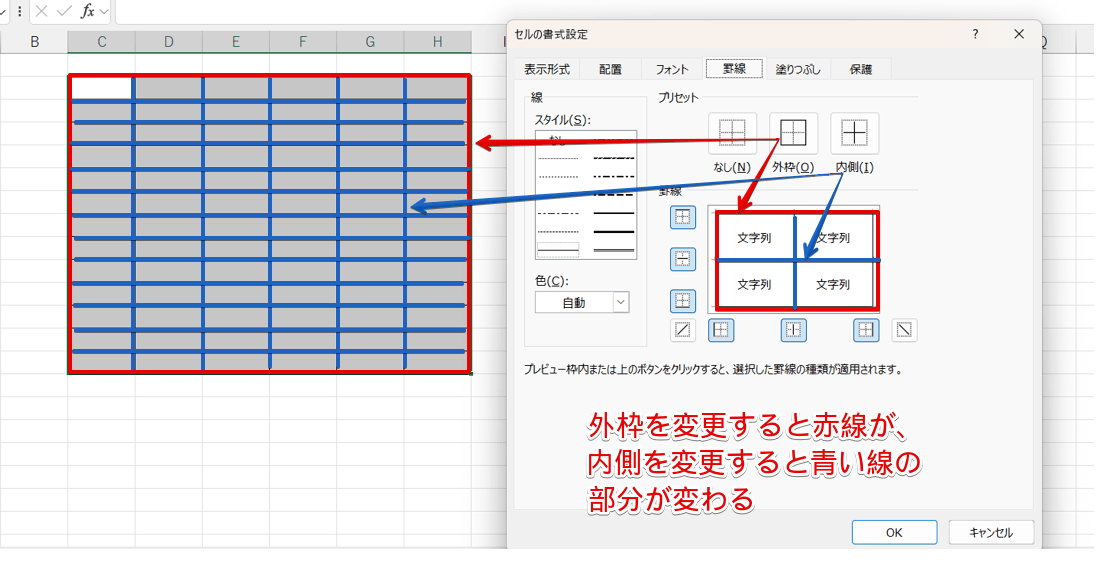
「罫線」の太さを変更する前に、罫線の太さが変更される位置を確認しておきましょう。
「線」の中にある「スタイル」から線種を選択して、「プリセット」にある「外枠」をクリックすると表の赤枠の線の太さが変わります。
「内側」をクリックすると、表の青い線の部分の太さが変わります。
STEP
罫線の太さを変更
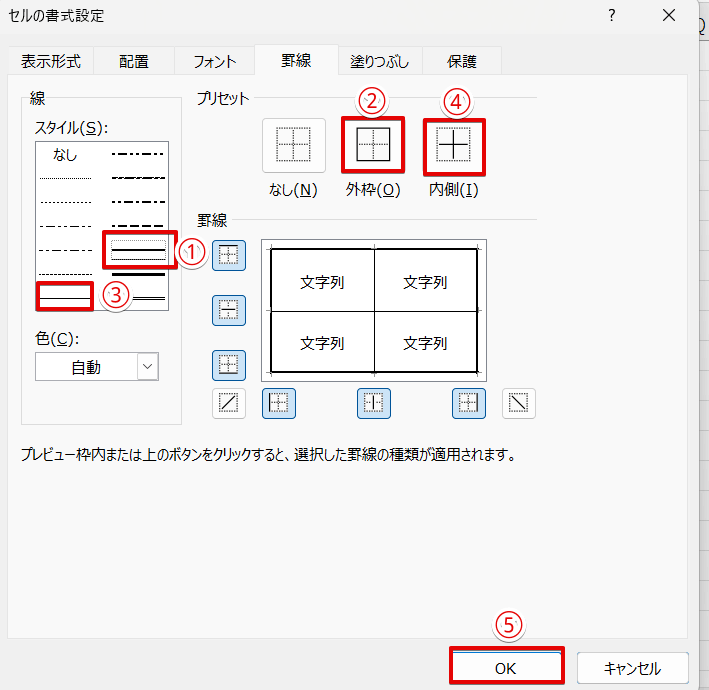
- 「線」の「スタイル」から右側の列の下から3番目の線をクリック
- 「プリセット」の「外枠」を選択する
- 「線」の「スタイル」から左側の列の一番下の線を選択する
- 「プリセット」の「内側」をクリック
- 「OK」を押す
STEP
罫線の太さが変更された
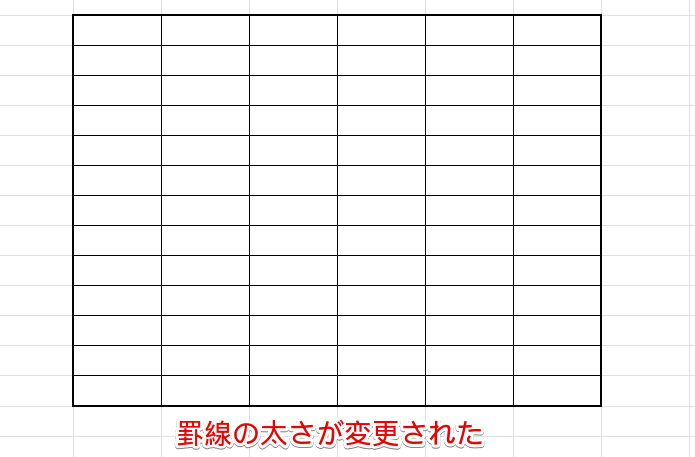
外枠と内側の線の太さを変更することができました。
ライクさん今回は、内側の罫線の太さを変更する方法も解説するために、内側の線も選択しているよ。
「格子」を使って引いた線はSTEP6の③が選択されている状態だから、内側の線の太さを変更しない場合は、外枠の太さだけを変更すればOKだよ。
罫線の挿入位置が余白ギリギリになっていないかを確認する
罫線の挿入位置が余白ギリギリになっていたり、1ページの範囲内に収まっていなかったりすると、罫線の一部がうまく印刷されない場合があります。
特に、罫線の右側や下の部分が印刷されない場合は、エクセルの表示を「標準」から「改ページプレビュー」に切り替えて、罫線の挿入位置が余白ギリギリになっていないか確認してみましょう。
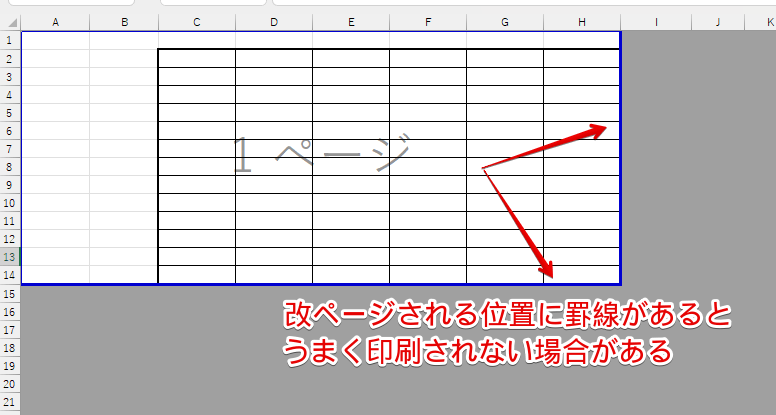
これは、エクセルの表示を「標準」から「改ページプレビュー」に切り替えた画面です。
画面上に表示されている青い線が改ページされる位置です。
余白が狭く設定されており、かつ上記の画像のように改ページと同じ位置に罫線が挿入されていた場合は、罫線がうまく印刷されない場合があります。
罫線がうまく印刷されなかった場合は、表と改ページの位置の間に少し間隔ができるように列幅や行の高さを調整してみましょう。
ライクさん列幅と行の高さを変更するときは、エクセルの表示を「標準」に切り替えてから操作してね。
STEP
「ページレイアウト」タブの「サイズ」から用紙サイズを選択
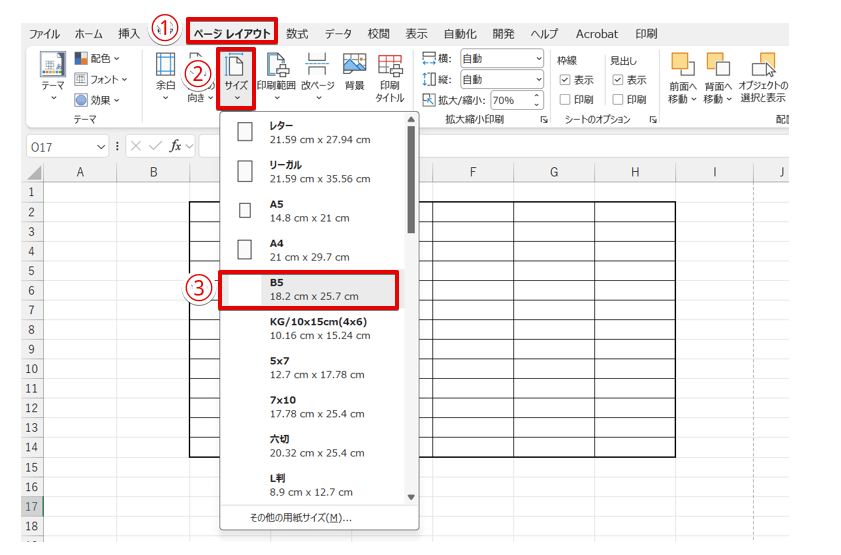
- 「ページレイアウト」タブをクリック
- 「サイズ」を選択
- 表示された用紙サイズから設定したいサイズをクリックする
ライクさんこの画面では「B5」を選択しているけど、「A4」など他のサイズを選択してもOKだよ。
STEP
設定した用紙サイズの範囲に点線が表示される
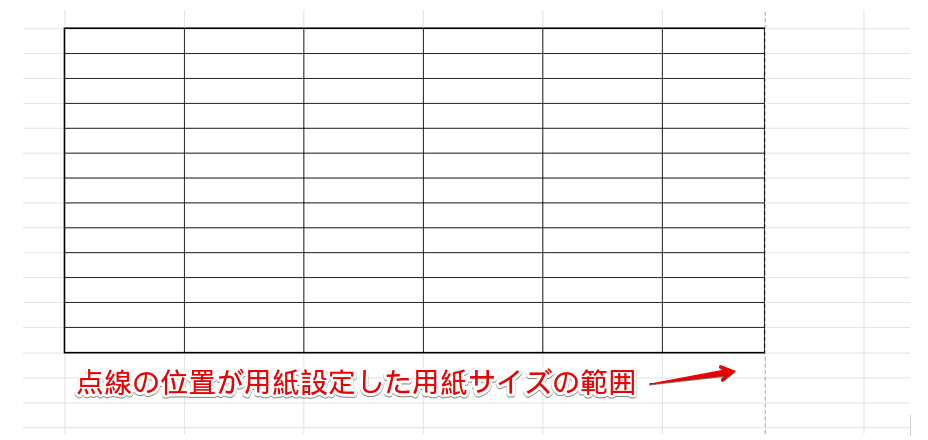
点線で囲まれている範囲がSTEP1で設定した用紙サイズの範囲なので、点線の内側に罫線が表示されるように列幅を調整していきます。
STEP
罫線が挿入されているアルファベットの範囲を選択
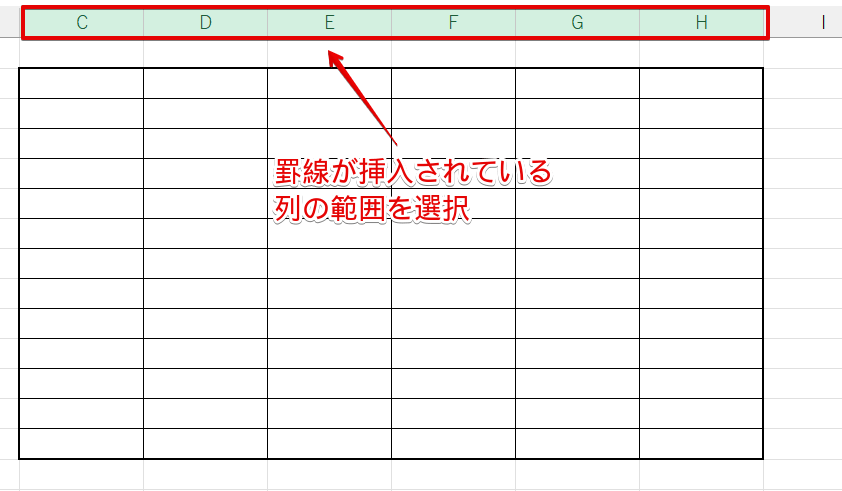
罫線が挿入されているアルファベットの範囲を選択します。
STEP
列の縦の線の上にマウスポインタをのせて幅を変更する
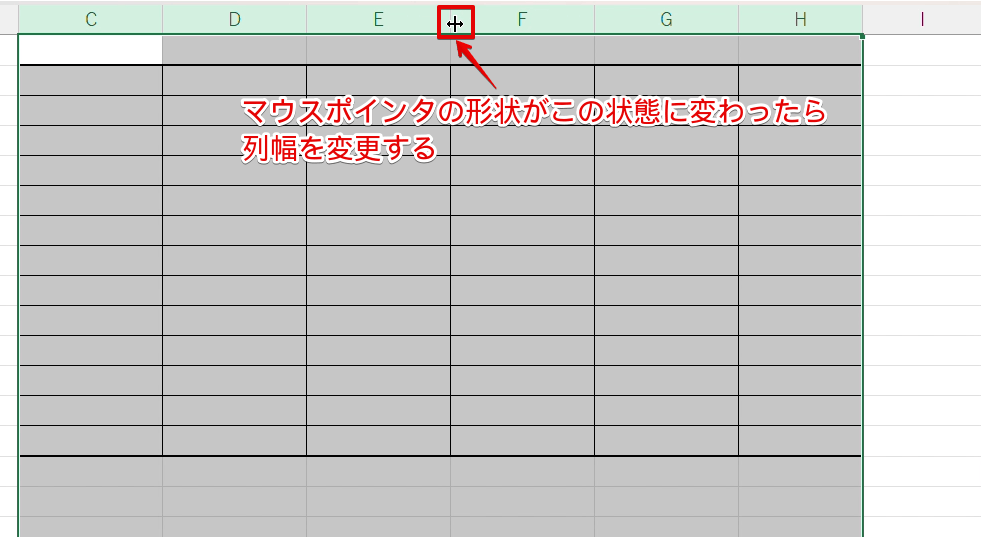
列の赤枠の部分にマウスポインタをのせると画像のような形状に変わるので、マウスの左のボタンを押しながら左方向に少しだけ動かして列幅を狭くしてみましょう。
 ライクさん
ライクさん大きく動かすと列幅が狭くなりすぎてしまうから注意しよう!
STEP
用紙サイズの点線と罫線の間に空白ができた
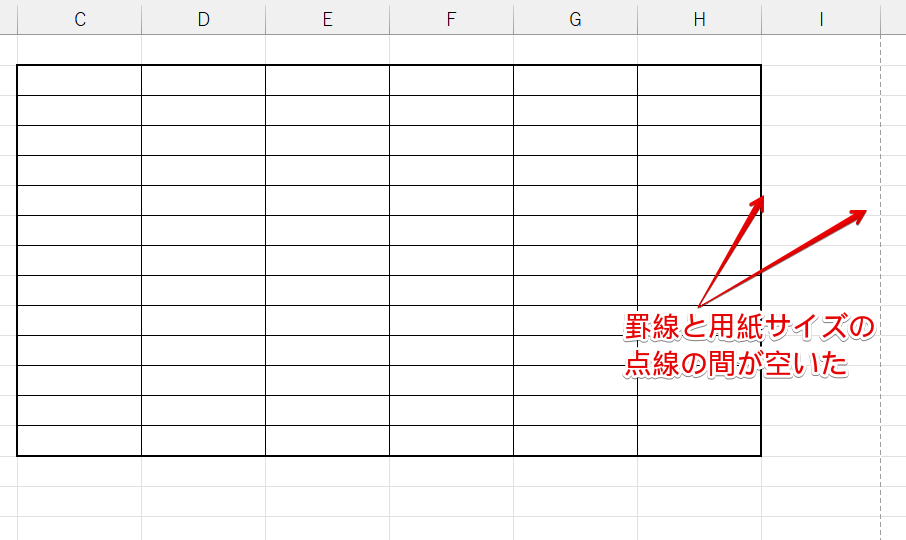
用紙サイズの点線と罫線の間に空白を作ることができました。
この状態で、罫線が印刷されるか試してみてください。
ライクさん一番下の罫線が切れるときは、行の高さを変更してみてね。
すべての罫線が印刷されない場合は罫線が引かれているかを確認しよう!
すべての罫線が印刷されない場合は、「罫線」が引かれているか確認してみましょう。
エクセルを起動すると格子状の線が表示されますが、薄いグレーの線は「罫線」ではなく「枠線」です。
「枠線」は、印刷ができないので間違えないように注意してください。
エクセルの罫線と枠線の違い
エクセルに表示される線には、「枠線」と「罫線」があります。
歩君「枠線」と「罫線」の違いがよくわからないのですが、どうやって見分ければいいか教えてください。
 ライクさん
ライクさん「枠線」と「罫線」の違いをわかりやすく解説するね。
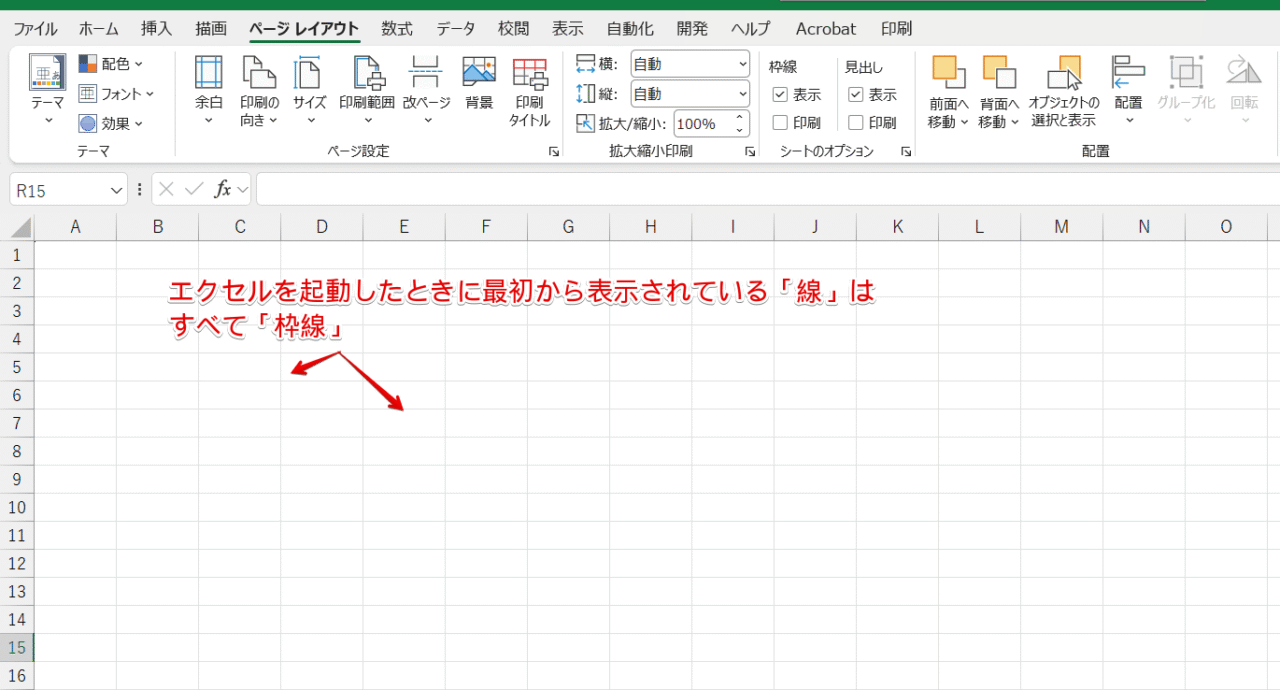
エクセルを起動したときに表示されている薄いグレーの線はすべて「枠線」です。
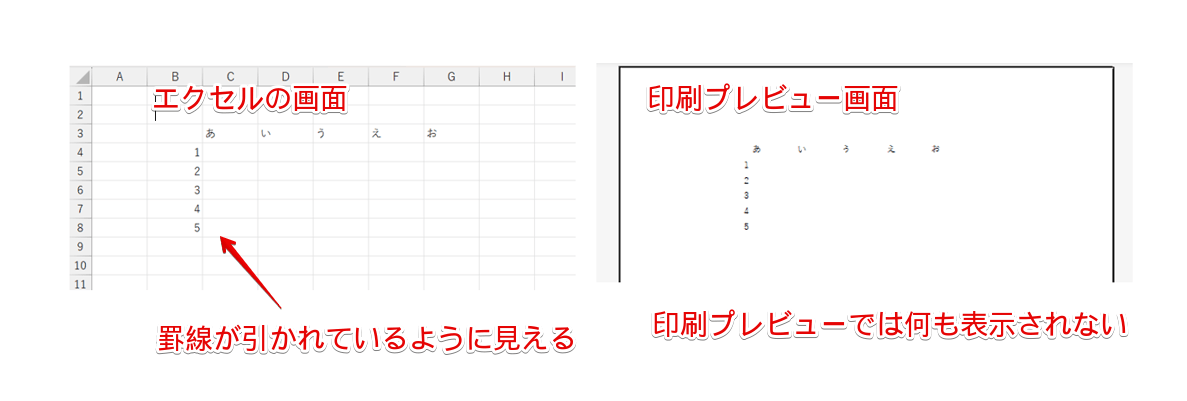
エクセルの画面で見ると、薄いグレーの線が表示されているため罫線が引かれているように見えますが、印刷プレビューの画面で表示してみると線は表示されていません。
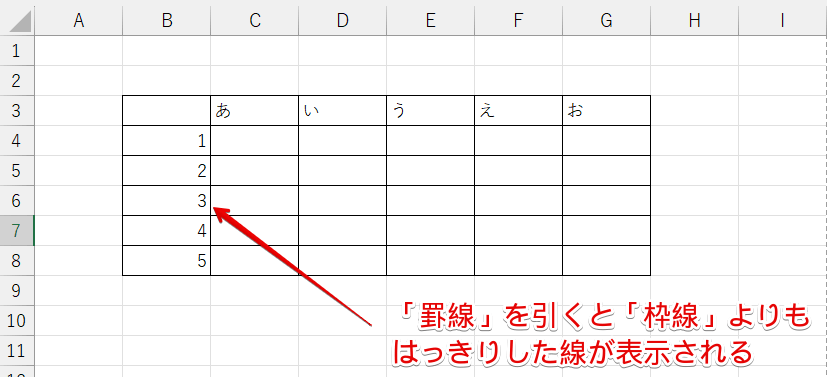
これは、先ほどのデータに罫線を追加したものです。
「枠線」のみが表示されていた画像と比較してみると、「罫線」は「枠線」よりもはっきりとした線で表示されていますね。
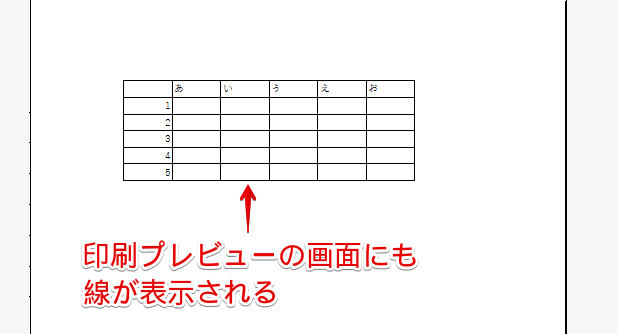
印刷プレビューの画面に切り替えると、文字だけではなく線も表示されています。
印刷プレビューで線が表示されない場合は「罫線」が引かれていない可能性があるので、「罫線」が設定されているか確認してみてください。
消えた枠線を表示する方法
歩君エクセルの「枠線」が消えてしまいました。どうしたら表示させることができますか?
ライクさん「枠線」が表示されていないと、「罫線」の設定をするときにわかりにくくなるよね。「枠線」が消えたときの対処法を教えるね。
エクセルは、「枠線」を表示した状態で作業するケースが多いですが、実は「枠線」の表示は消すことができます。
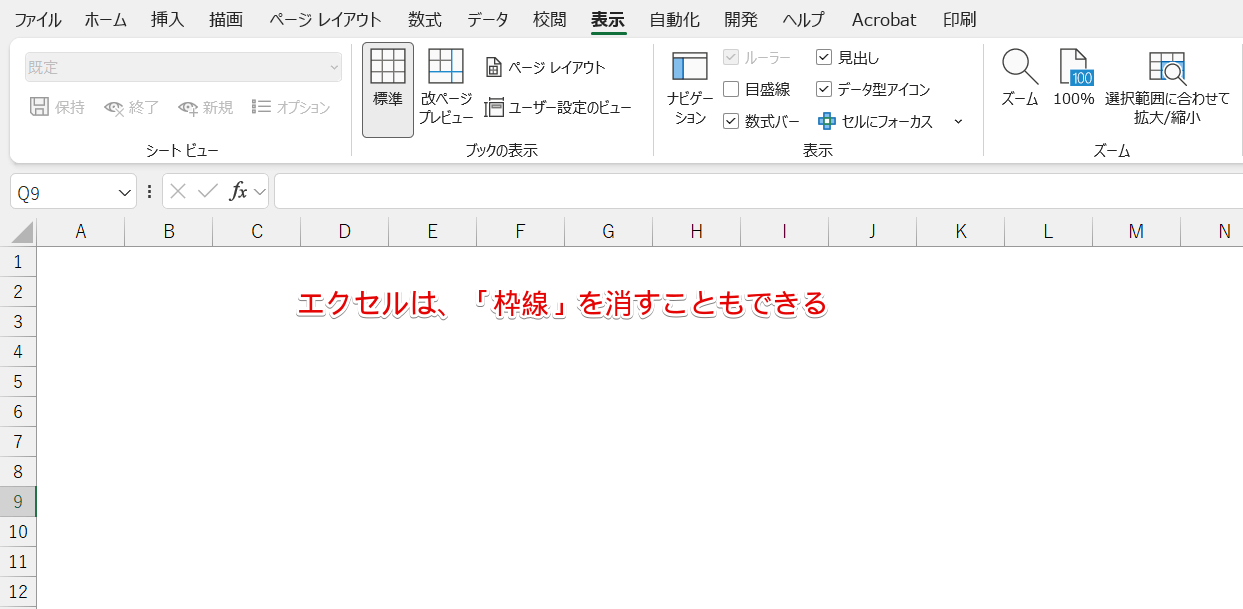
上記のように「枠線」が消えてしまった場合は、「表示」タブから再表示させましょう。
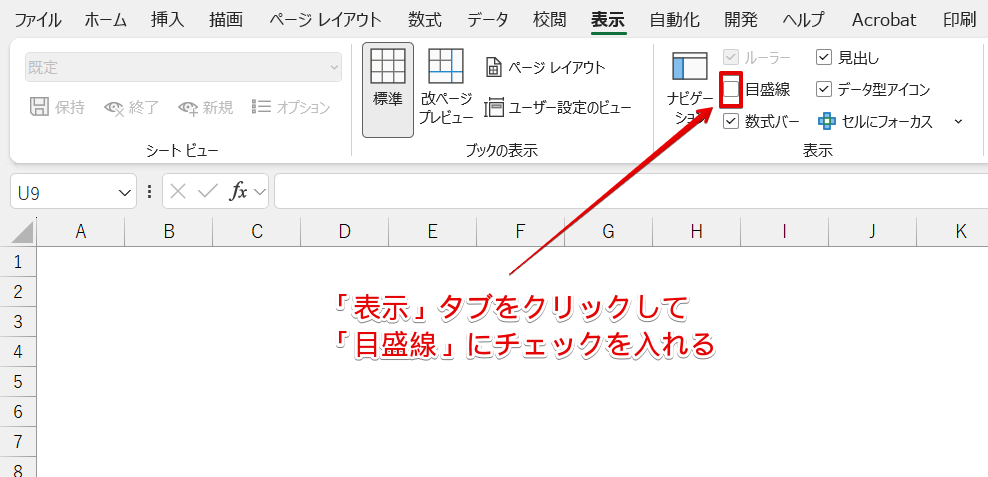
「表示」タブをクリックして「目盛線」にチェックを入れると、「枠線」が表示されるようになります。
エクセルの罫線が印刷プレビューでは消えるときは印刷設定を確認する
 歩君
歩君「罫線」を引いたはずなのに、印刷プレビューで見ると罫線が消えている場所があるんです。こういうときはどうしたらいいんですか?
ライクさん縮小印刷の設定をしていると、罫線が消えてしまう場合があるよ。
印刷プレビューは印刷を実行する前に印刷したときのイメージが確認できる便利な機能ですが、罫線を挿入した場合はすべての線が表示されず、ところどころ罫線が消えるという現象が起こることがあります。
「罫線」が正しく挿入されている場合は印刷プレビューで線が消えていても印刷に影響することはありませんが、消えた罫線を表示させて確認したい場合は以下の設定を変更してみてください。
- 印刷の倍率を100%に戻す
- 印刷範囲が正しく設定されているか確認する
- 印刷品質の設定を「標準」に戻す
印刷の倍率を100%に戻す
縮小印刷の設定がされていて、印刷の倍率が100%以下になっていると、すべての罫線が表示されない場合があります。
「罫線の印刷に影響する拡大・縮小印刷の設定を確認する」の項目で解説したように、すべての枠に罫線が引いてあっても、印刷の倍率を縮小すると右の画像のように罫線が消えてしまう場合があります。
これは、エクセルの仕様によって自動的に起こる現象なので、縮小した状態ですべての罫線を表示させることはできません。
すべての罫線を表示させたい場合は、印刷の倍率を100%に戻してみてください。
STEP
「拡大縮小オプション」を選択する
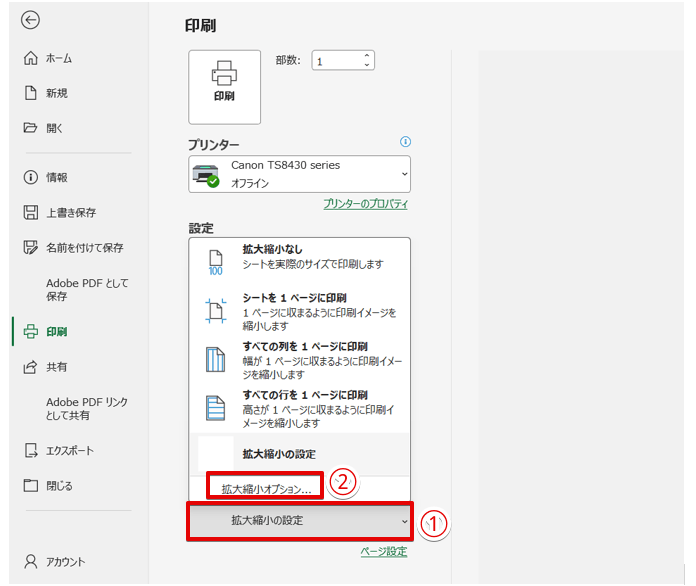
- 「拡大縮小の設定」をクリック
- 「拡大縮小オプション」を選択
STEP
倍率を100%に戻す
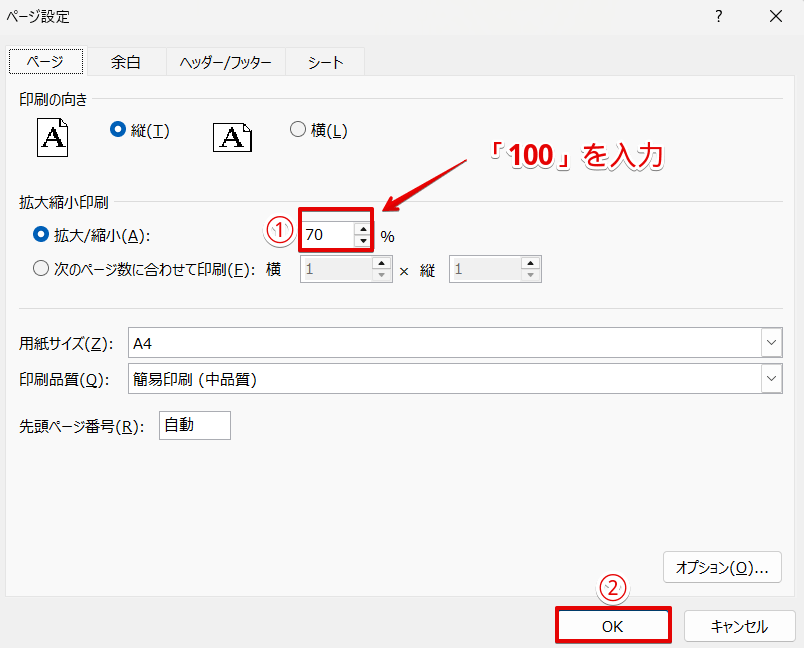
- 「100」と入力
- 「OK」をクリックする
STEP
すべての罫線が表示されるようになった
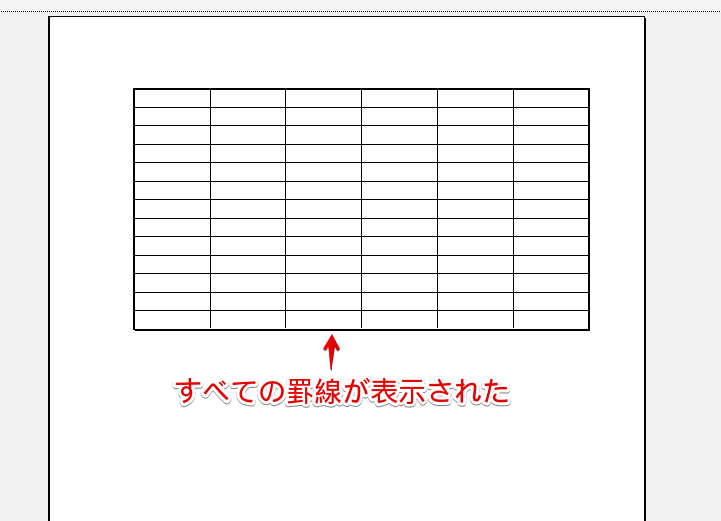
印刷プレビュー画面にすべての罫線が表示されるようになりました。
印刷範囲が正しく設定されているか確認する
印刷範囲が指定されていた場合、印刷範囲が正しく設定されていないと罫線の一部が表示されない場合があります。
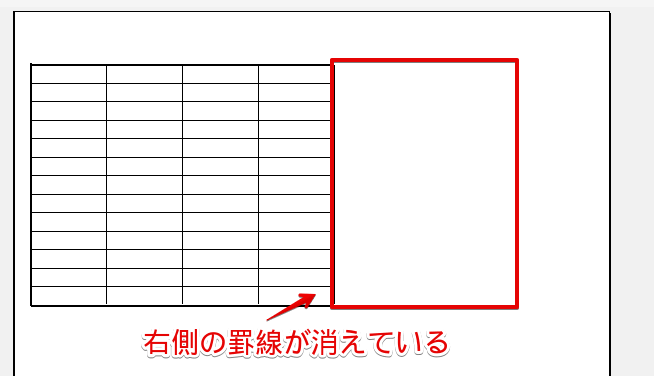
上記のように特定の範囲の罫線が消えている場合は、印刷範囲が正しく設定されているか確認してみましょう。
STEP
エクセルの表示を「改ページプレビュー」に切り替えて印刷範囲を確認する
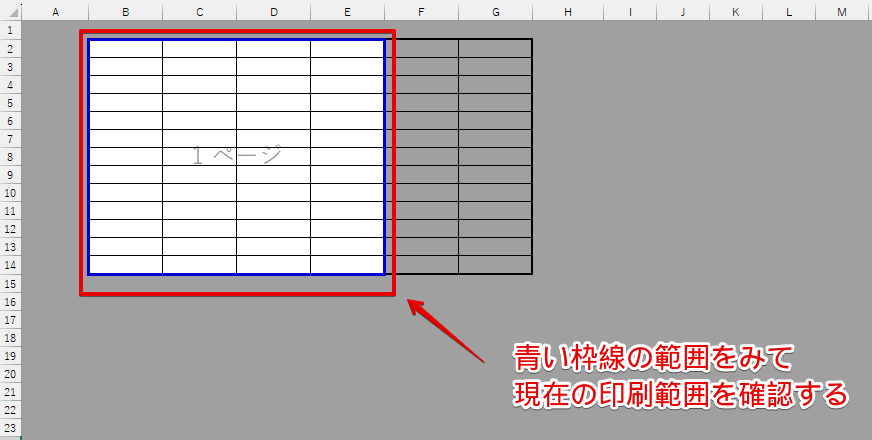
エクセルの表示を「標準」から「改ページプレビュー」に切り替えます。
青い線で囲まれている部分が現在設定されている印刷範囲なので、設定に誤りがないか確認してください。
STEP
エクセルの画面を「標準」に戻す
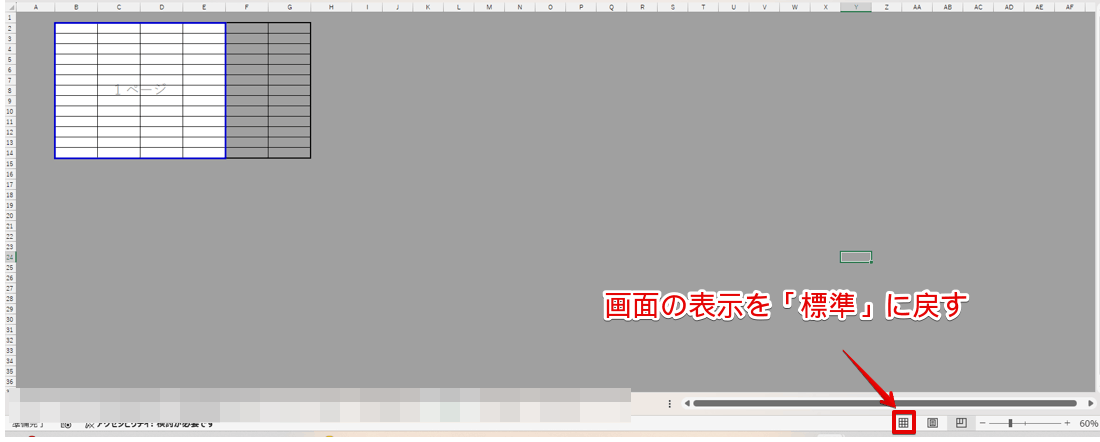
画面右下にある赤枠の部分をクリックして、画面の表示を「標準」に戻します。
STEP
間違って設定されている印刷範囲をクリアする
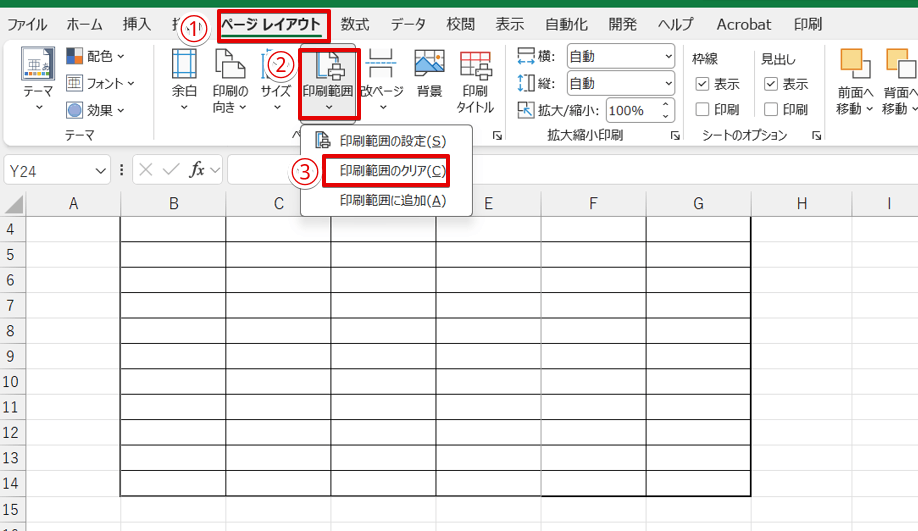
- 「ページレイアウト」タブをクリック
- 「印刷範囲」を選択
- 「印刷範囲のクリア」を押す
STEP
印刷範囲を設定しなおす
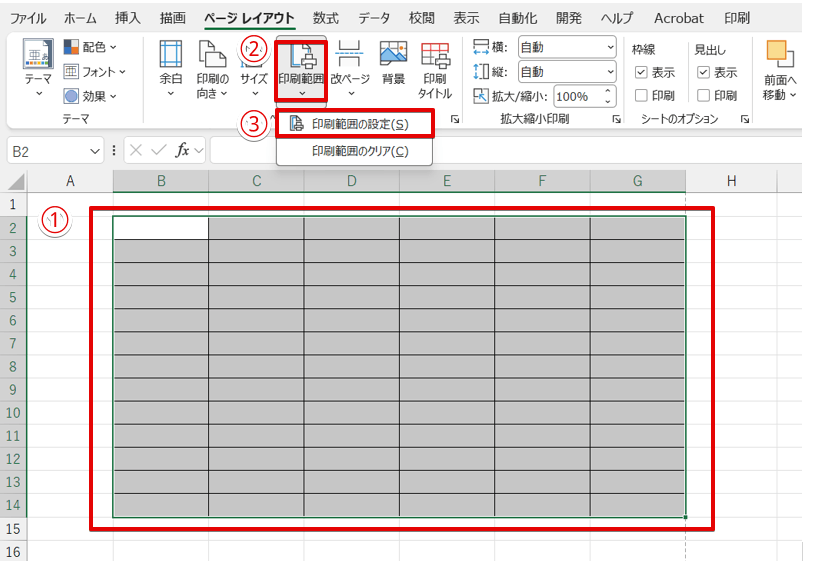
- 正しい印刷範囲を選択する
- 「印刷範囲」をクリック
- 「印刷範囲の設定」を選択
STEP
印刷プレビューの画面を表示する
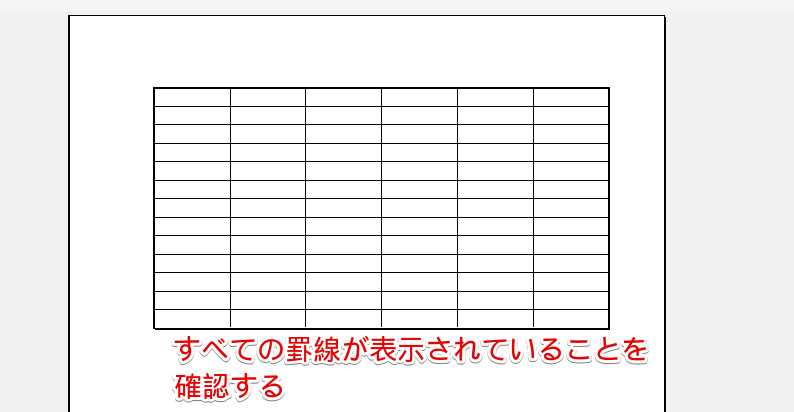
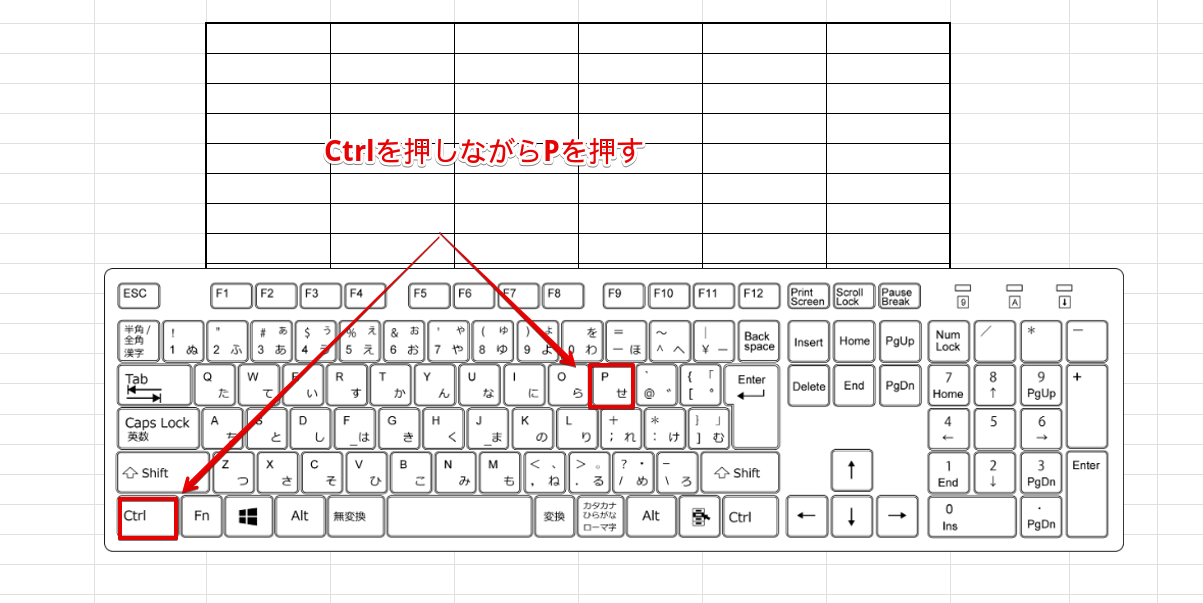
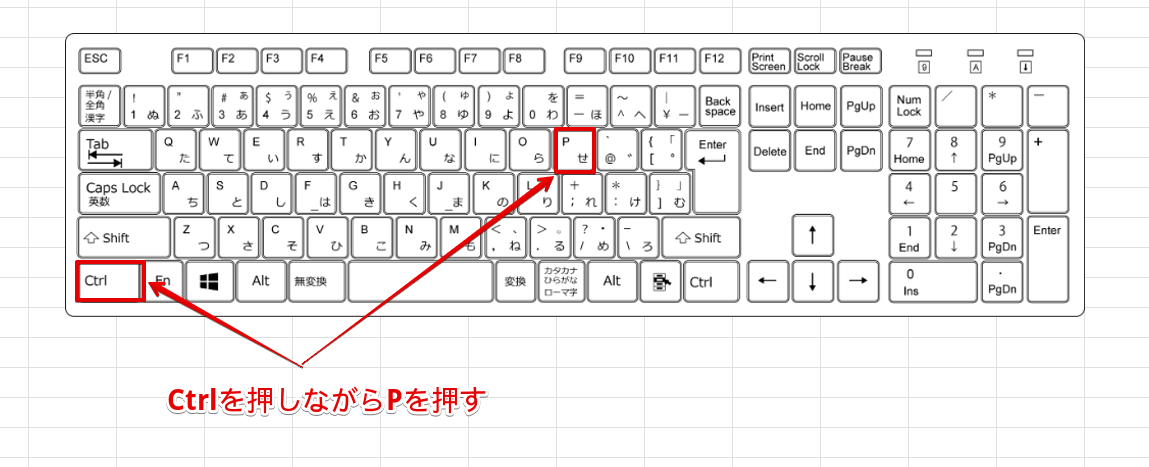
Ctrl+Pを押して印刷画面を表示して、すべての罫線が表示されているか確認してください。
印刷品質の設定が「標準」になっているか確認する
プリンターの印刷品質の設定で「標準」が選択されていなかった場合、罫線が印刷されない場合があります。
歩君「印刷品質」って何ですか?
ライクさん印刷するときのインクの量を変えられるプリンターの設定のことだよ。
印刷に使用するインクの量は、「印刷品質」の設定で変更することが可能です。
例えば、写真を印刷したい場合、インクの量が少なすぎると画質が粗い写真が印刷されてしまいますが、データの内容だけがわかればいい下書きを印刷したい場合は、インクの使用量が抑えられる設定にしておいたほうが経済的です。
印刷の目的に合わせてインクの使用量を変更したいときは、「印刷品質」の設定を変更します。
ただし、「印刷品質」の設定で「下書き」や「簡易印刷」が選択されていると、罫線が印刷されない場合があるので注意しましょう。
罫線が印刷されない場合は、以下の手順で「印刷品質」の設定を確認してみてください。
STEP
「プリンターのプロパティ」を選択
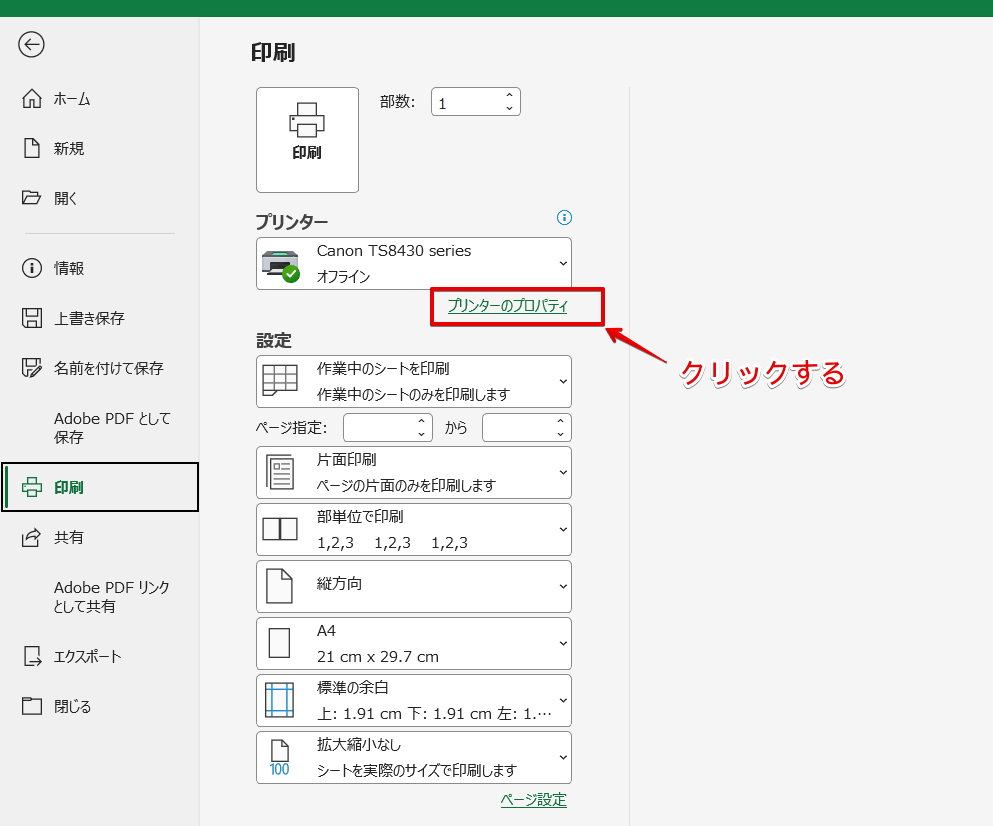
「プリンターのプロパティ」の文字をクリックしてください。
STEP
「基本設定」タブの「印刷品質」の設定内容を確認
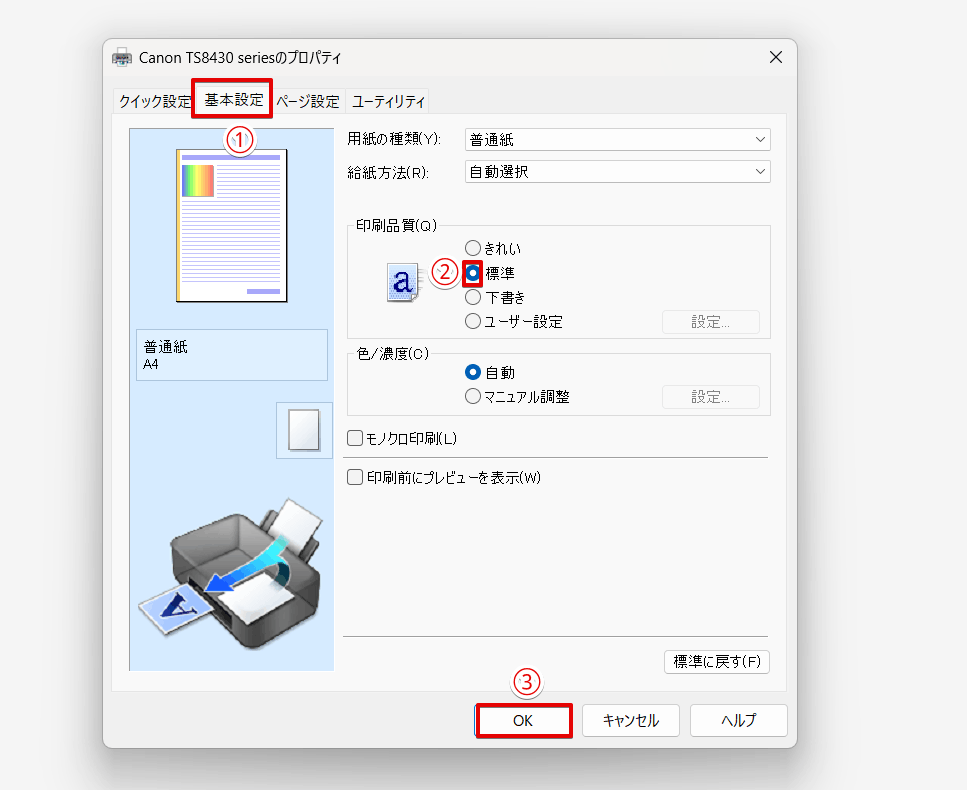
- 「基本設定」タブをクリック
- 「印刷品質」の「標準」が選択されているかを確認
- 設定を変更した場合は、最後に「OK」を押す
ライクさん印刷設定が「下書き」が選択されていた場合は、「標準」に変更して罫線が印刷されるか試してみてね。
罫線の色やセルの色が罫線が印刷されない原因になる場合があるので注意!
エクセルの罫線やセルに色を付けていた場合、罫線とセルの色の濃さがあまり変わらないと罫線が見えにくくなる場合があるので注意しましょう。
罫線やセルの色が印刷に影響していた場合は、設定内容を以下のように修正してみてください。
- セルの色を薄くする
- 罫線の色を黒または濃い色に変更する
セルの色を薄くする
セルの色を濃くしていた場合は、薄い色に変更してみましょう。
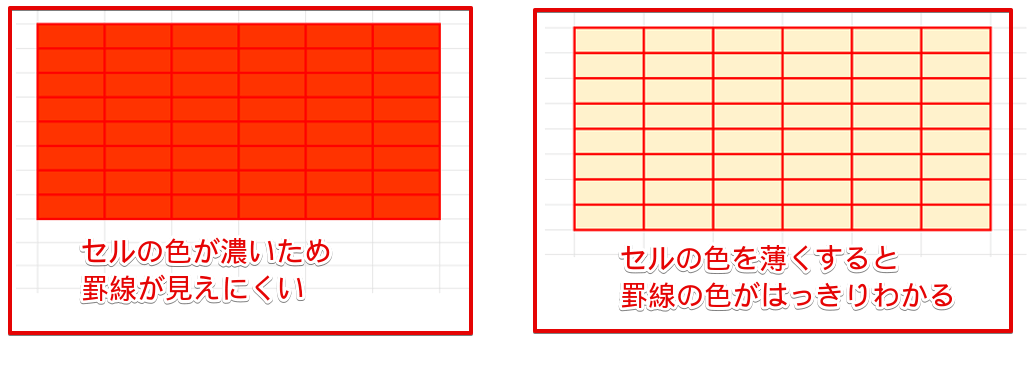
セルの色と罫線の色が同系色だった場合、セルの色が濃いと罫線が見えにくくなります。
しかし、セルの色を薄くすると罫線の色がはっきりわかるようになるので、印刷しても罫線が見やすくなります。
罫線の色を黒または濃い色に変更する
セルの色ではなく、罫線の色を黒にするか、または濃い色に変更しても線をはっきりさせることができます。
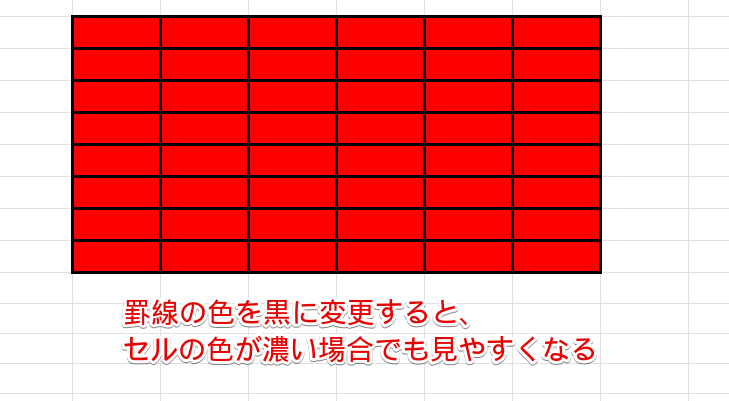
上記の画像のように、セルの色が濃い場合でも罫線の色を黒に変更すると罫線がはっきり印刷されるようになります。
ただし、セルの色を濃くしすぎてしまうと罫線だけではなく文字も読みにくくなってしまうので、セルの塗りつぶしを使用したい場合は、できるだけ薄い色を選択することをおすすめします。
複数のプリンターが使える場合は他のプリンターで印刷できるか確認してみる
会社などで複数のプリンターが使用できる場合は、プリンターを変更して罫線が印刷できるか確認してみましょう。
プリンターを変えると罫線を印刷できる場合は、プリンターに原因がある可能性が高いので以下の操作を試してみてください。
- プリンターのクリーニングを実行する
- プリンターのドライバーを再インストールしてみる
プリンターのクリーニングとプリンターのドライバーを再インストールする方法は、こちらの記事で詳しく解説しています。
エクセルやプリンターの設定を変更しても罫線が印刷されないときの対処法
エクセルやプリンターの設定を変更しても罫線が印刷されない場合は、以下の方法を試してみてください。
- プリンターのドライバーを再インストールする
- PDFに変換して印刷してみる
- 図形の「線」を使って直線を描画する
プリンターのドライバーを再インストールする
プリンターのドライバーが破損、またはバージョンが古い場合、罫線だけではなく印刷自体がうまくできない場合があります。
プリンターが1台しかなく、他のプリンターで印刷するのが難しい場合は、使用しているプリンターのドライバーを再インストールしてみましょう。
PDFに変換して印刷してみる
エクセルに原因がある場合は、PDFに変換して印刷すると罫線がきれいに印刷される場合があります。
エクセルファイルをPDFに変換して、罫線が印刷されるか試してみてください。
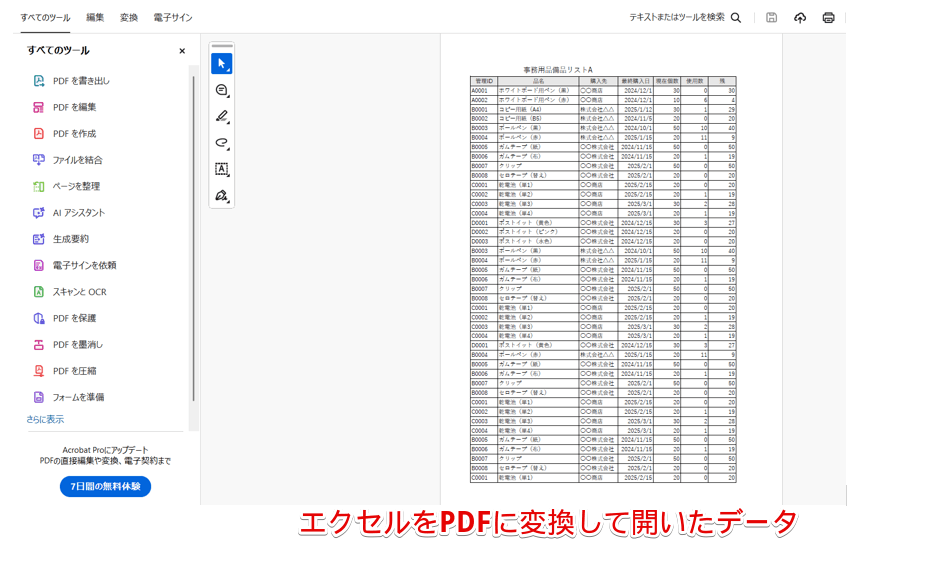
エクセルをPDFに変換してからファイルを開くと、上記のようなAcrobat Reader(アクロバットリーダー)の画面で表示されます。
画面の上部にプリンターのアイコンが表示されるので、この画面から直接印刷してみてください。
図形の「線」を利用する
エクセルやプリンターの設定を変更してもPDFに変換しても罫線が印刷されない場合は、図形の「線」を罫線の代わりに使用してみましょう。
罫線の一部が印刷できない場合は図形の「線」を使う
罫線の一部がどうしても印刷できない場合は、印刷されない部分だけ図形の「線」を使って罫線の代わりに直線を挿入してみてください。
STEP
罫線が印刷できない位置を確認
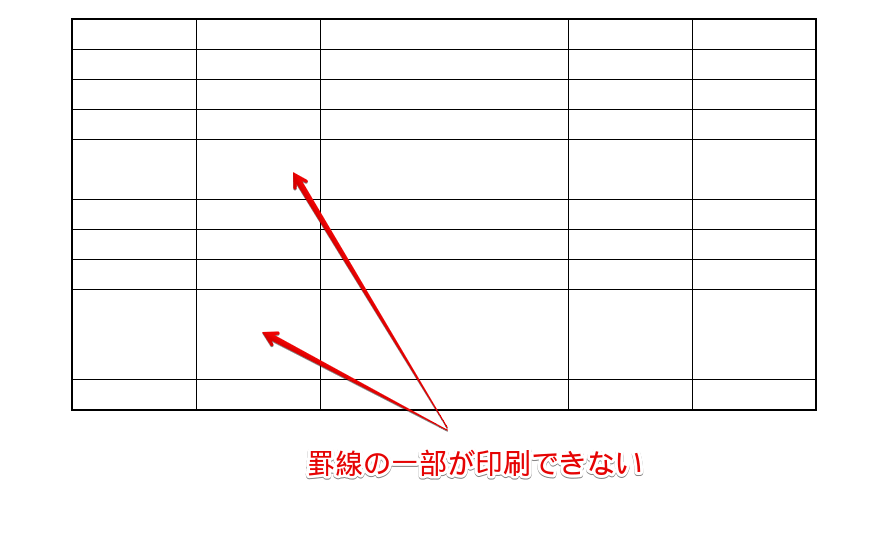
出力されたデータを見ながら、罫線が印刷されていない位置を確認します。
STEP
「挿入」タブの図形から「線」を選択
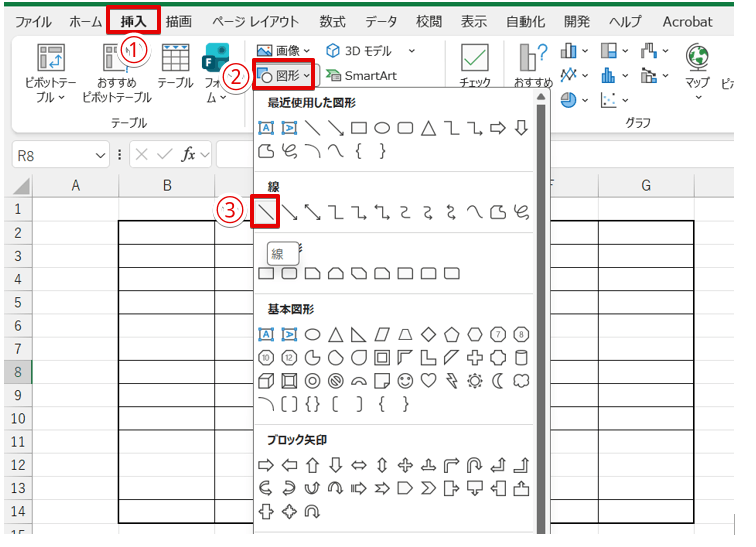
- 「挿入」タブをクリック
- 「図形」を選択
- 「線」をクリックする
STEP
Shiftキーを押しながら直線を引く
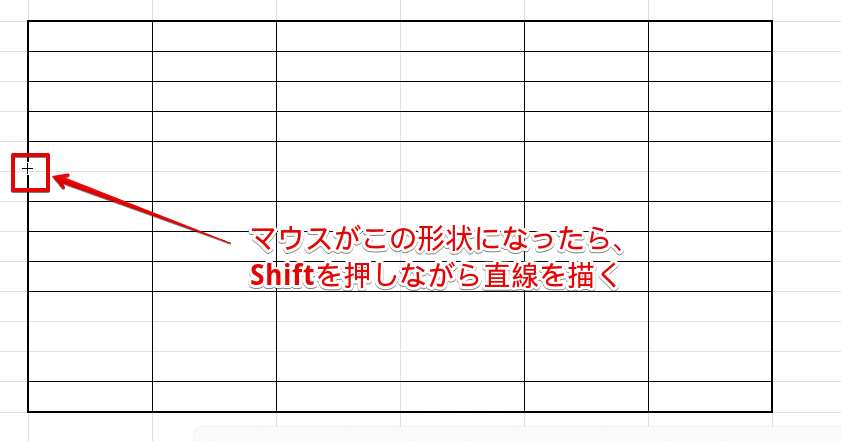
線を引きたい位置にカーソルを移動させて、マウスポインタの形状が「+」に変わったらShiftを押しながら直線を描画してください。
ライクさんShiftキーを押しながらマウスを動かすと、簡単にきれいな直線が描けるよ。
STEP
線が描けた
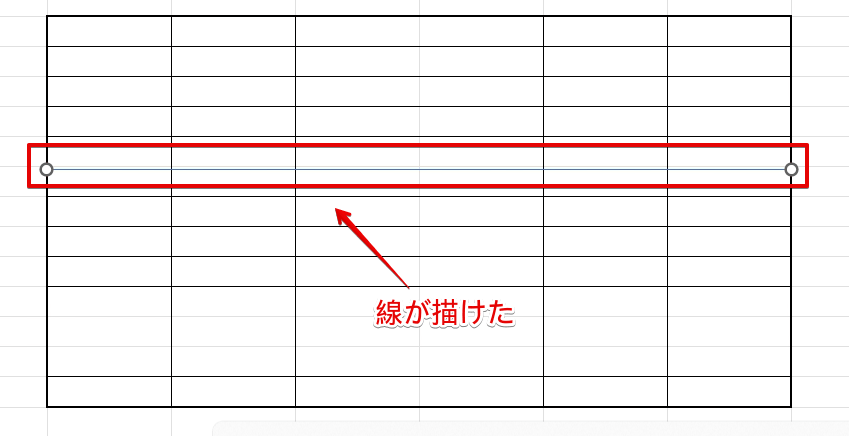
直線を描くことができました。
STEP
挿入した「線」の色を変更
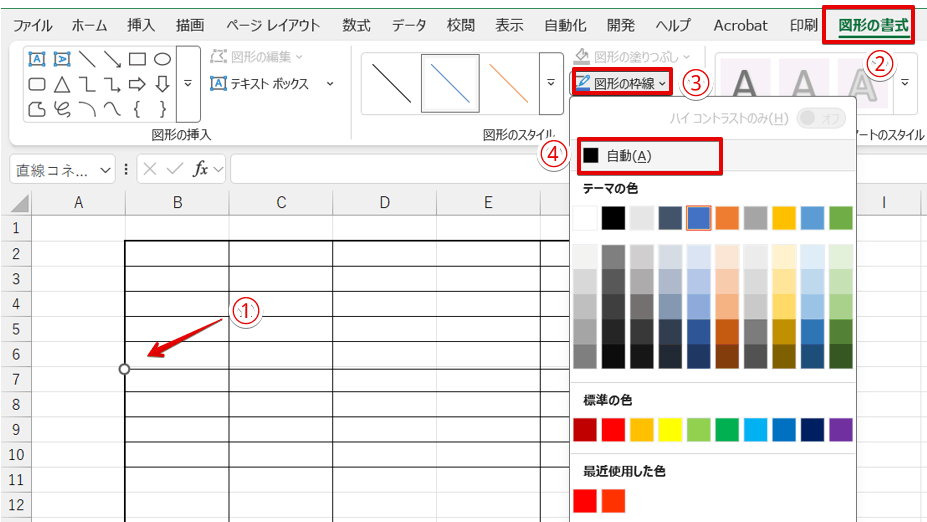
- 挿入した「線」を選択
- 「図形の書式」タブをクリック
- 「図形の枠線」を選択
- 「自動」をクリックする
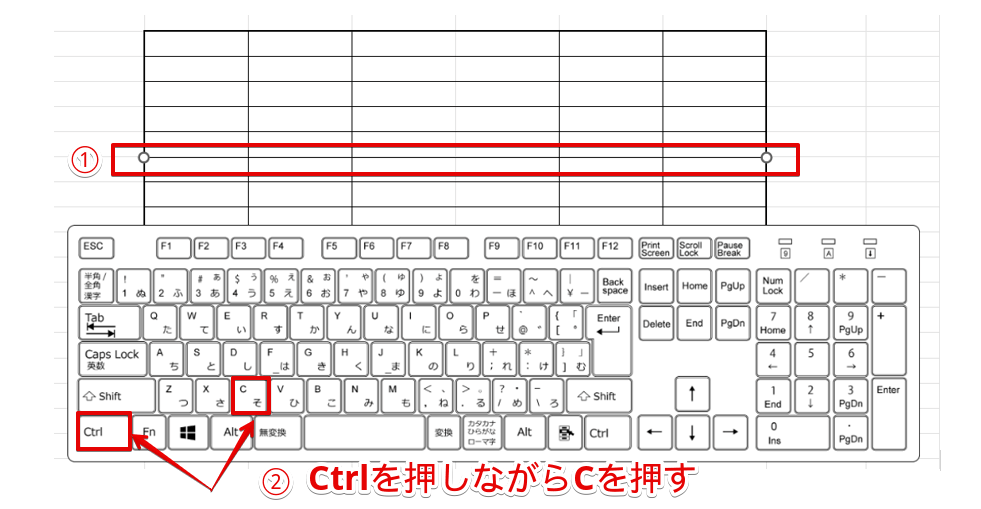
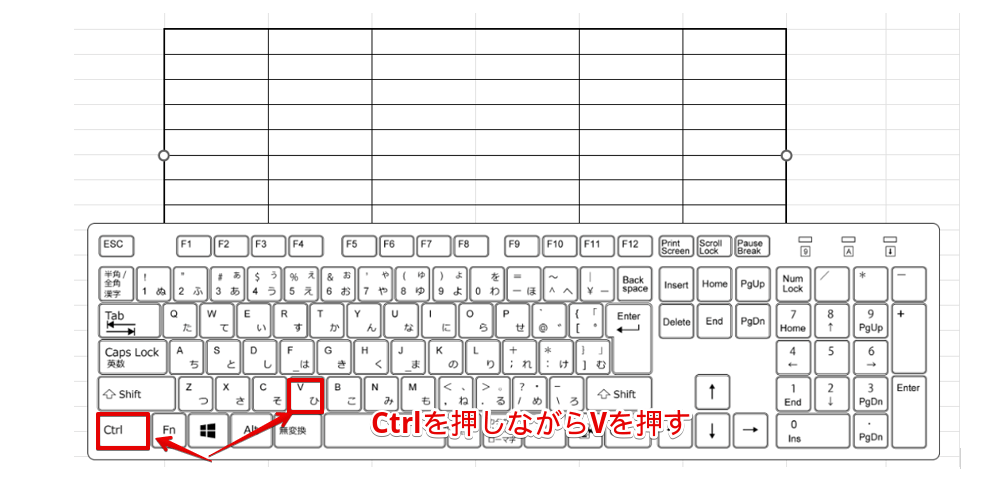
STEP
複数の線が必要な場合はさらにCtrl+Vを押して貼り付けする
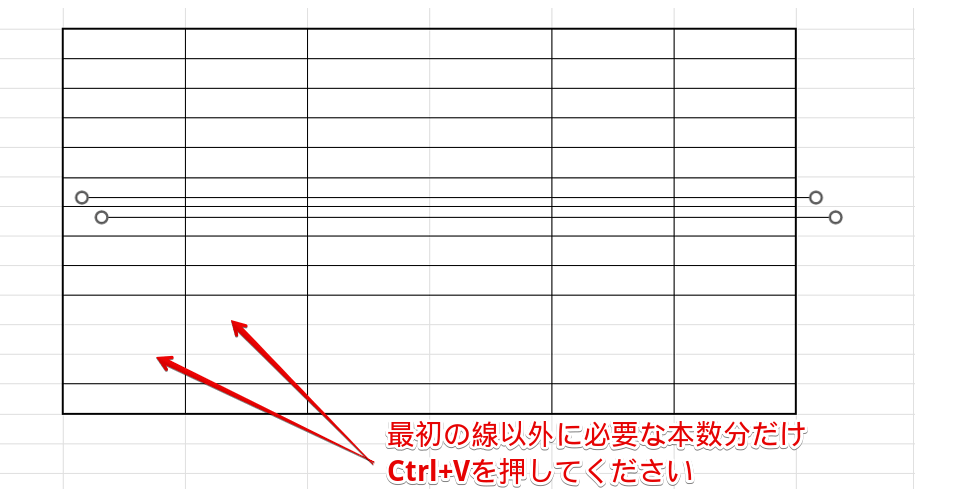
最初の「線」を除いて、必要な本数分が貼り付けされるまでCtrl+Vを押してください。
STEP
枠線を目印にして線を移動する
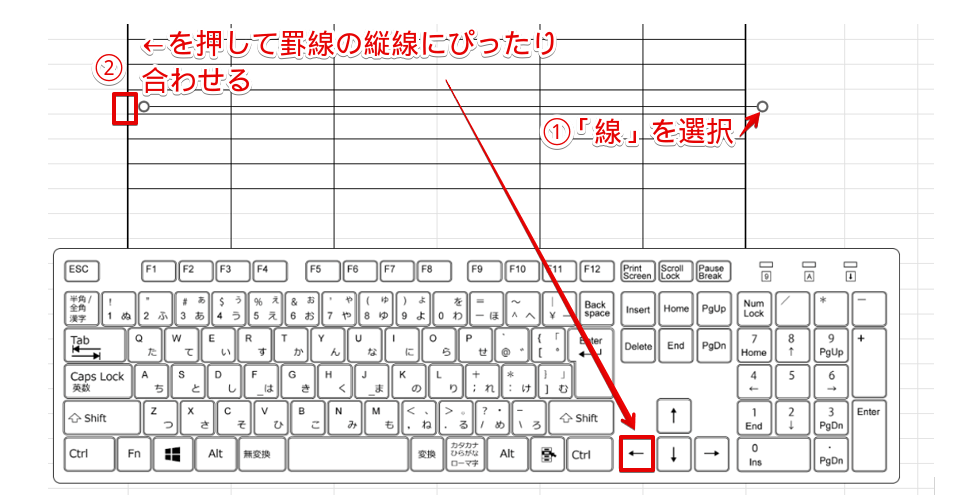
- コピーした「線」を選択
- キーボードの←を押して罫線の縦線にぴったり合わせる
STEP
縦方向の罫線にぴったりつくように「線」を移動できた

縦方向の罫線にぴったりつくように「線」を移動することができました。
STEP
罫線が印刷されなかった枠線の位置まで「線」を下に移動する
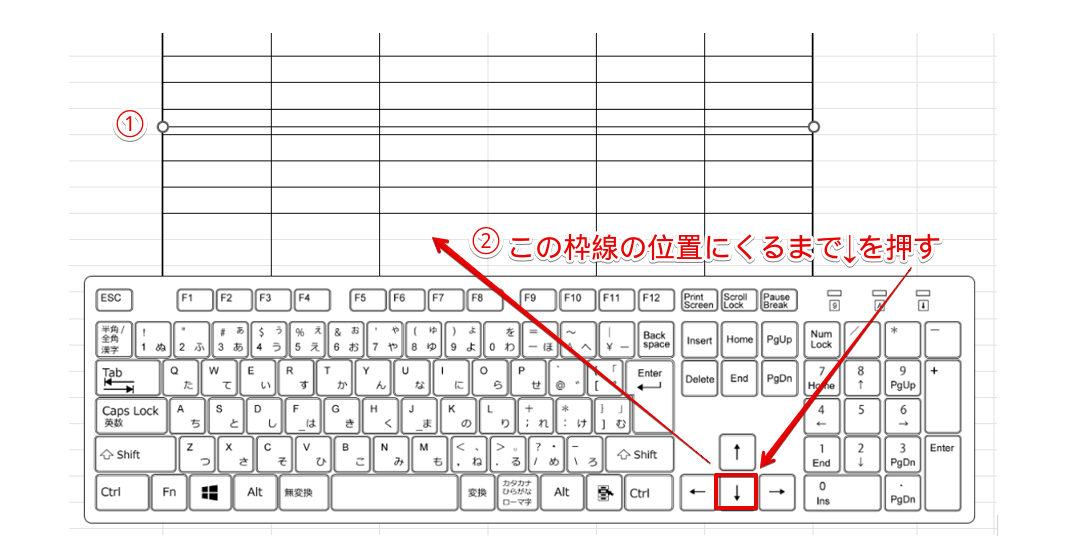
- 「線」が選択されていることを確認する
- ↓を押して、罫線が印刷されなかった枠線の位置まで移動させる
STEP
同様にしてもう1本の線も移動する
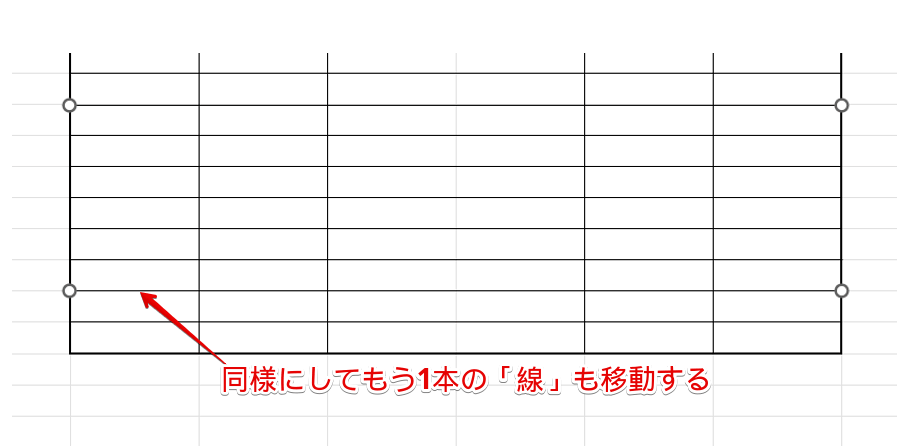
同様の手順で、もう1本の線も移動してください。
STEP
罫線が印刷されなかったすべての場所に横線を描くことができた
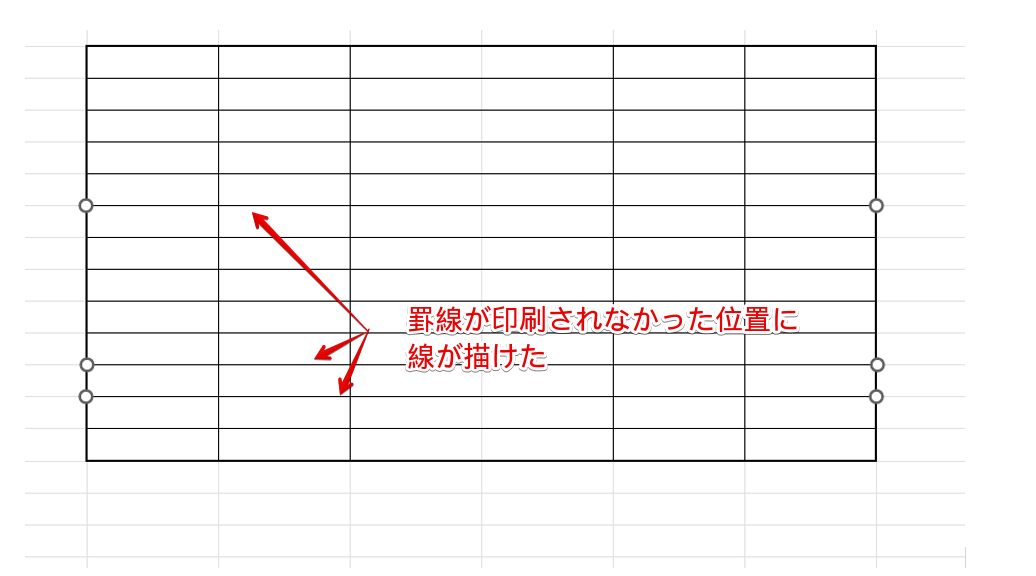
罫線が印刷されなかった位置に、横線を描くことができました。
STEP
印刷されなかった縦方向の罫線の位置に「線」を描く
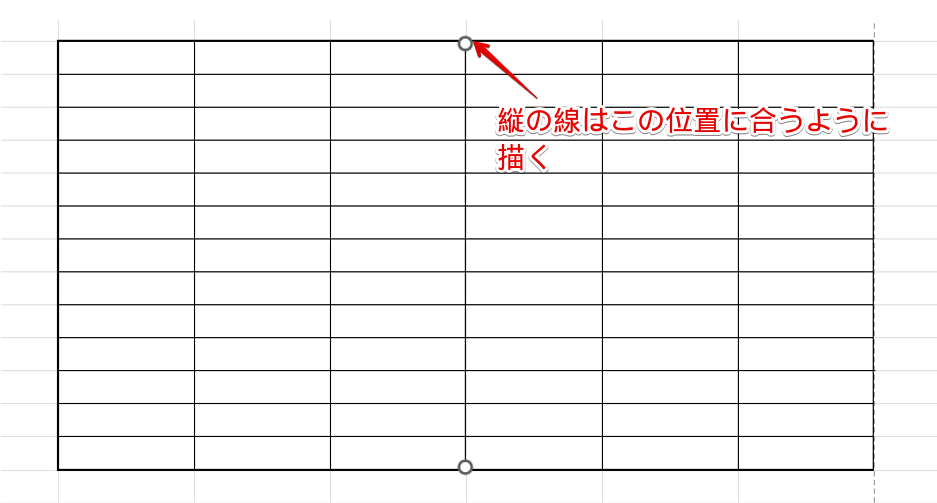
縦方向の罫線も印刷されない箇所があった場合は、縦方向の枠線に合わせて「線」を描画して、色を変更してください。
STEP
印刷プレビューで描画した「線」を確認する
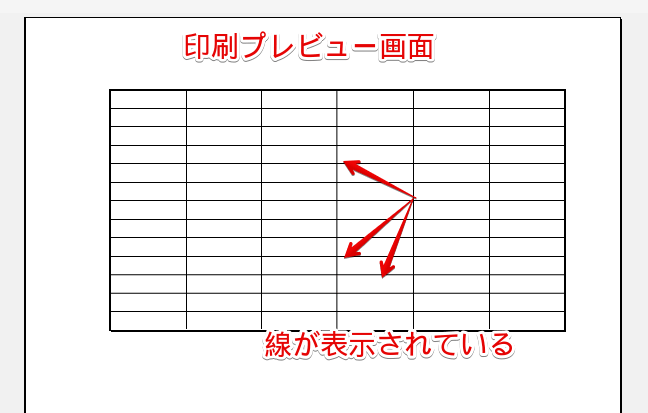
Ctrl+Pで印刷画面を開き、印刷プレビューで描画した線を確認したら印刷を実行してください。
ライクさんただし、「罫線」と「図形の線」は、若干形状が異なった状態で印刷される場合があるから注意してね。
すべての罫線が印刷されない場合は、図形の「正方形/長方形」と「線」を組み合わせる
すべての罫線が印刷されない場合は、「正方形/長方形」の図形と「線」を組み合わせると、表と同じ形状に線を引くことができます。
ただし、すべての線を図形で作成すると少し手間がかかるので注意してください。
STEP
図形の「正方形/長方形」を選択
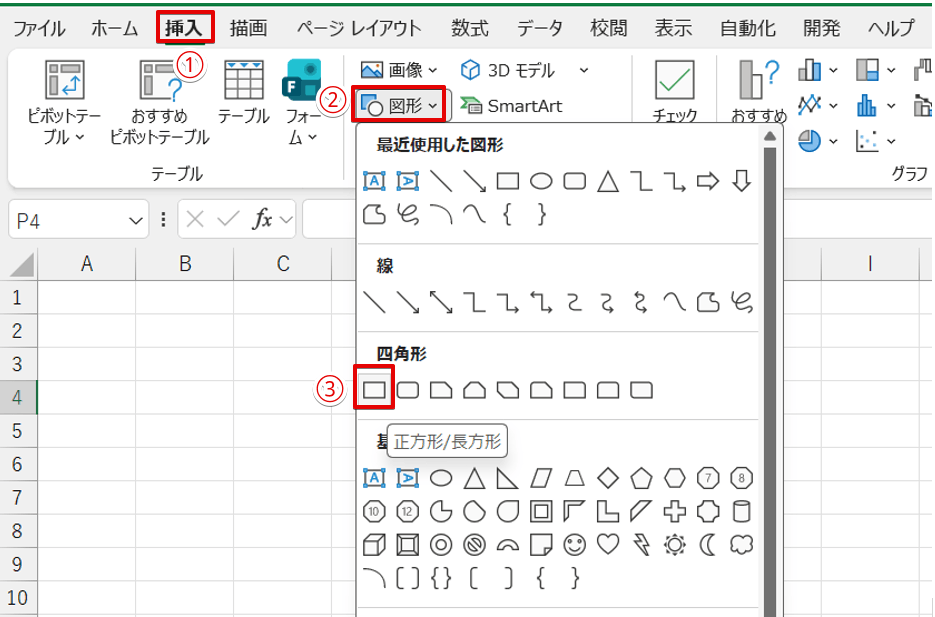
- 「挿入」タブをクリック
- 「図形」を選択
- 四角形の中にある「正方形/長方形」をクリックする
STEP
枠線を目印にして四角形を描画する
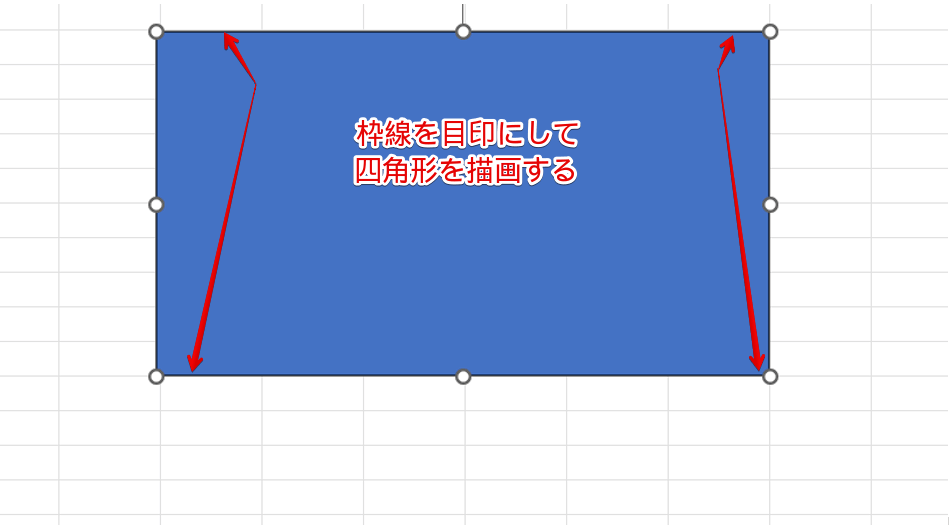
エクセルの枠線を目印にして、四角形を描画してください。
STEP
四角形の中の色を「塗りつぶしなし」にする
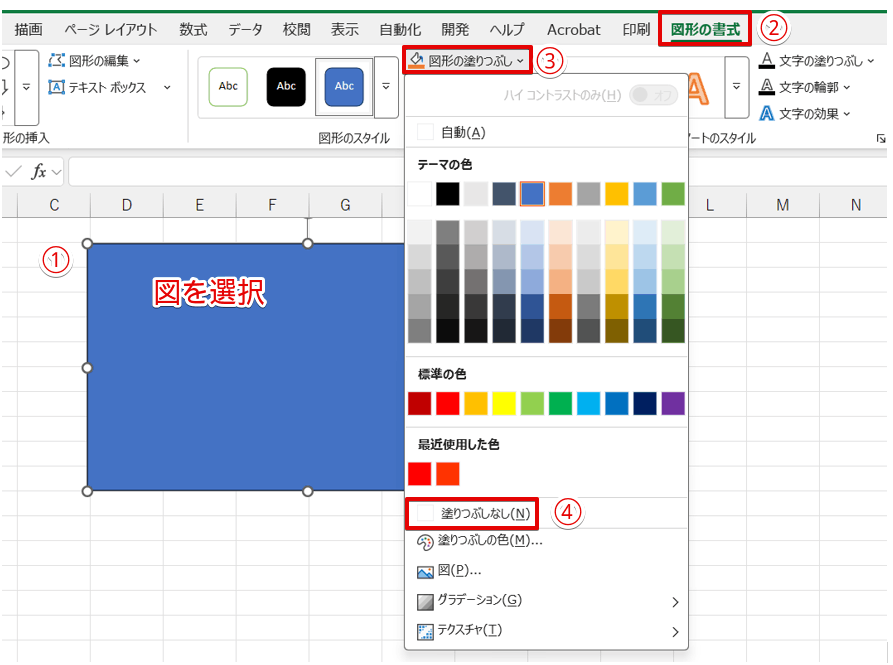
- 図を選択する
- 「図形の書式」タブをクリック
- 「図形の塗りつぶし」を選択
- 「塗りつぶしなし」をクリックする
STEP
図形の「枠線」の色を変更
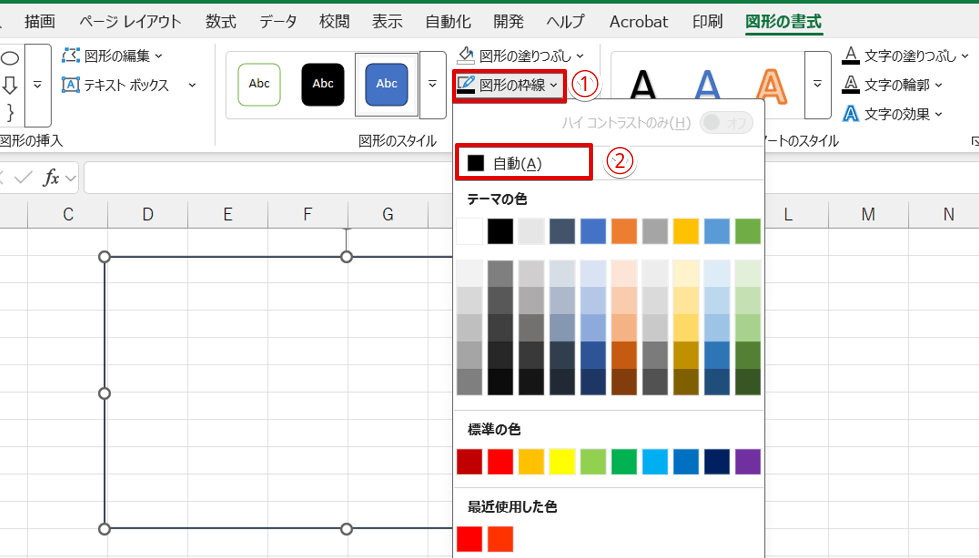
- 図形が選択されている状態で「図形の枠線」をクリック
- 「自動」を選択
STEP
図形の「線」を使って内側の線を描画して線の色を変更する
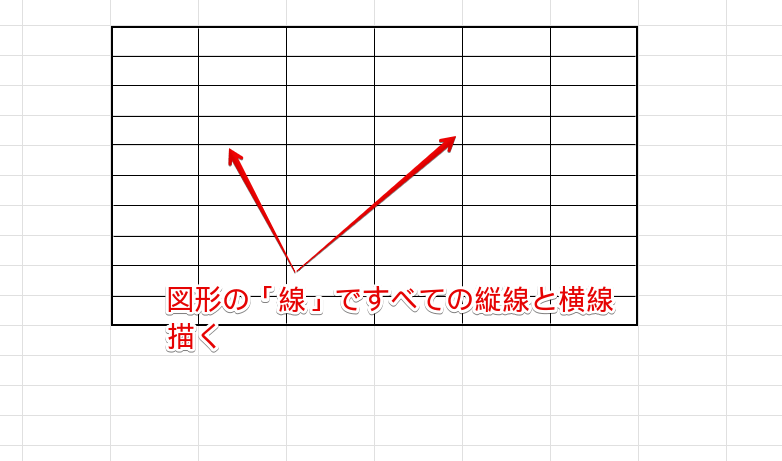
図形の「線」を使ってすべての縦線と横線を描画して、線の色を「自動」に変更してください。
ライクさん縦線と横線の描き方と色を変更する方法は、「罫線の一部が印刷できない場合は図形の「線」を使う」と同じだから、こちらを参考にしてみてね。
STEP
「図形」を使って罫線のような線を引くことができた
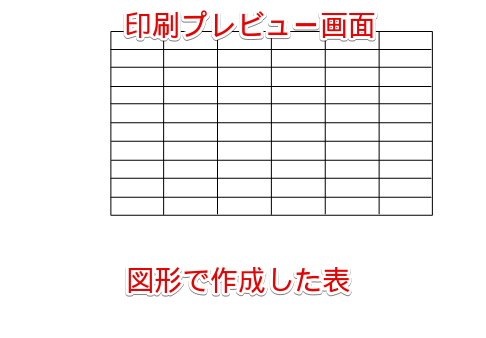
図形を使って表のような罫線を引くことができました。
ライクさんこの方法は最終手段だから、図形で表を作る前にエクセルやプリンターの設定を確認してみてね。
挿入されている罫線を印刷したくない場合は「枠なし」に設定を変更
歩君エクセルに挿入されている罫線を印刷したくないんですけど、こういう場合はどうしたらいいんですか?
ライクさん罫線の設定を「枠なし」にすればOKだよ。
罫線を印刷したくない場合は、罫線が引かれている範囲を選択して、「枠なし」に設定を変更してください。
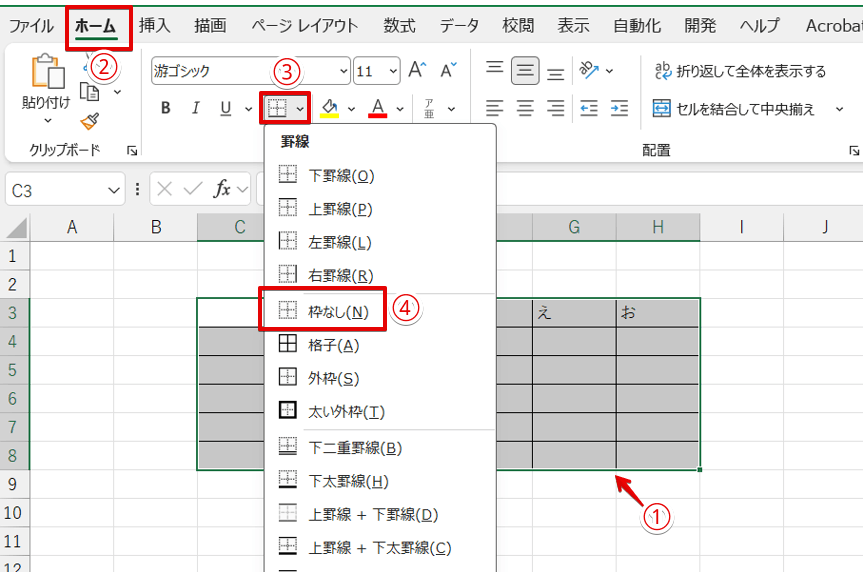
- 表全体を選択
- 「ホーム」タブをクリック
- 「罫線」のアイコンを押す
- 「枠なし」をクリックする
「枠なし」に設定を変更するとすべての罫線を削除することができるので、罫線を削除したあとに印刷を実行してください。
エクセルの罫線が印刷されないに関するQ&A
- エクセルの一番下にある罫線が消えてしまいました。どうしたらいいですか?
-
罫線の一番下だけが消えてしまった場合は、印刷範囲内に表がすべて収まっていない可能性があります。
エクセルの画面を「改ページプレビュー」に切り替えて、改ページされる位置を確認してみてください。
改ページ位置の確認方法は本文で解説していますので、参考にしてください。
- 画面上では見えていて、印刷すると見えない罫線ってどうやって引くの?
-
エクセルの画面上に見えている薄いグレーの線は、「罫線」ではなく「枠線」です。
「枠線」は印刷することができないので注意してください。
本文の「罫線の太さを変更する手順」で罫線を引く方法を解説していますので、こちらを参考にしてみてください。
- 罫線を印刷プレビューで見ると、一部の罫線が消えてしまうのはなぜですか?
-
縮小印刷の設定をしていた場合、印刷プレビューで表示したときに一部の罫線が消えてしまうことがありますが、これはエクセルの仕様なので設定で変更することはできません。
消えた罫線をプレビュー画面で確認したい場合は、縮小した倍率を100%に戻すと表示されるようになります。
ただし、縮小印刷をしたい場合は、印刷する前に元の倍率に戻してから印刷を実行してください。
罫線が印刷されない場合は設定や線の太さを確認してみよう
エクセルの罫線が印刷されないというケースは、エクセルでは比較的起こりやすい現象です。
罫線の右側、または一番下の罫線が印刷されない場合は、すべてのデータが印刷範囲に収まっていない可能性が高いので、エクセルの表示を改ページプレビューに切り替えて、改ページされる位置を確認してみてください。
最後に、エクセルの罫線が印刷されないときのチェックポイントを確認しておきましょう。
おさらい
- 印刷されない罫線の位置(表の一番下、または右側など)
- 罫線と枠線の違いを理解しているか
- 罫線の印刷に影響する拡大・縮小など印刷設定の内容を確認する
- 罫線が印刷されなくなったときに行った印刷の設定条件の確認
すべての罫線が印刷されないのか、罫線の一部が印刷されないのかによって印刷されない原因が異なります。
本記事では、罫線が印刷されない原因やどうしても印刷できないときの最終手段なども紹介していますので、参考にしてみてください。
罫線が印刷されない原因と対処法以外にも、エクセルの印刷に関する関連記事があります。
エクセルでは印刷に関するトラブルが起こりやすいので、こちらの記事もぜひ参考にしてみてください。