エクセルの印刷サイズが合わないときは用紙・倍率設定で解決
 紬ちゃん
紬ちゃんエクセルの印刷サイズが合わないんです。A4サイズの用紙に印刷しようとしたんですけど、データが真ん中に小さく印刷されてしまいました。どうしたら直せますか?
 ライクさん
ライクさんそんなときは、用紙サイズと印刷の倍率の設定を確認してみよう!
「設定した用紙サイズにデータが入りきらない」、「用紙サイズよりも出力したデータが小さい」といったトラブルは、エクセルでは比較的よく起こる現象です。
エクセルの印刷サイズが合わないときは、以下の5つの原因が考えられます。
エクセルの印刷サイズが合わない5つの原因
- 拡大縮小印刷の倍率が変わっている
- エクセルとプリンターの用紙サイズが同じになっていない
- 設定されている余白が広すぎる
- 印刷範囲が間違っている
- 挿入した改ページの位置が間違っている
エクセルでは、設定の手順によって用紙サイズや拡大縮小の倍率が意図せずに変わってしまう場合があります。
本記事では、印刷サイズが合わなくなる主な原因と正しく設定する方法を解説していますので、参考にしてみてください。
エクセルの印刷サイズに関するトラブル以外にも、エクセルの印刷に関する関連記事があります。
こちらの記事もぜひご覧ください。
目次
エクセルで印刷のサイズが合わない5つの原因
エクセルで印刷のサイズが合わない場合、主に以下の5つの原因が考えられます。
- 拡大縮小印刷の倍率が変わっている
- エクセルとプリンターの用紙サイズが同じになっていない
- 設定されている余白が広すぎる
- 印刷範囲が間違っている
- 挿入した改ページの位置が間違っている
エクセルで印刷のサイズが合わない場合、上記の5つのいずれかに該当している可能性が高いです。
それぞれの内容について詳しく解説していきますので、設定内容や操作手順を確認してみてください。
拡大縮小印刷の倍率が変わっている
エクセルでは、データ量や用紙サイズに合わせて拡大印刷や縮小印刷をすることが可能です。
しかし、拡大縮小印刷は、エクセルの画面とプリンターのプロパティの画面の両方いずれからも設定が変更できるため、意図せずに拡大縮小の倍率が変わってしまうことがあります。
紬ちゃん変更していないのに拡大縮小の倍率が勝手に変わってしまうってことですよね?それってどういうことですか?
ライクさん倍率を変更する操作は1つだけじゃないから、拡大縮小印刷の倍率の数字は変更していないのに、自動的に倍率が変わってしまうことがあるんだ。
拡大縮小印刷の倍率が自動的に変わってしまう例を見てみましょう。
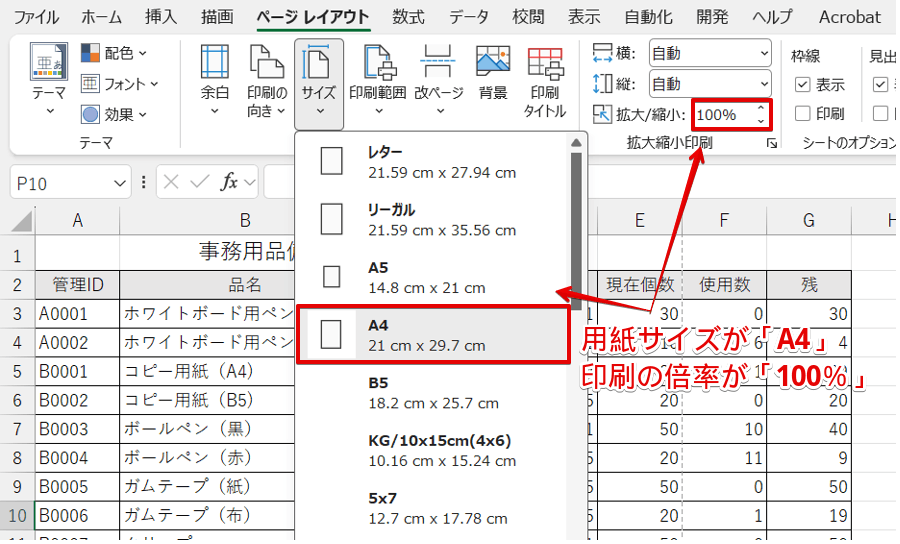
これは、エクセルの「用紙サイズ」と「拡大/縮小」の倍率を設定する画面です。
エクセルの画面では、用紙サイズが「A4」、拡大/縮小が「100%」になっています。
この状態で、印刷プレビューの画面に切り替えてみましょう。
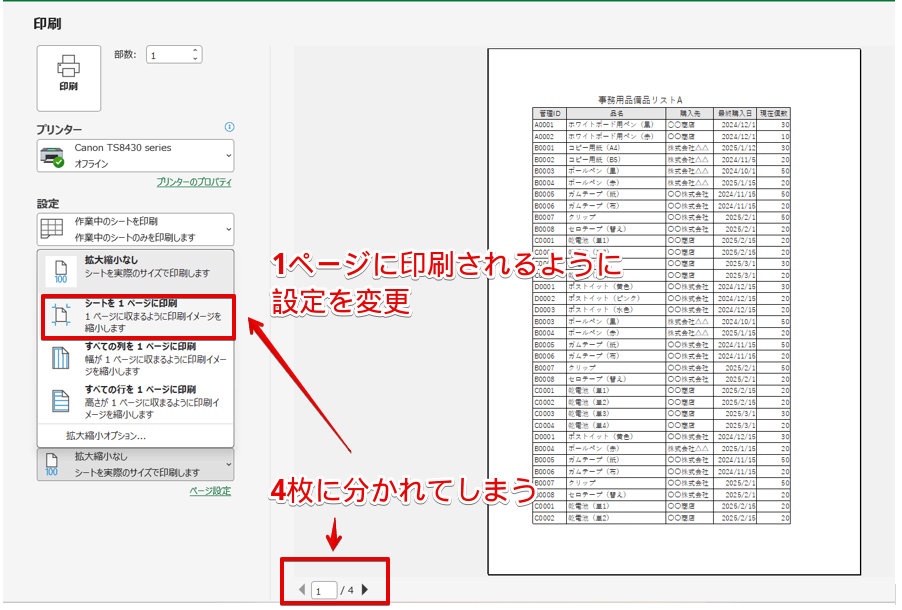
入力したデータ範囲が「A4」サイズの範囲に収まりきっていないため、このまま印刷すると4枚に分かれてしまいます。
1枚の用紙に印刷したい場合、「設定」の「拡大縮小なし」から「シートを1ページに印刷」にすると1枚の用紙に印刷することが可能です。
「シートを1ページに印刷」に設定を変更したあとに、もう一度エクセルの画面に戻してみましょう。
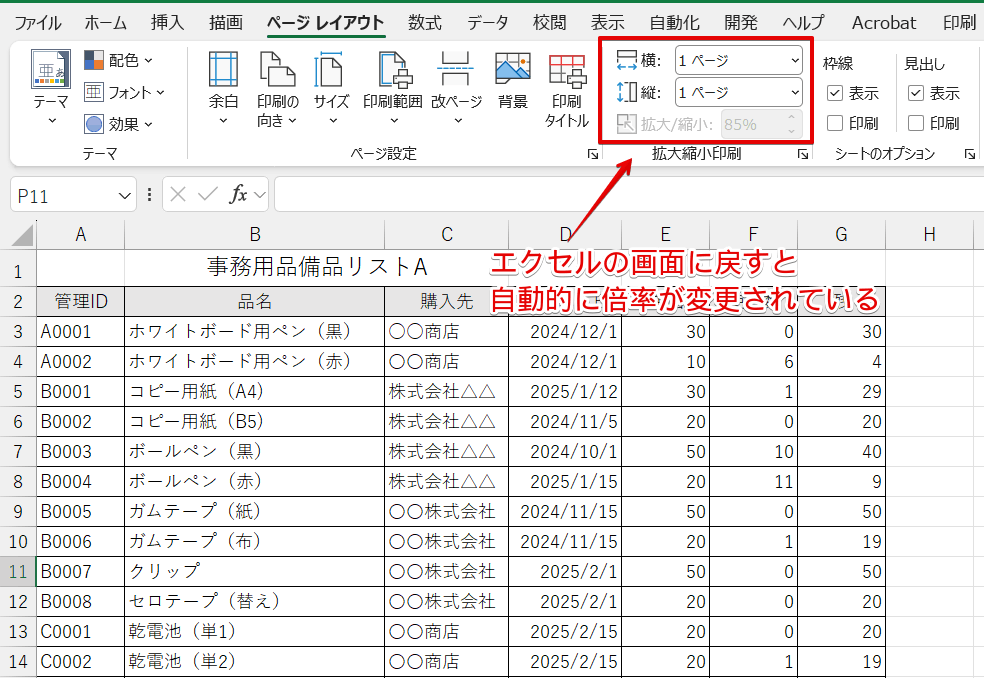
これは、印刷の画面で「シートを1ページに印刷」に変更したあとにエクセルの画面に戻した画像です。
グレーの状態になっているので少しわかりにくいですが、エクセルの「拡大/縮小」の倍率をみると「85%」と表示されていますね。
印刷の画面から「シートを1ページに印刷」を選択したことで拡大縮小の倍率が85%に設定されたため、等倍ではなくて縮小された状態で印刷されるように変更されています。
上記の画像からわかるように、エクセルの画面で拡大縮小の倍率を「100%」に設定していても、印刷の画面で設定を変更するとエクセルの画面の「用紙サイズ」や「拡大縮小の倍率」が変わってしまうことがあります。
エクセルの画面と印刷画面の設定の違いは、エクセルの印刷サイズが合わなくなる原因になるので注意しましょう。
エクセルとプリンターの用紙サイズが同じになっていない
拡大縮小印刷の倍率だけではなく、「用紙サイズ」でも同じ現象が起こることがあります。
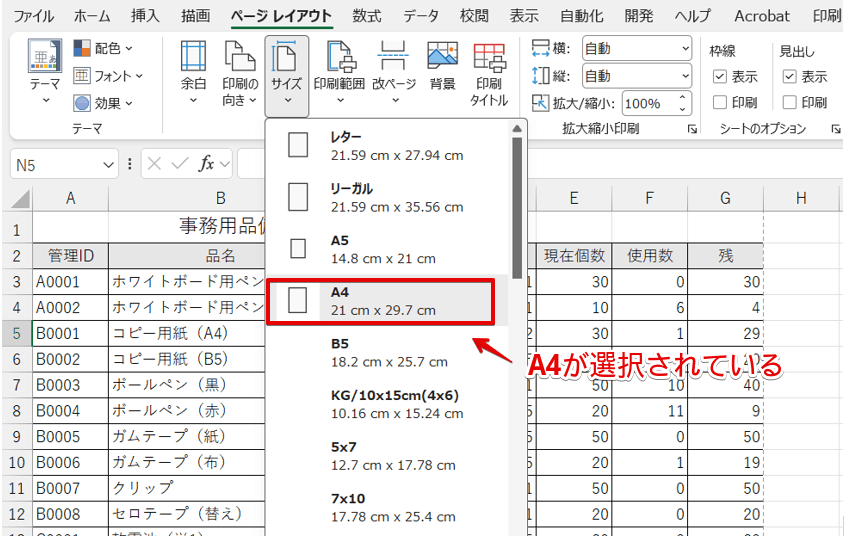
これは、エクセルで「用紙サイズ」を確認している画面です。
画像を見ると、「A4」サイズが選択されています。
この状態で印刷の画面に切り替えてみましょう。
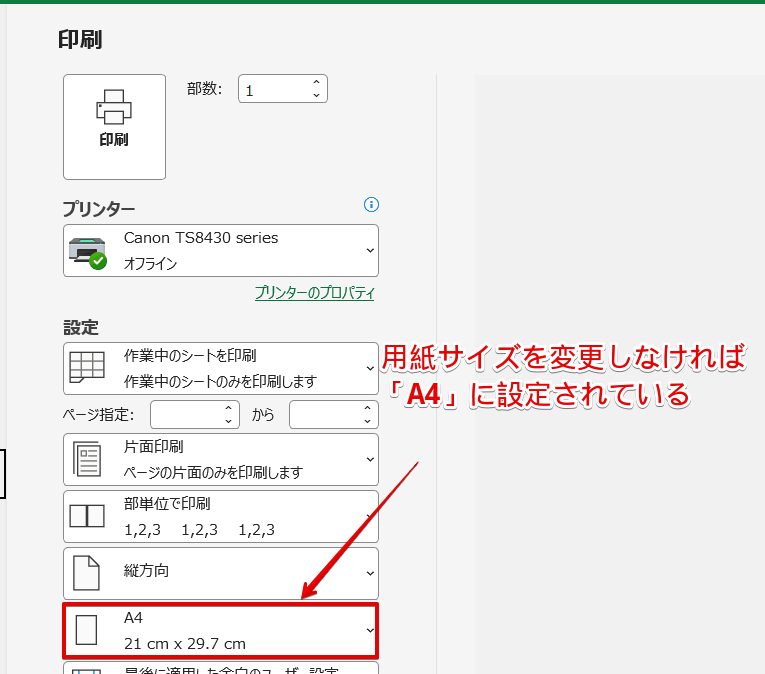
印刷の画面で用紙サイズを変更していなければ、エクセルで選択した「A4」が表示されます。
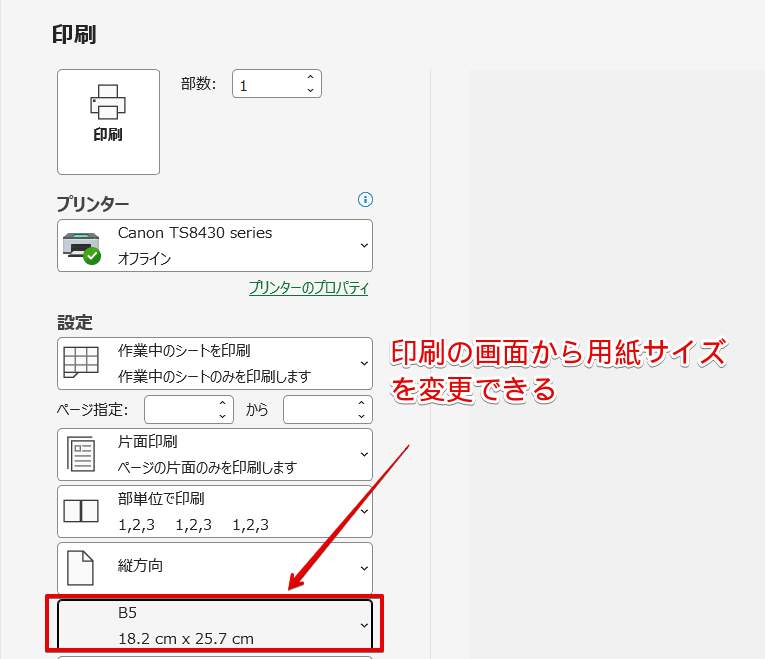
しかし、用紙サイズも印刷画面からエクセルの画面の設定とは異なるサイズを選択することが可能です。
そのため、データはA4のサイズの範囲で作成しているのに印刷の設定画面でB5サイズの用紙を選択してしまうと、印刷サイズが合わなくなり、印刷が途中で切れたり、複数の用紙に分かれて印刷されたりすることがあります。
設定されている余白が広すぎる
エクセルの余白は、初期設定では「標準」が選択されていますが、入力されているデータ量に合わせて余白のサイズを変更することが可能です。
設定されている余白が広すぎた場合は印刷できる範囲が狭くなってしまうため、エクセルの画面で設定した用紙サイズに印刷が収まりきらなくなってしまうことがあります。
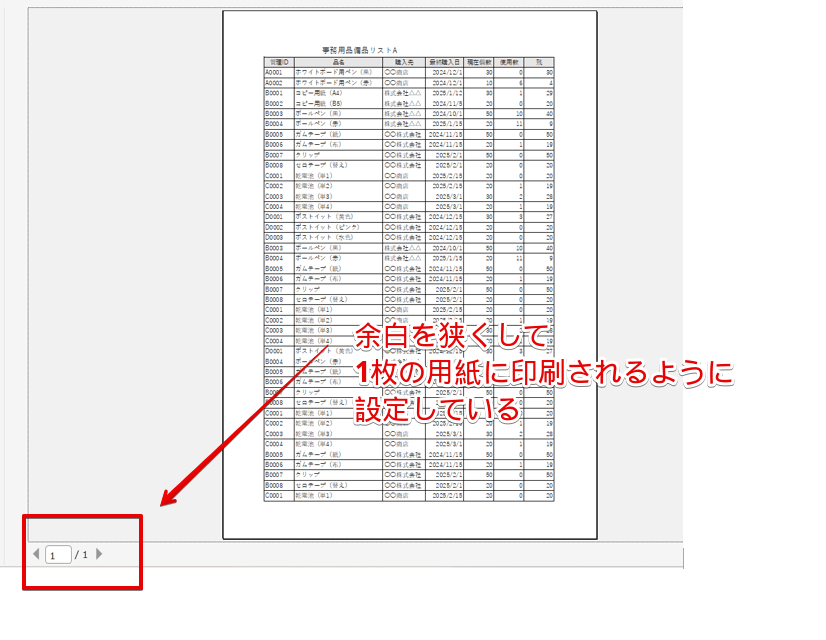
これは、1枚の用紙に印刷されるように余白を狭くしています。
画面の下に表示されているページ数をみると、「1/1」と表示されていますね。
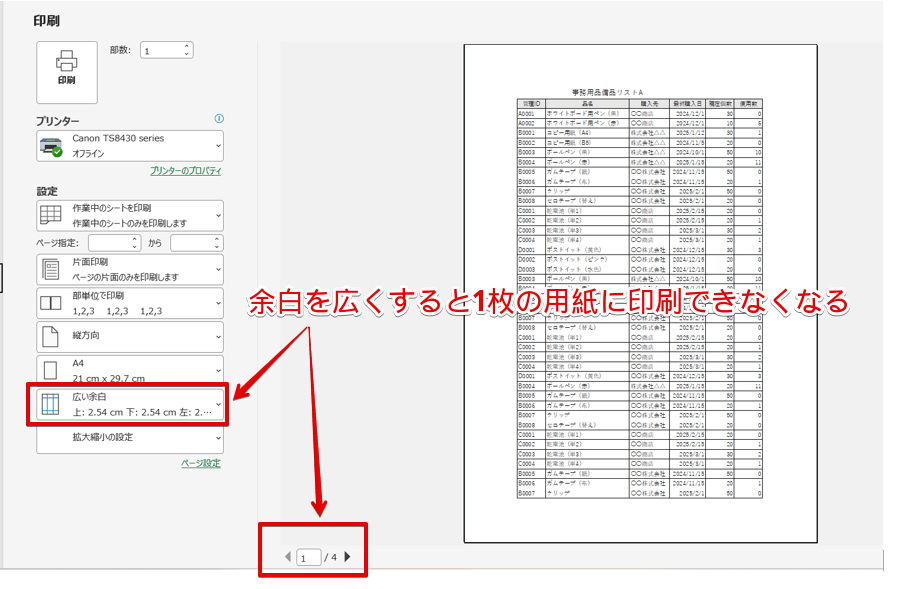
これは、同じデータを使い、余白を広く変更したあとの印刷プレビューの画面です。
プレビューされた書類の見た目はほとんど変わりませんが、印刷枚数が表示されている部分を見ると「1/4」と表示されています。
これは、余白を広くしたことで印刷サイズが合わなくなり、同じデータを使用しても同じ用紙サイズに印刷ができなくなってしまったということです。
余白の設定は、印刷するときの用紙サイズに影響する場合があるので注意してください。
印刷範囲が間違っている
印刷範囲が指定されていた場合、設定した印刷範囲が間違っているとエクセルの印刷サイズが合わなくなってしまうことがあります。
例えば、本当はA4サイズの用紙に印刷したいのに、B5サイズの用紙の範囲を印刷範囲に指定してしまっているとします。
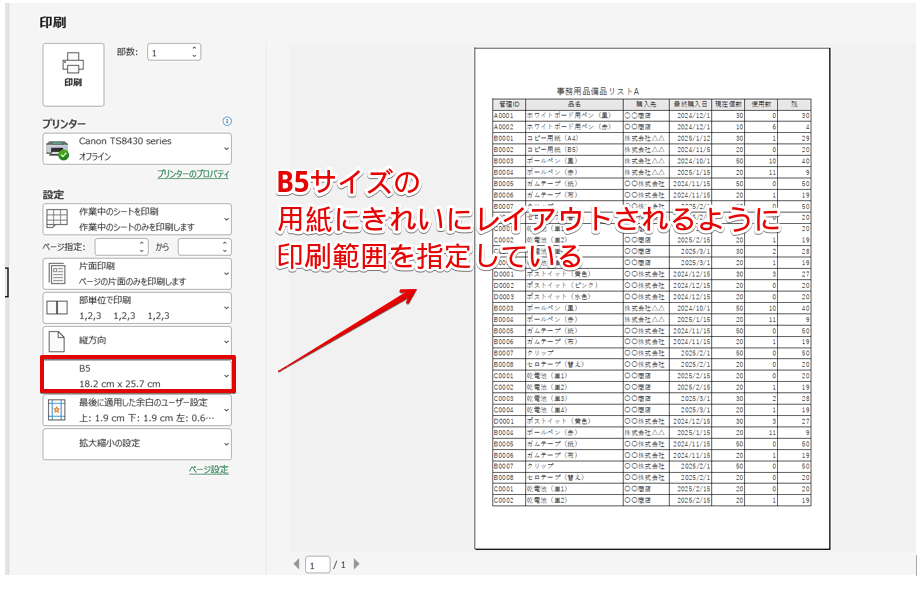
印刷範囲が「B5」サイズになっているため、用紙サイズを「B5」にして印刷プレビューで確認すると、1枚の用紙にきれいに収まるように配置されています。
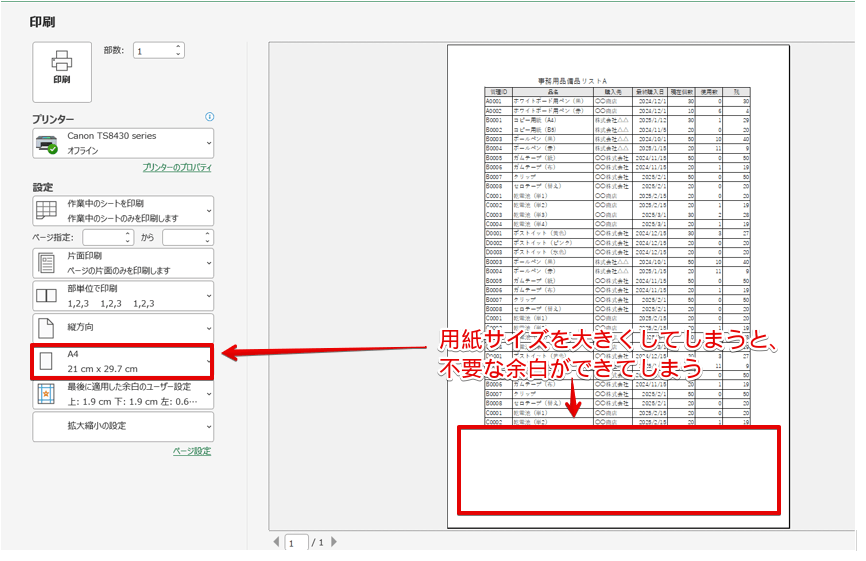
しかし、印刷の画面で用紙サイズを本来印刷したかった「A4」に変更すると、不要な余白ができてしまいました。
このように、設定した印刷範囲が間違っていると、エクセルの印刷サイズが合わず、レイアウトが崩れた状態で印刷されてしまうので注意しましょう。
挿入した改ページの位置が間違っている
誤った位置に改ページが挿入されていると、本来であれば同じ用紙に印刷できるデータが複数の用紙に分かれて印刷されてしまうことがあります。
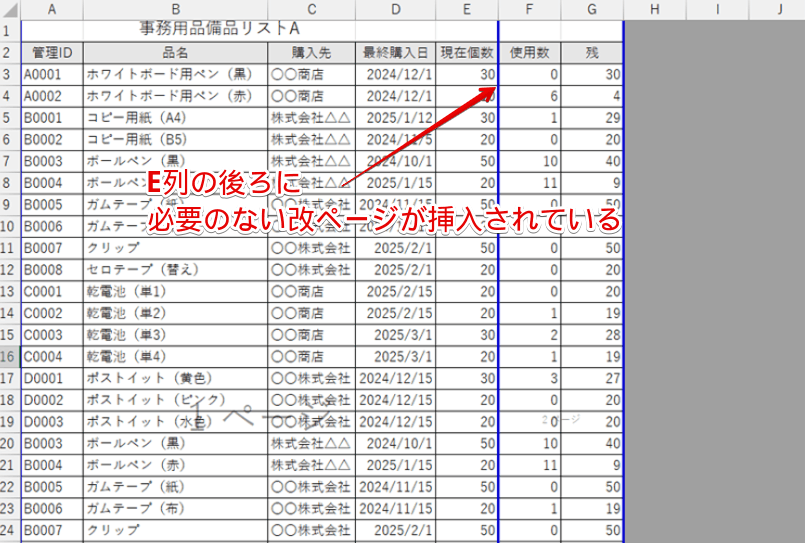
エクセルでは、用紙サイズに関係なく必要な箇所に改ページを挿入することができます。
しかし、必要のない位置に誤って改ページを挿入してしまうと、印刷サイズが合わなくなってしまうことがあります。
このデータの場合、改ページがなければ指定した用紙サイズの紙に印刷することが可能なのですが、間違った位置に改ページが挿入されているため、このデータの場合、F列以降のデータは別の紙に印刷されてしまいます。
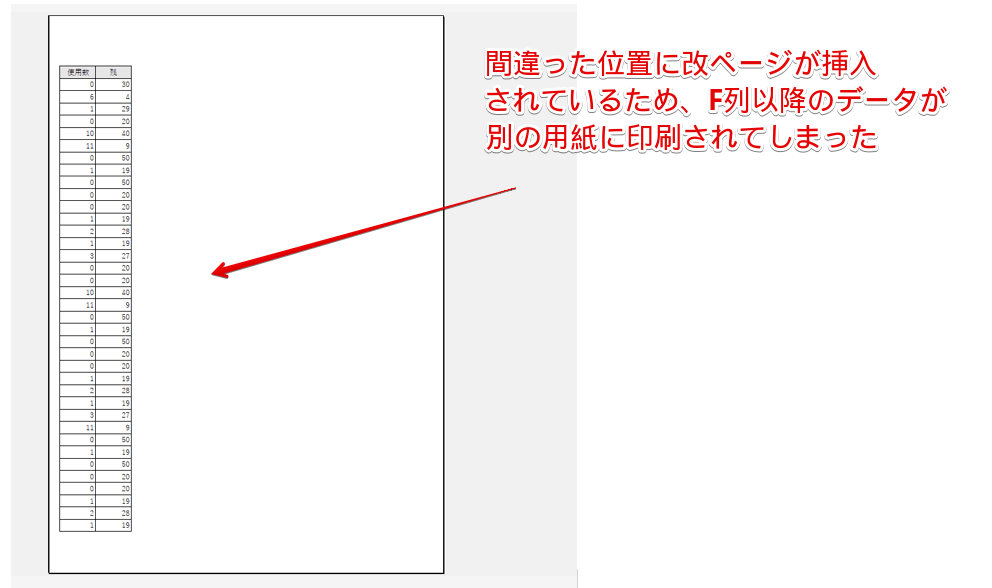
すべてのデータが指定した用紙サイズの範囲内にあるのに、上記のように一部のデータだけが別の用紙に印刷されてしまう場合は、不要な改ページが挿入されている可能性があります。
不要な改ページが挿入されていた場合は、「ページレイアウト」タブにある「改ページ」のアイコンをクリックして「改ページの解除」、または「すべての改ページの解除」を選択して不要な改ページを解除してください。
原因別!エクセルで印刷サイズが合わないときの対処法
エクセルで印刷サイズが合わないと焦ってしまいますが、原因がわかれば簡単に対処することが可能です。
ここからは、原因別に対処法を解説していきます。
拡大縮小印刷の倍率が意図せずに変わるときの操作と正しい設定を行う手順
前述で解説したように、エクセルの印刷の設定は、エクセルの画面と印刷設定の画面の両方で変更することができる項目がいくつかあります。
そのため、せっかくエクセルの画面で拡大縮小印刷の倍率を設定しても、印刷の画面で設定を変更してしまうと、意図せずに印刷の倍率が変わってしまうことがあります。
 紬ちゃん
紬ちゃん印刷の倍率が勝手に変わらないようにするには、どうしたらいいんですか?
 ライクさん
ライクさん拡大、または縮小印刷をしたい場合は、エクセルまたは印刷の画面のどちらか一方で設定するようにしてみてね。
印刷の倍率が勝手に変わってしまうという現象は、エクセルの画面と印刷の画面で異なる倍率を設定していることで起こります。
拡大、または縮小印刷をする場合は、エクセルまたは印刷の画面のどちらの画面で変更するのかを決めておくと、倍率が勝手に変わるのを防ぐことができます。
エクセルの画面で拡大縮小印刷の倍率を設定する
エクセルの画面から拡大縮小印刷の倍率を変えたい場合は、はじめにエクセルの表示を「改ページプレビュー」に切り替え、改ページの位置を確認しておきましょう。
表示した画面が複数ページに分かれて印刷される状態になっており、かつ設定した用紙サイズにすべてのデータが印刷されるように設定したい場合は、「ページレイアウト」タブにある「拡大/縮小」の倍率を変更します。
STEP
エクセルの画面を「標準」から「改ページプレビュー」に変更する
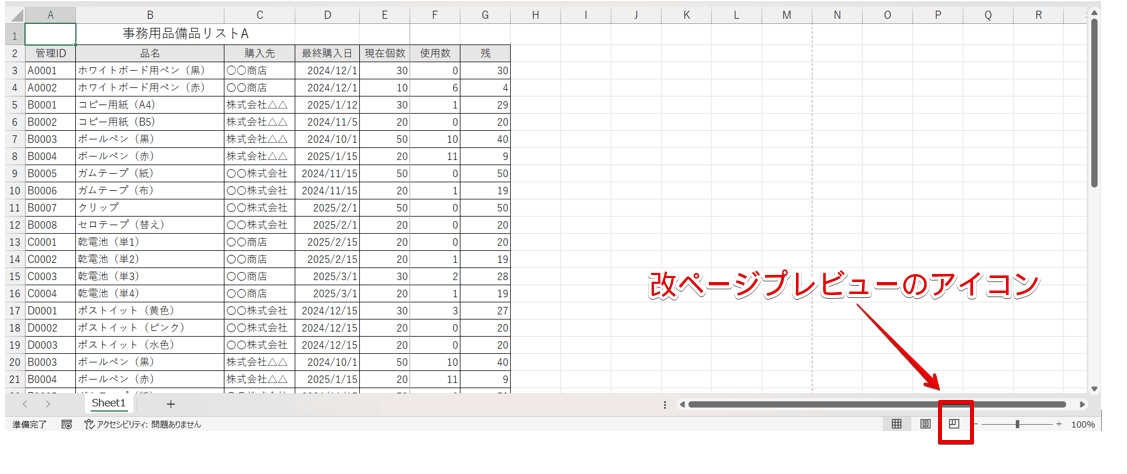
エクセルの画面右下にある「改ページプレビュー」のアイコンを押します。
STEP
設定した用紙サイズに印刷される範囲を確認
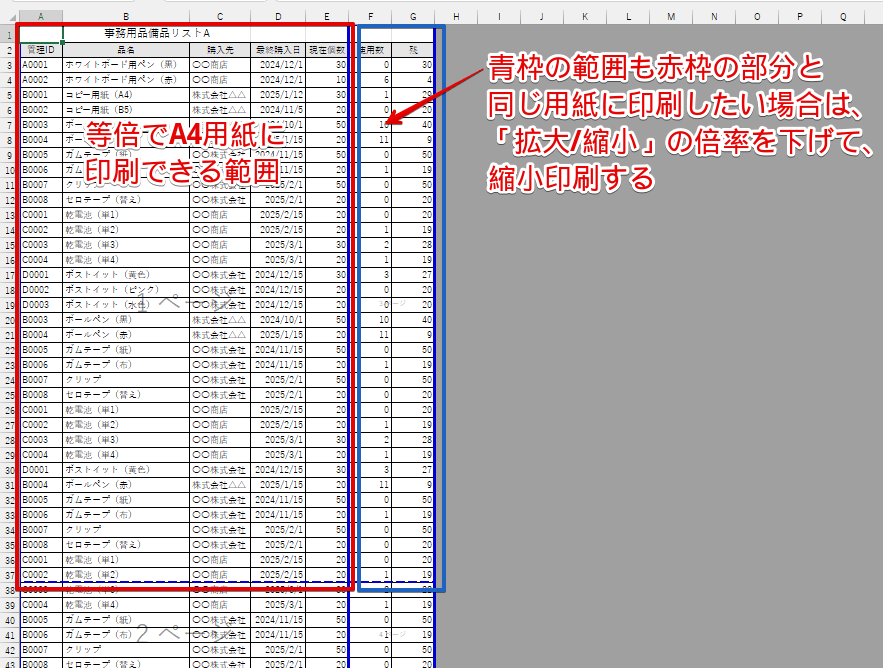
設定した用紙サイズに印刷される範囲を確認します。
ライクさんこのデータの場合、A4サイズの範囲に印刷されるのは赤枠の範囲までだから、青枠の範囲も同じ用紙に印刷するために縮小印刷の設定をしていくよ。
STEP
縮小印刷の設定をする
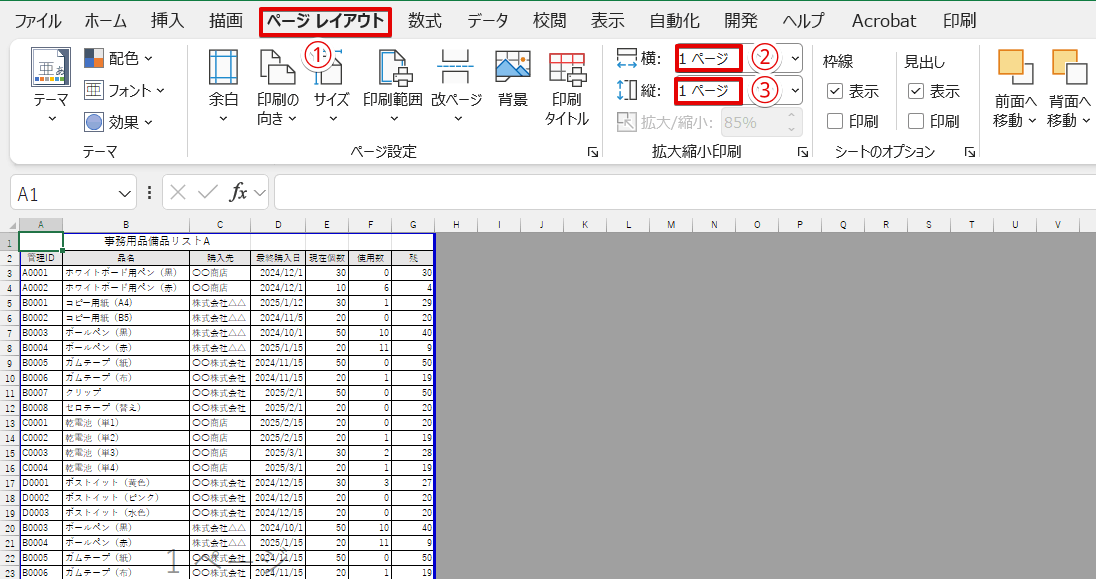
- 「ページレイアウト」タブをクリック
- 拡大縮小印刷のグループにある「横」を「1ページ」に変更
- 拡大縮小印刷のグループにある「縦」を「1ページ」に変更
 ライクさん
ライクさん拡大縮小の「横」と「縦」をそれぞれ1ページに変更することで、印刷の画面の「シートを1ページに印刷」と同じ設定をしたのと同じ状態になるよ。
STEP
印刷プレビューで変更した設定内容を確認
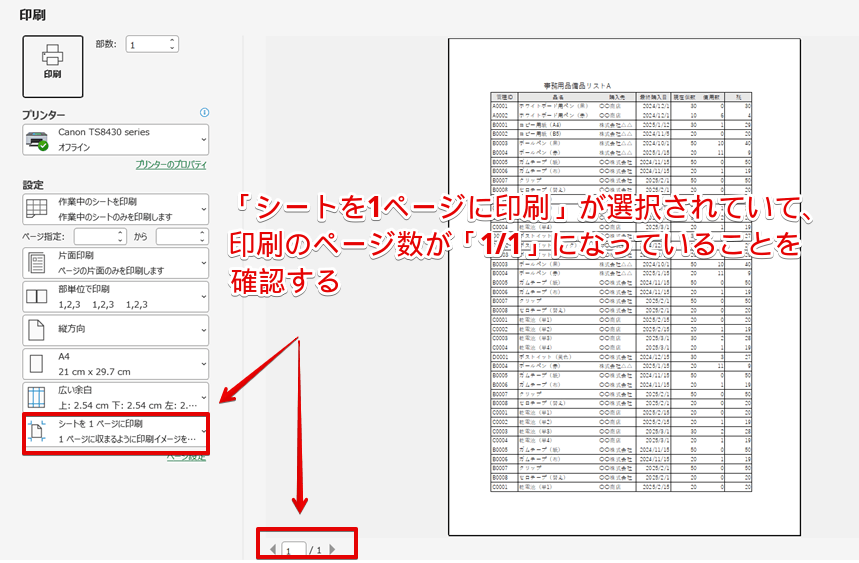
Ctrl+Pを押して印刷プレビュー画面を表示します。
設定の項目の「拡大縮小なし」の部分が「シートを1ページに印刷」が選択されていて、印刷のページ数が「1/1」になっていることを確認してください。
印刷の画面で拡大縮小印刷の倍率を設定する
印刷の画面から拡大縮小の倍率を変えたい場合は、エクセルの画面では倍率の設定は変更せずに、印刷の画面を表示して設定を変更します。
STEP
現在の状態を確認
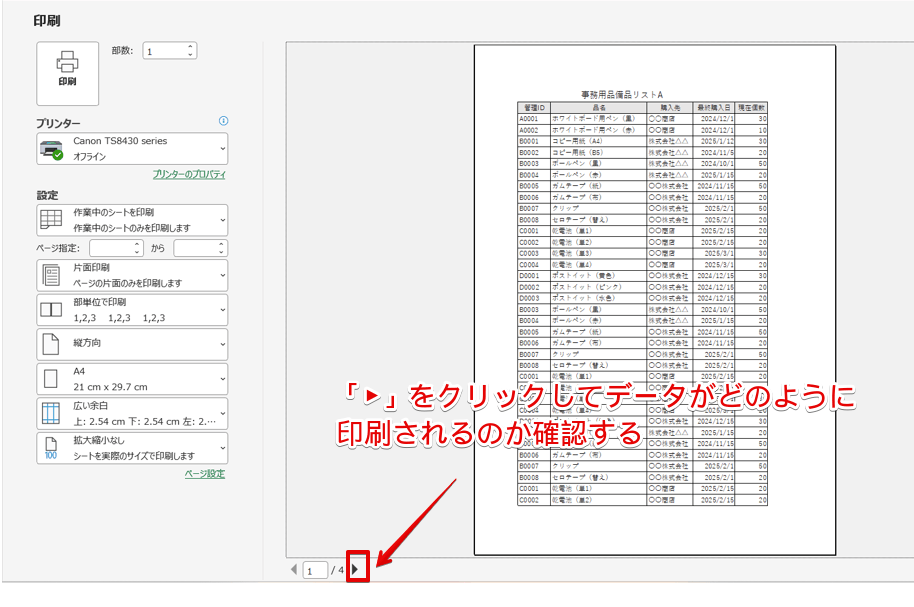
印刷の画面下にあるページ数が「1/1」になっていなかった場合は、「▶」を押してデータがどのように印刷されるのかを確認しておきます。
STEP
「拡大縮小なし」から「シートを1ページに印刷」に変更
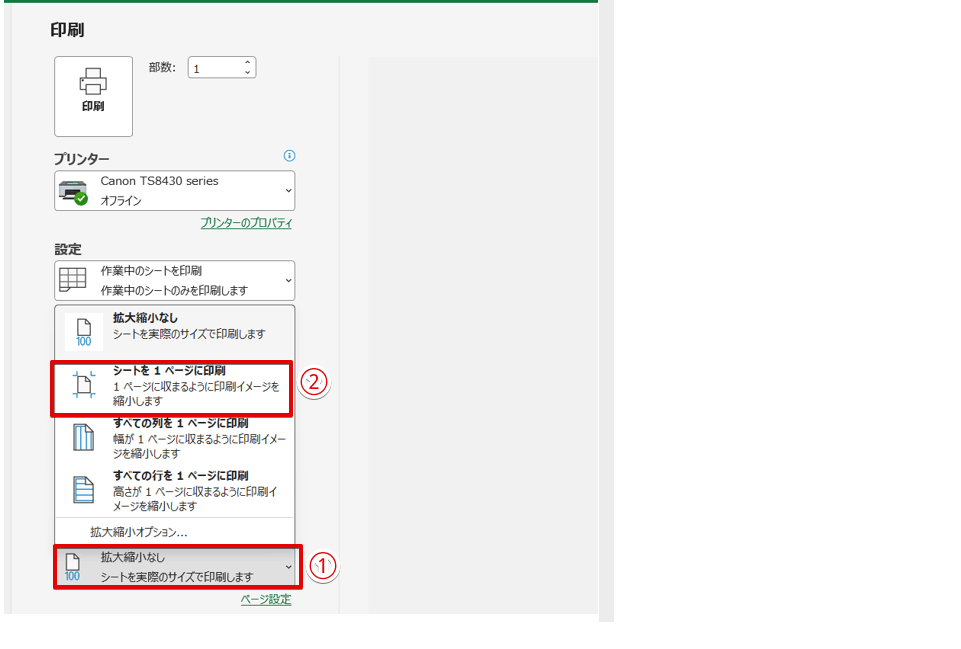
- 「設定」の項目にある「拡大縮小なし」をクリック
- 「シートを1ページに印刷」を選択
STEP
ページ数が「1/1」になったことを確認する
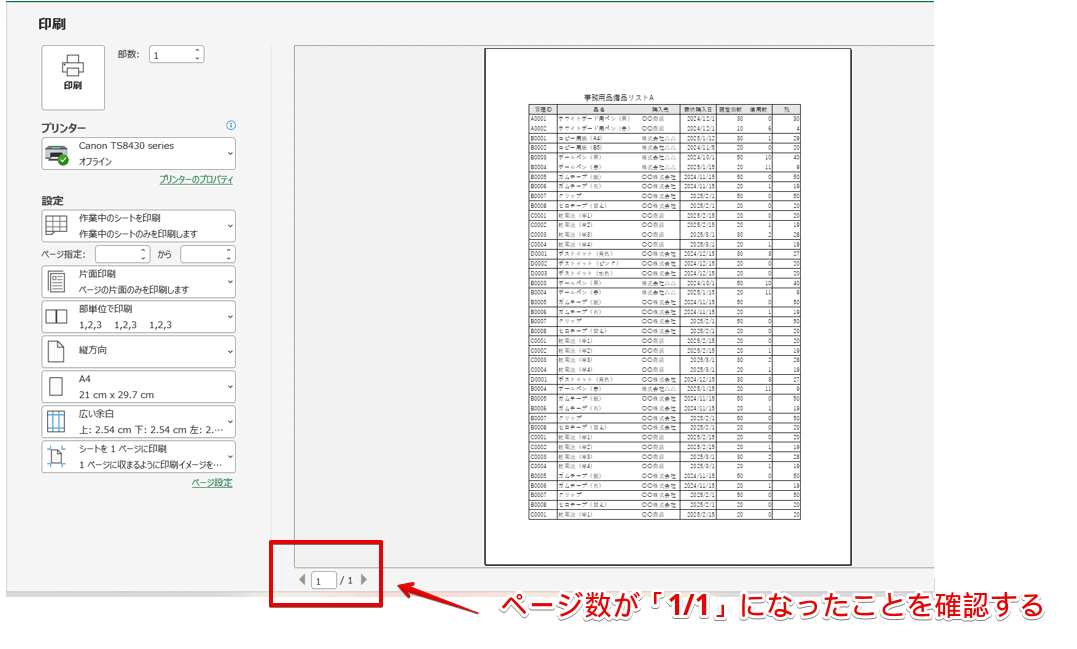
ページ数が「1/1」に変わると、設定されている用紙サイズの範囲内に印刷されるように自動的に倍率が縮小されます。
エクセルとプリンターの用紙サイズを確認する方法
用紙サイズもエクセルの画面と印刷の画面の両方から変更することが可能です。
ただし、用紙サイズは拡大縮小の設定とは異なり、「エクセルの画面で選択した用紙サイズに合わせてデータが作成されている」という点に注意する必要があります。
印刷の画面でエクセルで選択した用紙サイズよりも小さいサイズの用紙を選択してしまうと、印刷サイズが合わなくなることがあるので注意してください。
STEP
エクセルの画面で設定されている用紙サイズを確認
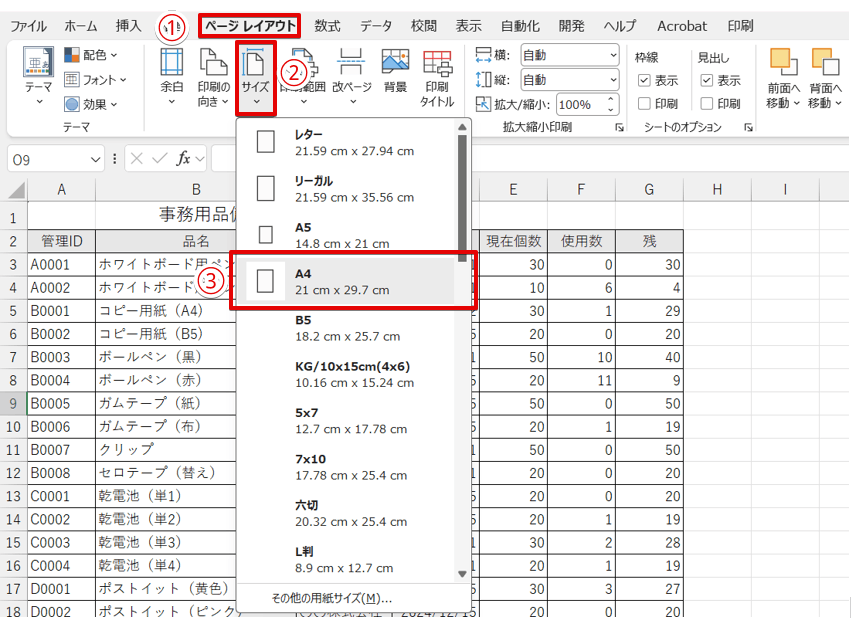
- 「ページレイアウト」タブをクリック
- 「サイズ」を選択
- 選択されている用紙サイズを確認する
STEP
「印刷の向き」を確認
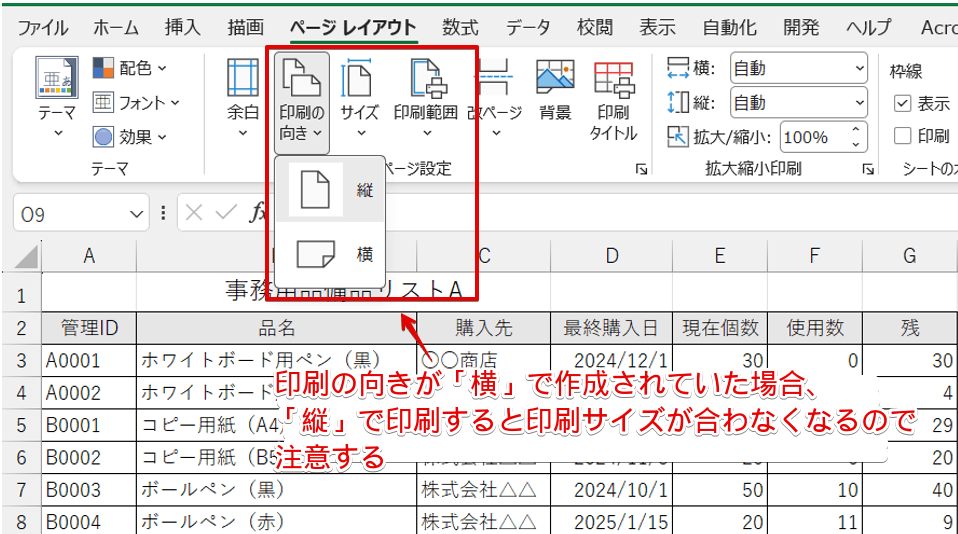
「印刷の向き」を押して、設定されている用紙の方向を確認します。
STEP
「印刷」の画面の用紙サイズと印刷の向きを確認
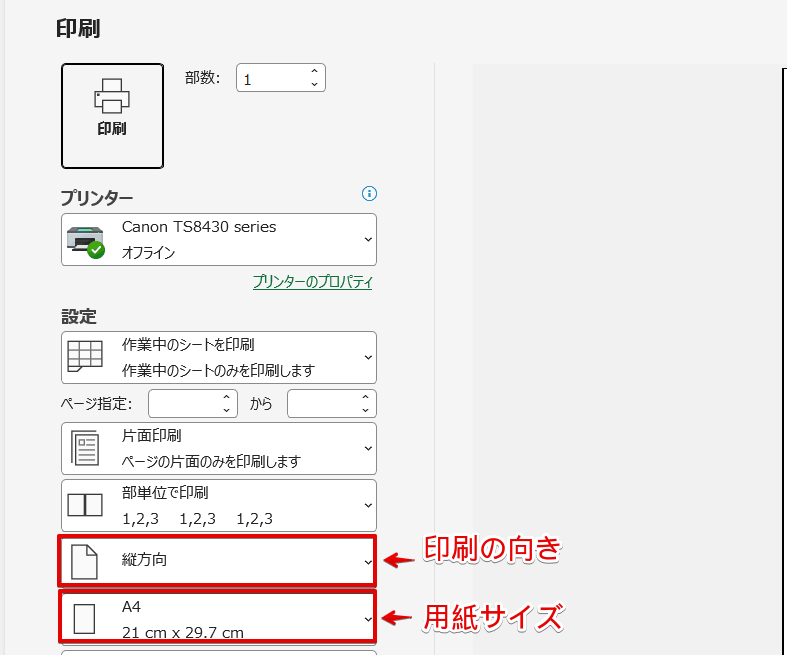
印刷の画面で用紙サイズと印刷の向きを確認します。
エクセルの画面で印刷の向きが「横」になっていた場合、「縦方向」が選択されていると印刷サイズが合わない原因になるので注意しましょう。
余白設定を変える手順と右側に謎の余白ができたときの対処法
余白の設定を変える場合、余白のサイズだけではなく、「ヘッダー」や「フッター」の数字も余白に影響するので注意してください。
 紬ちゃん
紬ちゃんヘッダーやフッターは、入力したデータの範囲外に印刷される部分ですよね?どうして余白に影響してしまうんですか?
ライクさんヘッダーまたはフッターの部分は、設定した余白の「上」または「下」に印刷されるから、ヘッダーやフッターに文字や画像を挿入すると、その分入力したデータの印刷範囲が狭くなるってことなんだ。
複数ページにわたるデータを印刷したり、社外向けの資料を印刷する場合、フッターにページ数を挿入したり、ヘッダーに資料名や社名、または会社のロゴなどを挿入したりするケースがありますね。
その場合は、ヘッダーまたはフッターの範囲のサイズも考慮して、余白のサイズを設定するようにしてください。
余白設定を変える手順
余白の設定は、エクセルの画面と印刷の画面のどちらを使っても変更することができますが、印刷の画面を使うと印刷プレビューで印刷後のイメージを確認しながらサイズが変更できるので便利です。
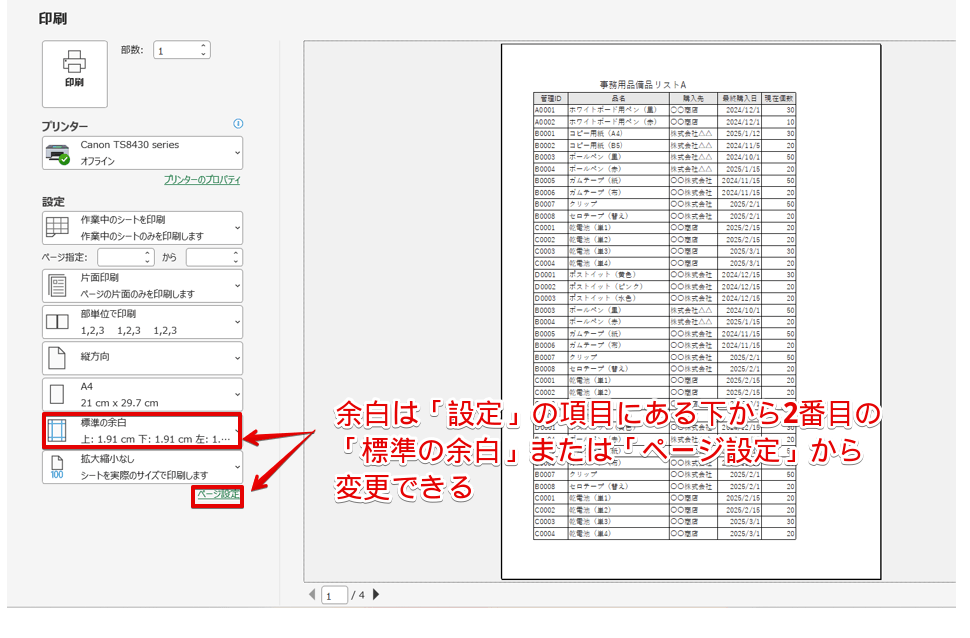
余白は、「設定」の項目の下から2番目の「標準の余白」または「ページ設定」から変更することができますが、ヘッダーとフッターのサイズも変更したい場合は、「ページ設定」を使用してください。
今回は、「ページ設定」を使って余白のサイズを変更する手順で解説します。
STEP
印刷の画面を表示して「ページ設定」の文字をクリック
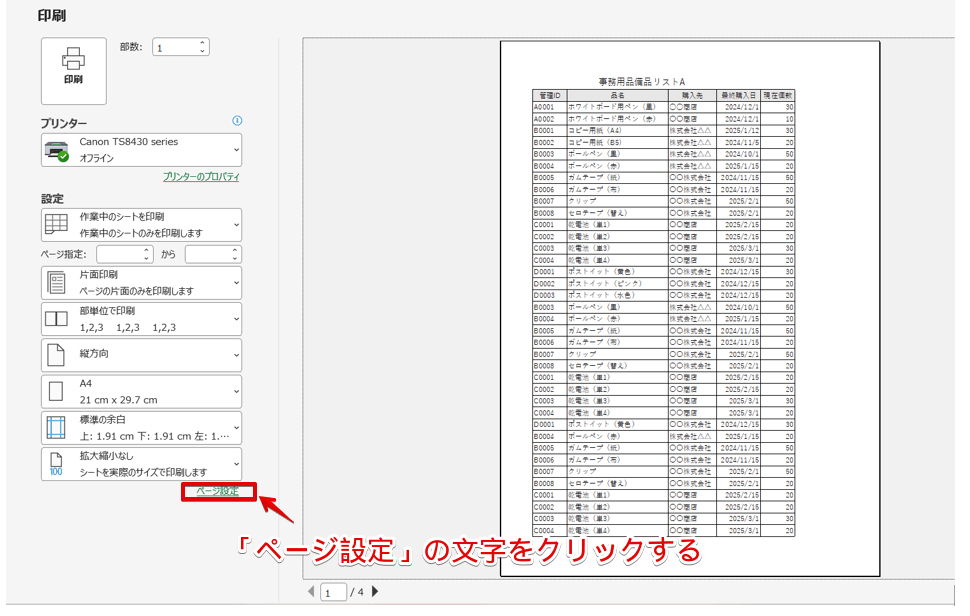
印刷の画面を表示して「ページ設定」の文字をクリックします。
STEP
「余白」タブをクリックする
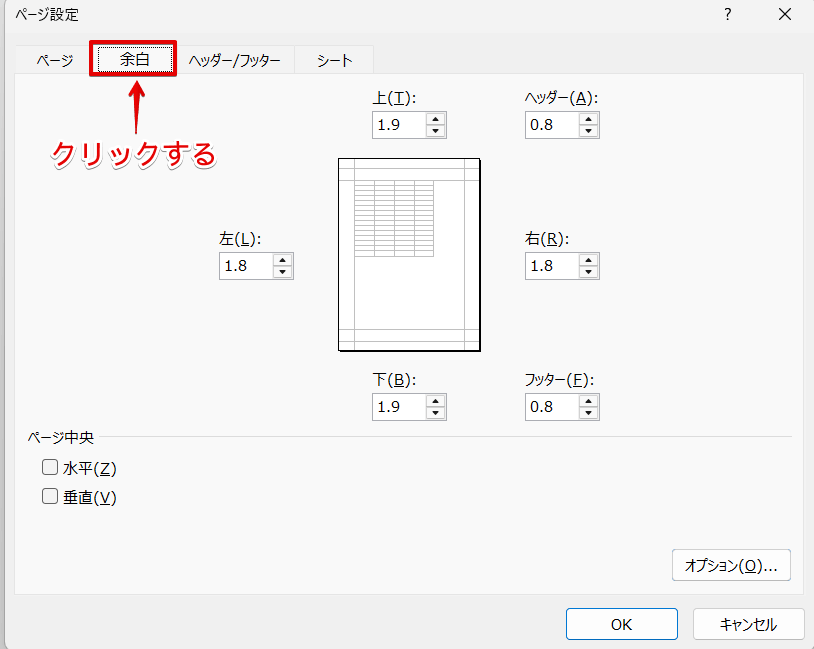
「余白」タブをクリックしてください。
STEP
余白サイズを変更
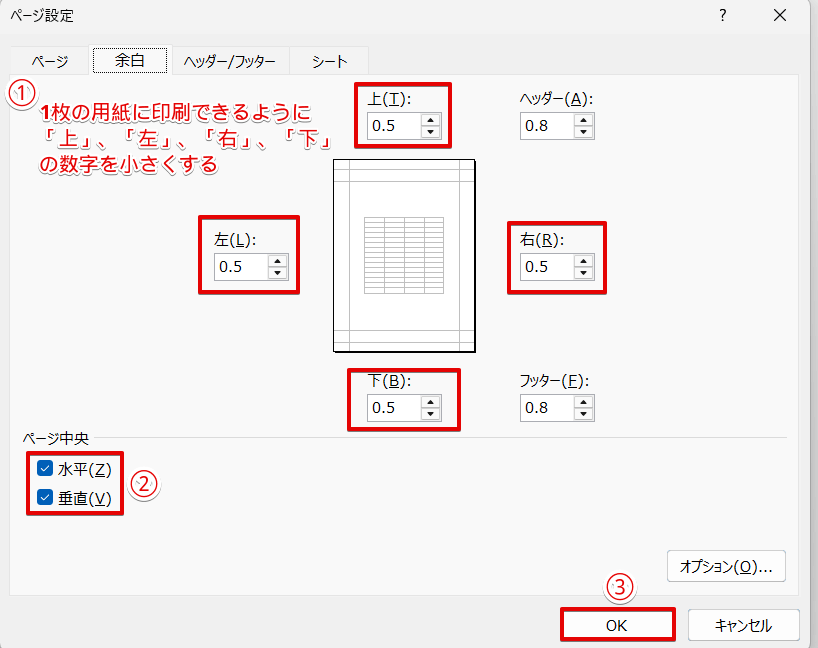
- 1枚の用紙に印刷できるように「上」、「左」、「右」、「下」の余白の数字を小さくする
- ページ中央の「水平」、「垂直」にチェックを入れる
- 「OK」を押す
ライクさんページ中央の「水平」と「垂直」チェックは、入力されているデータ量によってはチェックを入れることでレイアウトが崩れてしまうことがあるよ。プレビュー画面を確認したときに上部が空いてしまっているときは、「垂直」のチェックを外してみてね。
STEP
印刷プレビューで余白のバランスを確認する
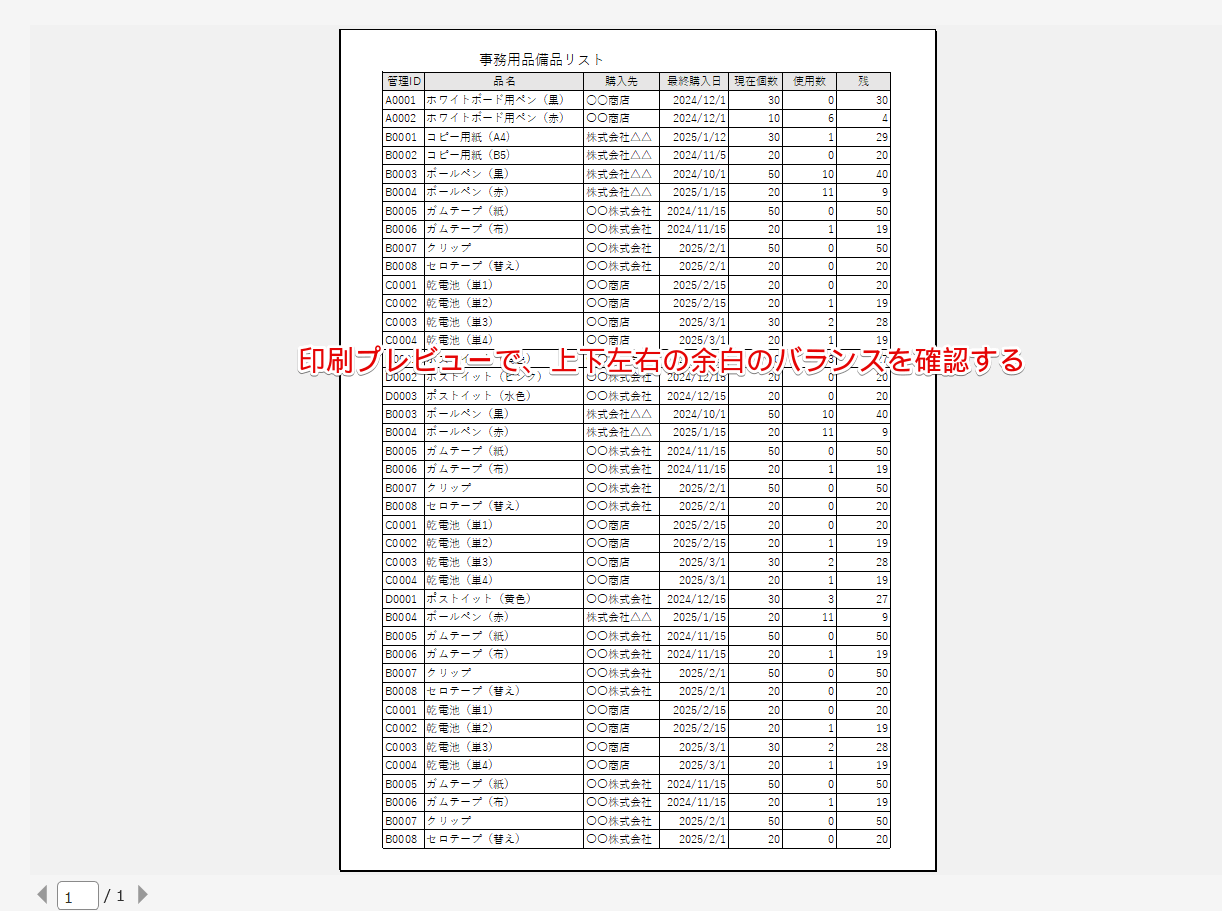
印刷プレビューの画面に戻ったら余白のバランスを確認します。
余白が広すぎたり狭すぎたりした場合は、ページ設定の画面に戻り、余白の数字を調整してみてください。
右側に謎の余白ができたときの対処法
紬ちゃん余白の数字を変更したら、用紙の右側に謎の余白ができてしまいました。
左右均等に余白ができるようにしたいんですけど、どうしたらいいですか?
ライクさん謎の余白ができてしまったときは、「余白」タブにある「ページ中央」の「水平」、「垂直」の設定を確認してみてね。
余白の設定を変更する場合、余白の数字だけを変更してしまうと、画面の右側に謎の余白ができてしまう場合があります。
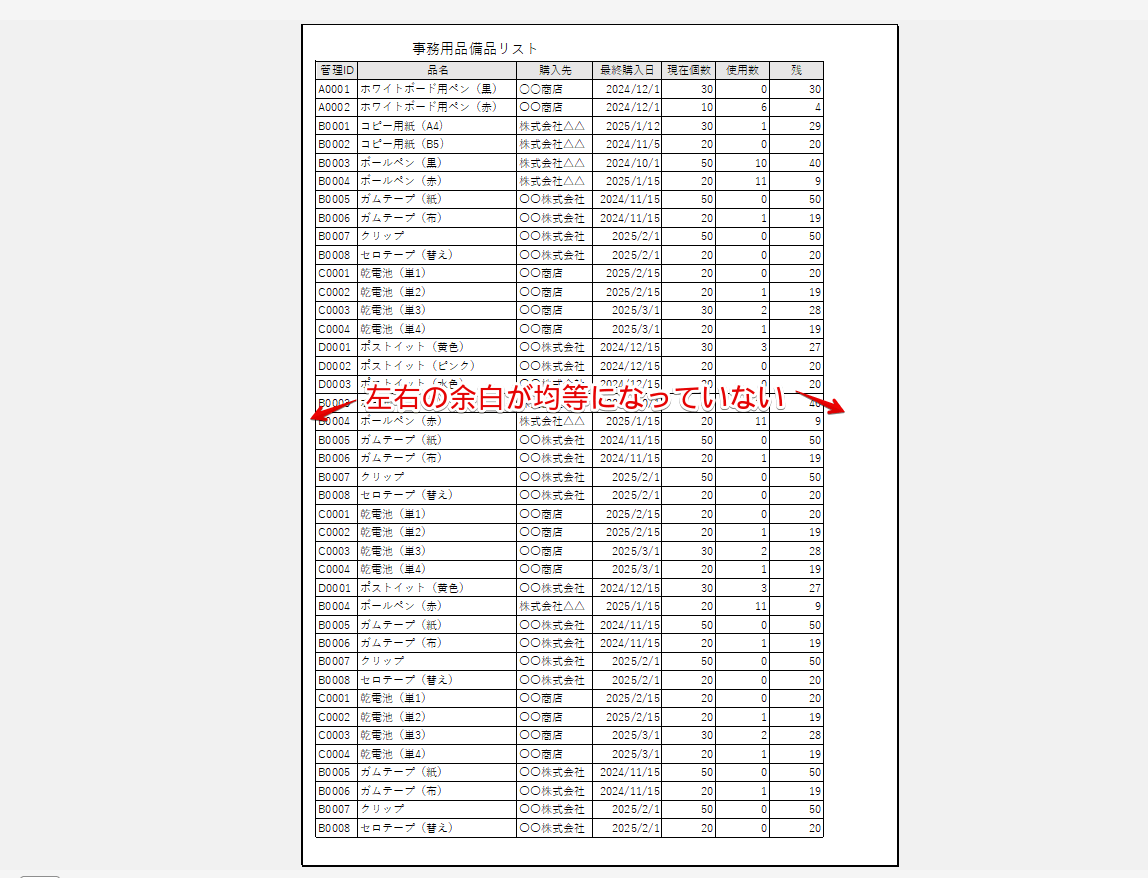
余白の数字を変更したときに謎の余白ができるという現象は、エクセルではよく起こります。
用紙の右側に謎の余白ができてしまった場合は、「余白」タブにあるページ中央の「水平」にチェックを入れると修正することができます。
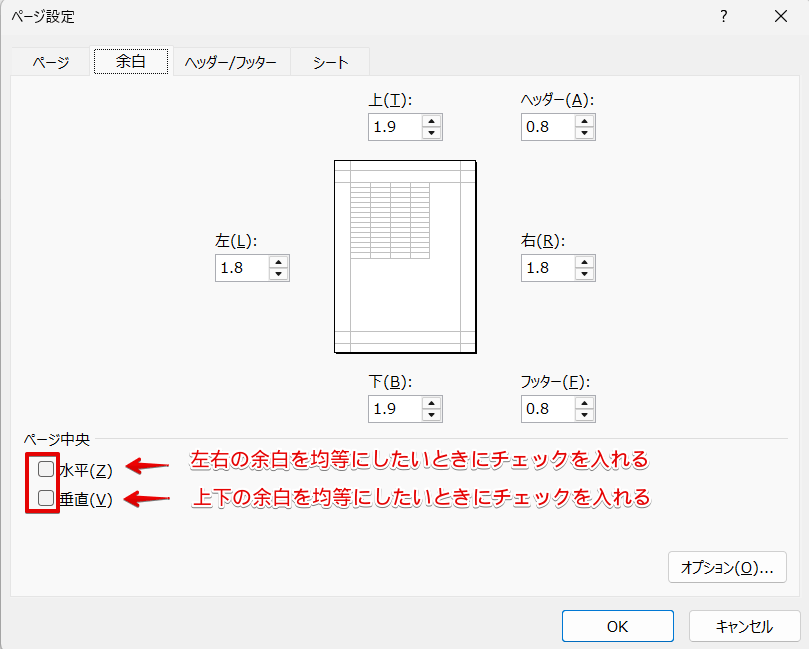
ページ中央にある「水平」と「垂直」は、左右または上下の余白を均等にするための機能です。
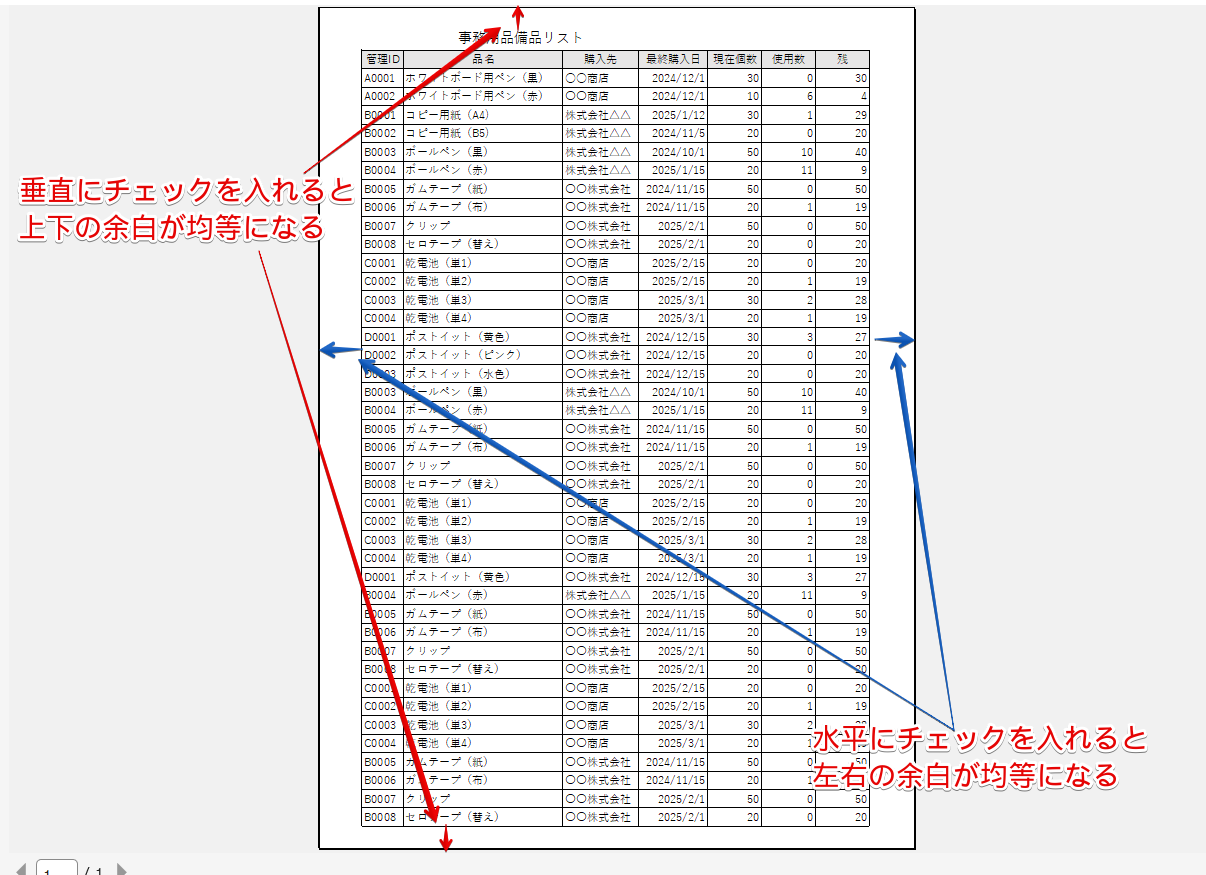
「水平」にチェックを入れると、左右の余白を均等にすることができます。
「垂直」にチェックを入れると、上下の余白が均等になります。
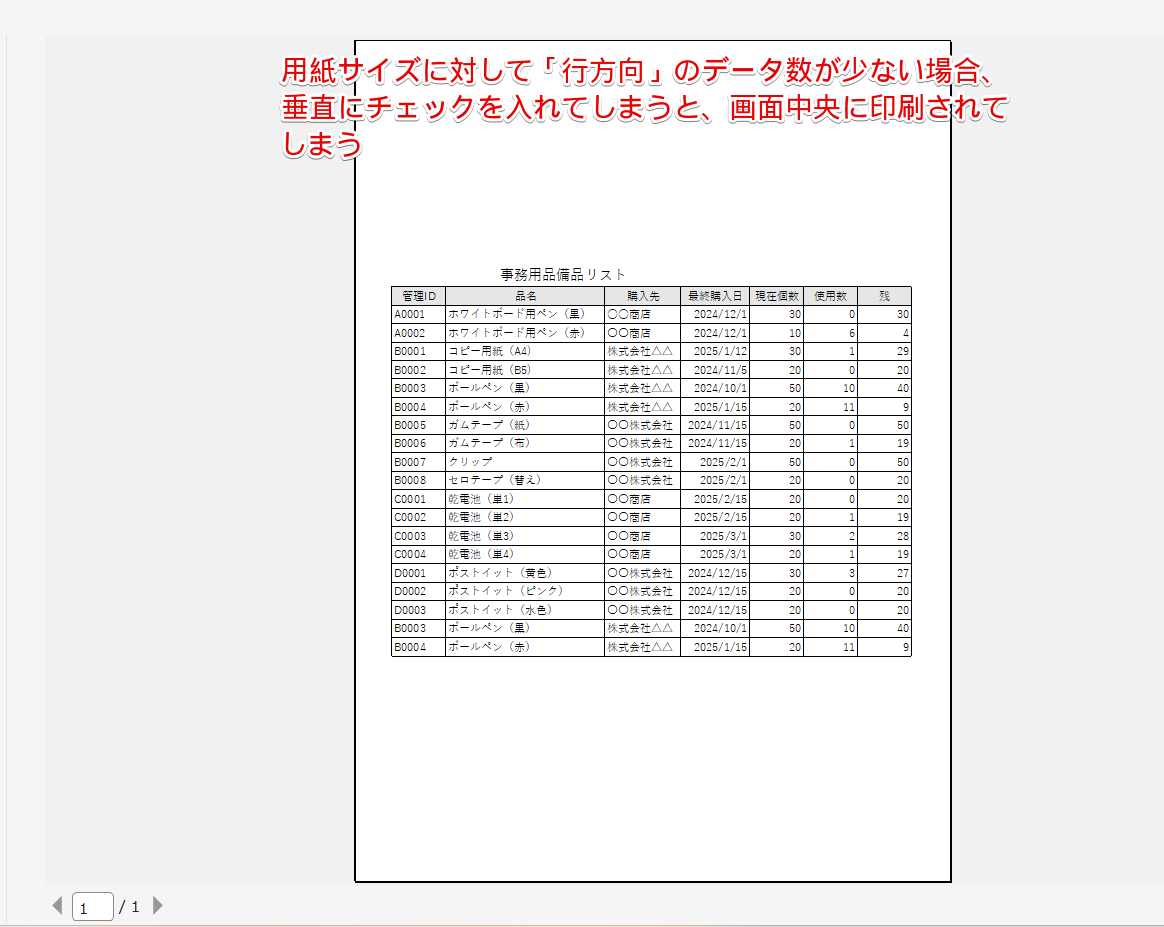
用紙の右側に余白ができてしまった場合は、「水平」にチェックを入れると左右の余白を均等にすることができますが、用紙サイズに対して行方向のデータが少ないときに「垂直」のチェックを入れてしまうと、上記のように画面の中央にデータが印刷されてしまいます。
「余白」タブのページ中央の「水平」、「垂直」のチェックは、データ量に合わせて使い分けてください。
印刷範囲の設定方法と間違っている印刷範囲を直す手順
入力されているデータの特定の範囲だけを印刷したい場合、印刷範囲を設定して印刷を実行するケースがあります。
その場合、設定した印刷範囲に誤りがあったり、1ページに収まるように設定を変更したデータに対して印刷範囲を設定したりすると、印刷サイズが合わなくなってしまうことがあるので注意しましょう。
印刷範囲の設定方法
印刷範囲を設定したいときは、印刷したい範囲を選択したあとに「印刷範囲の設定」を行います。
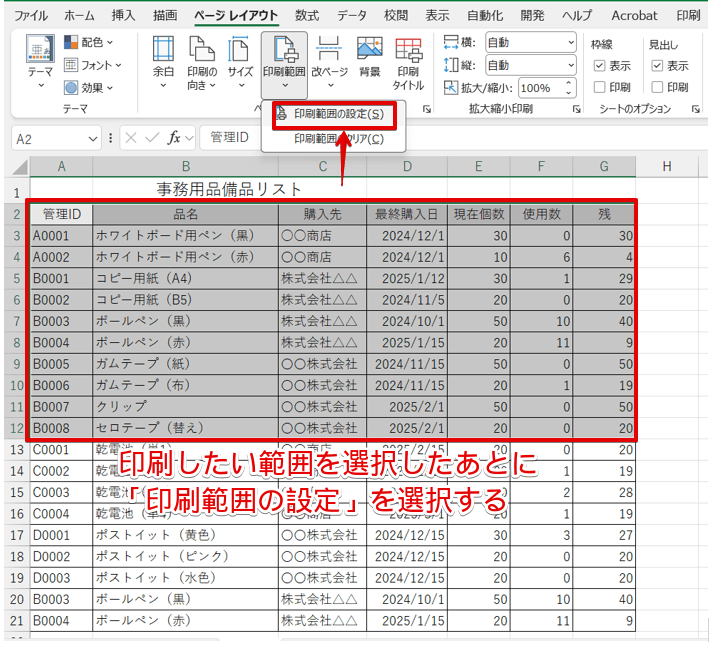
印刷範囲は上記の手順で設定することができますが、このまま印刷をすると印刷サイズが合わなくなることがあるので注意してください。
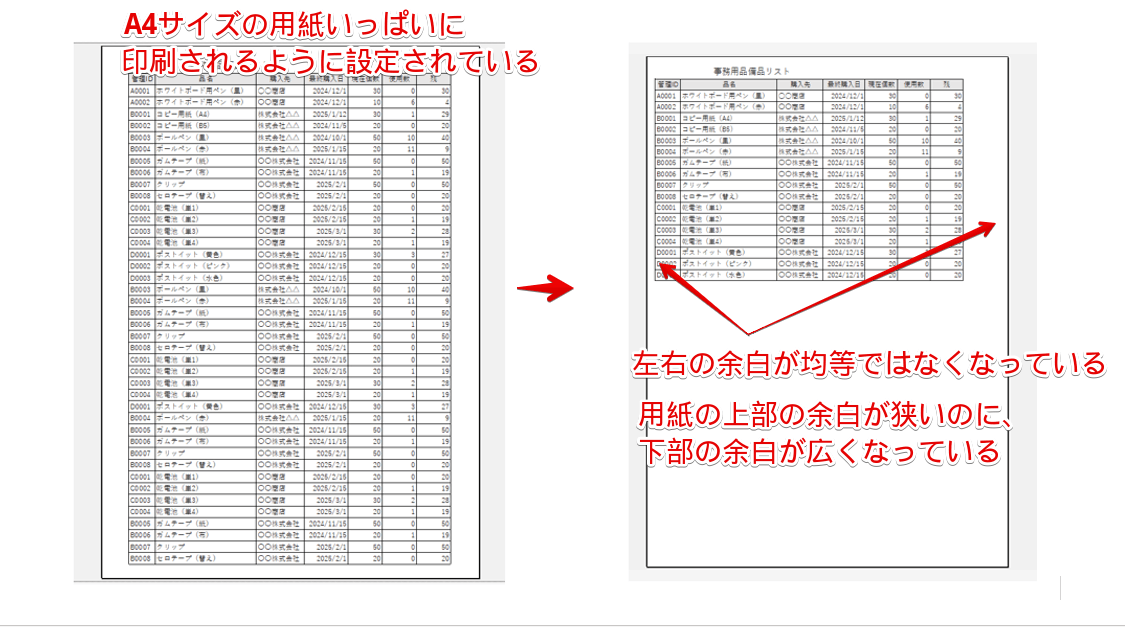
これは、A4いっぱいに印刷されるように余白のサイズを調整したデータの設定を変更せずに、データの途中までを印刷範囲に指定して印刷プレビューで表示した画面です。
左のデータは用紙に対して表全体がバランスよく配置されていますが、右のデータは左右の余白が均等ではなくなり、上下の余白を見ると用紙の上部の余白は狭いのに下部の余白が広くなってしまっています。
印刷範囲に間違いがない場合でも、余白の設定によっては印刷サイズが合わなくなるケースがあるので注意しましょう。
ライクさん印刷範囲を指定する場合は、あらかじめ元になるデータの余白の設定を確認しておこう!
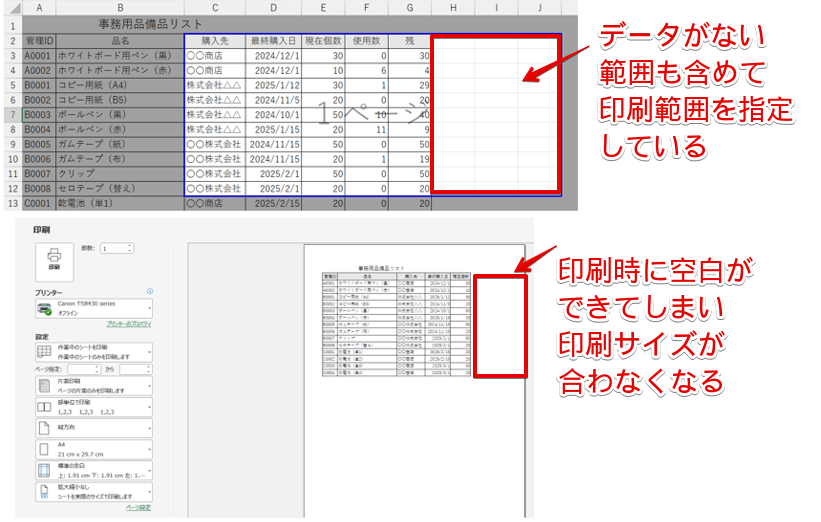
これは、誤ってデータがない範囲を含めて印刷範囲を指定してしまったケースです。
データがない部分を印刷範囲に含めてしまうことで、下の画像のように画面の右側に空白ができてしまい、印刷サイズが合わなくなることもあります。
あらかじめ設定されていた余白のサイズや印刷範囲の設定間違いが原因で、印刷サイズが合わなくなることがあるので注意してください。
間違っている印刷範囲を直す手順
操作を誤って間違った範囲を印刷範囲に指定してしまった場合は、「印刷範囲のクリア」で設定した印刷範囲を解除したあとに、正しい範囲を選択して「印刷範囲の設定」を選択をしなおしてください。
STEP
間違っている印刷範囲をクリアする
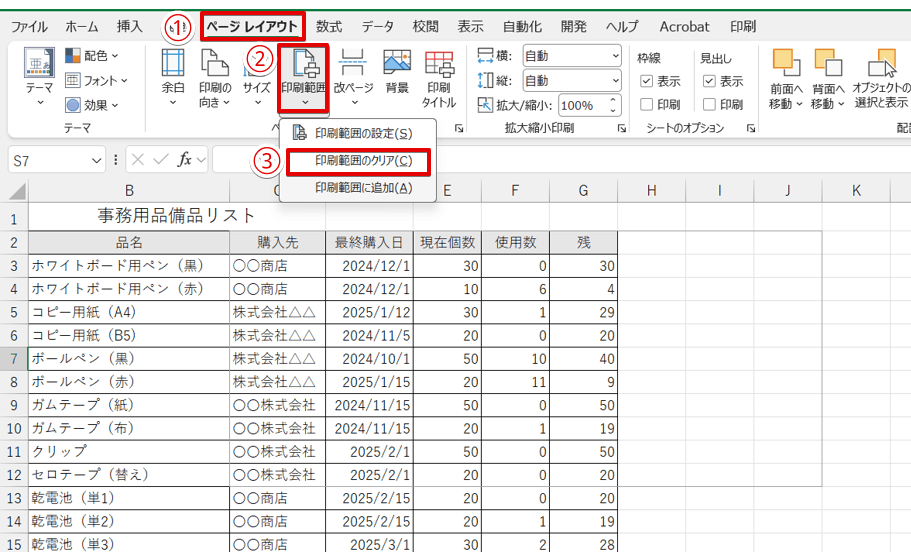
- 「ページレイアウト」タブをクリック
- 「印刷範囲」を押す
- 「印刷範囲のクリア」を選択
STEP
正しい範囲を選択して「印刷範囲の設定」を行う
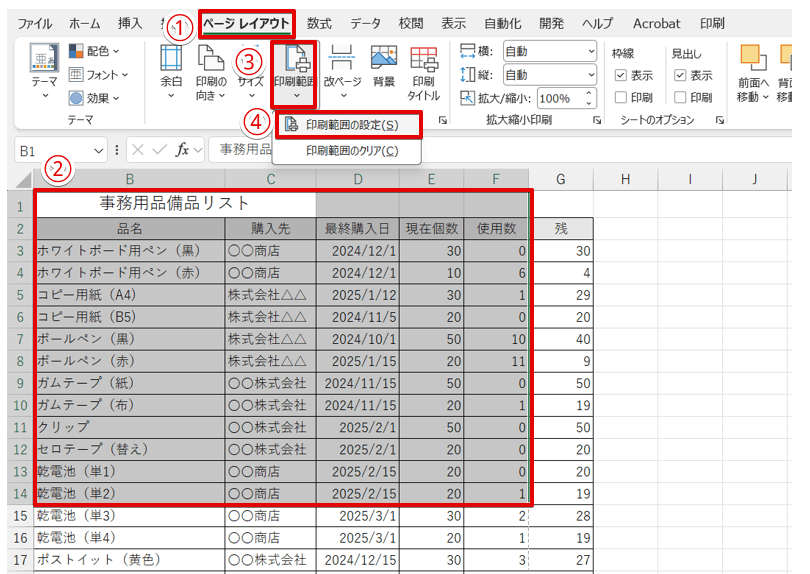
- 「ページレイアウト」タブが選択されていることを確認
- 正しい範囲を選択
- 「印刷範囲」を押す
- 「印刷範囲の設定」を選択する
ライクさん印刷範囲の設定は必要な部分だけが印刷できる便利な機能だけど、印刷サイズが合わなくなる原因になる場合があるから注意してね。
エクセルの印刷サイズが変更できないときはPDFに変換して印刷してみよう!
エクセルの画面で印刷サイズが変更できないときは、エクセルをPDFに変換して印刷してみましょう。
今回は、エクセルでA4サイズで作成したデータをPDFに変換して、印刷時にB5サイズに縮小して印刷する手順で解説します。
STEP
PDFに変換したデータをAdobe Acrobat Readerで開く
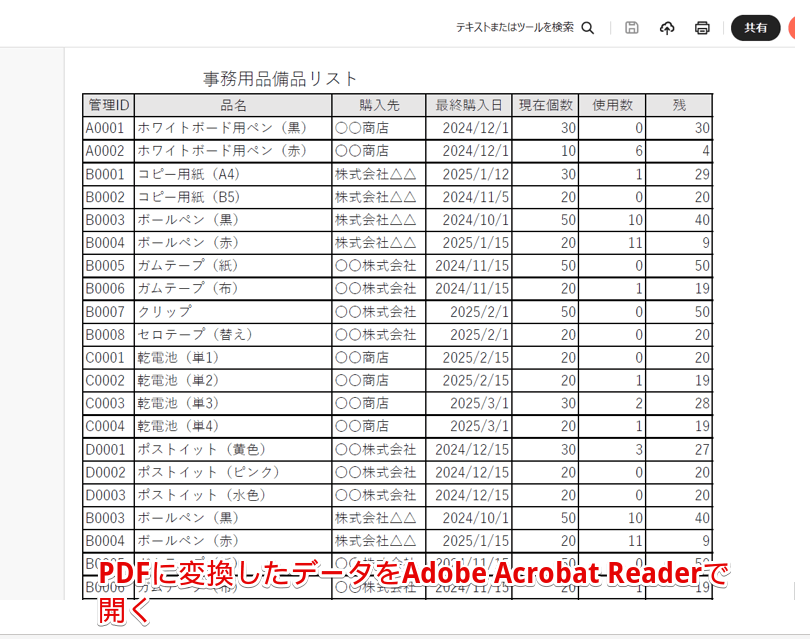
PDFに変換したデータをAdobe Acrobat Readerで開きます。
STEP
プリンターのアイコンをクリック
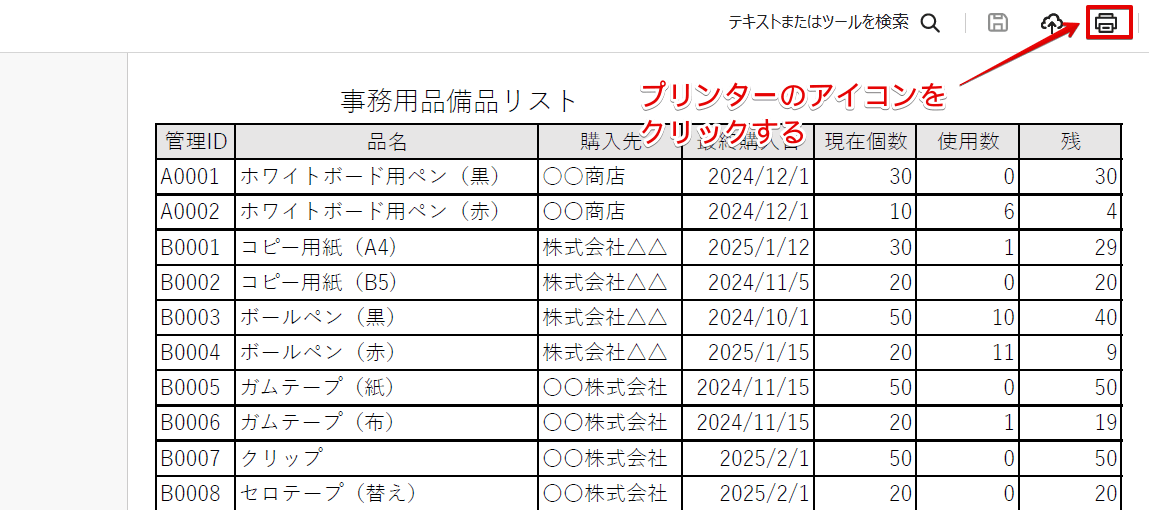
画面右上にあるプリンターのアイコンをクリックしてください。
STEP
「プロパティ」を選択
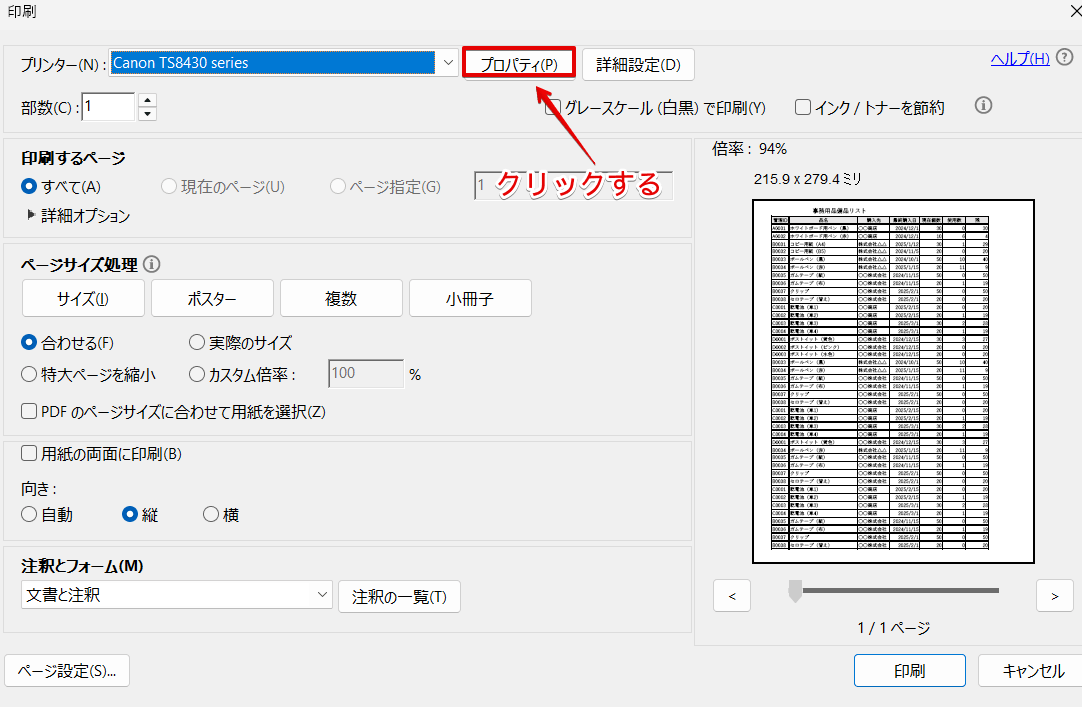
印刷の画面の「プロパティ」をクリックします。
STEP
「ページ設定」タブから用紙サイズを変更
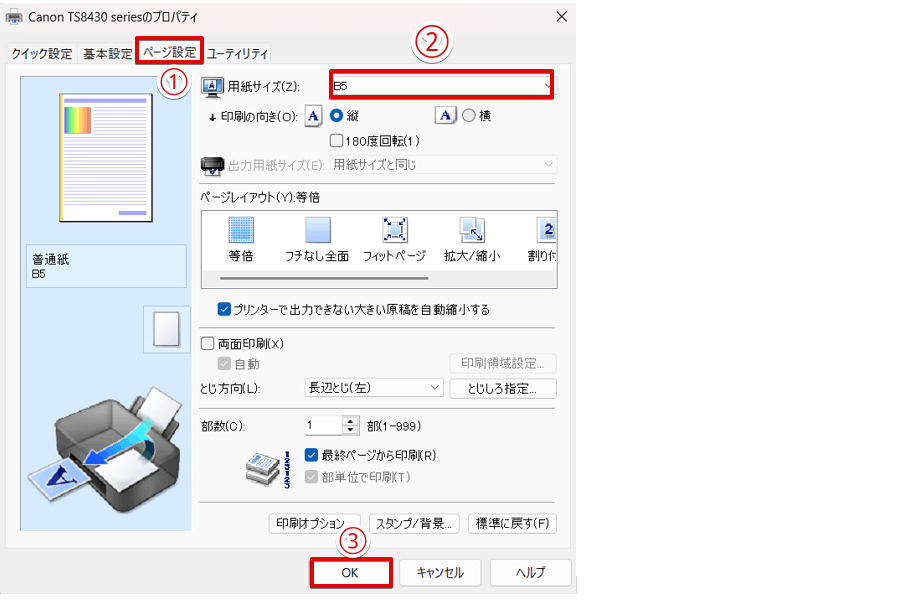
- 「ページ設定」タブをクリック
- 「用紙サイズ」の下向き矢印をクリックして「B5」に変更
- 「OK」を押す
STEP
Adobe Acrobat Readerの印刷の画面で「サイズ」を「合わせる」にする
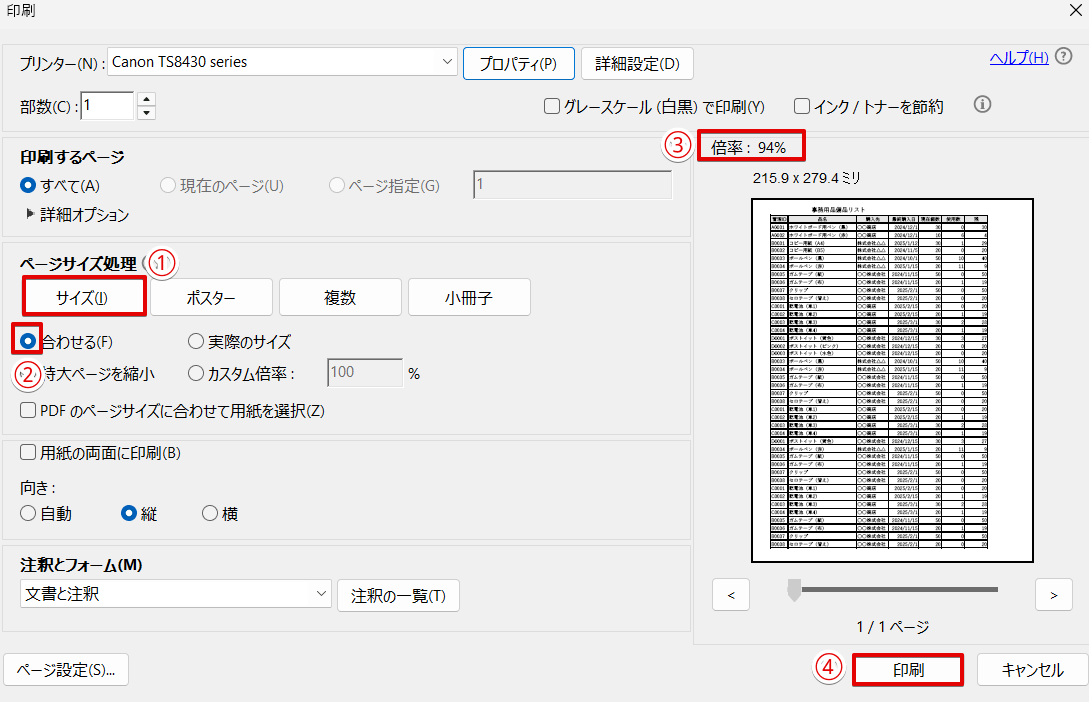
- 「サイズ」をクリック
- 「合わせる」を選択
- 倍率が縮小されていることを確認する
- 「印刷」を押す
ライクさんAdobe Acrobat Readerの印刷の画面と通常使用しているプリンターの印刷の画面は違うから、間違えないように注意してね。
エクセルの印刷サイズが合わないに関するQ&A
- エクセルでA4いっぱいに印刷したいが余白が設定されています。A4に合わせたい場合はどうしたらいいですか?
-
印刷の画面の「ページ設定」を選択して、「余白」タブをクリックすると余白のサイズを変更することができます。
余白のサイズはすべて「0」に変更することは可能ですが、入力されているデータの形状によっては多少の空白ができてしまう場合もあります。
また、「水平」や「垂直」にチェックが入っていなかった場合は、余白のバランスが崩れることがありますので注意してください。
- エクセルで印刷したときに真ん中に来ないのですが、どうしたらいいですか?
-
印刷の画面の「ページ設定」を選択して、「余白」タブをクリックすると、ページ中央という項目の中に「水平」、「垂直」という設定があります。
これは、左右または上下方向の余白を均等にしたいときに使用します。
本文内で「水平」、「垂直」の設定方法を解説していますので、参考にしてみてください。
- エクセルで印刷サイズを変更したいのですが、どうしても変更できません。こういう場合の対処法を教えてください。
-
エクセルで用紙のサイズが変更できず印刷サイズが合わない場合は、エクセルをPDFに変換してからAdobe Acrobat Readerの印刷の画面で縮小または拡大印刷を行ってみてください。
詳しい操作方法は本文内で解説していますので、本文をご覧ください。
印刷のサイズが合わないときは用紙または倍率の設定を確認しよう!
エクセルで印刷のサイズが合わない場合は、用紙の設定または倍率の設定が誤っている可能性が高いです。
用紙サイズや拡大縮小の倍率の設定は、エクセルの画面と印刷の画面の両方で変更が可能なので、どちらか一方を使って変更するようにすると印刷が合わないというトラブルを回避しやすくなります。
最後に、エクセルで印刷サイズが合わなくなる主な原因をおさらいしておきましょう。
おさらい
- エクセルで拡大縮小の倍率を設定した後に印刷の画面で倍率を変更してしまっている
- エクセルとプリンターの用紙サイズが同じになっていない
- 印刷の画面で余白の設定を「広い」に変更してしまった
- 印刷範囲が間違っている
- 挿入した改ページの位置が間違っている
エクセルで印刷サイズが合わないというトラブルは比較的よく起こりますが、原因がわかれば簡単に対処することができます。
「左右の余白が均等にならない」、「印刷すると意図しない場所で印刷が切れる」などのトラブルが発生した場合は、本記事を参考にしてみてください。
エクセルで印刷サイズが合わない原因と対処法以外にも、エクセルの印刷に関する関連記事があります。
こちらの記事もぜひ参考にしてみてください。