エクセルの印刷画面の設定の基本と変更内容を保存する方法
 歩君
歩君エクセルで印刷の設定を変更したんですが、次に印刷するとまた元に戻ってしまいます。次の印刷のときも、同じ設定のままにしておくことはできますか?
 ライクさん
ライクさん毎回、印刷の設定を変更するのは大変だよね。エクセルの印刷画面の設定の基本と保存する方法を教えるね。
印刷画面の設定は、よく使用する設定を保存しておくことが可能です。
よく使用する設定が初期設定と異なる場合は、変更内容を保存しておくと毎回設定を変更する必要がなくなるため、効率的に印刷できるようになります。
印刷画面の設定を保存する簡単ステップ
- エクセルの印刷画面または「ページ設定」、「プリンターのプロパティ」から必要な箇所を変更
- 「プリンターのプロパティ」の「クイック設定」タブにある、「次回もこの設定で印刷する」にチェックを入れる
印刷の設定の画面は、使用しているプリンターのメーカーや機種によって異なります。
本記事では、「Canon TS8430」のプリンターの画面を使用して一般的な操作方法で解説していますので、Canon以外のプリンターを使用している場合は、各メーカーのホームページや取扱説明書等も参考にしてみてください。
印刷画面の設定と保存方法以外にも、エクセルの印刷に関する関連記事があります。
こちらの記事もぜひ参考にしてみてください。
目次
エクセルで必要な印刷設定の基本操作
はじめに、エクセルの印刷で必要な設定の基本操作を確認しておきましょう。
本記事ではエクセルの画面を使用していますが、ワードやパワーポイントを印刷する場合も基本的な操作はほぼ同じです。
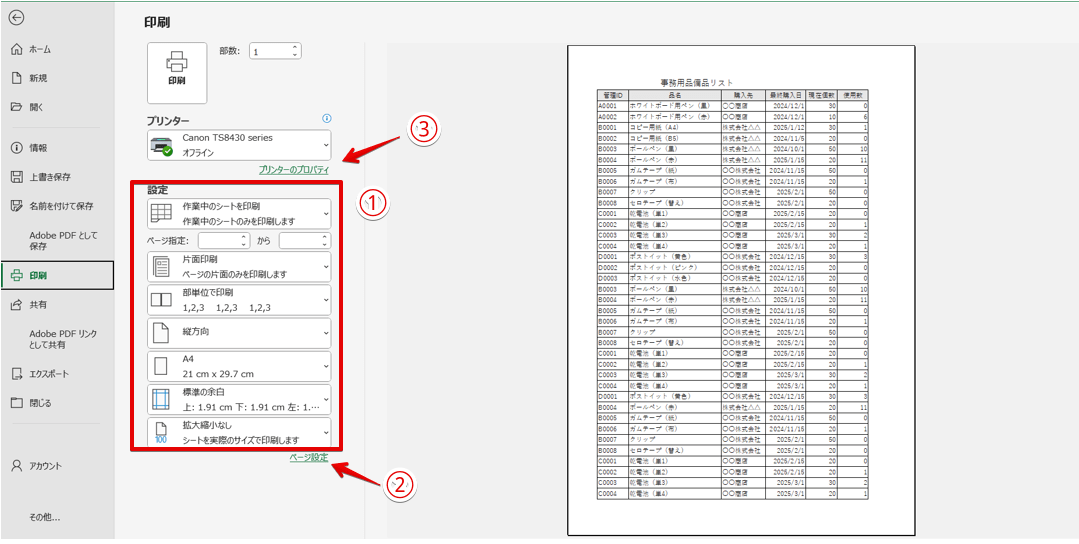
エクセルの印刷設定の画面は、「印刷の画面で直接変更できる設定」、「ページ設定」、「プリンターのプロパティ」の3つに分けることができます。
赤枠内の「印刷の画面の設定」を変えるだけですぐに印刷できる場合もありますが、より細かい設定をしたいときは、②の「ページ設定」と③の「プリンターのプロパティ」を使用します。
印刷の設定画面の基本の使い方
印刷画面の設定で表示される各項目の基本的な使い方を確認してみましょう。
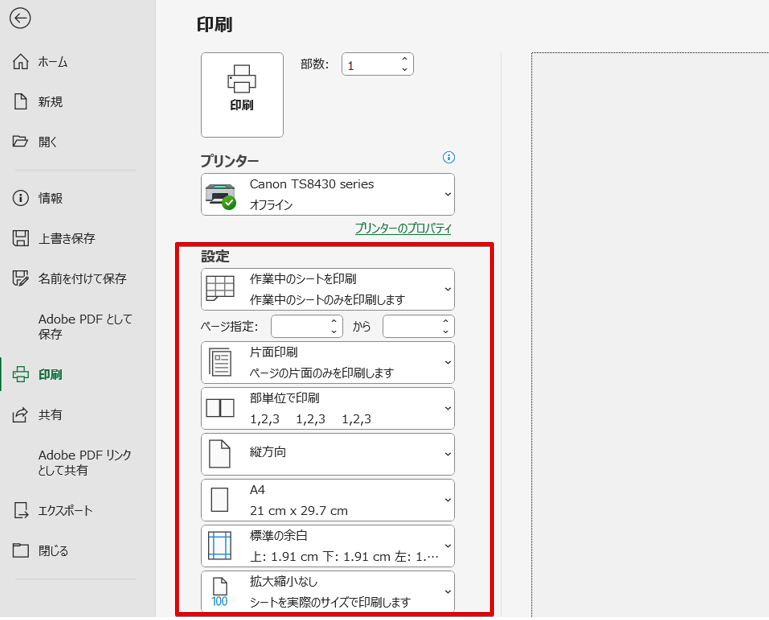
はじめに、印刷の画面に表示される「設定」の使い方を解説します。
作業中のシートを印刷
「作業中のシートを印刷」は、印刷する範囲を指定する項目です。
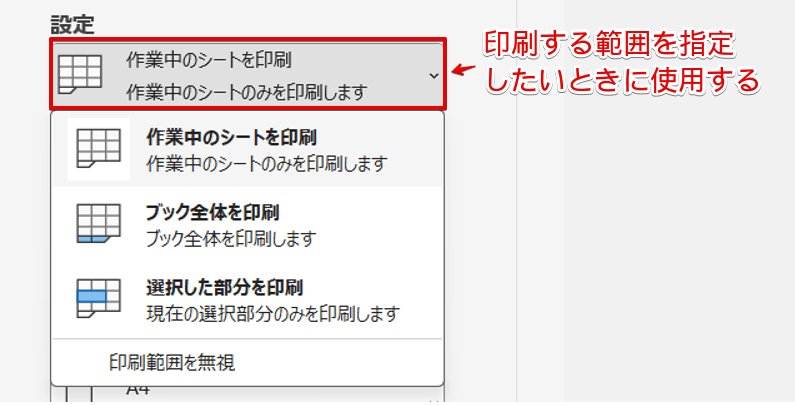
「作業中のシートを印刷」をクリックすると、「作業中のシートを印刷」以外に「ブック全体を印刷」、「選択した部分を印刷」、「印刷範囲を無視」というメニューが表示されます。
各メニューの内容は、以下のようになっています。
| 表示されるメニュー名 | 内容 |
|---|---|
| 作業中のシートを印刷 | 現在開いているシートのみを印刷したい場合に使用 |
| ブック全体を印刷 | 現在開いているファイルのすべてのシートを印刷したい場合に使用する |
| 選択した部分を印刷 | 範囲選択の設定をしている場合、選択した範囲のみを印刷したい場合に使用する |
| 印刷範囲を無視 | 範囲印刷の設定をしているが、選択した範囲以外の場所も印刷したい場合に使用 |
作業中のシートを印刷することが多いため、初期設定では「作業中のシートを印刷」が選択されている状態になっていますが、「ブック全体」や「範囲選択をした部分のみ」を印刷したい場合はこの項目を変更してください。
ページ指定
「ページ指定」は、印刷したいシートが1枚以上の用紙に印刷される場合で、指定したページのみを印刷したいときに使用します。
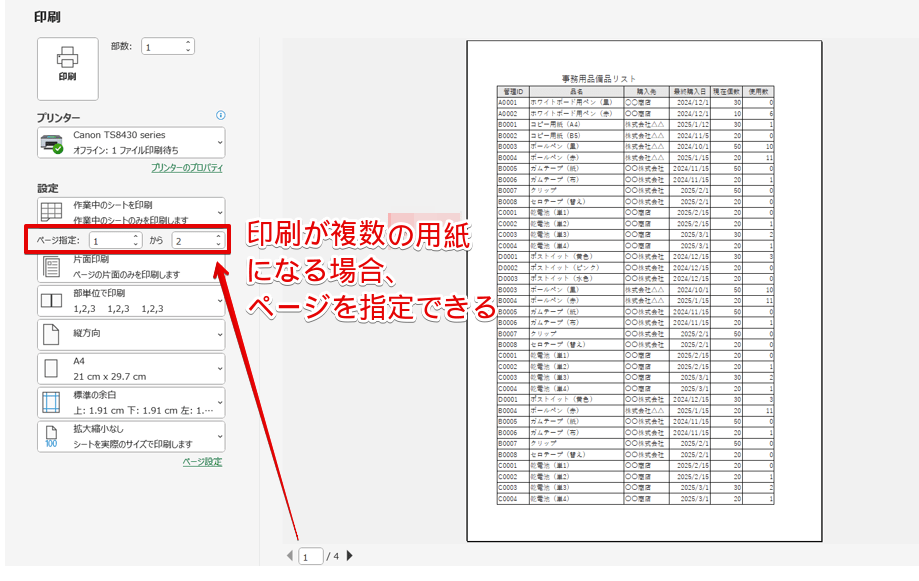
この画像の場合、画面の下を見ると「1/4」と表示されていますね。
これは、4枚の用紙に分かれて印刷されるという意味です。
上記のように複数の用紙に分かれて印刷される場合は、ページ指定で「1」から「2」のようにページを入力すると、1ページ目から2ページ目のように特定のページだけ印刷することができます。
片面印刷
「片面印刷」の部分は、片面印刷または両面印刷のいずれかを指定したいときに使用します。
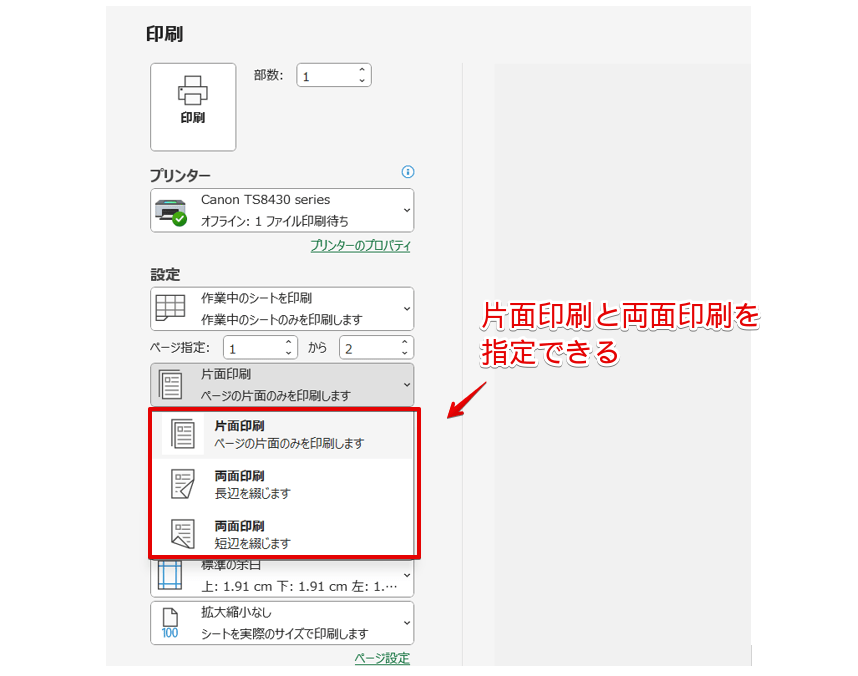
「両面印刷」は2種類のメニューが表示されますが、書類を綴じる方向に違いがあります。
| 表示されるメニュー名 | 内容 |
|---|---|
| 片面印刷 | 用紙の片面に印刷される |
| 両面印刷(長辺を綴じます) | 用紙の縦方向を綴じて印刷したいときに使用する |
| 両面印刷(短辺を綴じます) | 用紙の横方向を綴じて印刷したいときに使用する |
長辺または短辺は、書類を綴じる位置を示しています。
用紙を縦に綴じる場合は両面印刷(長辺を綴じます)を、横に綴じる場合は両面印刷(短辺を綴じます)を選択してください。
部単位で印刷
「部単位で印刷」は、複数ページあるデータを2部以上まとめて印刷したいときに使用します。
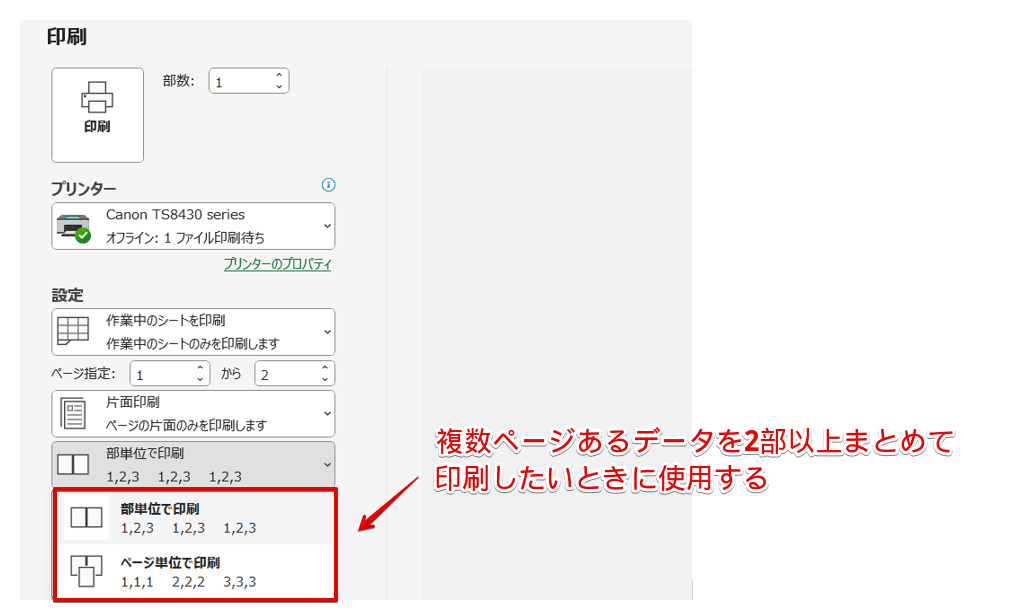
| 表示されるメニュー名 | 内容 |
|---|---|
| 部単位で印刷 | 1部に含まれるデータをすべて印刷したあとに、2部目のデータが印刷される |
| ページ単位で印刷 | 1ページ目の枚数分が印刷されたあとに、次のページが印刷される |
「ページ単位で印刷」を選択すると、同じページが枚数分印刷されるため書類を分ける必要がありますが、「部単位で印刷」を選択すると、すべてのページが印刷されたあとに2部目が印刷されるので便利です。
縦方向
縦方向は、用紙の印刷方向を選択します。
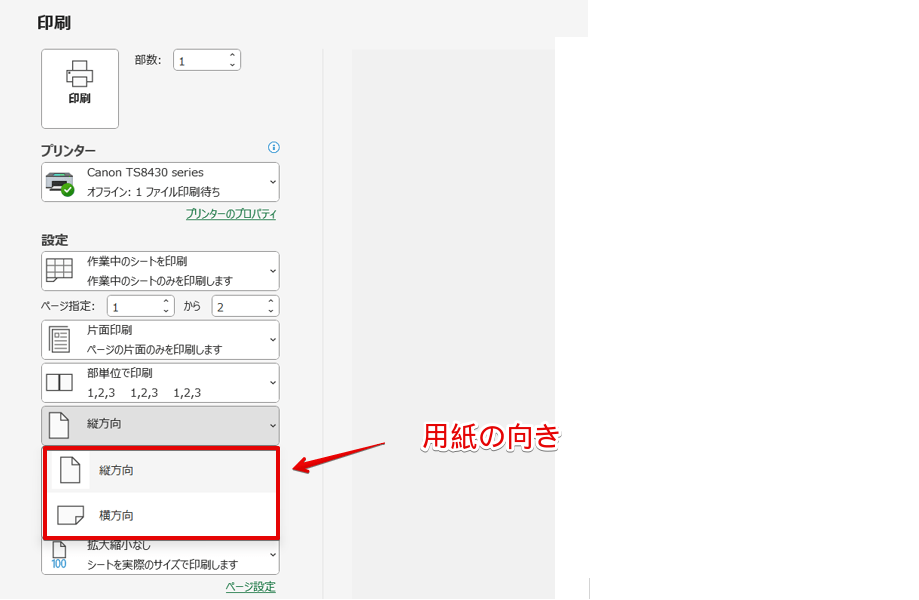
初期設定では「縦方向」が選択されていますが、横に長いデータを印刷する場合は印刷の方向を「横方向」に変更すると、1枚の紙に収めやすくなります。
横方向に印刷しても問題がない場合は、活用してみてください。
A4
「A4」は、データを印刷する用紙サイズを選択する項目です。
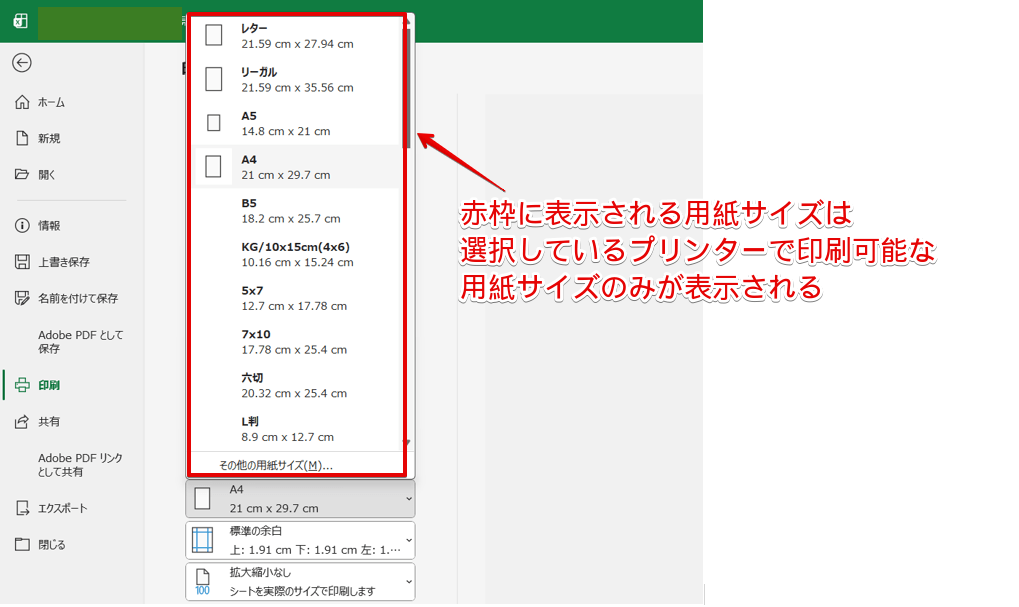
「A4」をクリックして、印刷したい用紙サイズを選択してください。
標準の余白
「標準の余白」は、印字される文字と用紙の間の余白を設定するときに使用します。
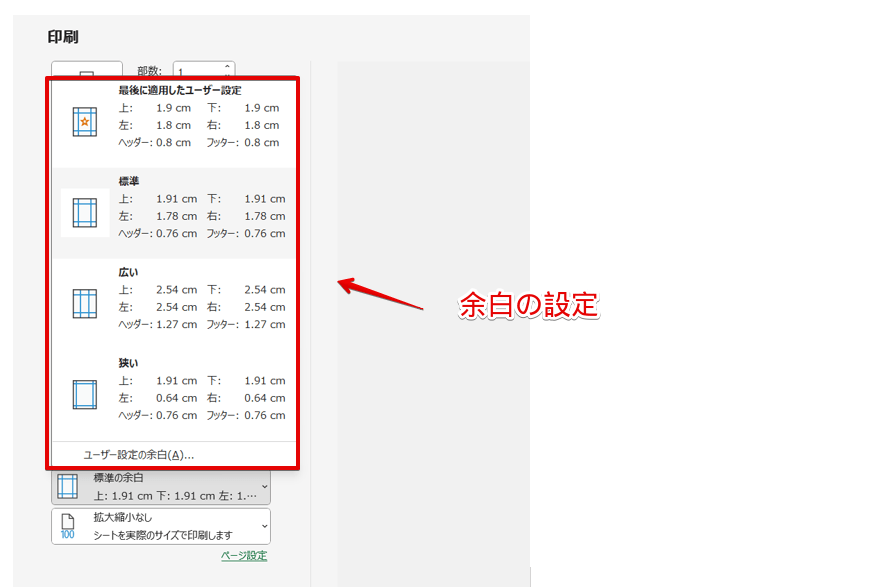
初期設定では「標準」が選択されていますが、文字数が少ない場合やあと少しで1枚に収まりそうな場合は、「広い」または「狭い」を選択してみてください。
この項目では余白の数字があらかじめ決められているため、「標準」、「広い」、「狭い」のいずれかを選択するだけで簡単に余白を変更することが可能です。
ただし、「標準」、「広い」、「狭い」は、余白の数字を自由に変更することができません。
文字数や表の幅に合わせて余白を変更したい場合は、「ユーザー設定の余白」を選択しましょう。
拡大縮小なし
「拡大縮小なし」は、拡大または縮小印刷をしたいときに使用します。
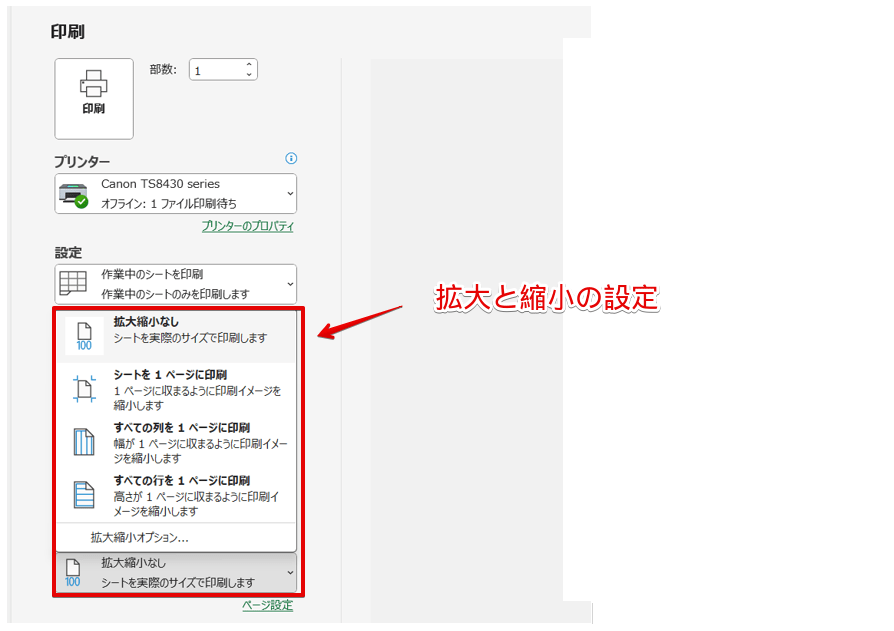
エクセルの場合、1つのシートに連続してデータを入力することが可能です。
そのため、選択した用紙サイズにデータが収まりきらなかった場合は、複数の用紙に分かれて印刷されてしまいます。
選択したシートを1ページに収まるように印刷したい場合や、列方向または行方向を1ページに印刷したい場合は、この項目を使用します。
あと少しで1ページに収めることができそうという場合は、「シートを1ページに印刷」を選択するだけで自動で縮小されるので、活用してみてください。
ページ設定の使い方
歩君印刷の画面のところに、「ページ設定」という部分があるんですけど、これはどういうときに使えばいいんですか?
 ライクさん
ライクさん印刷の画面で選択できる設定よりも、細かい設定をしたいときは「ページ設定」を使う必要があるんだ。
前述で解説したように、印刷の画面に表示されている各項目は、変更したい項目名をクリックして表示されたプルダウンリストから選択するだけで内容を変更することができます。
しかし、余白の項目は数字を指定した変更ができないので、余白の幅を数字で指定したい場合はページ設定から変更してください。
ほかにも、印刷の文字のきれいさ(印刷品質)やメモやコメントを印刷したい場合もページ設定を使用します。
今回は、ページ設定の画面で覚えておきたい「ページ」タブと「余白」タブの使い方を解説します。
「ページ」タブの使い方
ページ設定の「ページ」タブを確認してみましょう。
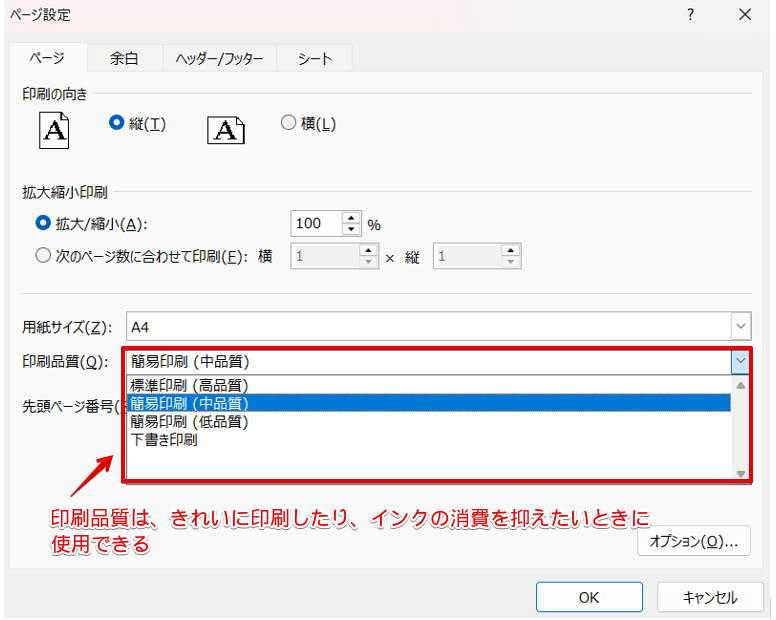
ページ設定の「ページ」タブには、「印刷の向き」、「拡大縮小印刷」、「用紙サイズ」、「印刷品質」、「先頭のページ番号」の5つの項目が表示されています。
この中の「拡大縮小印刷」、「用紙サイズ」は、印刷の画面の左側に表示されるメニューで変更することが可能です。
「ページ」タブの中で覚えておくと便利なのが、「印刷品質」です。
初期設定では、「簡易印刷(中品質)」が選択されていますが、「標準印刷(高品質)」に変更すると、より鮮明な印刷ができるようになります。
写真などの画像があり、画像を鮮明に印刷したい場合は、「標準印刷(高品質)」に変更してみてください。
 ライクさん
ライクさんただし、「標準印刷(高品質)」を選択するときは注意も必要だよ!
「標準印刷(高品質)」は、きれいに印刷できる分、インクが消耗します。
写真が含まれているチラシやポスターなど、きれいな画質で印刷をしたい場合には便利ですが、文字だけの場合は「簡易印刷(中品質)」程度で印刷することをおすすめします。
「余白」タブの使い方
余白を細かく設定したい場合は、「余白」タブから変更することができます。
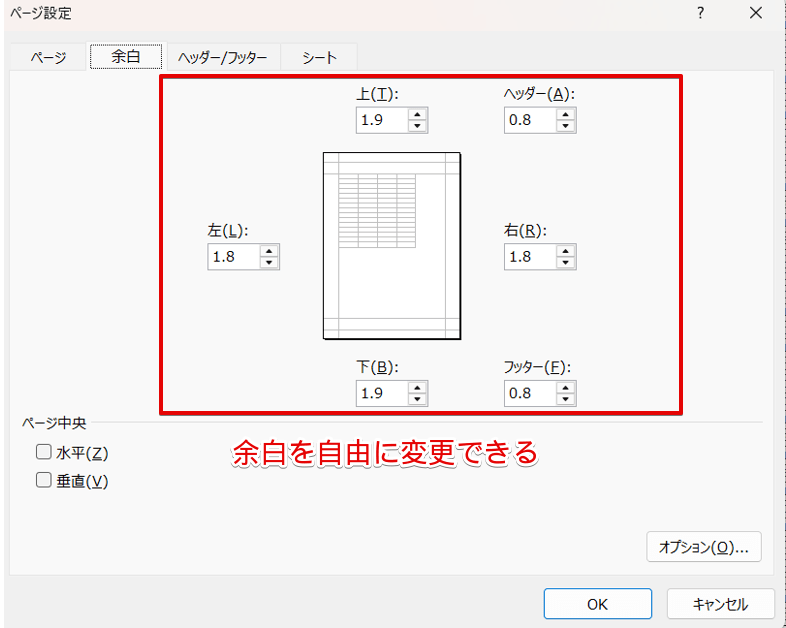
「余白」タブでは、「上」、「下」、「左」、「右」に加えて、「ヘッダー」、「フッター」の余白を自由に変更することが可能です。
余白には、「0(ゼロ)」を入力することもできます。
すべての余白に「0」を入力すると、A4用紙いっぱいに印刷することが可能です。
プリンターのプロパティの使い方
プリンターのプロパティは、プリンター側から用紙の種類や印刷の向きなどを変更したいときに使用します。
例えば、アイロンプリント用紙に印刷する場合やポスター印刷をする場合は、プリンターのプロパティから必要な設定を指定することが可能です。
また、変更した印刷の設定を保存したい場合もプリンターのプロパティを使用します。
クイック設定
クイック設定では、印刷に必要な基本の設定を行うことができます。
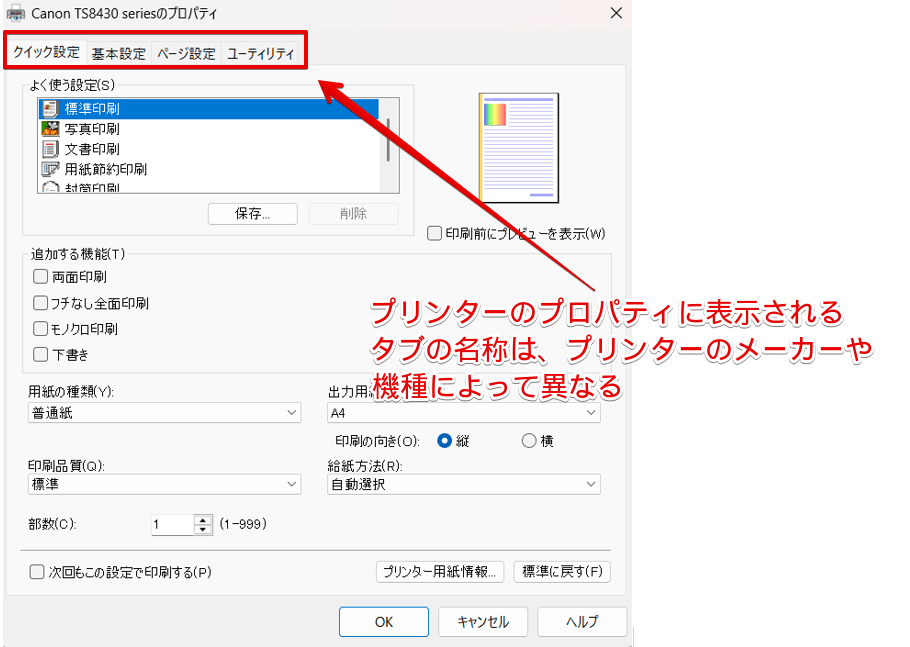
Canonのプリンターには、「クイック設定」というタブがあります。
クイック設定では、上記のような内容を設定することができます。
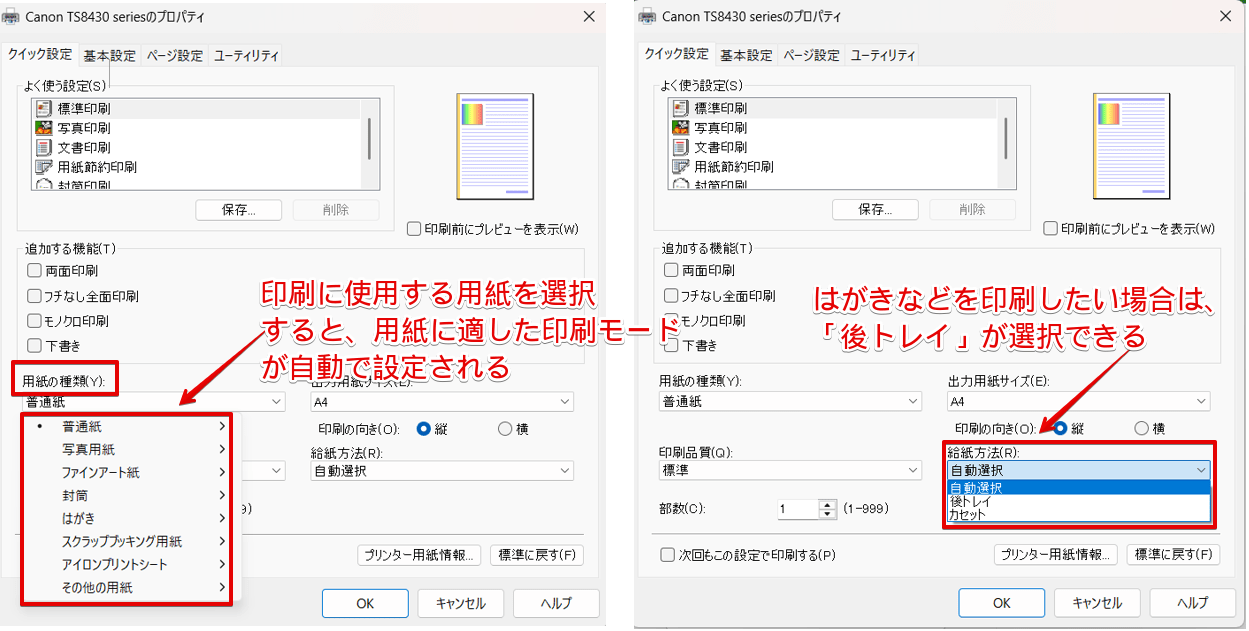
「クイック設定」タブには、一般的に必要な設定がまとまっているのでうまく活用してみてください。
基本設定
基本設定では、クイック設定の内容に加えて、モノクロ印刷や色や濃度の設定を変更することができます。
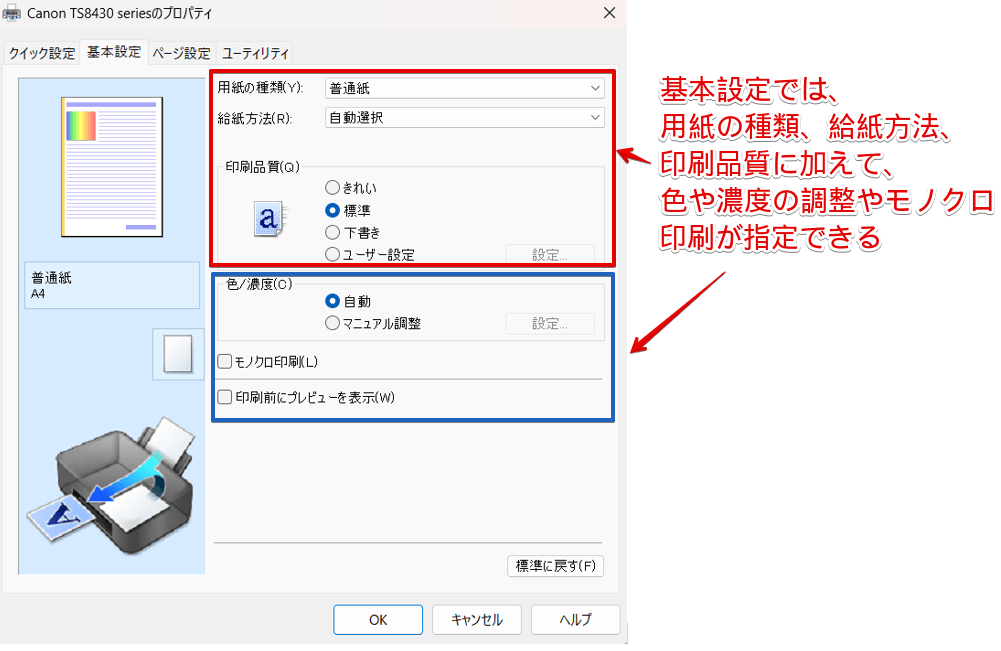
モノクロ印刷の設定方法は、「白黒印刷はプリンターのプロパティから設定する」で詳しく解説します。
ページ設定
ページ設定では、ポスター印刷(分割印刷)や最終ページから印刷するなどの設定を行うことができます。
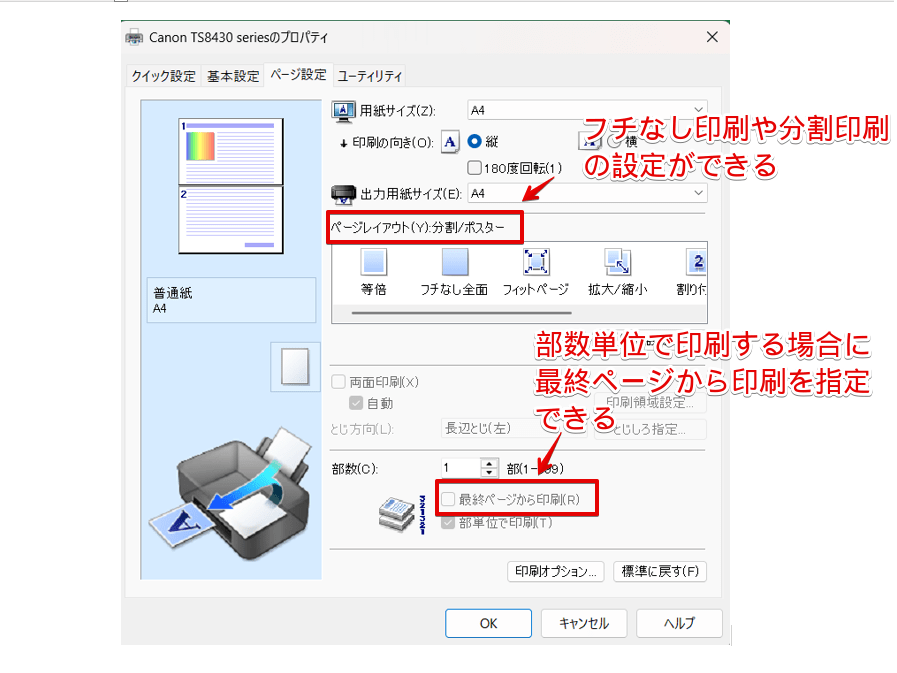
プリンターのプロパティの「ページ設定」では、フチなし印刷やポスター印刷を選択できます。
また、複数ページある書類を部数ごとに印刷したい場合は、最終ページから印刷されるように設定することが可能です。
ライクさん最終ページから印刷すると上が1ページ目になるから、会議や複数の顧客に配る資料を印刷するときに便利だよ。
ユーティリティ
ユーティリティは、プリンターの調子が悪くなってしまったときに使用するタブです。
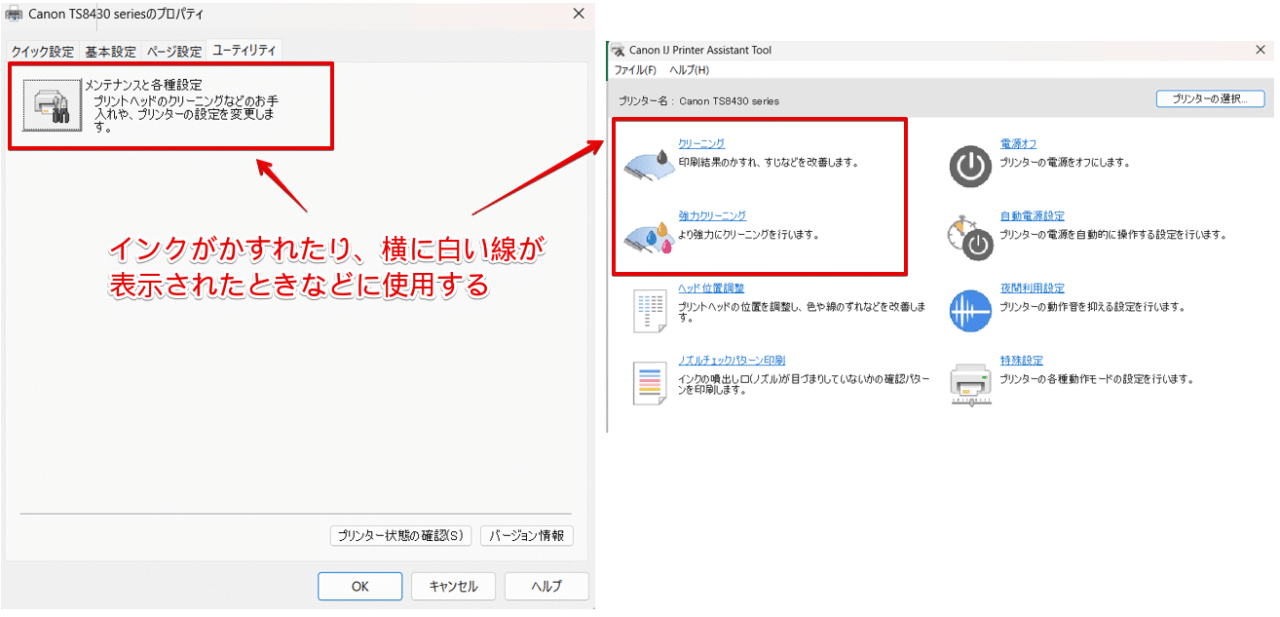
インクがかすれたり、白い線が表示されるようになったりした場合は、「ユーティリティ」のタブからプリンターのクリーニングを行うことができます。
ただし、クリーニングを実行するとインクが消費されるため、印字に問題ない場合はむやみにクリーニングの操作を行うことは避けましょう。
印刷の設定を固定・保存する2つの方法
エクセルで印刷の設定を変更した場合、設定内容を保存することが可能です。
印刷の設定を固定、または保存する方法には、印刷画面の「プリンターのプロパティ」を開く方法と「コントロールパネル」から開く方法があります。
通常は、印刷画面の「プリンターのプロパティ」から開くほうが簡単です。
しかし、印刷を押したのに印刷されないデータがあった場合はコントロールパネルから削除を行う必要があるため、こちらの方法も覚えておくと便利です。
プリンターのプロパティから設定する
Canonのプリンターでは、変更したい印刷の設定を保存したい場合はプリンターのプロパティの「クイック設定」のタブから設定します。
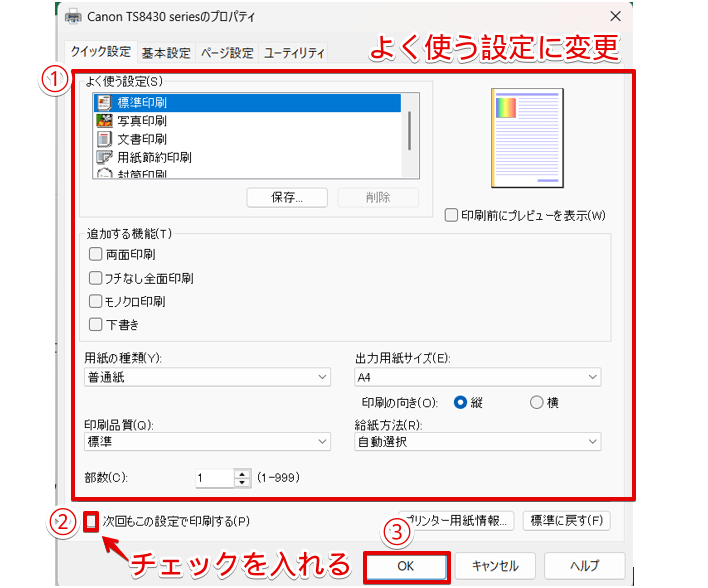
- 「クイック設定」のタブを押して赤枠内を保存したい内容に変更
- 「次回もこの設定で印刷する」にチェックを入れる
- 「OK」を押す
「次回もこの設定で印刷する」にチェックを入れておくと、変更した内容を保存することができます。
コントロールパネルの「Bluetoothとデバイス」の画面から設定する
プリンターのプロパティの画面は、コントロールパネルから開くこともできます。
STEP
タスクバーに表示されている「スタート」のアイコンを押す
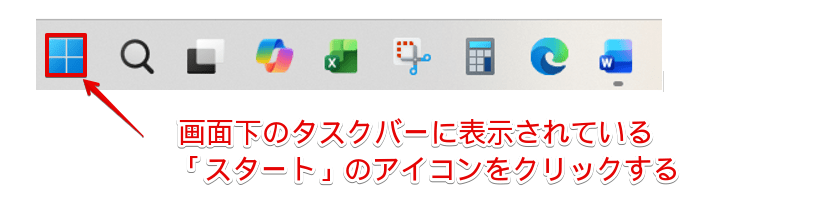
パソコンの画面下のタスクバーに表示されている「スタート」のアイコンを押します。
STEP
検索ボックス内をクリック
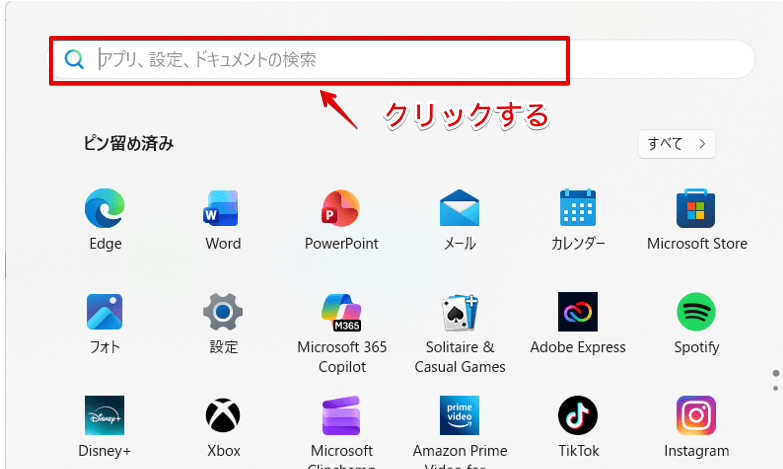
この画面が表示されたら、検索ボックス内をクリックしてください。
STEP
「コントロールパネル」と入力して「開く」をクリックする
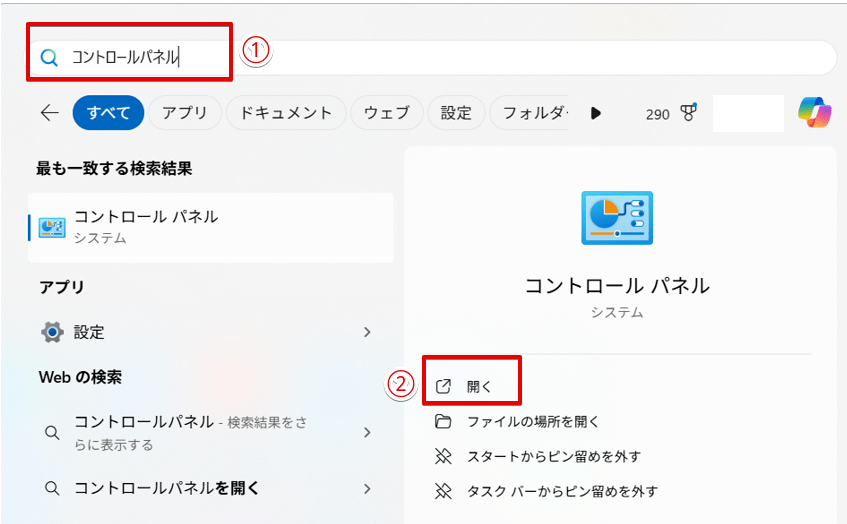
- 検索ボックスに「コントロールパネル」と入力
- 「開く」を押す
STEP
「デバイスとプリンターの表示」を押す
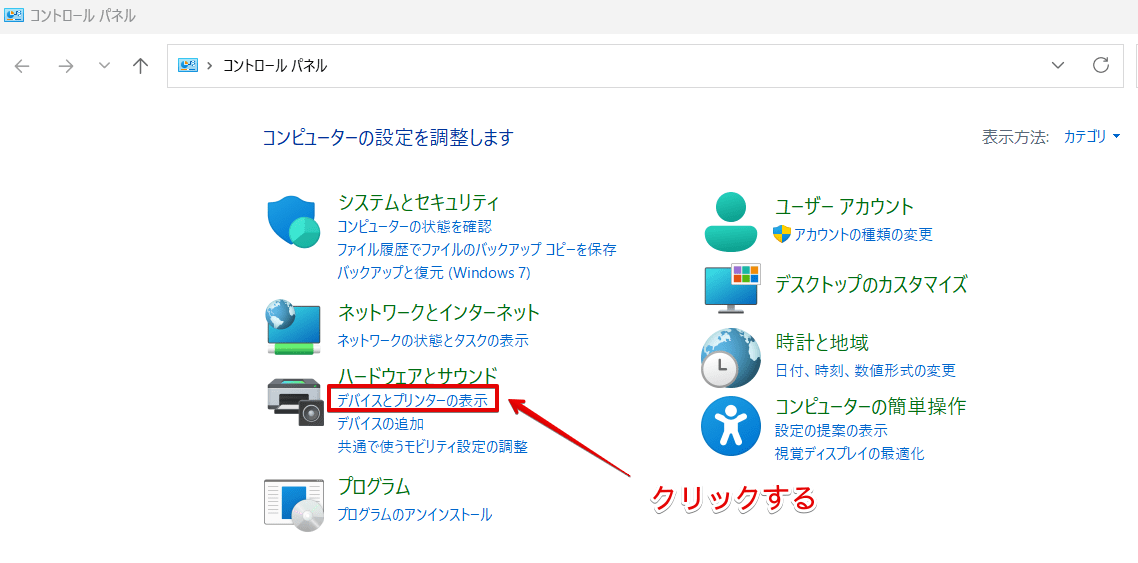
「ハードウェアとサウンド」の中にある「デバイスとプリンターの表示」をクリックしてください。
STEP
「Bluetoothとデバイス」の画面から「プリンターとスキャナー」をクリックする
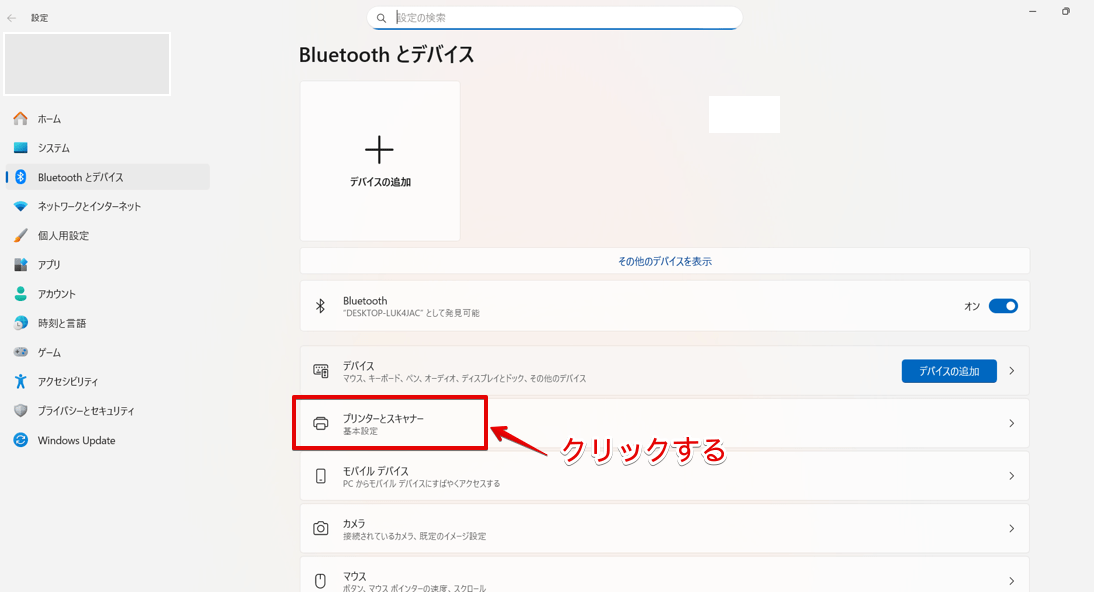
「Bluetoothとデバイス」の画面から「プリンターとスキャナー」をクリックします。
STEP
使用しているプリンター名のアイコンを押す
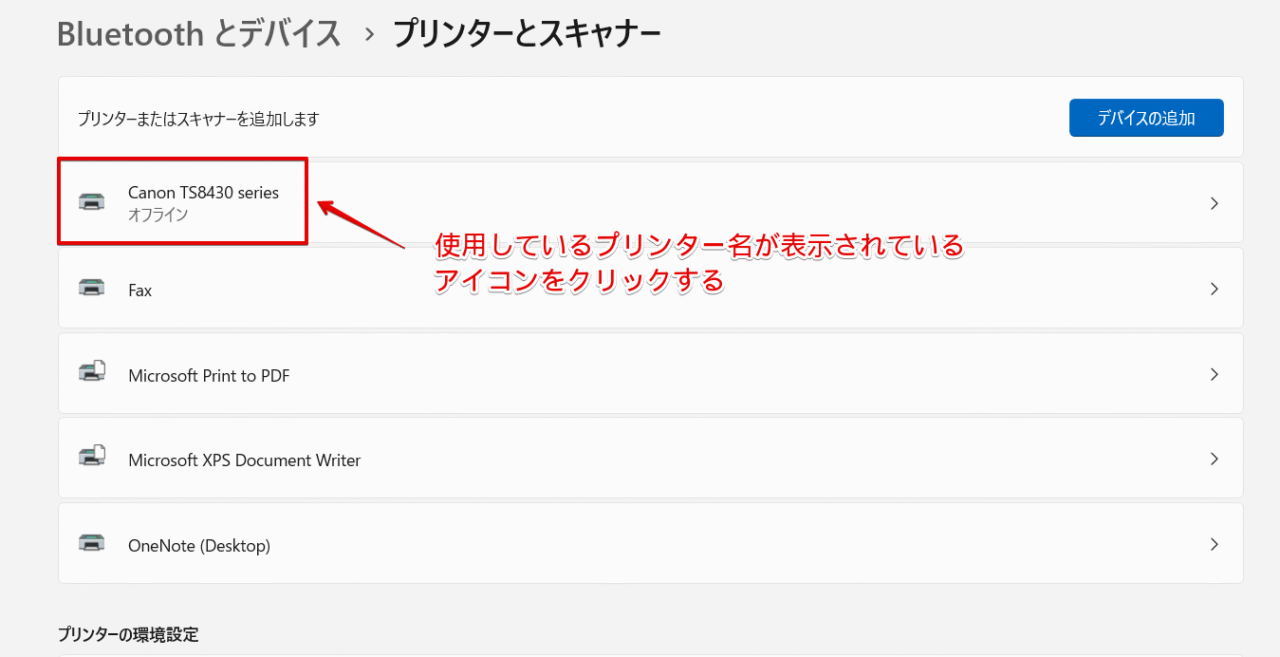
パソコンに登録されているプリンターの一覧が表示されます。
使用しているプリンター名を探してクリックしてください。
STEP
「プリンターのプロパティ」をクリック
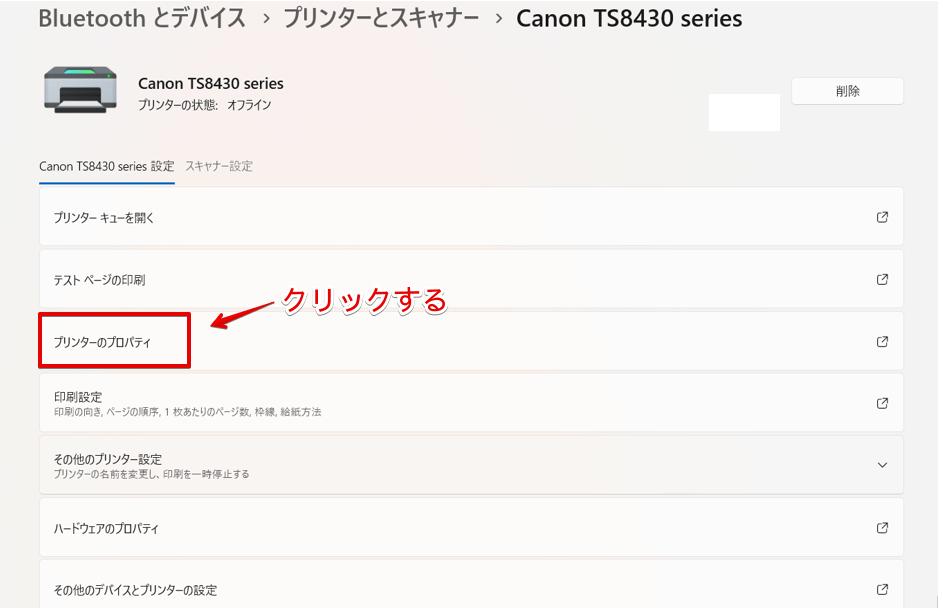
「プリンターのプロパティ」を押します。
STEP
「基本設定」を押す
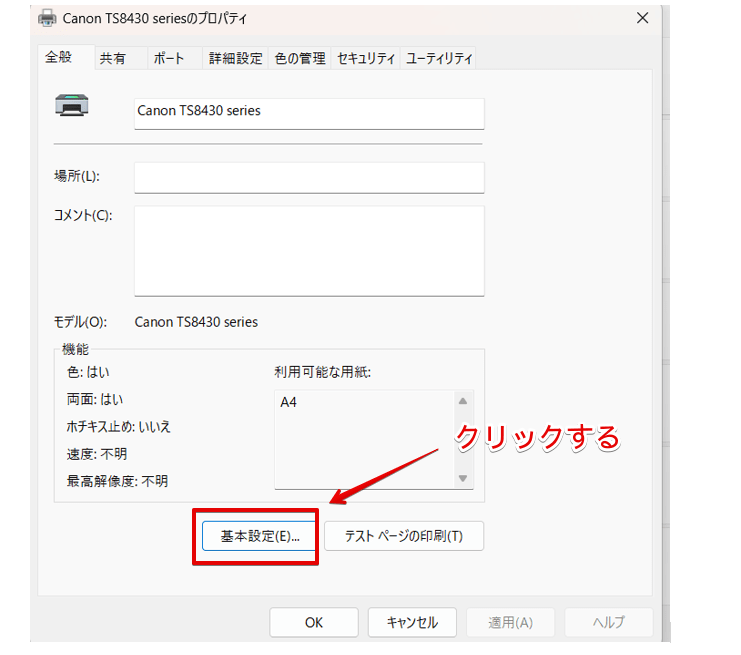
「基本設定」をクリックします。
STEP
クイック設定のタブから設定内容を保存
- 「クイック設定」のタブを押して赤枠内を保存したい内容に変更
- 「次回もこの設定で印刷する」にチェックを入れる
- 「OK」を押す
覚えておくと便利!印刷のワンポイントアドバイス
「STEP7」で表示した「プリンターキューを開く」を押すと、印刷ボタンを押したのに出力されなかったデータの情報を確認することができます。
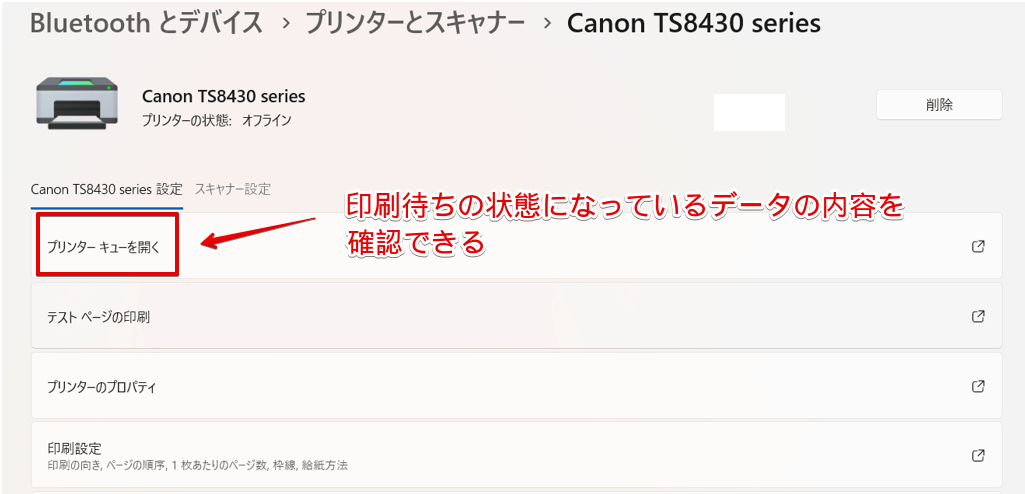
「プリンターキューを開く」をクリックしたあとに内容が表示された場合は、残っているデータの印刷が開始される場合があるので注意してください。
エクセルで複数のシートを一括で印刷設定をしたい場合はシートをグループ化しておく
 歩君
歩君複数のシートを印刷したいんですけど、1枚ずつ印刷の設定をするのは大変です。一括で設定をする方法はありませんか?
ライクさんあらかじめ印刷したいシートをグループ化しておけば、一括で印刷の設定ができるよ!
複数のシートがあるデータの印刷設定をしたい場合は、シートをグループ化しておくとまとめて印刷の設定を行うことができます。
ただし、設定した用紙サイズに収まらないシートがあった場合は複数の用紙に分かれて印刷されてしまいます。
印刷設定をまとめて行う場合は、改ページプレビューで印刷範囲を確認したあとにグループ化の操作を行うようにしてください。
シートをグループ化して一括で印刷設定を行う方法
シートをグループ化して一括で印刷設定を行ってみましょう。
STEP
シートをグループ化する

- グループ化したい左端のシートをクリック
- Shiftを押しながら右端のシートをクリックする
STEP
「グループ」という文字が表示されていることを確認して印刷設定を行う
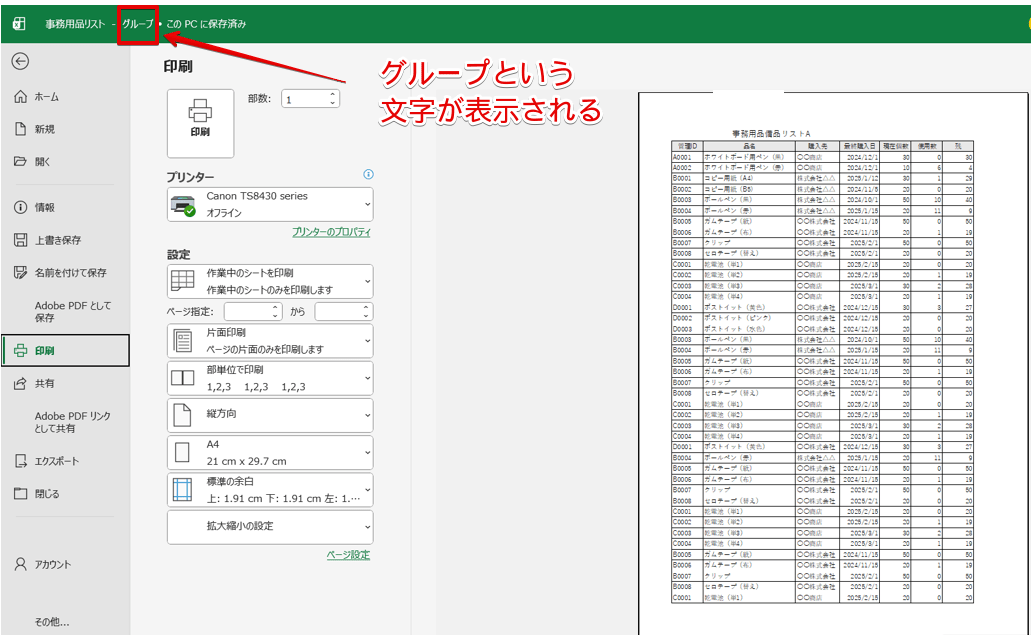
印刷の画面を表示すると、ファイル名の後ろに「グループ」という文字が表示されます。
この状態で印刷設定をすると、複数のシートを一括で印刷設定することができます。
シートごとに印刷の設定を変えたい場合はグループ化を解除する
シートごとに印刷の設定を変えたい場合は、シートのグループ化を解除しておきましょう。
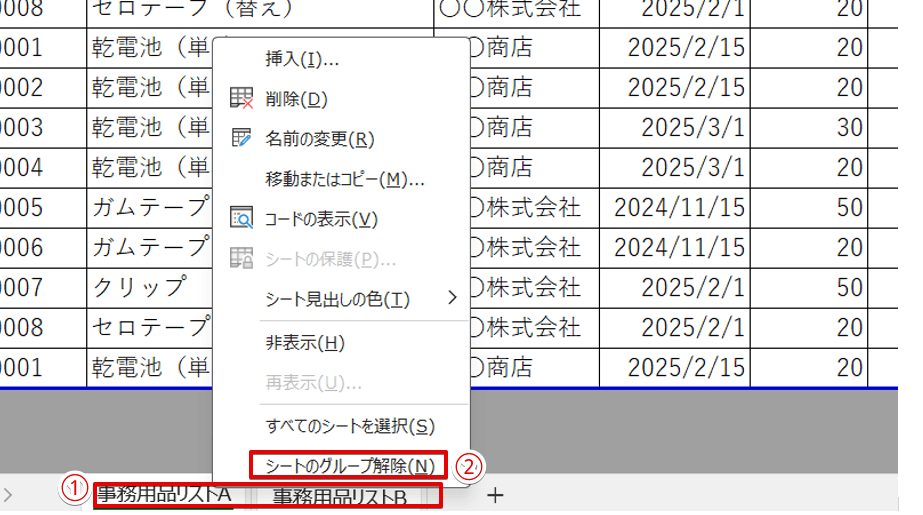
- グループ化されているいずれかのシートの上で右クリック
- 「シートのグループ解除」をクリック
グループ化を解除したら、それぞれのシートをクリックして印刷の設定を行ってください。
エクセルで印刷の設定が保存されない主な原因と対処法
エクセルで印刷の設定が保存されない場合、以下のような原因が考えられます。
- 保存を変更するメッセージ画面の「OK」をクリックしていない
- プリンターのドライバーに原因がある
- エクセルが一時的に不具合を起こしている
それぞれについて詳しく解説していきます。
保存を変更するメッセージ画面の「OK」をクリックしていない
印刷設定は、プリンターのプロパティの画面で「次回もこの設定で印刷する」にチェックを入れると、以下のような画面が表示されます。
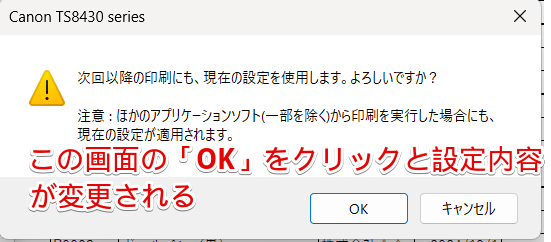
この画面が表示されたときに「OK」ではなく、「キャンセル」をクリックしてしまうと変更内容は保存されません。
「キャンセル」をクリックしてしまった場合は保存したい設定に変更して、「次回以降の印刷にも、現在の設定を使用します。よろしいですか?」のメッセージ画面の「OK」をクリックしてください。
プリンターのドライバーに問題がある
パソコンにインストールされているドライバーに問題があると、印刷設定を保存できない場合があります。
使用しているプリンターのメーカーのホームページで最新のドライバーが配布されている場合は、ドライバーをインストールしなおして問題が解消されるか確認してみましょう。
ここでは、一般的なプリンターのドライバーを入れなおす手順を紹介しています。
メーカーやプリンターの機種によって手順が異なる場合がありますので、正しい手順は必ず各メーカーのサイトの情報を確認するようにしてください。
コントロールパネルから現在インストールされているドライバーを削除する際にプログラムを誤って選択すると、パソコンが正常に動作しなくなることがあります。
プログラムのアンインストールを行う際は、十分に注意するようにしましょう。
STEP
使用しているプリンターのメーカーのサイトからドライバーをダウンロードして任意の場所に保存
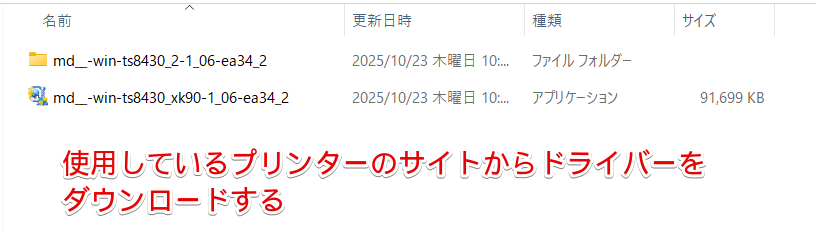
使用しているプリンターのメーカーのサイトからドライバーをダウンロードして、任意の場所に保存します。
STEP
コントロールパネルから現在のドライバーをアンインストールする
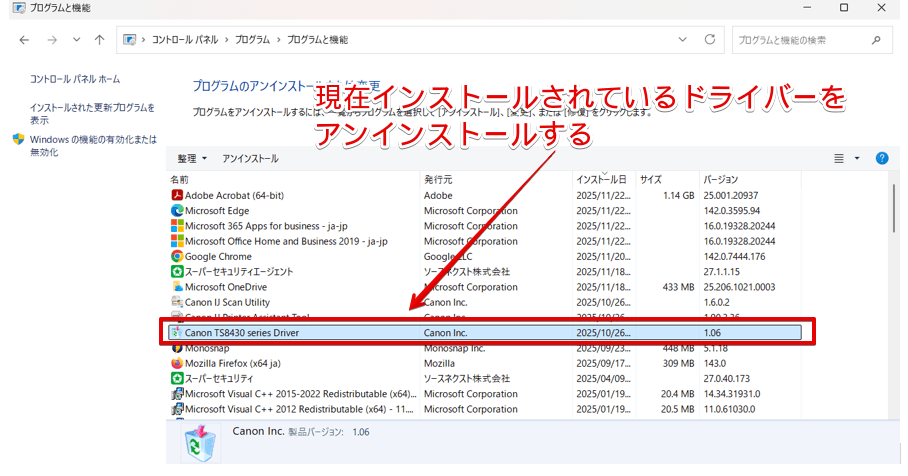
コントロールパネルを開き、「プログラムのアンインストール」を選択して、一覧の中からプリンターのドライバーを探してください。
ドライバーの名前の上でダブルクリックするとメッセージが表示されるので、「はい」を押すとドライバーがアンインストールされます。
STEP
パソコンとプリンターを接続する
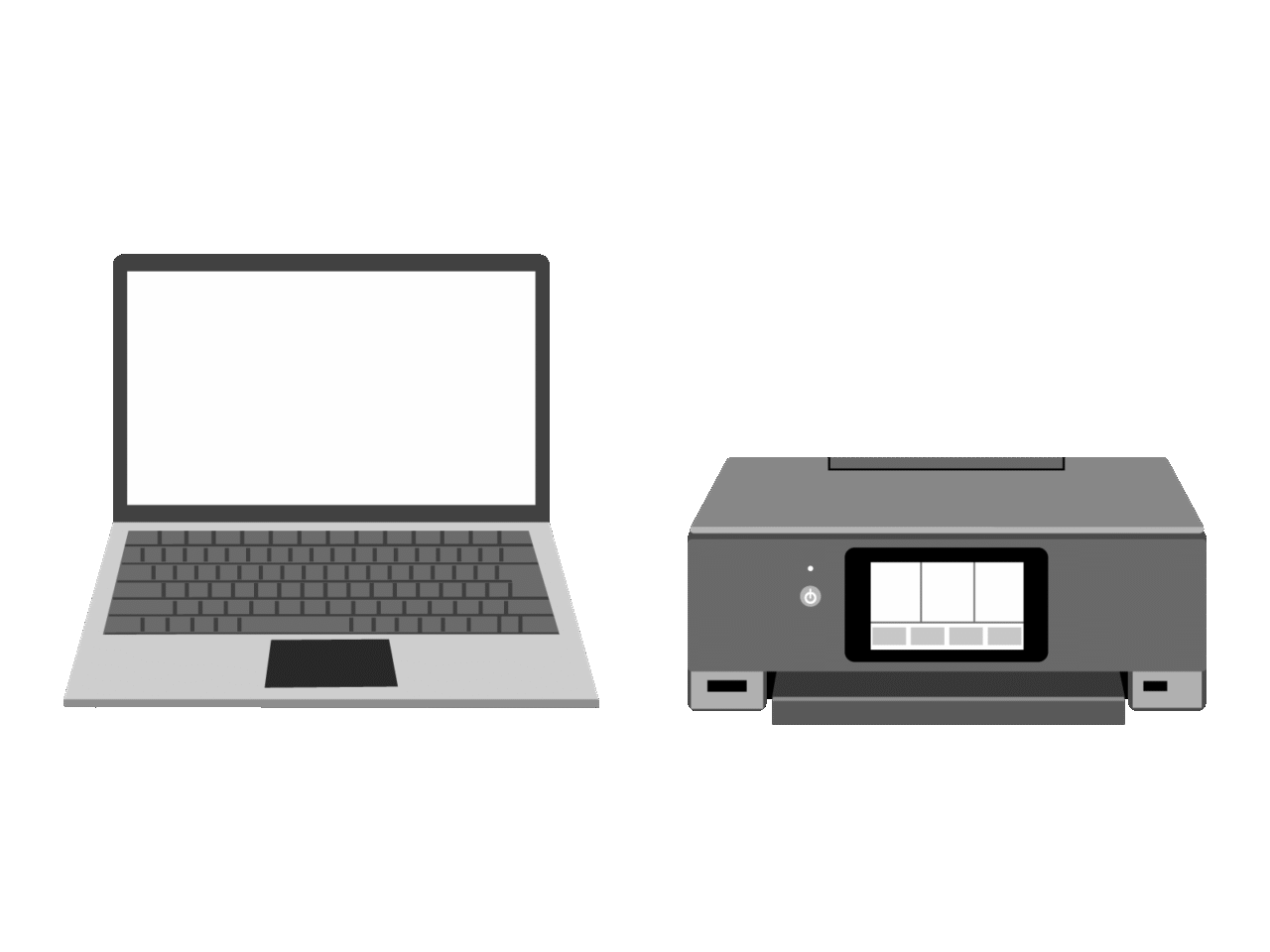
プリンターの電源がONになっていることを確認して、プリンターのケーブルをパソコンに接続します。
パソコンに表示されるメッセージに従って操作を行い、プリンターのドライバーをインストールしてください。
新しいドライバーのインストールが完了したら、再度印刷の設定が保存されるか確認してみてください。
エクセルが一時的に不具合を起こしている
エクセルが一時的に不具合を起こしていると、変更した印刷設定が保存できないことがあります。
現時点の状態を保存したあとにエクセルを終了して、エクエルを再起動したあとにもう一度印刷設定を保存しなおしてみましょう。
エクセルを再起動しても改善されない場合は、パソコンを再起動してみてください。
白黒印刷はプリンターのプロパティから設定する
歩君色がついているデータを白黒印刷することはできますか?
ライクさん白黒印刷したい場合は、プリンターのプロパティから「モノクロ印刷」を選択しよう。
セルの塗りつぶしが設定されていたり、画像やグラフが挿入されているデータを白黒で印刷したい場合は、プリンターのプロパティから「モノクロ印刷」の設定を行います。
白黒印刷の設定を行う手順
印刷の画面から「プリンターのプロパティ」を選択してください。
STEP
「クイック設定」のタブにある「モノクロ印刷」にチェックを入れる
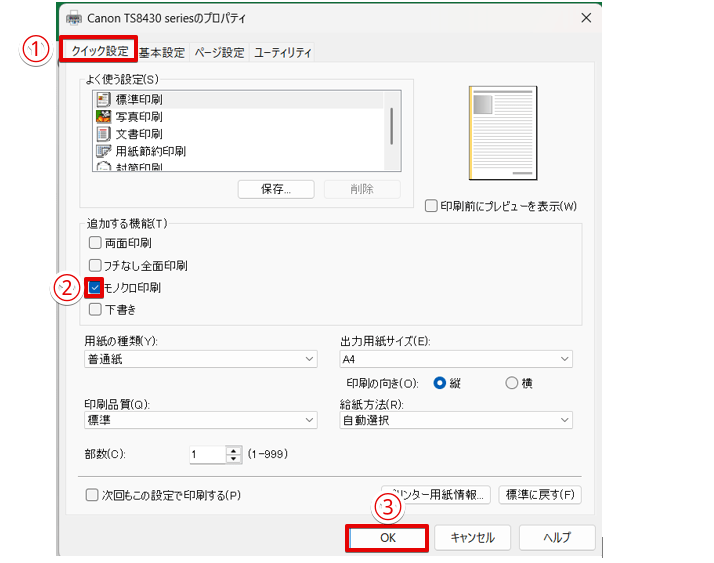
- 「クイック設定」のタブをクリック
- 「モノクロ印刷」にチェックを入れる
- 「OK」を押す
STEP
印刷の画面の「印刷」を押す
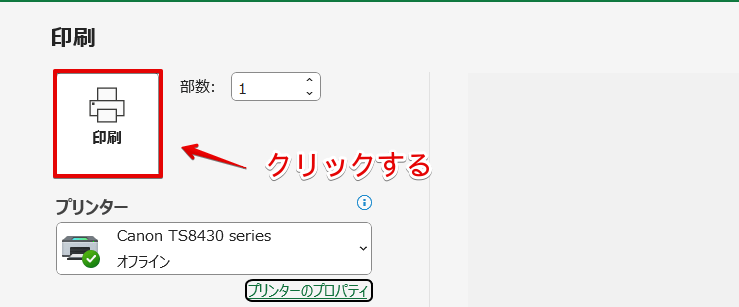
印刷の画面に戻るので、「印刷」をクリックすると白黒で印刷することができます。
白黒印刷の設定を保存する
白黒印刷の設定を保存したい場合は、「モノクロ印刷」にチェックを入れた後に「次回もこの設定で印刷する」のチェックを入れてください。
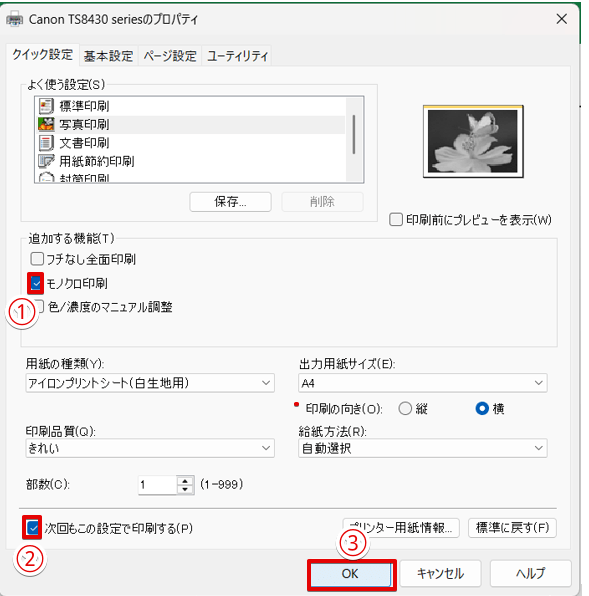
- 「モノクロ印刷」にチェックを入れる
- 「次回もこの設定で印刷する」にチェックを入れる
- 「OK」をクリック
ただし、「次回もこの設定で印刷する」にチェックを入れると白黒印刷の設定が保存されるので、同じプリンターを共有している場合は注意してください。
変更した印刷設定をデフォルトに戻す方法
変更した印刷設定は、プリンターのプロパティの「ページ設定」タブからデフォルト(初期設定)に戻すことができます。
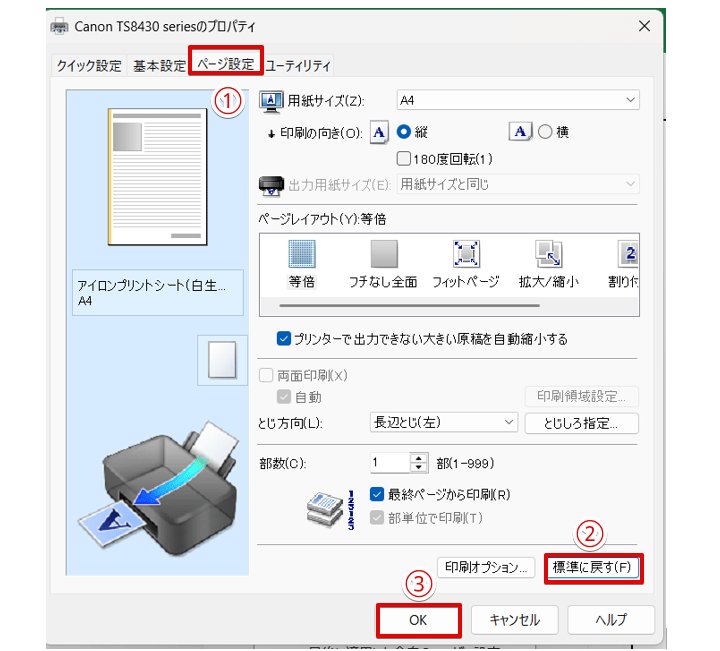
- 「ページ設定」タブをクリック
- 「標準に戻す」をクリック
- 「OK」をクリックする
プリンターを共有で使用していて印刷の設定を保存してしまった場合は、「標準に戻す」をクリックして変更した印刷設定をデフォルトに戻しておきましょう。
エクセルの印刷の設定に関するQ&A
- エクセルで変更した印刷設定が元に戻ってしまうのですが、どうしたらいいですか?
-
エクセルで変更した設定が元に戻ってしまう場合は、「保存を変更するメッセージ画面の「OK」をクリックしていない」、「プリンターのドライバーに問題がある」、「エクセルが一時的に不具合を起こしている」などが原因になっている可能性があります。
それぞれの対処法は本文内で解説していますので、参考にしてみてください。
- 変更した印刷設定をデフォルトに戻す方法を教えてください。
-
Canonのプリンターを使用している場合は、プリンターのプロパティの画面の「ページ設定」のタブに「標準に戻す」という項目があります。
この部分をクリックして、デフォルトに戻してください。
- エクセルで白黒印刷に設定をする方法を教えてください。
-
Canonのプリンターでは、プリンターのプロパティの画面の「クイック設定」または「基本設定」のタブに「モノクロ印刷」という項目があります。
「モノクロ印刷」にチェックを入れた後に印刷ボタンを押すと、白黒印刷をすることができます。
エクセルで印刷画面の設定や保存方法を覚えて効率的に印刷しよう!
エクセルの印刷は、「ページ設定」と「プリンターのプロパティ」から、「用紙サイズ」、「余白」、「印刷品質」、「片面または両面印刷」、「部数」などの設定を行うことができます。
よく使用する設定は保存しておくと毎回設定を変える必要がなくなるので、保存する方法を覚えておくと便利です。
最後に、変更した印刷設定を保存する方法をおさらいしておきましょう。
おさらい
- エクセルの印刷画面または「ページ設定」、「プリンターのプロパティ」から必要な変更を行う
- 「プリンターのプロパティ」の「クイック設定」タブを押して、「次回もこの設定で印刷する」にチェックを入れる
変更した設定は保存しておくと便利ですが、プリンターを共有している場合は他の人に無断で保存しないように注意してください。
また、今回はCanonのインクジェットプリンターの設定画面を使用して解説していますが、プリンターのメーカーや機種によって設定の画面や設定方法が異なる場合があります。
Canon以外のプリンターを使用している場合は、各メーカーのサイトや取扱説明書なども参考にするようにしてください。
エクセルの印刷設定を変更、保存する方法以外にも、印刷に関する関連記事があります。
こちらの記事もぜひ参考にしてみてください。