エクセルの印刷で見出しを固定して全ページにタイトルを表示
 紬ちゃん
紬ちゃんエクセルの印刷で見出しを固定することはできますか?2ページ目以降の用紙に表の見出しが印刷されないので、データ内容がわからなくなってしまって困っているんです。
 ライクさん
ライクさんエクセルの「印刷タイトル」の機能を使うと、2ページ目以降の用紙にも表の見出しが印刷されるよ。
作成した表が2ページ以降にわたって印刷される場合、見出しが印刷されないと表の数字の項目がわからなくなってしまいます。
エクセルで見出しを固定して2ページ以降にも見出しを表示させる簡単ステップ
- 改ページプレビューに変えて、データが改ページされる位置を確認する
- 「ページレイアウト」タブにある「印刷タイトル」のアイコンを押す
- 入力されているデータのレイアウトや印刷範囲に合わせて、「印刷範囲」、「行レイアウト」、「列レイアウト」を指定
- 印刷プレビューで見出しが表示されていることを確認してから印刷する
印刷タイトルを使って見出しを固定する方法以外にも、ヘッダー、フッターを使って書類のタイトルをすべての用紙に印刷する方法を紹介しますので、ぜひ参考にしてみてください。
エクセルで見出しを固定する方法以外にも、エクセルの印刷に関する関連記事があります。
こちらの記事もぜひ参考にしてみてください。
目次
エクセルで見出しを固定して印刷する3つの方法
エクセルで見出しを固定して印刷する方法には、以下の3つがあります。
- 表の見出しの1行目を固定してすべてのページに印刷する
- エクセルで印刷範囲と行タイトル、列タイトルを指定して見出しを固定
- ヘッダー・フッターを使って全ページに書類のタイトルを印刷
 紬ちゃん
紬ちゃん言葉だけだと印刷したときのイメージがよくわかりません。
 ライクさん
ライクさんデータを使って、どんな感じで印刷されるのか説明するね。
実際のデータを使って、この3つの違いを解説していきます。
表の見出しの1行目を固定してすべてのページに印刷する
表の見出しの1行目を固定すると、2ページ以上に分かれて印刷されてもすべての用紙に見出しを印刷することができます。
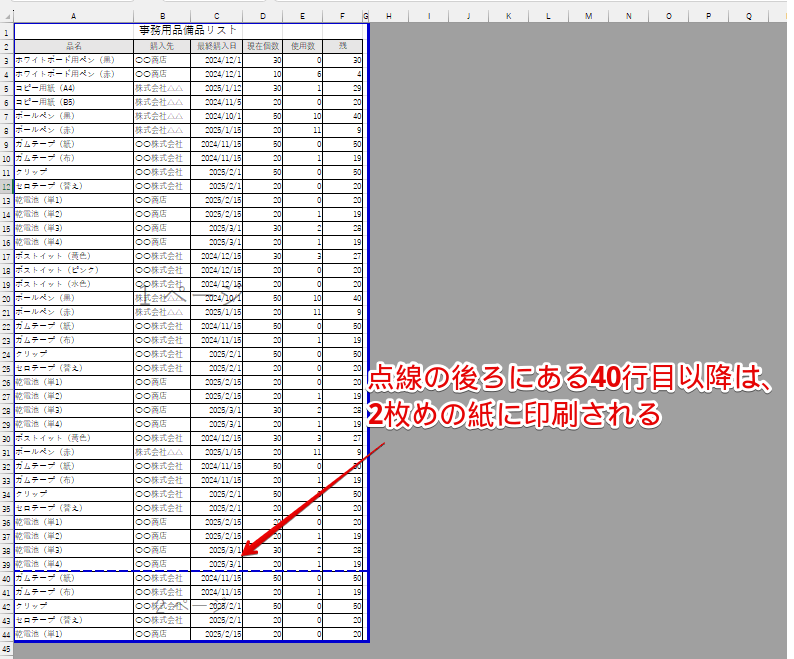
これは、作成した表を改ページプレビューの画面で表示したものです。
横の幅は1枚の用紙の範囲に収まっていますが、39行目と40行目の間に青の点線が表示されています。
これは、40行目以降は2枚目の紙に印刷されるという意味です。
この状態で、どのように印刷されるのか印刷プレビューを使って確認してみましょう。
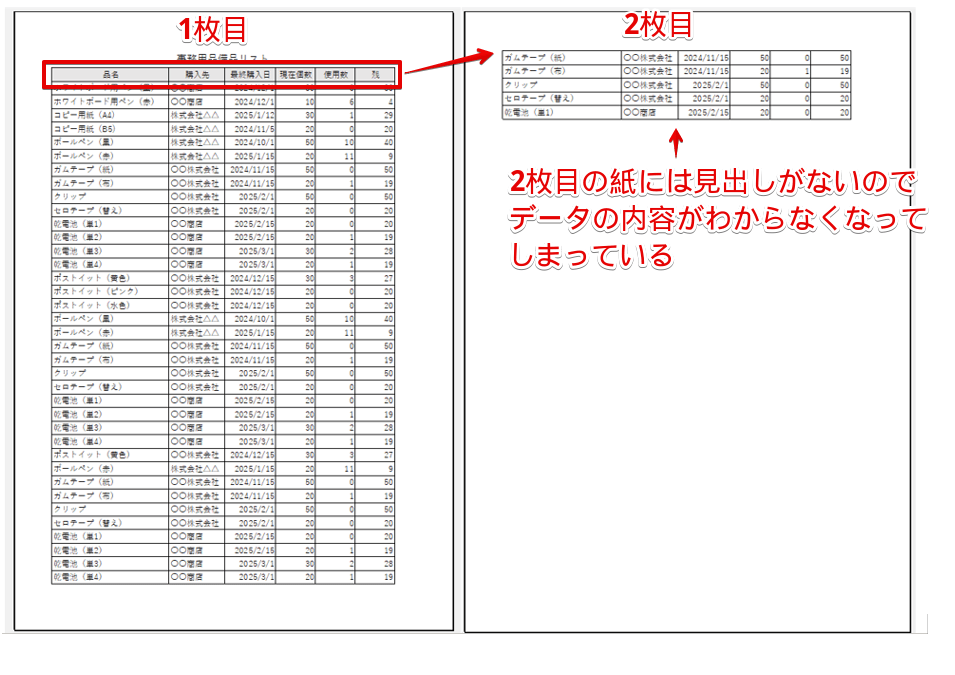
印刷プレビューで確認してみると、1枚目の紙には表のタイトルと見出しが表示されていますが、2枚目の紙にはタイトルも見出しが表示されていないので、データの内容がわからなくなってしまっています。
入力内容を変えずに、表のタイトルと見出しを固定して印刷プレビューで確認してみましょう。
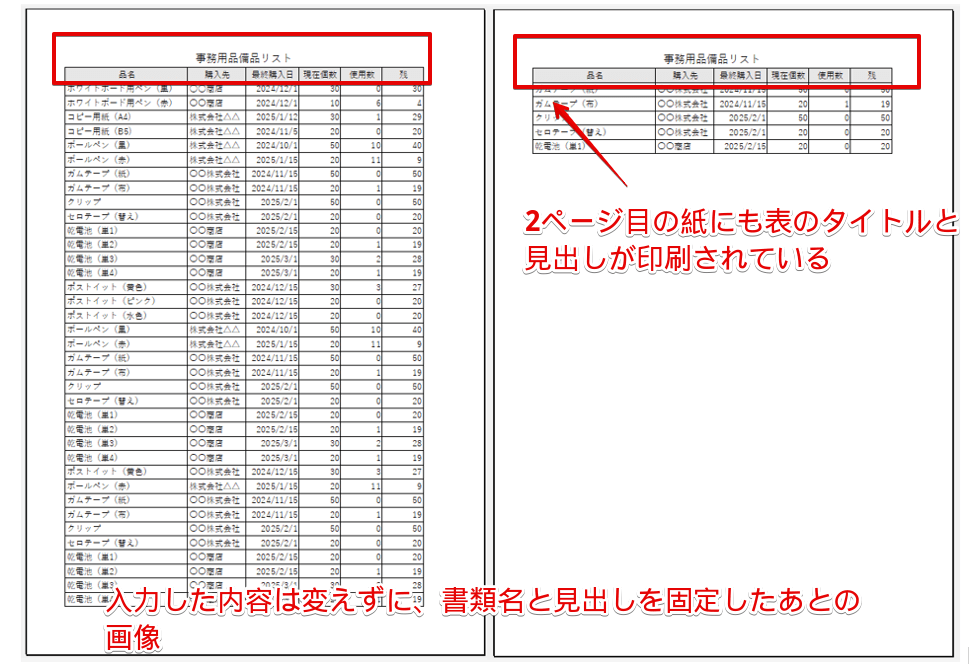
表のタイトルと見出しを固定すると、2枚目の用紙にも表のタイトルと見出しが印刷されることがわかります。
2枚以上に分かれてしまう表を印刷する場合は、表の見出しを固定してから印刷すると便利です。
エクセルで印刷範囲と行タイトル・列タイトルを指定して見出しを固定
表の見出しが行方向だけに入力されている場合は、見出しが入力されている行を固定するとすべてのページに見出しを印刷することができます。
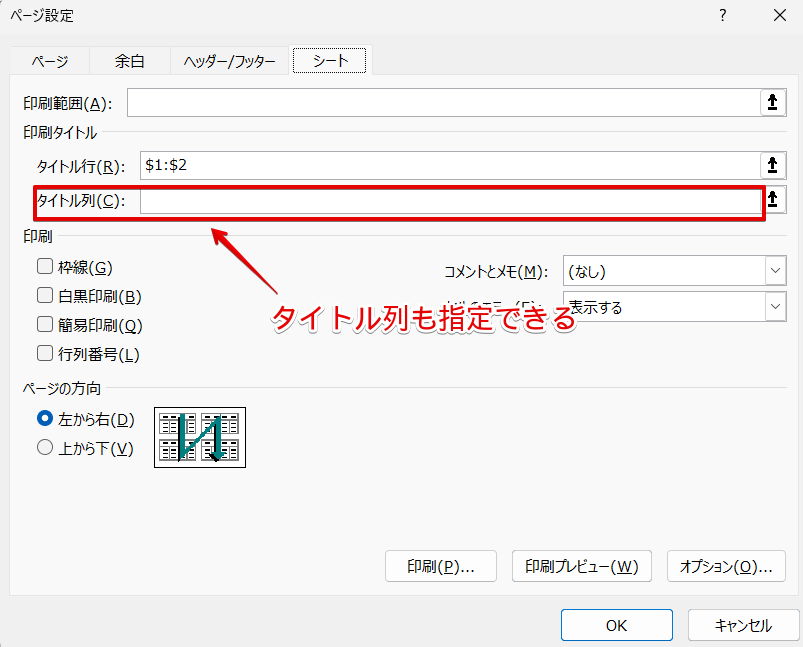
しかし、印刷タイトルの画面をみると、タイトル行だけではなくタイトル列も指定できるようになっています。
 紬ちゃん
紬ちゃん表の見出しを固定するだけなら、見出しが入力されている行を指定すればいいんですよね?
タイトル列を指定しなければいけないのはどんな場合があるんですか?
ライクさん横方向が2枚目以降に分かれて印刷されてしまう場合は、タイトル列を指定するんだ。
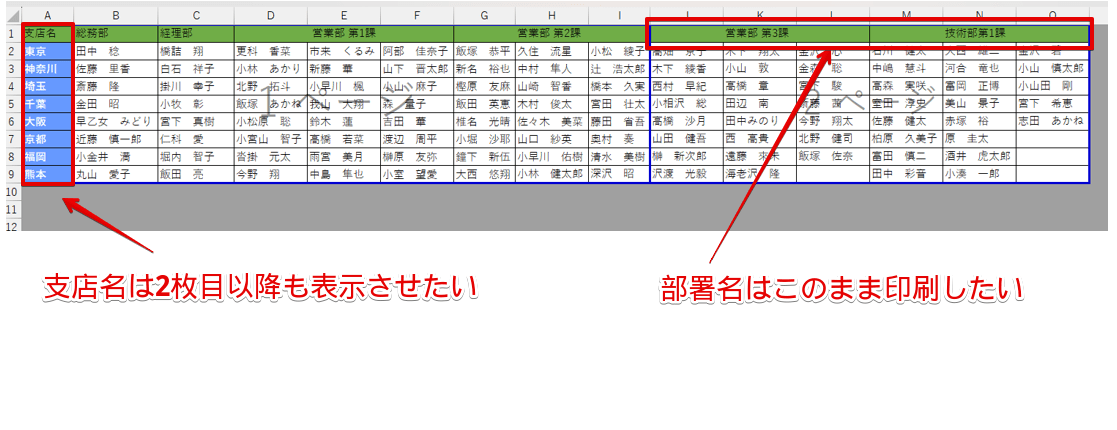
例えば、このように横に長いデータを印刷する場合、2枚目の用紙にはA列に入力されている支店名は印刷されません。
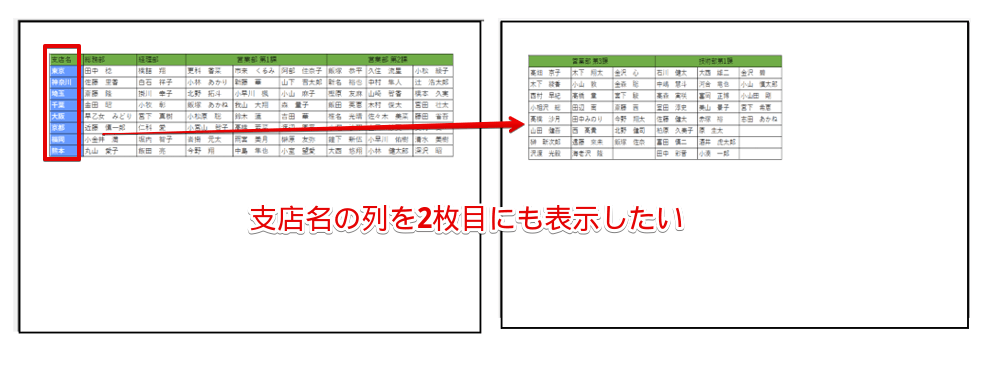
上記のデータを印刷すると、2枚目の紙には支店名は印刷されません。
このように、列方向に固定したい見出しが入力されていて、行方向の見出しは入力されている見出しをそのまま印刷したい場合はタイトル列のみを指定します。
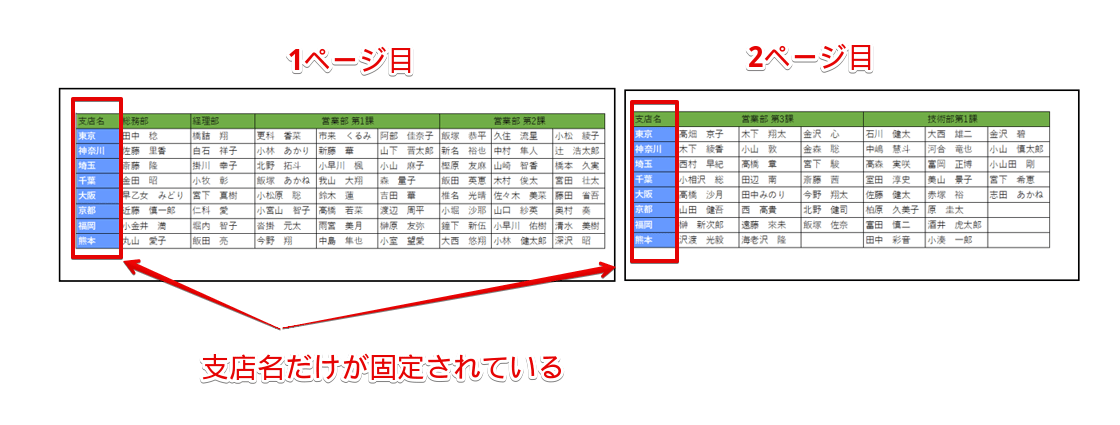
タイトル列のみを固定すると、すべてのページに支店名が表示されますが、部署名が入力されている行方向の見出しは、そのまま印刷することができます。
データが入力されている内容と範囲に合わせて「タイトル行」、「タイトル列」、「印刷範囲」を指定して、見出しを固定しましょう。
ヘッダー・フッターを使って全ページに書類のタイトルを印刷
表の見出しではなく、書類のタイトルを全ページに印刷したい場合は、ヘッダーまたはフッターが便利です。
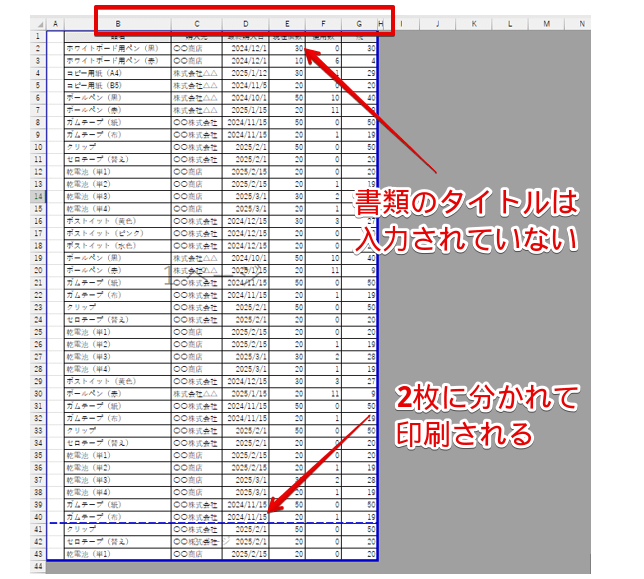
これは、書類のタイトルが入力されておらず、2枚に分かれて印刷されるデータです。
このデータのヘッダーに印刷タイトルを入力すると、すべての用紙に印刷タイトルを印刷できます。
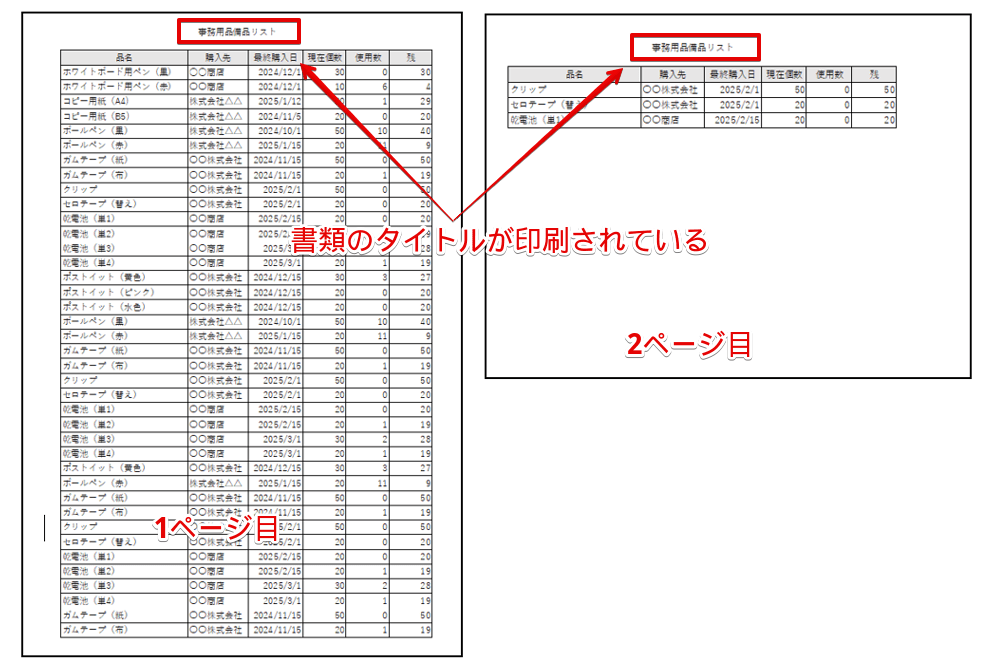
これは、ヘッダーの中央に書類の印刷タイトルを入力したデータを印刷プレビューで表示した画像です。
書類のタイトルをすべての用紙に印刷したい場合は、「印刷タイトル」ではなく、ヘッダーまたはフッターを利用することもできます。
表の見出しの1行目を固定してすべてのページに印刷する方法
表の見出しの1行目を固定してすべてのページに印刷したい場合は、「ページレイアウト」にある「印刷タイトル」の「タイトル行」を指定します。
STEP
「ページレイアウト」タブにある「印刷タイトル」のアイコンを押す
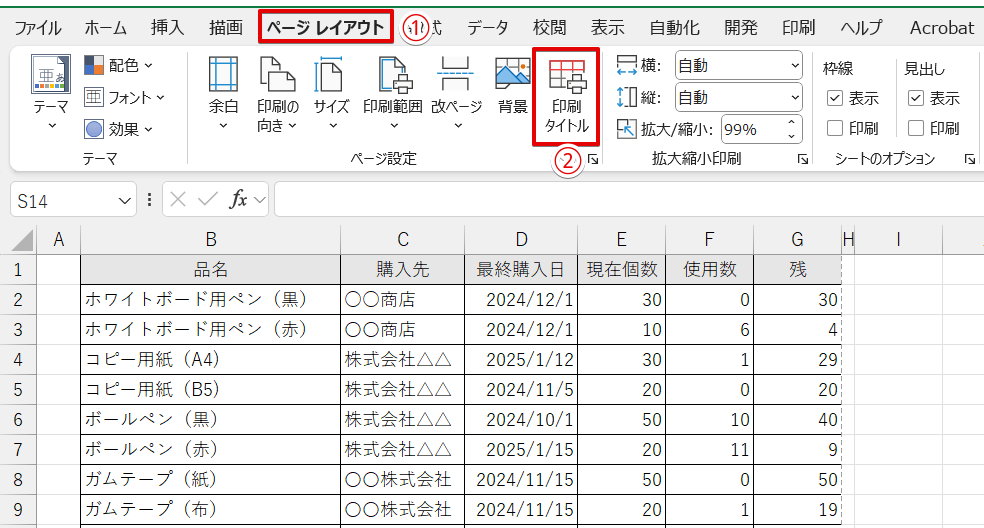
- 「ページレイアウト」タブをクリック
- 「印刷タイトル」のアイコンを押す
STEP
タイトル行に表の見出しの行番号を入力
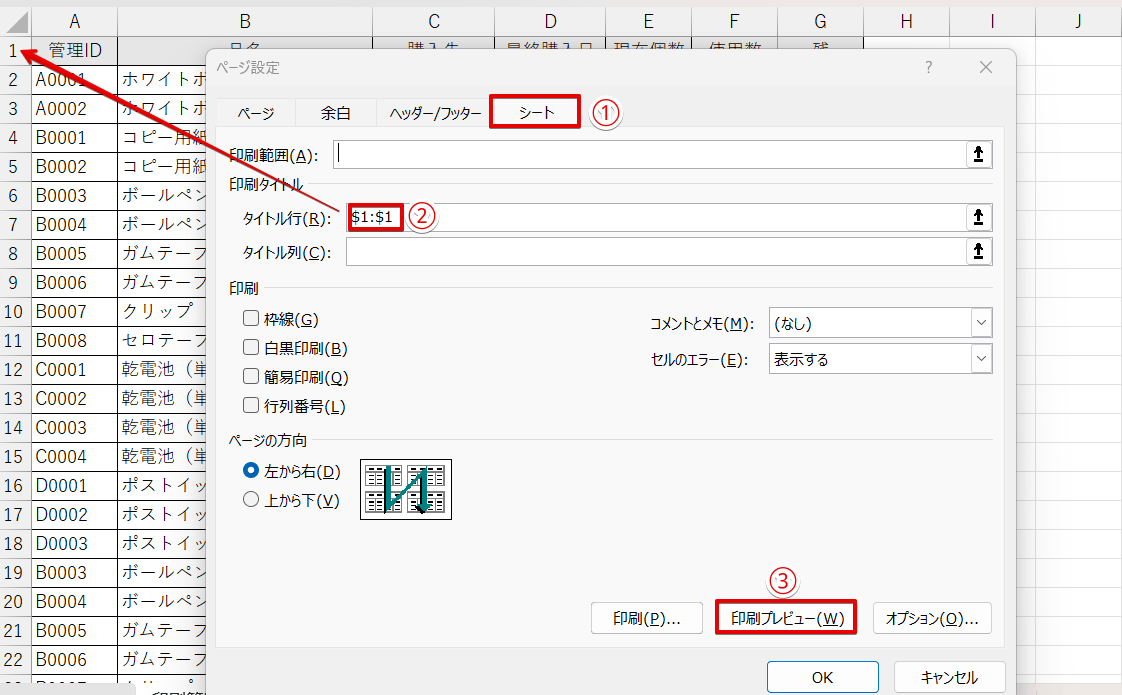
- 「シート」タブが選択されていることを確認
- 「タイトル行」の枠内をクリックして行番号の「1」の部分をクリック
- 「印刷プレビュー」を押す
 ライクさん
ライクさん行番号をクリックすると、「$1:$1」のように$マークが自動で入力されるよ。
STEP
すべてのページに見出しが表示されていることを確認する
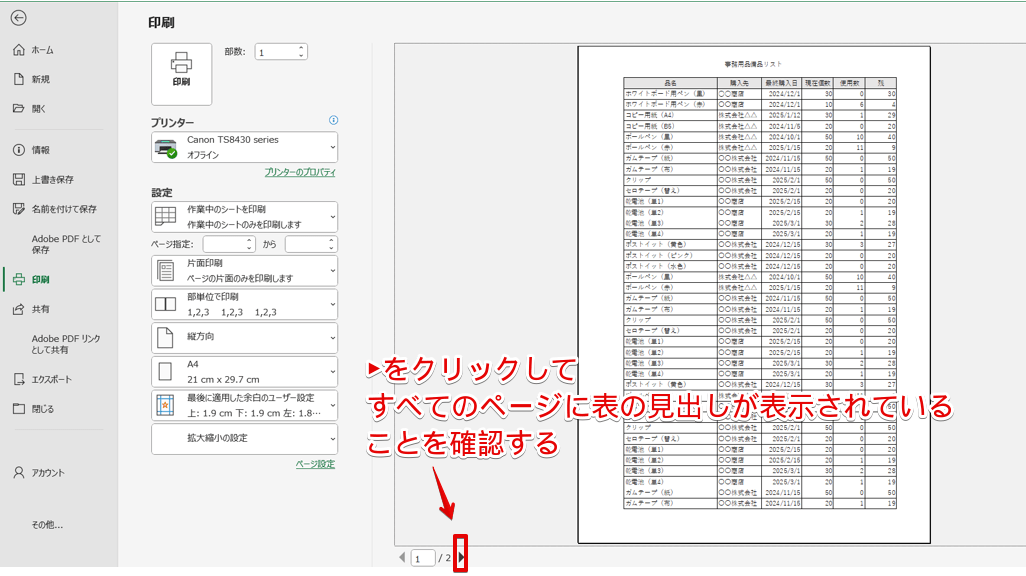
印刷プレビューの画面が表示されたら、▶をクリックして、すべてのページに表の見出しが表示されていることを確認してから「印刷」ボタンを押してください。
エクセルで印刷タイトルのタイトル行・タイトル列を設定して見出しを固定する方法
「ページ設定」の画面から見出しを固定する場合、「印刷範囲」、「タイトル行」、「タイトル列」を指定することができます。
これらは、データのレイアウトによって入力しなければいけない項目が変わります。
データを使って、「タイトル行」と「タイトル列」の固定が必要になるケースを確認してみましょう。
タイトル行またはタイトル列の固定が必要になるケース
「タイトル行」と「タイトル列」を固定する場合、主に以下の4つのパターンに分けられます。
- 「印刷範囲」と「タイトル行」、「タイトル列」を固定
- 「タイトル行のみ」を固定
- 「タイトル列のみ」を固定
- 「タイトル行とタイトル列の両方」を固定
それぞれの違いをまとめると、以下のようになります。
| 固定する箇所 | 指定する条件 |
|---|---|
| 印刷範囲 | 入力されているデータの中に印刷範囲から除外したいデータが含まれている場合 入力されているデータをすべて印刷したい場合は、設定する必要がない |
| タイトル行 | 表の見出しが行方向のみで、2ページ以上に分かれて印刷される場合 |
| タイトル列 | 表の見出しが列方向のみで、2ページ以上に分かれて印刷される場合 |
| タイトル行とタイトル列の両方 | 表の見出しが行方向と列方向の両方にあり、2ページ以上に分かれて印刷されるとき |
「印刷タイトル」を押したあとの「ページ設定」の画面に入力する箇所がよくわからない場合は、上記の表を参考にしてみてください。
エクセルで印刷タイトルのタイトル行・タイトル列を設定して見出しを固定する手順
前述で解説したように、ページ設定で指定した用紙サイズに対してどの範囲までデータが入力されているのか、また、どこを印刷したいのかによって「印刷範囲」、「タイトル行」、「タイトル列」の指定の仕方が変わります。
今回は、印刷範囲が必要になるケースに加えて、「タイトル行」、「タイトル列」、「タイトル行とタイトル列の両方」を固定する手順を解説します。
「印刷範囲」と「タイトル行」を固定
入力されているデータの中に印刷範囲から除外したいデータが含まれていて、固定したい見出しが行方向のみに入力されていた場合は、「印刷範囲」と「タイトル行」を指定します。
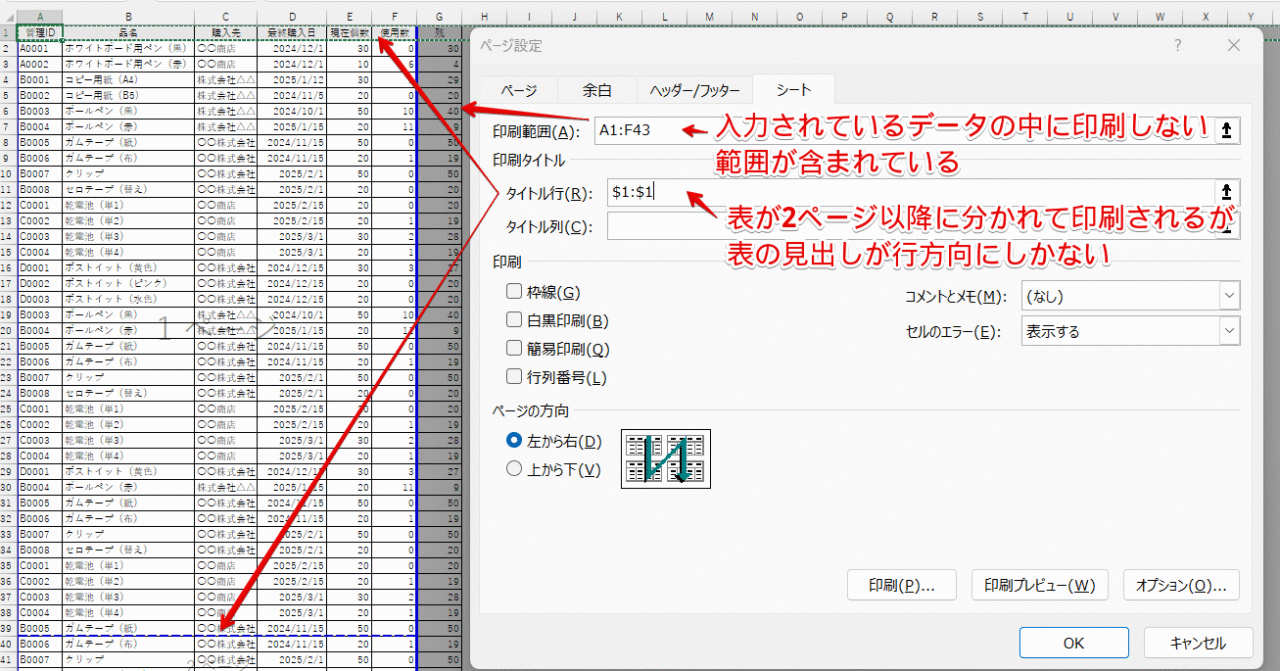
上記の青の太線の外側にある列を除外して、「印刷範囲」と「タイトル行」を指定して見出しを固定してみましょう。
STEP
「ページレイアウト」にある「印刷タイトル」のアイコンをクリック
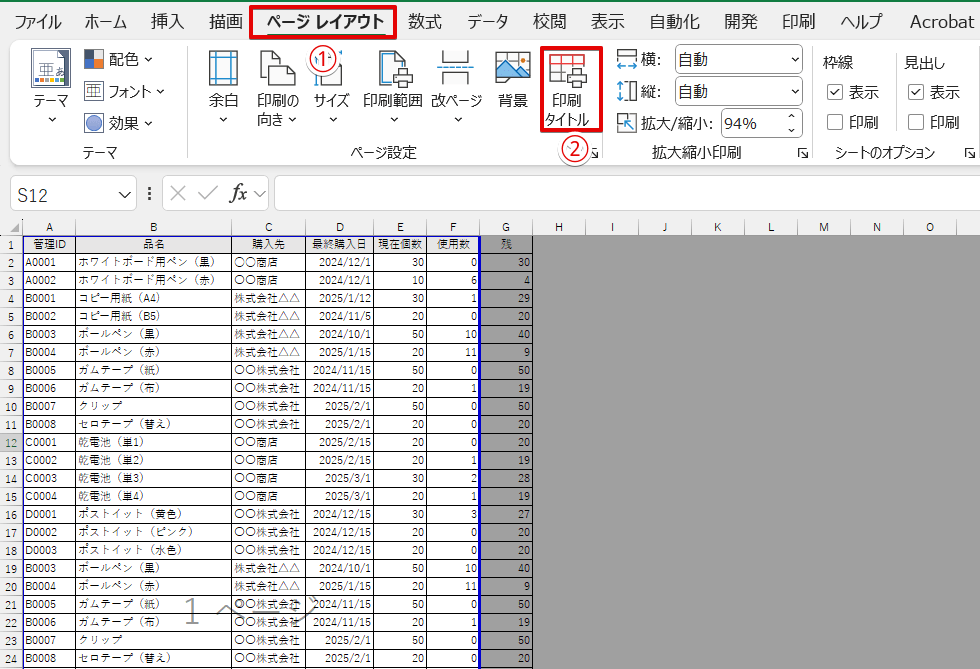
- 「ページレイアウト」タブをクリック
- 「印刷タイトル」のアイコンを押す
STEP
「印刷範囲」と「タイトル行」を指定する
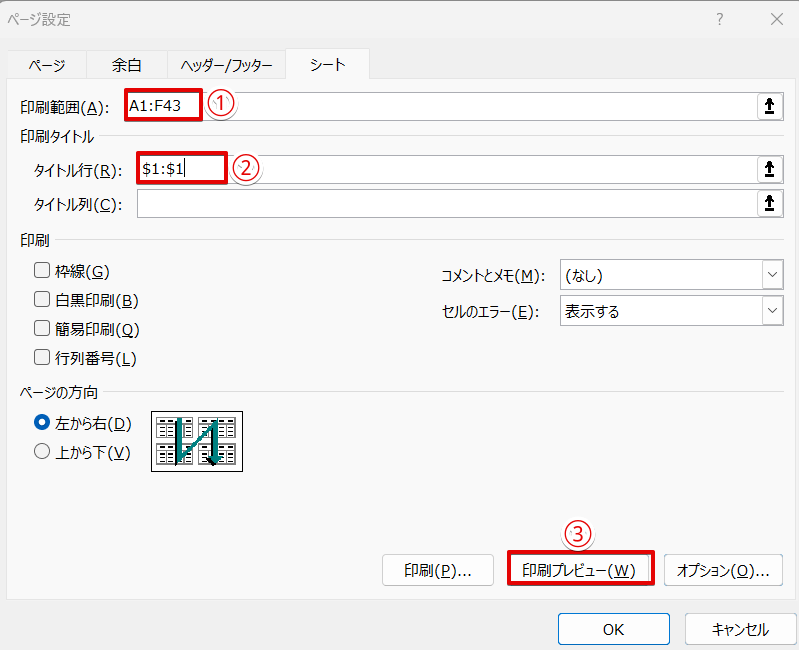
- 「印刷範囲」の枠をクリックして、印刷範囲から除外したい部分を除いた範囲をドラッグ
- 「タイトル行」の枠をクリックして、固定したい見出しが入力されている行番号をクリック
- 「印刷プレビュー」をクリックする
STEP
不要な範囲が除外されてすべてのページに見出しが表示された
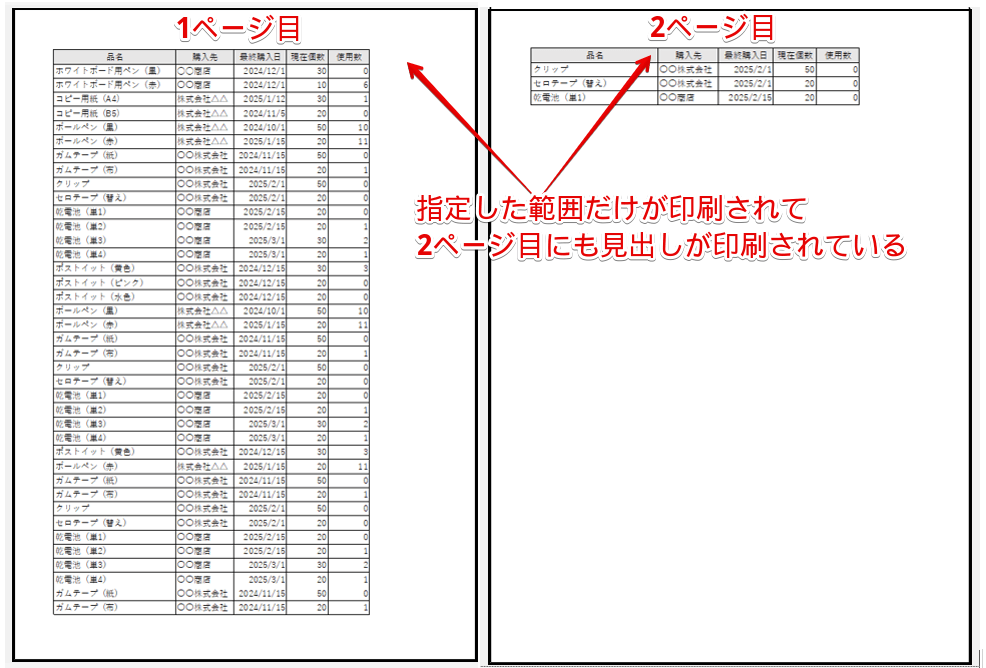
指定した範囲だけが印刷されて、すべてのページに見出しを表示することができました。
「タイトル行」のみを固定
入力されているすべてのデータに印刷範囲から除外したい部分がなく、見出しが行方向のみに入力されている場合は、「タイトル行のみ」を固定します。
手順は、表の見出しの1行目を固定してすべてのページに印刷する方法と同じです。
詳しい手順はこちらをご覧ください。
「タイトル列」のみを固定
表の見出しが列方向に入力されていて、かつ印刷が2ページ以上に分かれて印刷される場合は、「タイトル列のみ」を固定します。
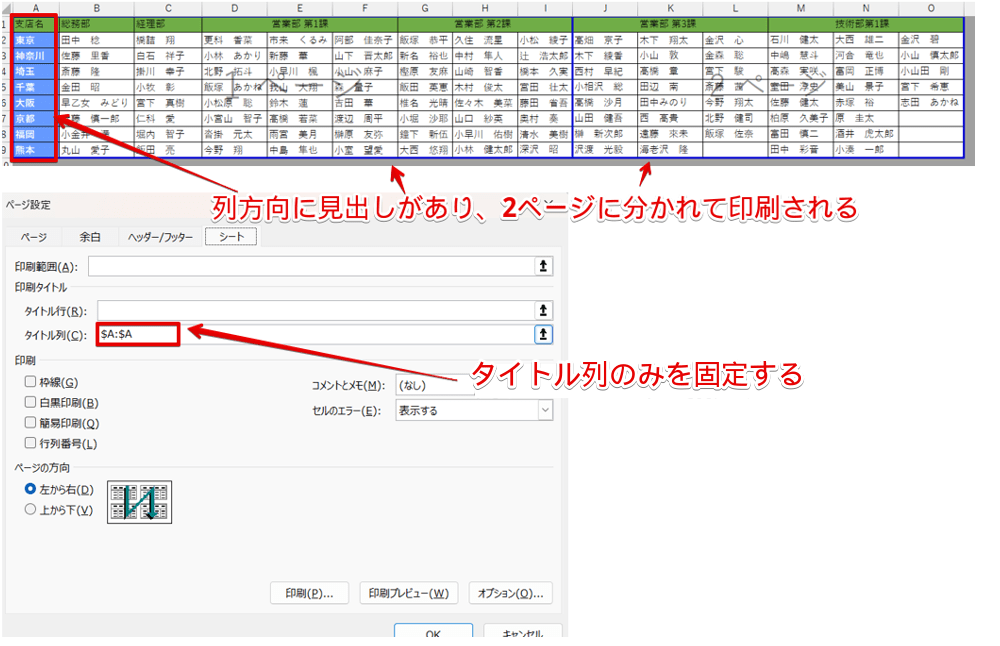
横に長いデータで赤枠の列方向の見出しのみを表示したい場合は、「タイトル列」に固定したい列番号を入力してください。
STEP
「ページレイアウト」タブにある「印刷タイトル」のアイコンを押す
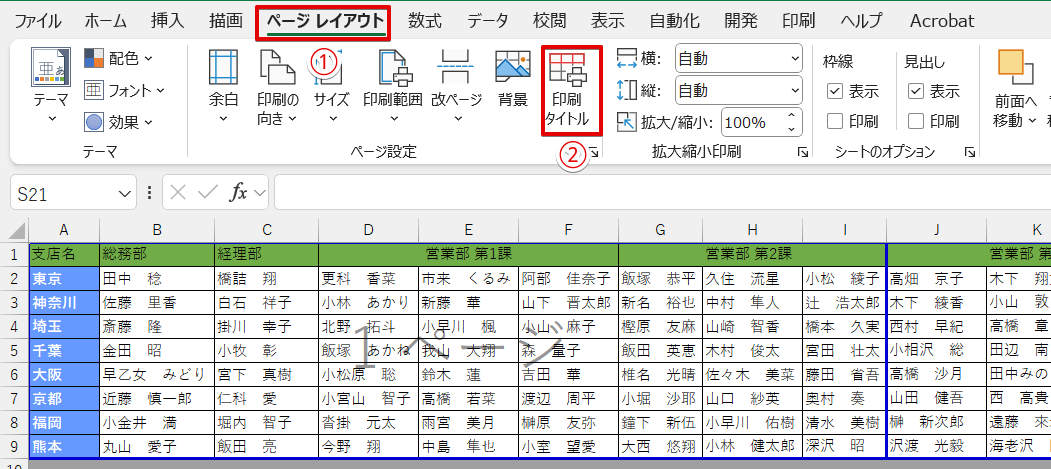
- 「ページレイアウト」タブをクリック
- 「印刷タイトル」のアイコンを押す
STEP
「タイトル列」に固定する列番号を入力
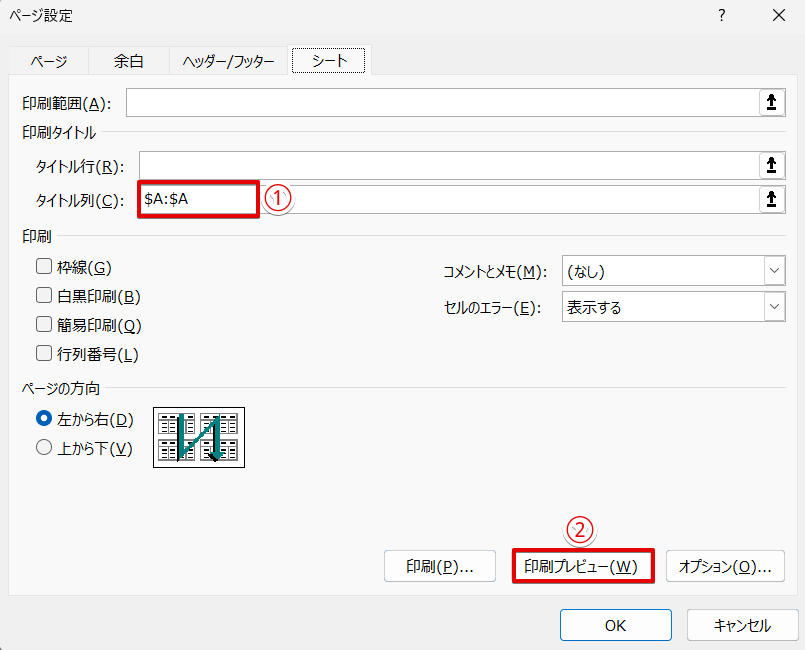
- 「タイトル列」の枠内をクリックして、固定する列のアルファベットの部分をクリック
- 「印刷プレビュー」をクリックする
ライクさん列番号をクリックすると、「$A:$A」のように表示されるよ。
STEP
2ページ目にも列方向の見出しが表示された
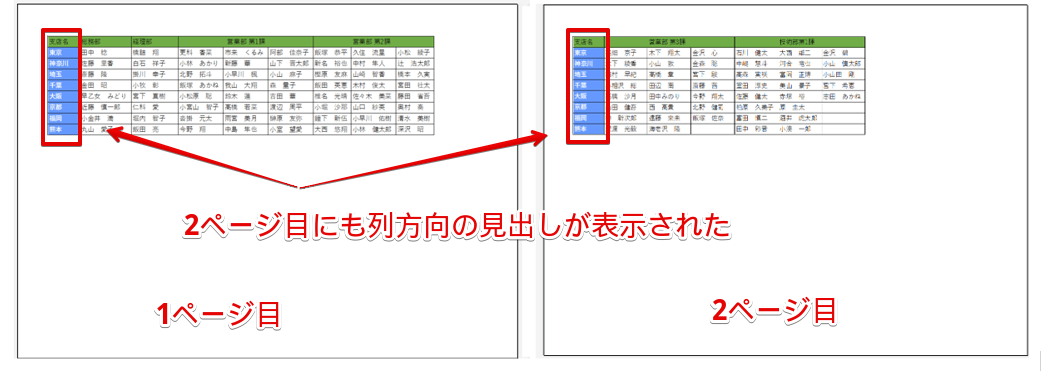
2ページ目にも列方向の見出しを表示することができました。
「タイトル行」と「タイトル列」の両方を固定
行方向、列方向の両方に見出しがあり、2ページ以上に分かれて印刷される場合は、「タイトル行」と「タイトル列」の両方を固定します。
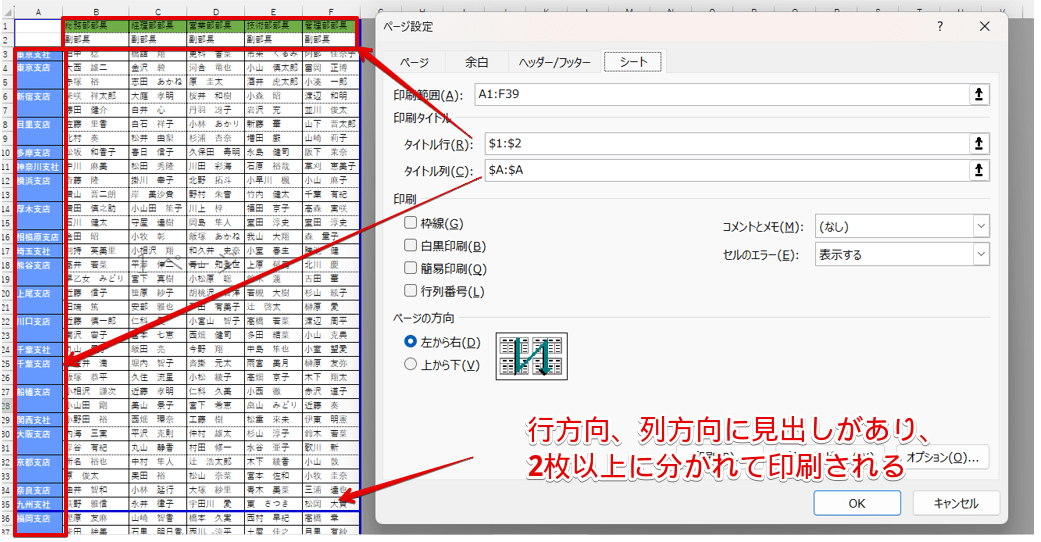
この画像では印刷範囲も入力されていますが、すべての範囲を印刷する場合は印刷範囲は入力しなくても問題ありません。
STEP
「ページレイアウト」タブの「印刷タイトル」のアイコンを押す
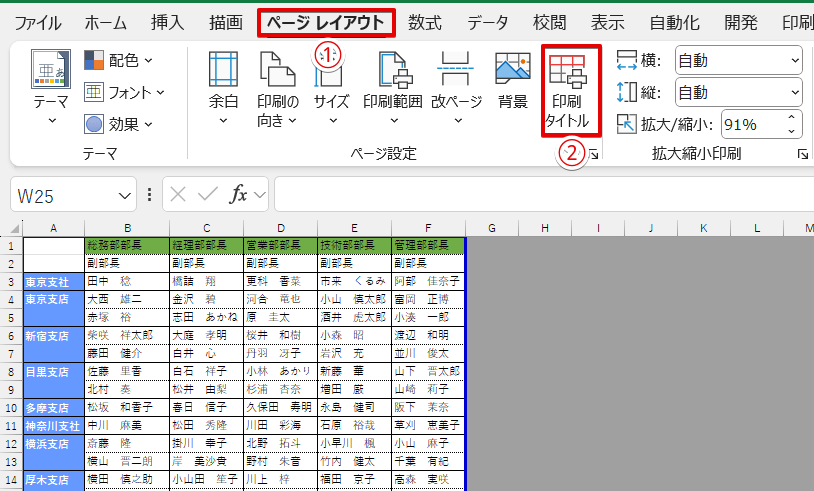
- 「ページレイアウト」タブをクリック
- 「印刷タイトル」のアイコンを押す
STEP
「タイトル行」と「タイトル列」に行番号と列番号を入力
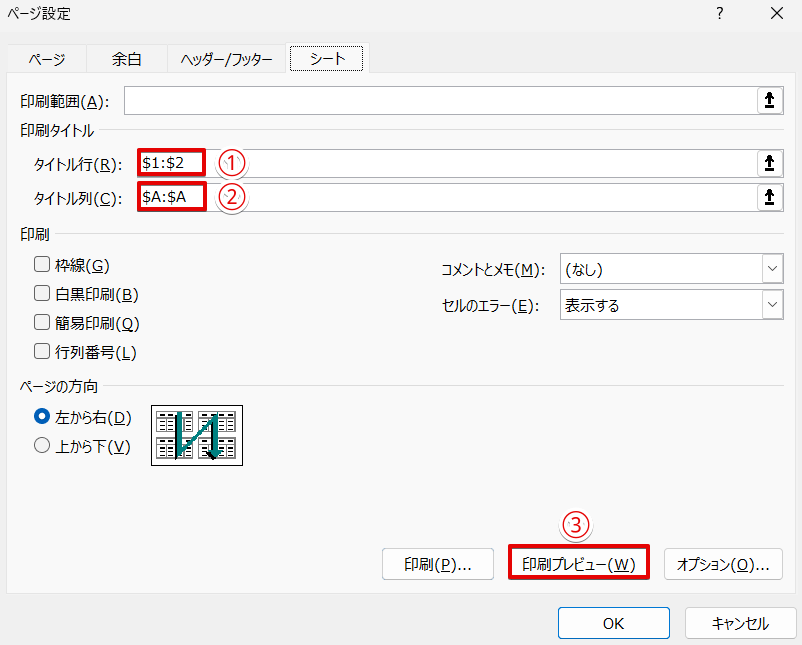
- 「タイトル行」の枠内をクリックして、固定したい見出しの行番号をドラッグ
- 「タイトル列」の枠内をクリックして固定したい見出しの列のアルファベッドをクリック
- 「印刷プレビュー」をクリックする
ライクさんすべてのデータを印刷したいから、印刷範囲には何も入力していないよ。
STEP
2ページ目にも行方向、列方向の見出しの両方が表示された
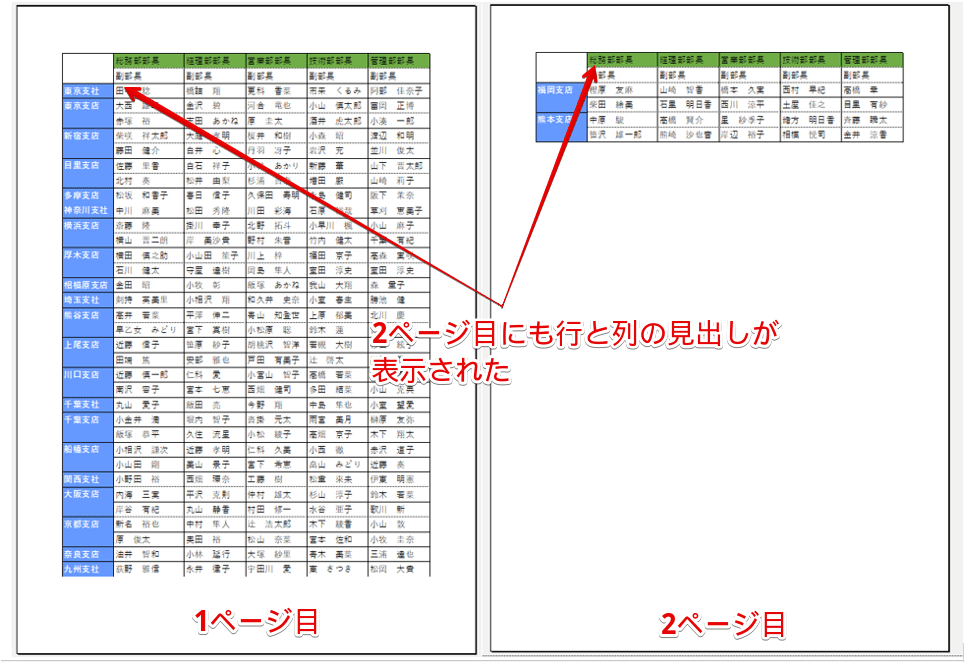
2ページ目にも行方向、列方向の見出しを表示することができました。
エクセルのヘッダー・フッターを使うと全ページにタイトルを表示できる
データの1行目に書類のタイトルが入力されている場合は、タイトルが入力されている行番号を固定するとすべてのページに書類のタイトルを表示することができます。
それ以外にも、ヘッダーまたはフッターを使ってすべての用紙に書類のタイトルを表示する方法があります。
ヘッダーまたはフッターは、書類のタイトル以外にもページ番号や会社名、会社のロゴなどを表示できるので覚えておくと便利です。
ヘッダーとフッターを使って全ページに書類のタイトルを表示する方法
ヘッダーを使って、すべてのページに書類のタイトルを表示する手順を解説します。
STEP
エクセルの画面を「ページレイアウト」に切り替える
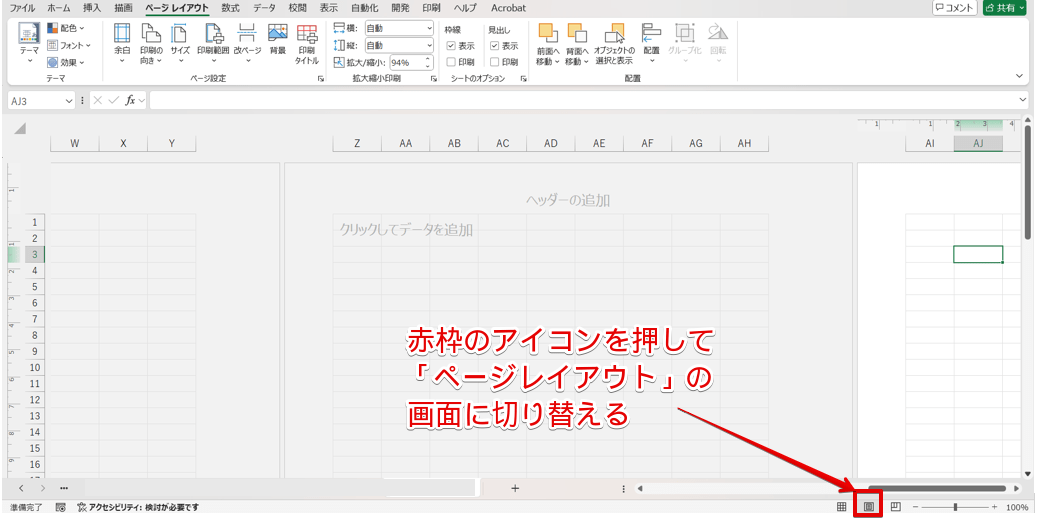
エクセルの画面の赤枠のアイコンを押して、表示画面を「ページレイアウト」に切り替えます。
 ライクさん
ライクさん「表示」タブをクリックして、「ページレイアウト」のアイコンを押してもOKだよ。
STEP
ヘッダーエリアの枠内をクリックしてタイトル名を入力
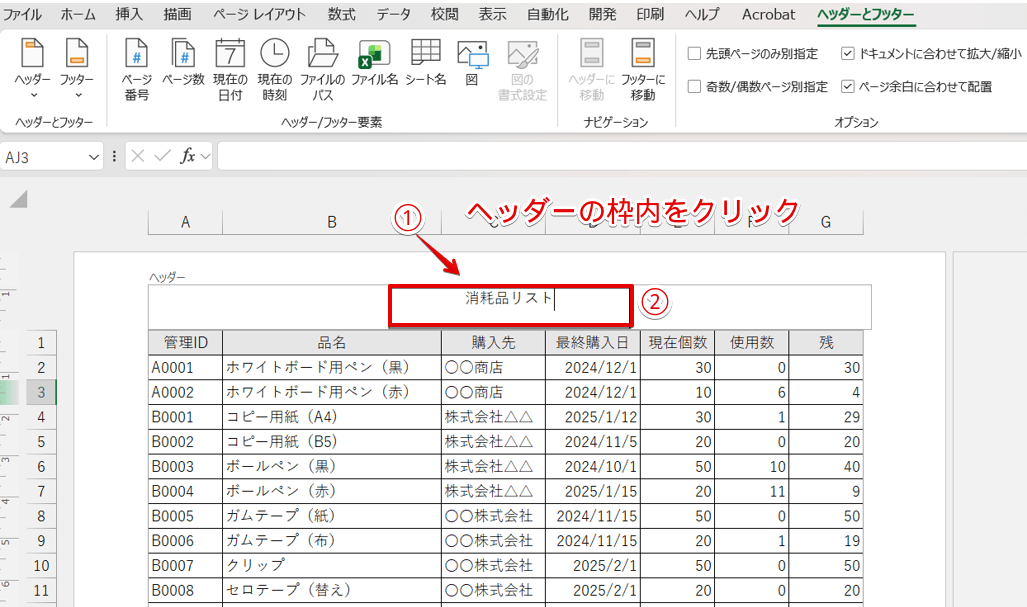
- 「ヘッダー」の枠内をクリック
- タイトル名を入力したら別のセルをクリックして確定する
ライクさんヘッダーの枠は3か所に分かれているよ。文字を表示させたい場所にある枠をクリックしてね。
STEP
印刷プレビュー画面で確認する
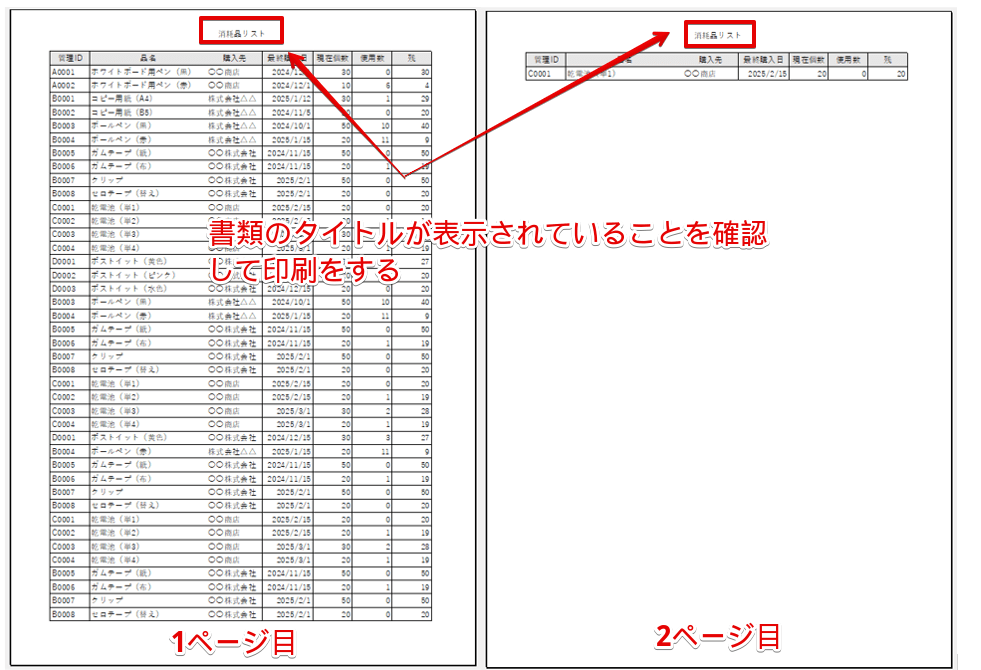
Ctrl+Pで印刷プレビュー画面を表示して、すべてのページに書類のタイトルが表示されていることを確認してください。
レイアウト等に問題がなければ、「印刷」を押しましょう。
STEP
印刷が終了したら画面を「標準」に戻す
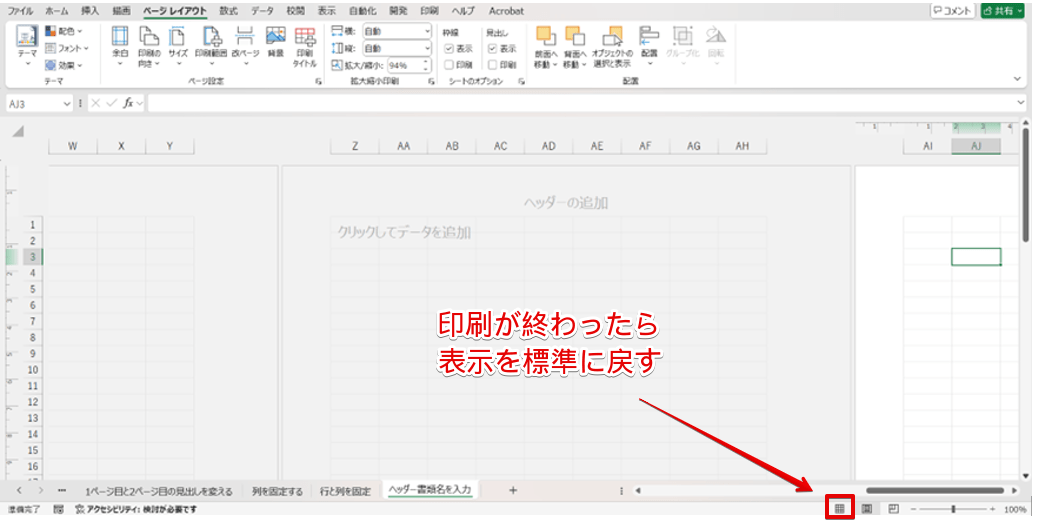
印刷が終わったら、赤枠の「標準」のアイコンをクリックして標準の画面に戻してください。
挿入したタイトルを削除する
挿入したタイトルを削除したい場合は、「印刷プレビュー」の画面に切り替えてヘッダーに入力した文字を削除します。
STEP
ヘッダーに入力した文字を削除する
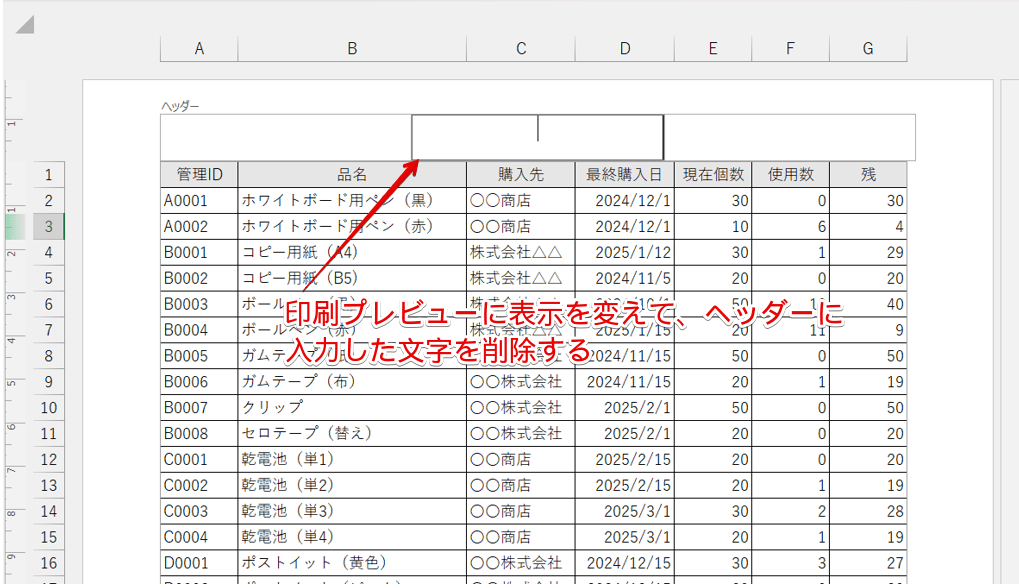
エクセルの画面の表示を「印刷プレビュー」に切り替えて、入力した文字を削除します。
STEP
印刷プレビューで文字が削除されていることを確認
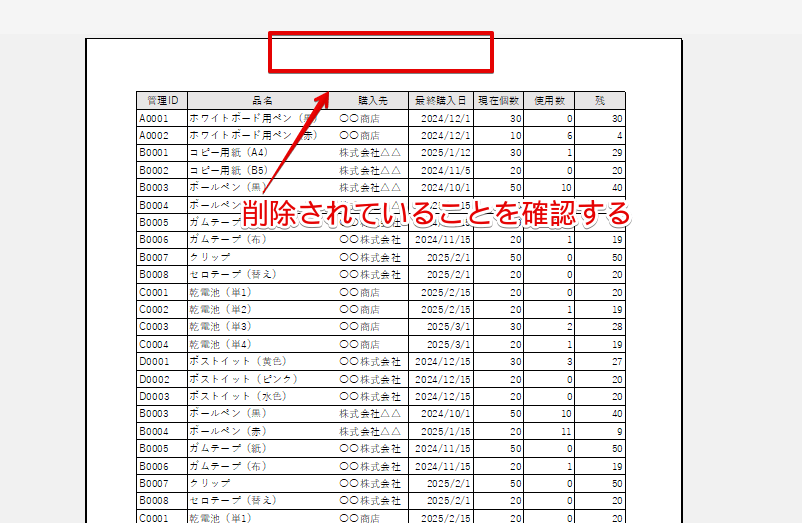
印刷プレビューの画面を開いて、文字が削除されていることを確認してください。
ウィンドウ枠の固定を活用してスクロールしても表の見出しが表示されるようにする方法
縦方向または横方向に長い表にデータを入力する場合、画面をスクロールすると見出しが見えなくなってしまいます。
ウィンドウ枠を固定しておくと、画面をスクロールしても表の見出しが固定されて常に見える状態にすることができます。
ウィンドウ枠を固定する手順
ウィンドウ枠の固定には、以下の3つの方法があります。
- 先頭行を固定
- 先頭列を固定
- 行と列を同時に固定する
入力されているデータの形状に合わせて、見出しを固定してみましょう。
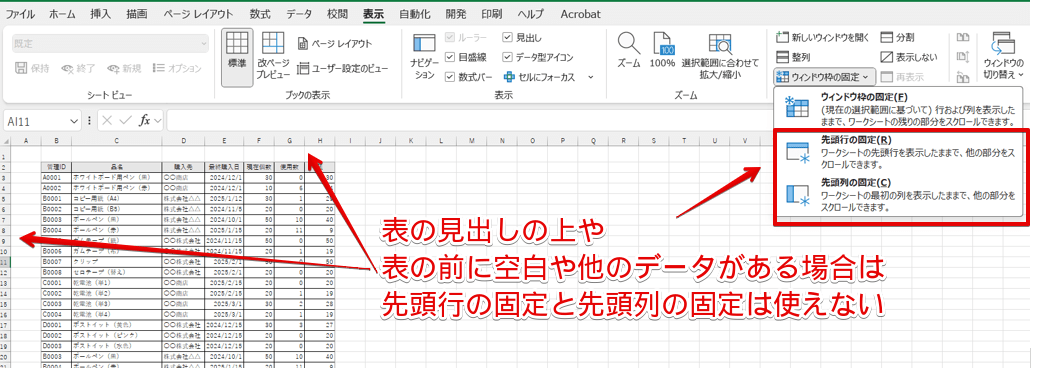
「ウィンドウ枠の固定」の中に「先頭行の固定」と「先頭列の固定」という項目がありますが、表の見出しの上の行や見出しの前の列に空白または他のデータがある場合はこの2つは使えないので注意してください。
先頭行を固定する
表の見出しの上に空白行がなく、行方向のみに見出しがある場合は、「ウィンドウ枠の固定」の中にある「先頭行の固定」を選択します。
STEP
「ウィンドウ枠の固定」の中にある「先頭行を固定」を選択
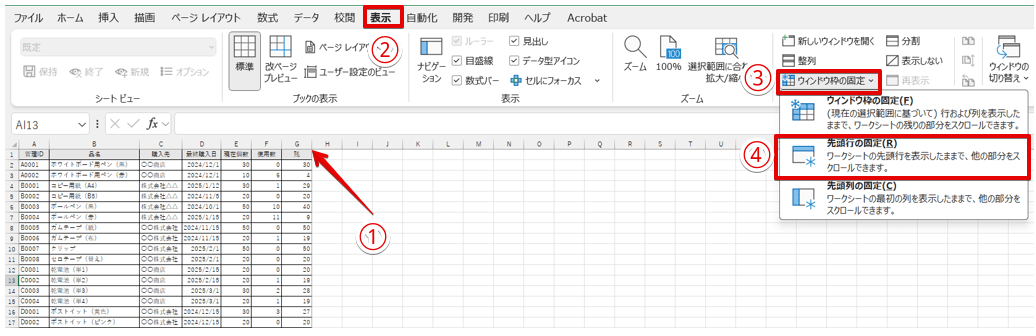
- 表の見出しの上に空白行や他のデータが入力されていないことを確認
- 「表示」タブをクリック
- 「ウィンドウ枠の固定」をクリックする
- 「先頭行の固定」を選択
STEP
行方向の見出しが固定された
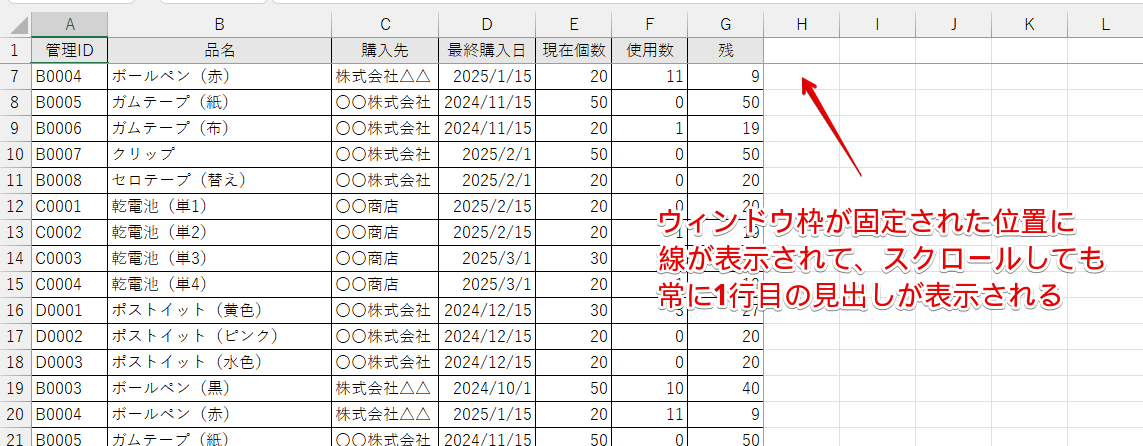
ウィンドウ枠が固定された位置に線が表示されます。
この状態で画面をスクロールすると、行方向の見出しが固定されて、スクロールしても常に1行目の見出しが表示されるようになります。
見出しの上に空白行またはデータが入力されている場合は、以下の手順で固定を行いましょう。
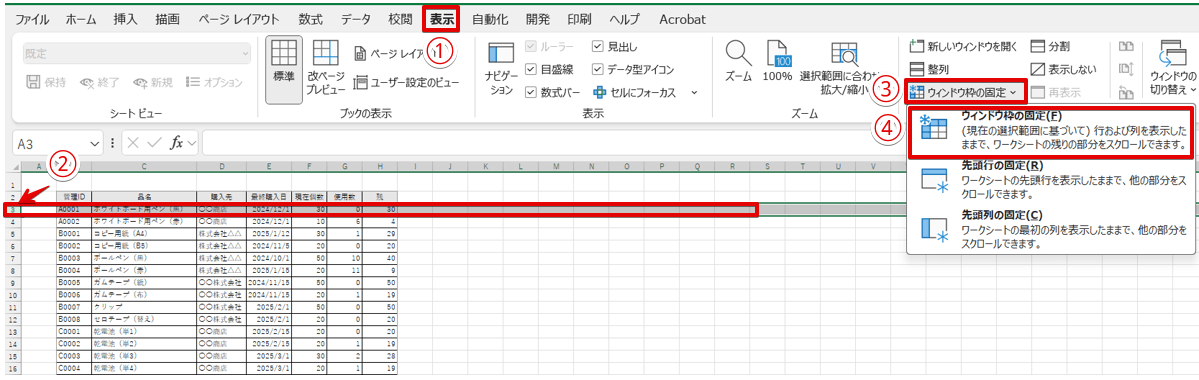
- 「表示」タブをクリック
- 見出しの下の行番号をクリックする
- 「ウィンドウ枠の固定」を選択
- 「ウィンドウ枠の固定」の項目の中にある「ウィンドウ枠の固定」をクリックする
空白行または見出しの上にデータが入力されている場合は、見出しの1つ下の行番号を選択してから「ウィンドウ枠の固定」を選択すると、行方向の見出しを固定することができます。
先頭列を固定する
表の列方向に見出しがあり、見出しの左側に空白列またはデータが入力されていない場合は、「先頭列の固定」を使ってウィンドウ枠の固定を行います。
STEP
「ウィンドウ枠の固定」の中にある「先頭列を固定」を選択
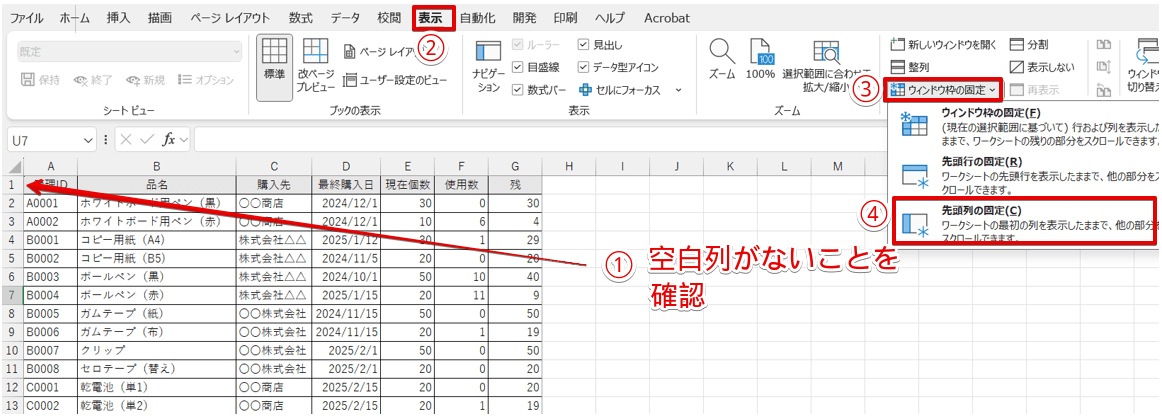
- 見出しが入力されている列の前に空白の列がないことを確認
- 「表示」タブをクリック
- 「ウィンドウ枠の固定」をクリックする
- 「先頭列の固定」を選択
STEP
横スクロールをしても見出しが固定されるようになった
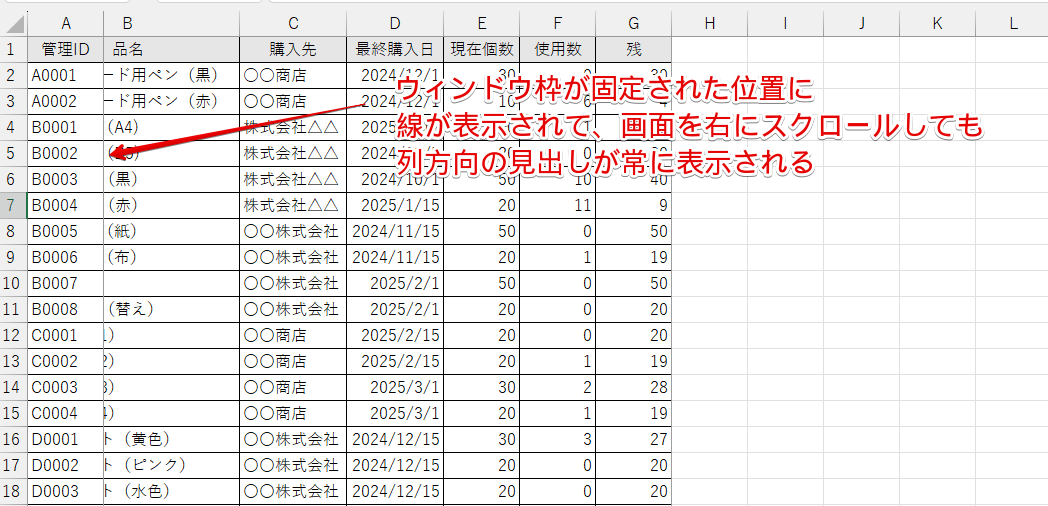
見出しの列の横に線が表示されて、横にスクロールしても見出しの列が固定されて常に見える状態になります。
見出しの列の前に空白の列がある場合は、以下の手順で見出しの列を固定してください。
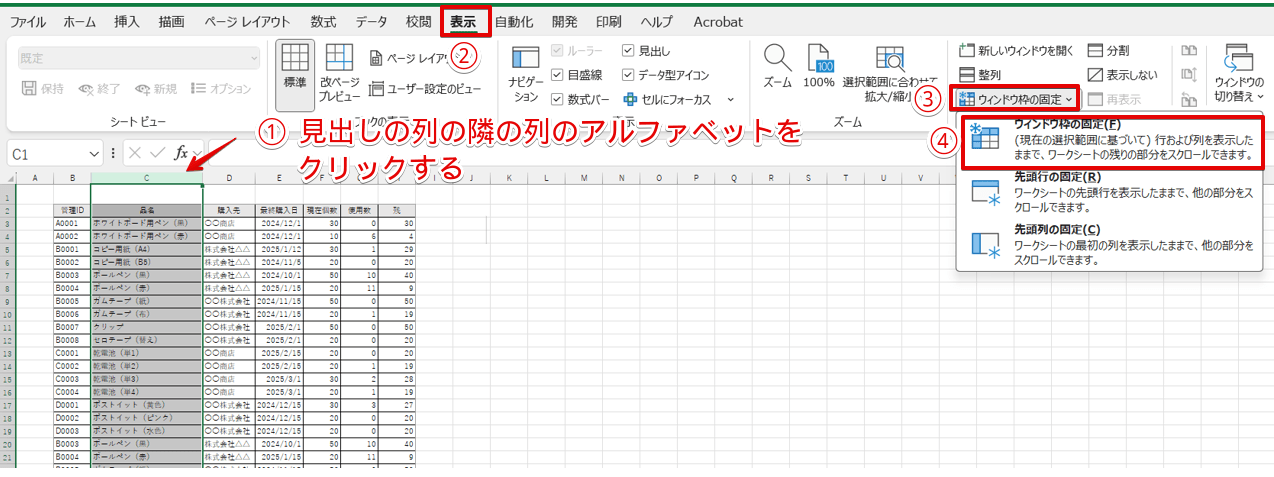
- 見出しが入力されている右隣の列のアルファベットの部分を選択
- 「表示」をクリックする
- 「ウィンドウ枠の固定」を選択
- 「ウィンドウ枠の固定」の項目の中にある「ウィンドウ枠の固定」をクリックする
見出しの列の前に空白の列がある場合は、見出しが入力されている列の右隣のアルファベットの部分をクリックしてから「ウィンドウ枠の固定」を選択すると、見出しを固定することができます。
行と列を同時に固定する
行と列を同時に固定したい場合は、行と列が交差するセルをクリックしてウィンドウ枠の固定を選択してください。
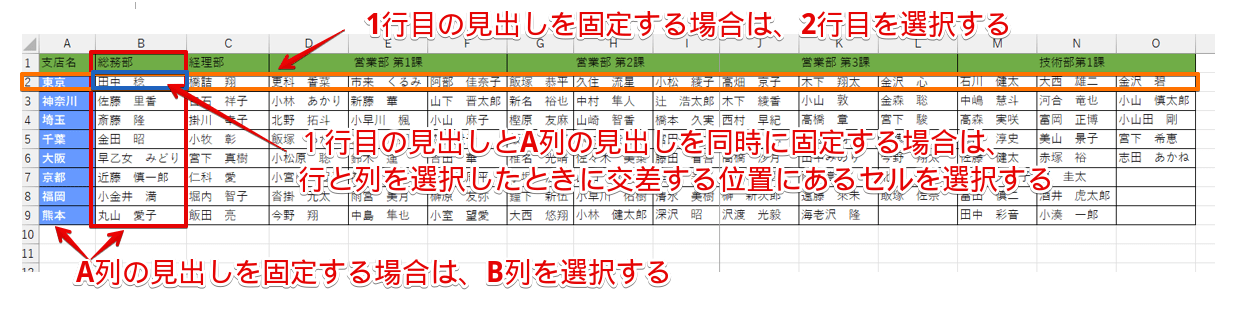
1行目の見出しを固定したい場合は、2行目を選択して「ウィンドウ枠の固定」を選択すると1行目の見出しが固定されます。
A列の見出しを固定したい場合は、B列を選択して「ウィンドウ枠の固定」を選択します。
1行目の見出しとA列の見出しを同時に固定したい場合は、行と列の選択が交差している青枠のセルを選択してください。
STEP
行と列の両方の選択したときに交差するセルを選択してウィンドウ枠を固定する
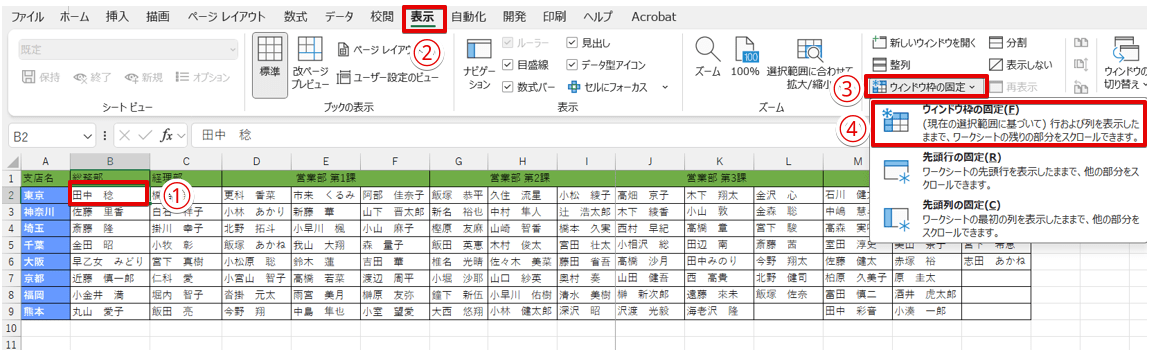
- 行と列が交差しているセルを選択
- 「表示」タブをクリック
- 「ウィンドウ枠の固定」をクリック
- 「ウィンドウ枠の固定」の項目の中にある「ウィンドウ枠の固定」をクリックする
STEP
行と列を同時に固定できた
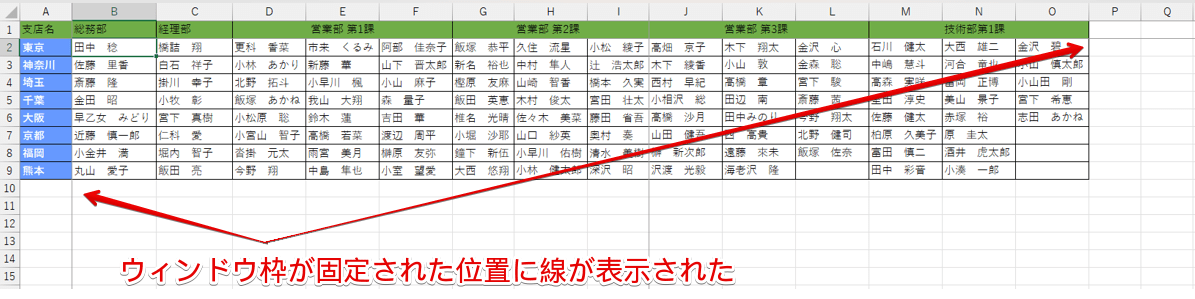
行方向、列方向のウィンドウ枠が固定された位置に線が表示されます。
この状態で上下方向または左右方向にスクロールすると、1行目の見出しとA列の見出しが固定されて常に表示されている状態になります。
ウィンドウ枠の固定を解除する
固定した見出しを解除したい場合は、「ウィンドウ枠固定の解除」をクリックしてください。
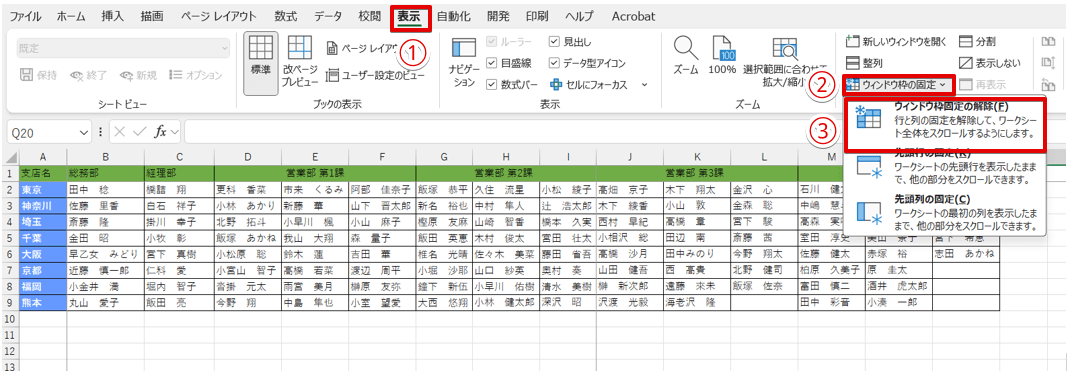
- 「表示」タブをクリック
- 「ウィンドウ枠の固定」を選択
- 「ウィンドウ枠固定の解除」をクリックする
「ウィンドウ枠固定の解除」をクリックすると、すべての固定が解除されます。
ウィンドウ枠を固定してもすべての用紙に見出しを印刷することはできない
紬ちゃんウィンドウ枠を固定した状態で印刷しようと思ったのですが、見出しが固定されていません。どうしたらいいですか?
ライクさんウィンドウ枠の固定は、データを入力するときに見出しが常に表示されるようにする機能だから、見出しを固定した状態で印刷することはできないんだ。
「ウィンドウ枠の固定」は、エクセルの画面上では見出し部分が固定されますが、2ページ目以降の用紙に見出しは印刷することはできません。
2ページ目以降の用紙にも見出しを印刷したい場合は、「印刷タイトル」の機能を使って「行タイトル」または「列タイトル」で見出しを固定してください。
エクセルで印刷タイトルをページごとに変える手順
紬ちゃんエクセルで印刷タイトルをページごとに変えることはできますか?
ライクさんすべてのページに別の印刷タイトルをつけることはできないんだけど、1ページ目と2ページ目以降なら違う印刷タイトルを表示することができるよ。
表の印刷をする場合、1ページ目には書類のタイトルを表示させて、2ページ目以降は見出しだけを印刷したいという場合であれば、1ページ目と2ページ目以降で印刷タイトルを変えることが可能です。
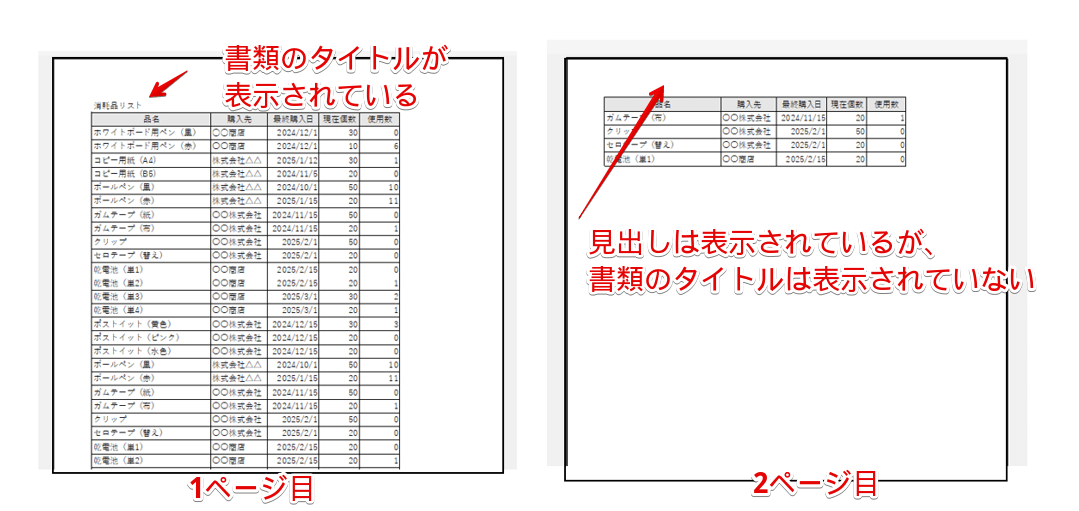
上記のように、1ページ目と2ページ目以降で見出しを変える手順を解説します。
STEP
タイトル行に見出しが入力されている行だけを指定して入力
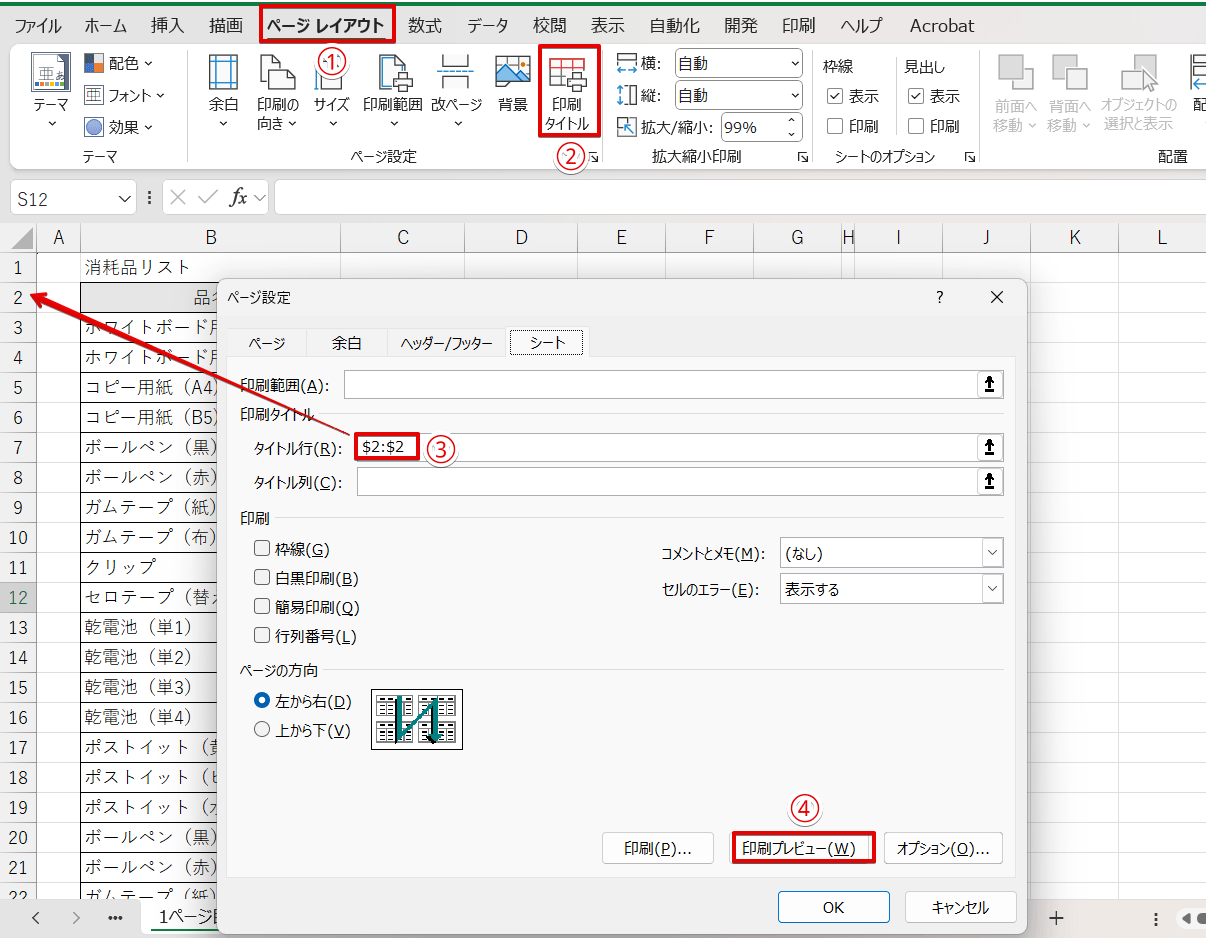
- 「ページレイアウト」タブをクリック
- 「印刷タイトル」のアイコンを押す
- 「タイトル行」の枠内をクリックして、見出しが入力されている行番号だけを選択する
- 「印刷プレビュー」を押す
ライクさんタイトル行に行番号を含めるときに、見出し以外の行を含めないように注意しよう!
STEP
印刷プレビューで確認
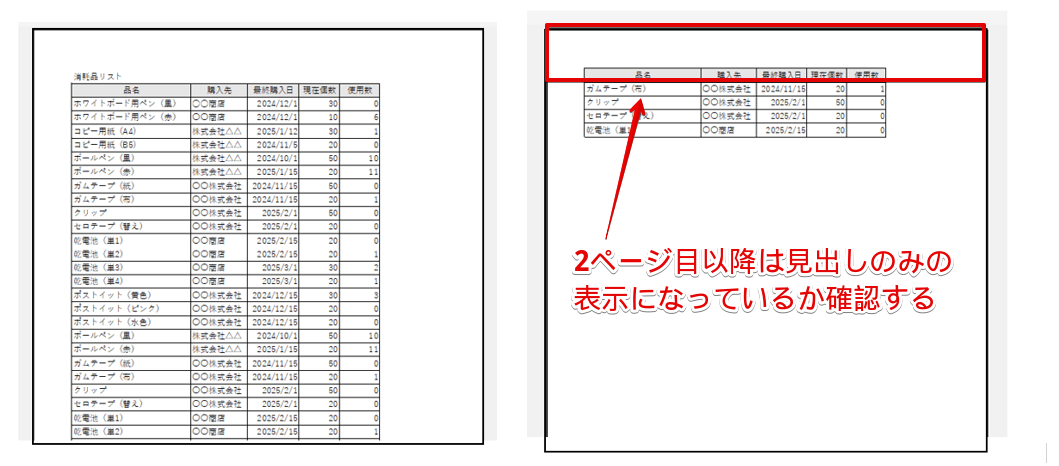
印刷プレビューで、2ページ目以降は見出しのみが表示されていることを確認してください。
印刷タイトルを設定できない原因と対処法
紬ちゃん印刷タイトルを設定しようと思ったんですが、タイトル行に行番号を入力できません。どうしてですか?
ライクさん他のシートで「ファイル」タブを開いている場合や印刷の画面にあるページ設定を開いている場合は、印刷タイトルは設定できないから注意してね。
印刷タイトルは、エクセルの「ページレイアウト」タブから設定する必要があります。
印刷の画面からページ設定を開いている場合や、別のファイルまたはシートで「ファイル」タブを開いている場合は、「印刷タイトル」が設定できないので注意してください。
印刷設定の画面から「ページ設定」を開いている場合
印刷設定の画面からも「ページ設定」を表示することができますが、「印刷タイトル」の設定はできません。
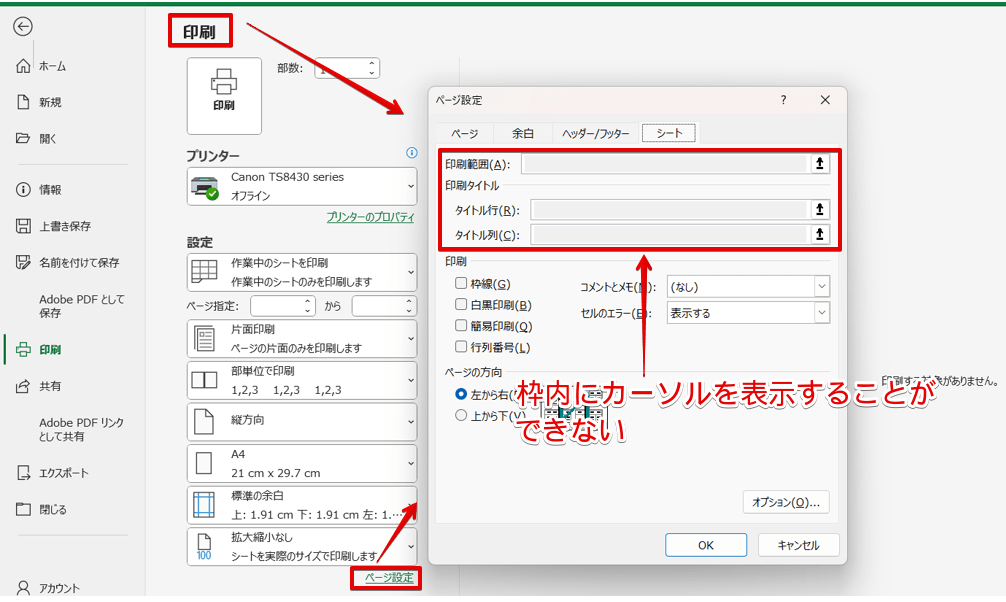
これは、印刷の画面にある「ページ設定」を押して、「シート」タブを表示した画像です。
「ページレイアウト」の「ページ設定」と同じ画面が表示されますが、「印刷範囲」や「印刷タイトル」の枠内をクリックしてもカーソルは表示されません。
「印刷タイトル」を設定したい場合は、「ページレイアウト」タブにある「印刷タイトル」から設定しましょう。
他のファイルまたはシートで「ファイル」タブを開いている
エクセルでは複数のファイルやシートを同時に開くことができますが、他のファイルや別のシートで「ファイル」タブが選択されている場合は、「印刷タイトル」を設定することができません。
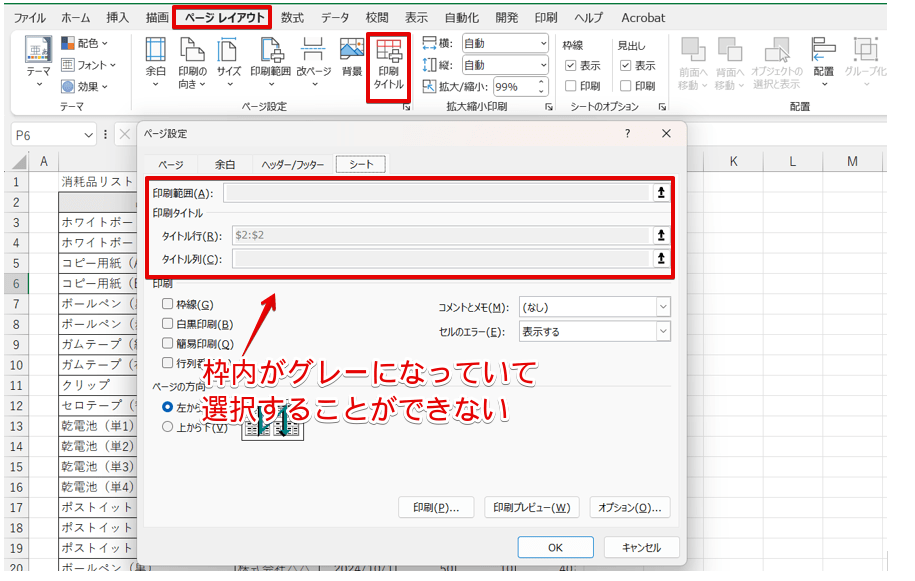
他のファイルや別のシートで「ファイル」タブが選択されていると、「印刷タイトル」を押しても枠内がグレーになっていて選択することができません。
「ページレイアウト」の「印刷タイトル」から「ページ設定」のダイアログボックスを表示しているのに、印刷タイトルが編集できない場合は、同時に開いているファイルやシートで「ファイル」タブが選択されているものがないか確認してみましょう。
エクセルの印刷で見出しを固定に関するQ&A
- エクセルで表の見出しを固定して印刷する方法を教えてください。
-
エクセルで表の見出しを固定して印刷する場合、「ページレイアウト」タブにある「印刷タイトル」を使って設定を行います。
ただし、表の見出しが「行方向のみ」なのか、「列方向のみ」なのか、「行方向、列方向の両方に見出しがあるのか」によって入力内容が変わるので注意してください。
詳しい手順は、本文で解説していますので参考にしてみてください。
- エクセルでウィンドウ枠を固定して印刷する方法を教えてください。
-
エクセルの「ウィンドウ枠の固定」は、画面をスクロールしても固定した部分を常に表示するための機能です。
ウィンドウ枠を固定した状態を印刷することはできないので、注意してください。
表の見出しを固定して印刷したい場合は、「ページレイアウト」タブにある「印刷タイトル」で設定します。
詳しい方法は、本文をご覧ください。
- エクセルで題名を次のページにも印刷したいのですが、どうしたらいいですか?
-
題名を次のページにも印刷したい場合は、「印刷タイトル」の「タイトル行」を使って設定することもできますが、ヘッダーもしくはフッターに書類の題名を入力する方法もあります。
本文では、「印刷タイトル」を使った手順と、「ヘッダーまたはフッター」を使った手順を解説していますので、参考にしてみてください。
すべてのページに見出しを印刷したいときは見出しの固定を活用しよう!
エクセルはワードとは異なり、1つのシートに続けてデータを入力することが可能です。
そのため、入力したデータが複数ページに分かれて印刷されることがあります。
作成した表が複数ページに分かれて印刷されてしまう場合は、見出しを固定してすべてのページに表の見出しが印刷されるように設定しておくと便利です。
最後に、見出しを固定してすべてのページに表の見出しが印刷されるように設定する方法をおさらいしておきましょう。
おさらい
- 改ページプレビューに変えて、データが改ページされる位置を確認
- 「ページレイアウト」タブにある「印刷タイトル」のアイコンを押す
- 入力されているデータのレイアウトや印刷範囲に合わせて、「印刷範囲」、「行レイアウト」、「列レイアウト」を指定する
- 印刷プレビューで見出しが表示されていることを確認してから印刷ボタンを押す
エクセルの印刷タイトルは、入力した表の内容や印刷範囲によって設定する箇所が変わります。
本記事では、複数のパターンのデータを使って表の見出しや書類のタイトルをすべての用紙に印刷する方法を紹介していますので、参考にしてみてください。
見出しを固定してすべての用紙に印刷する方法以外にも、エクセルの印刷に関する関連記事があります。
こちらの記事もおすすめなので、ぜひご覧ください。