エクセルに挿入したメモやコメントを印刷する方法
 歩君
歩君エクセルに挿入したメモを印刷する方法を教えてください。
書類に挿入したメモを印刷して、新しく入社した社員に書類を配布するように指示されたんですけど、やり方がわかりません。
 ライクさん
ライクさんメモに記載した書類の書き方を印刷できると便利だよね。エクセルに挿入したメモを印刷する方法を教えるね。
エクセルに挿入したメモは、印刷の設定を変更すると画面の表示と同じ状態で印刷することができます。
エクセルに挿入したメモを印刷する簡単ステップ
- すべてのメモを表示する
- 挿入したメモが、設定した用紙サイズ内に収まるようにレイアウトを確認
- 「ページ設定」の「コメントとメモ」の下向き矢印をクリックして、「画面表示イメージ(メモのみ)」を選択
書類の書き方を説明する資料を印刷したい場合、メモの機能を使うと便利です。
メモやコメントの機能の基礎知識と印刷の手順は、知っていると便利な機能の1つなのでぜひマスターしてみてください。
メモやコメントの印刷方法以外にも、エクセルの印刷に関する関連記事があります。
こちらの記事もぜひ参考にしてみてください。
目次
エクセルでメモやコメントを印刷するための基礎知識
エクセルでメモやコメントを印刷する方法を解説する前に、覚えておきたい基礎知識を紹介します。
エクセルには、「メモ」と「コメント」という2つの機能があります。
Microsoft365(旧Office365)のエクセルから、従来のコメントの機能は「メモ」という名称に変わり、「コメント」の機能には返信機能が追加されています。
エクセルに挿入できるメモの機能と使い方
エクセルに挿入できる「メモ」は、Microsoft365以前のエクセルでは「コメント」という名称がついていた機能と同じものです。
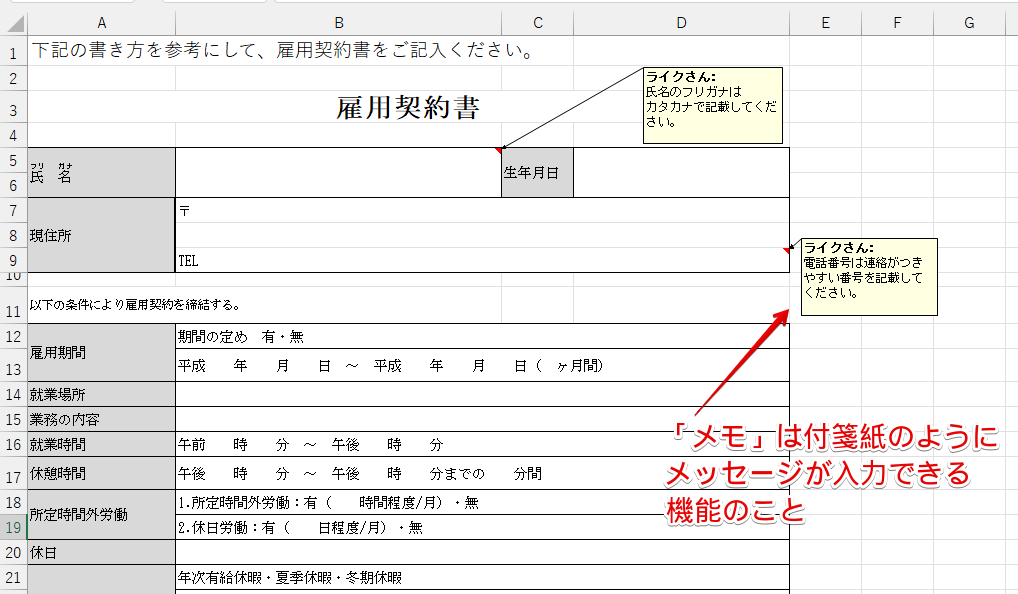
「メモ」はデジタル付箋紙のような使い方ができるので、例えば上記のような説明や注意点を記載した書類を作成したい場合に便利です。
メモとコメントの違いと使い分け
 歩君
歩君Microsoft365から「コメント」が「メモ」という名称に変わったんですよね。「コメント」はどんなときに使う機能なんですか?
ライクさんMicrosoft365の「コメント」の機能には返信機能が追加されて、関連のあるメッセージがまとまって表示される「スレッド形式」で表示されるようになったんだ。
Microsoft365の「コメント」は、返信機能が追加されています。
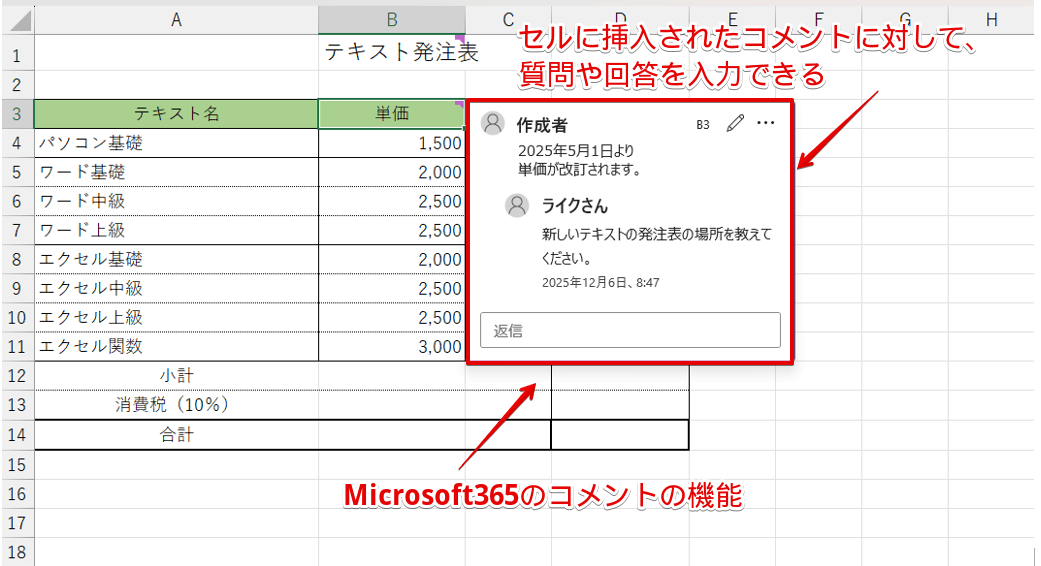
Microsoft365のコメントは、上記のように挿入したコメントに対して質問や回答が入力できるようになりました。
「メモ」と同じような使い方もできますが、質問や回答が想定される内容を挿入しておきたい場合は、返信機能が追加された「コメント」が便利です。
ただし、「メモ」を常に表示した場合はデジタル付箋紙のように表示することができますが、「コメント」は画面右側の作業ウィンドウ内にスレッド形式で表示されます。
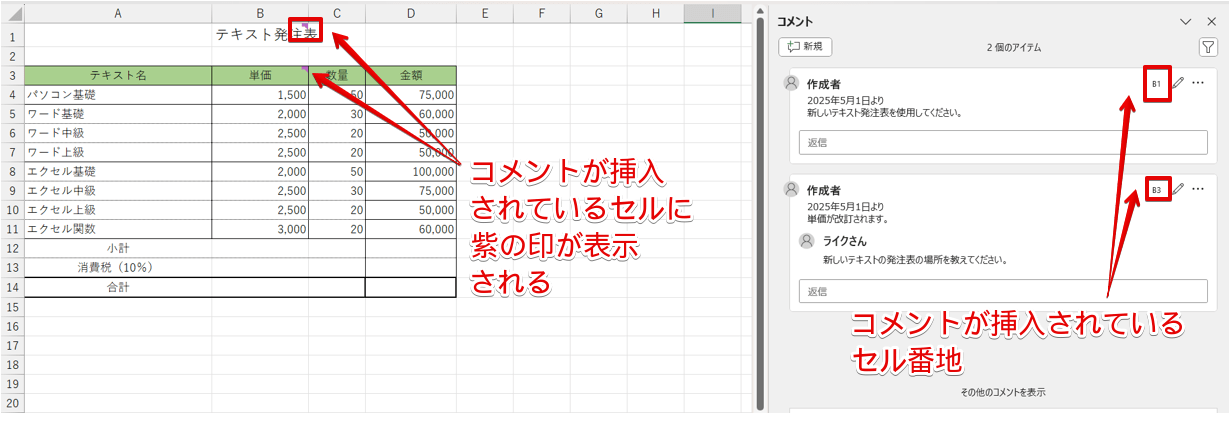
「メモ」と「コメント」は、返信機能の有無だけではなく、常に表示したときの画面も異なります。
「メモ」や「コメント」を挿入する目的に合わせて使い分けてみてください。
「メモ」と「コメント」はエクセルのバージョンによって名称が異なるので注意する
前述で解説したように、付箋紙のような形状で表示できる機能には、Microsoft365を使用している場合は「メモ」という名称がついていますが、それ以前のバージョンのエクセルを使用している場合は「コメント」という名称がついています。
Microsoft365以外のバージョンのエクセルでも印刷することができますが、その場合は名称が「コメント」になっている場合があります。
エクセルのバージョンによる名称の違いに注意してください。
エクセルのメモを印刷する方法
Microsoft365では、「メモ」と「コメント」の両方を印刷することができますが、手順と印刷の状態が少し異なります。
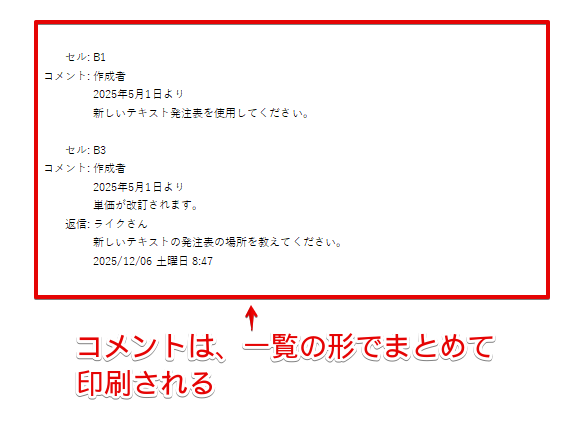
「メモ」は、画面の表示と同じ状態で印刷することができますが、「コメント」は作業ウィンドウにスレッド形式で表示されるため、上記のように1枚の用紙にまとめて印刷されます。
エクセルで「メモ」や「コメント」を印刷するための手順と操作方法
エクセルのメモやコメントは、ほぼ同じ手順で印刷することができますが、「ページ設定」の画面にある「コメントとメモ」で表示されるプルダウンの選択項目が異なります。
それぞれの手順を詳しく解説していきます。
メモを印刷する
エクセルに挿入したメモを印刷する場合は、あらかじめすべてのメモを表示しておいてください。
STEP
挿入したすべてのメモを表示する
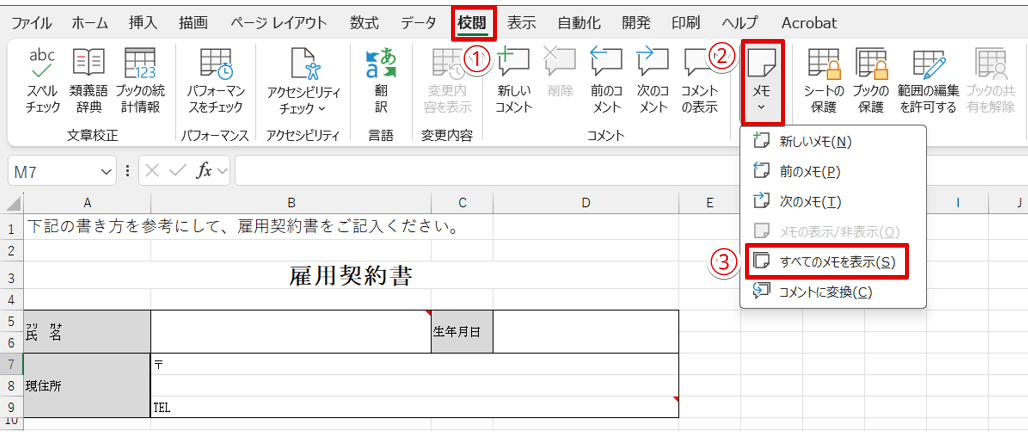
- 「校閲」タブをクリック
- 「メモ」を押す
- 「すべてのメモを表示」を選択
ライクさん「すべてのメモを表示」をクリックしても、メモが表示されなかったときは、もう一度「メモ」のアイコンを押して「すべてのメモを表示」をクリックしなおしてみてね。
STEP
表示されたメモの位置を調整する
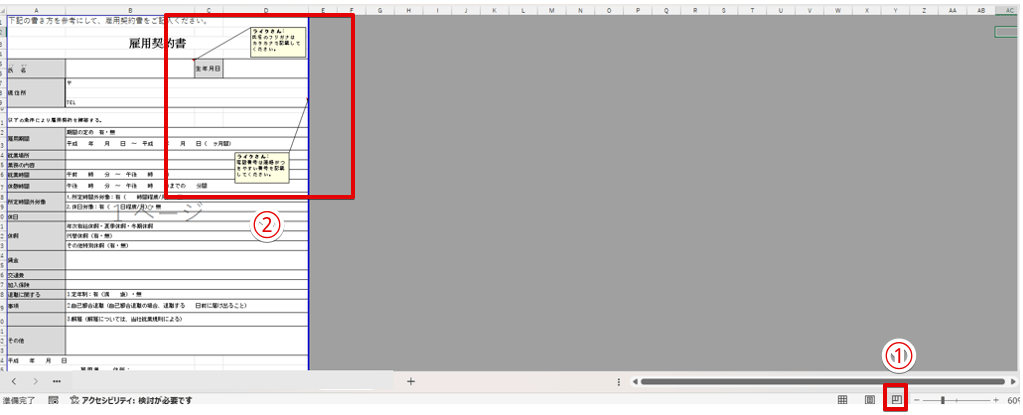
- 「改ページプレビュー」のアイコンを押す
- 設定した用紙サイズの枠内に収まり、かつセルに入力されている文字と重ならないようにメモの位置を調整する
STEP
「印刷」の画面を表示して「ページ設定」をクリック
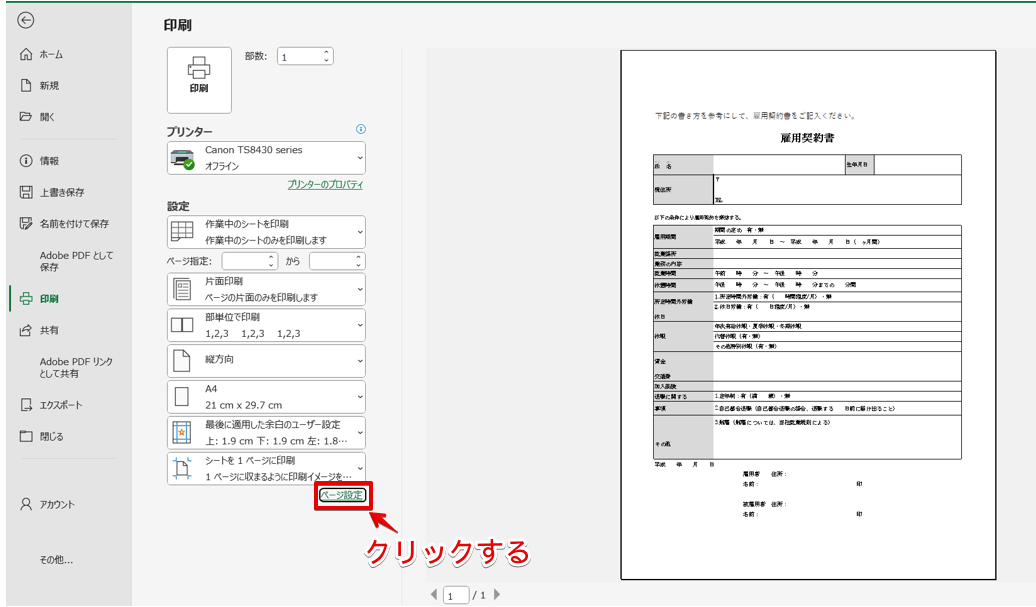
Ctrl+Pを押して印刷の画面を表示して、「ページ設定」をクリックしてください。
 ライクさん
ライクさんショートカットではなくて、「ファイル」タブをクリックして、「印刷」を選択してもOKだよ。
STEP
「画面表示イメージ(メモのみ)」を選択
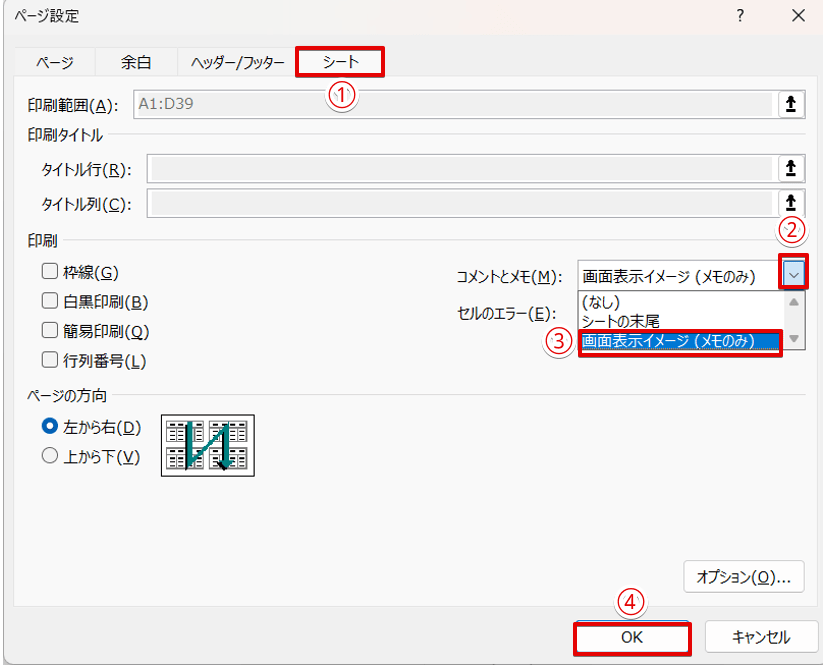
- 「シート」タブをクリック
- 「コメントとメモ」の下向き矢印をクリック
- 「画面表示イメージ(メモのみ)」を選択
- 「OK」をクリックする
STEP
印刷プレビューに「メモ」が表示される
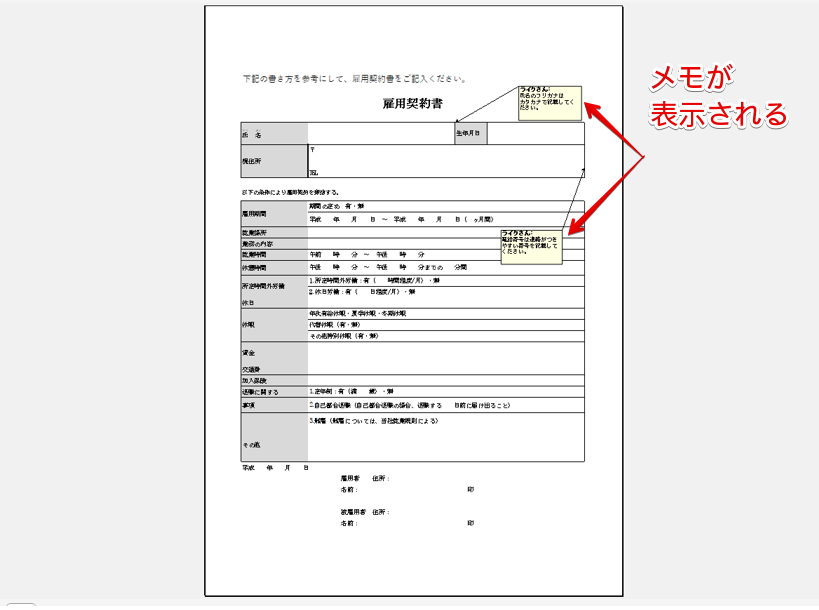
印刷プレビュー画面に、挿入した「メモ」が表示されます。
余白やレイアウトに問題がなければ「印刷」ボタンを押してください。
コメントを印刷する
挿入したコメントを印刷したい場合は、「コメントとメモ」の中にある「シートの末尾」を選択します。
STEP
印刷画面を開いて「ページ設定」をクリック
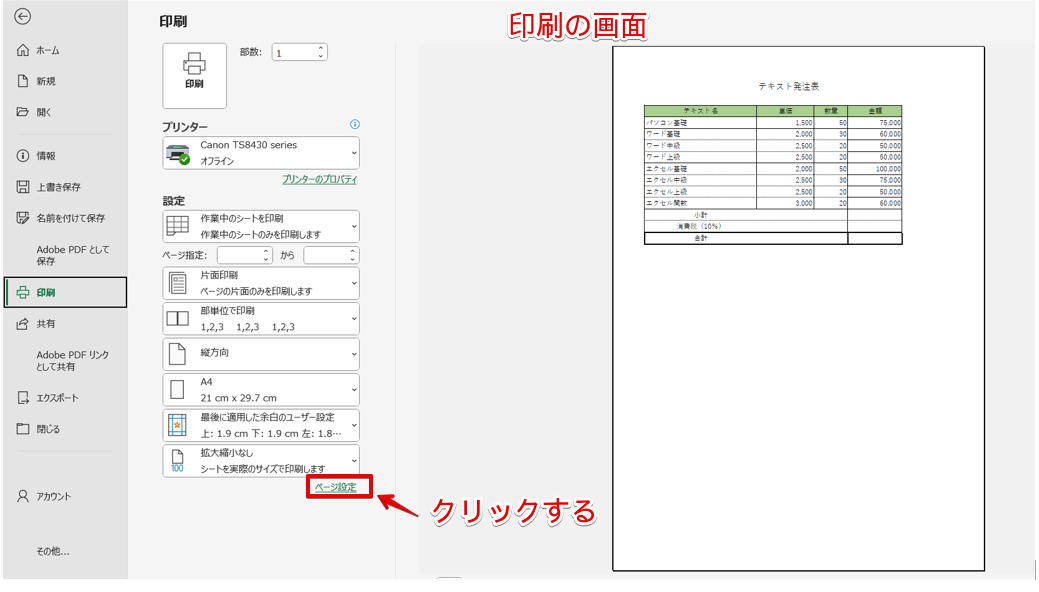
コメントが挿入されているシートの印刷画面を開いて、「ページ設定」をクリックします。
STEP
「シートの末尾」を選択
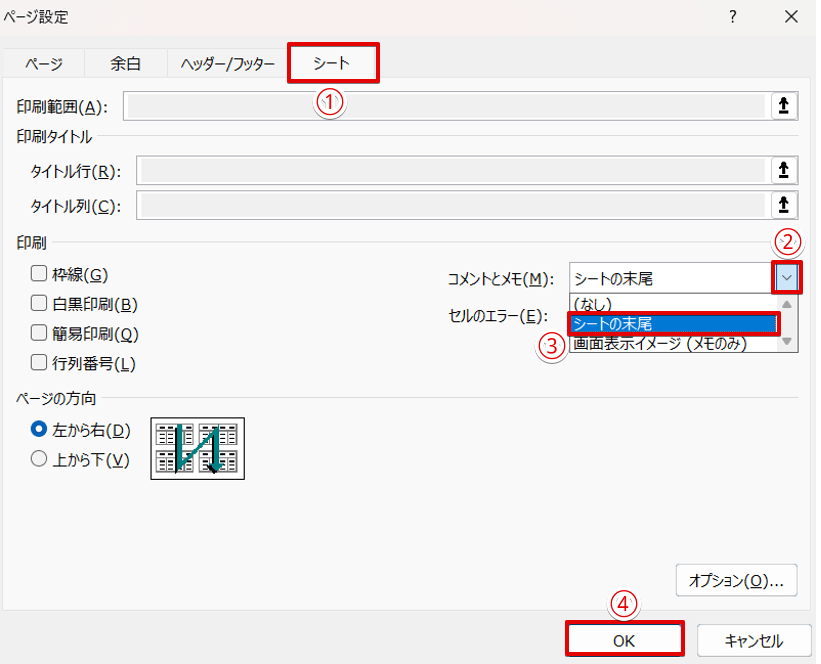
- 「シート」タブをクリック
- 「コメントとメモ」の下向き矢印をクリック
- 「シートの末尾」を選択
- 「OK」を押す
STEP
最終ページを表示
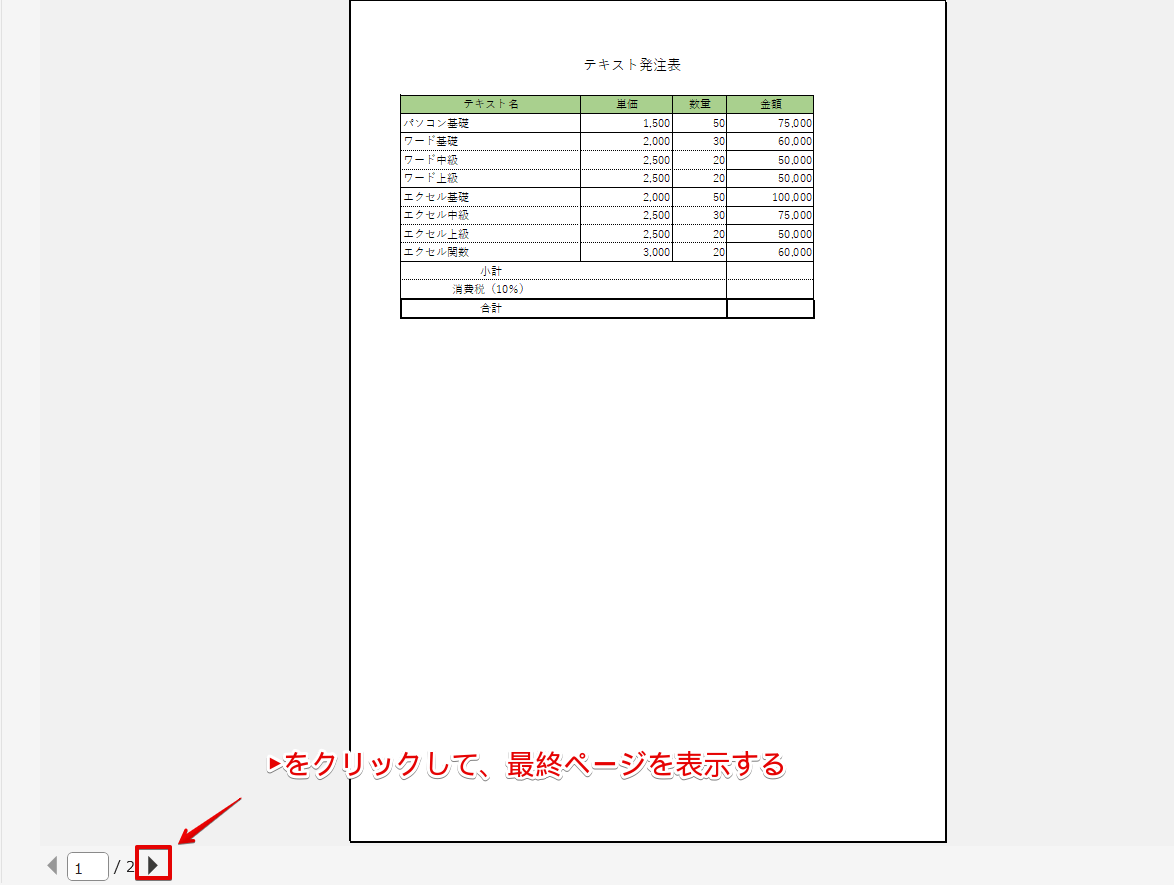
画面下のページ数が表示されている「▶」をクリックして、最終ページを表示してください。
STEP
内容を確認して「印刷」をクリックする
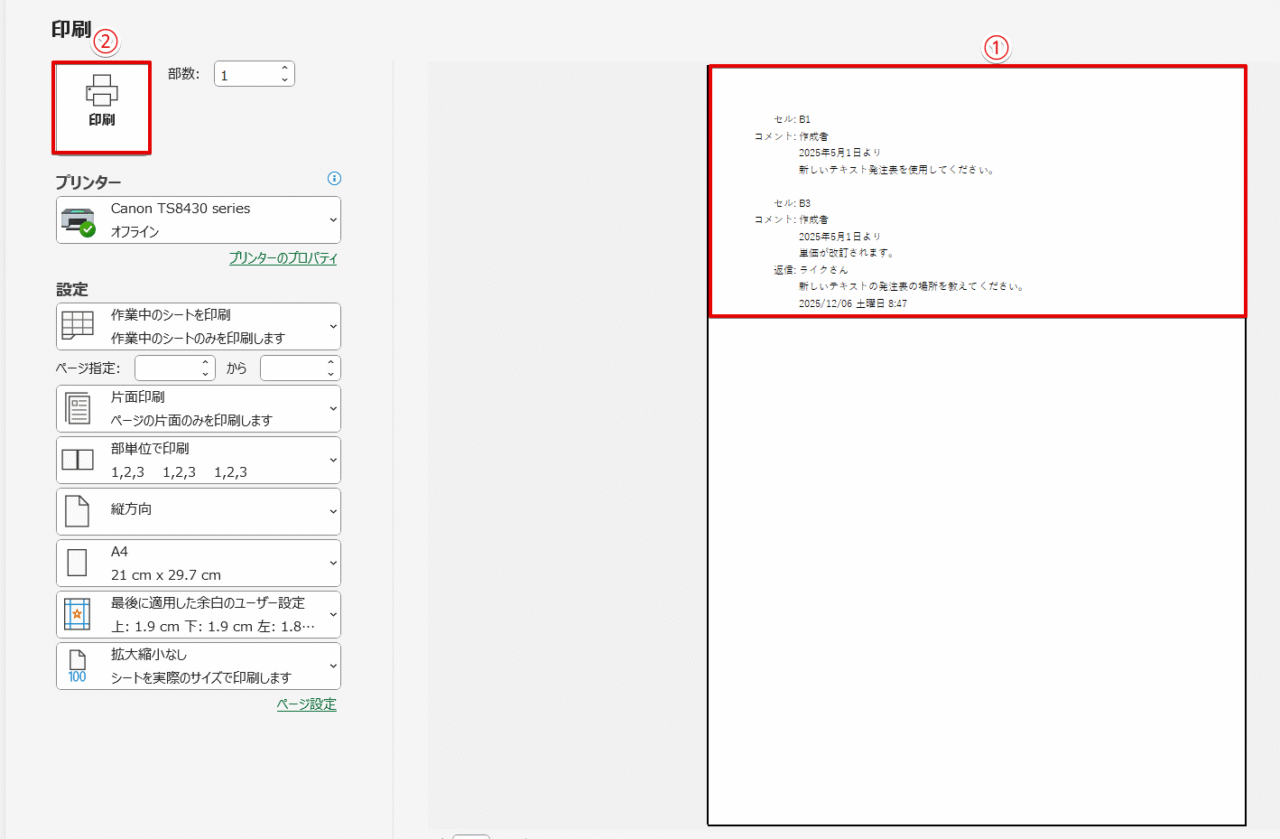
- 印刷プレビューに表示された内容を確認
- 「印刷」をクリックする
ページ指定の項目で「2」から「2」のように入力して最終ページのページ番号だけを指定しておくと、「コメント」だけを印刷することもできます。
メモを常に表示させておく手順
シートに複数のメモが挿入されている場合は、すべてのメモを常に表示させておくこともできますが、特定のメモだけを表示することもできます。
すべてのメモを一括で表示する
すべてのメモを一括で表示したい場合は、メモの印刷の手順で解説したように「校閲」タブの「メモ」の中にある「すべてのメモを表示」を選択します。
- 「校閲」タブをクリック
- 「メモ」を押す
- 「すべてのメモを表示」を選択
 ライクさん
ライクさんメモが表示されている状態で「すべてのメモを表示」をクリックすると、メモが非表示になるよ。
挿入したメモを個別に表示する
挿入したメモを個別に表示したい場合は、メモが挿入されているセルを右クリックして「メモの表示/非表示」を選択してください。
STEP
メモを表示したいセルを右クリックして「メモの表示/非表示」を選択
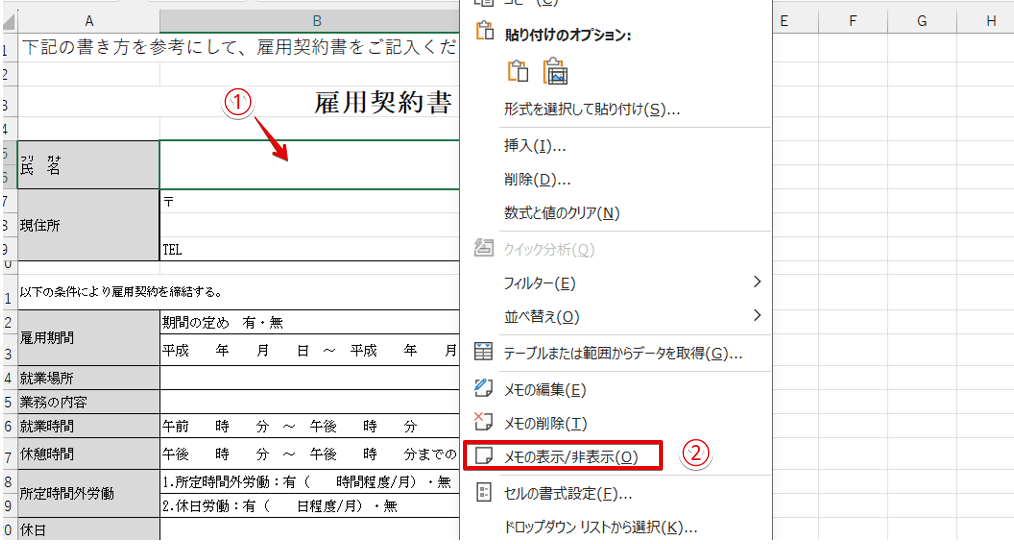
- 表示したいメモが入力されているセルを右クリックする
- 「メモの表示/非表示」を選択
STEP
選択したセルのメモだけが表示された
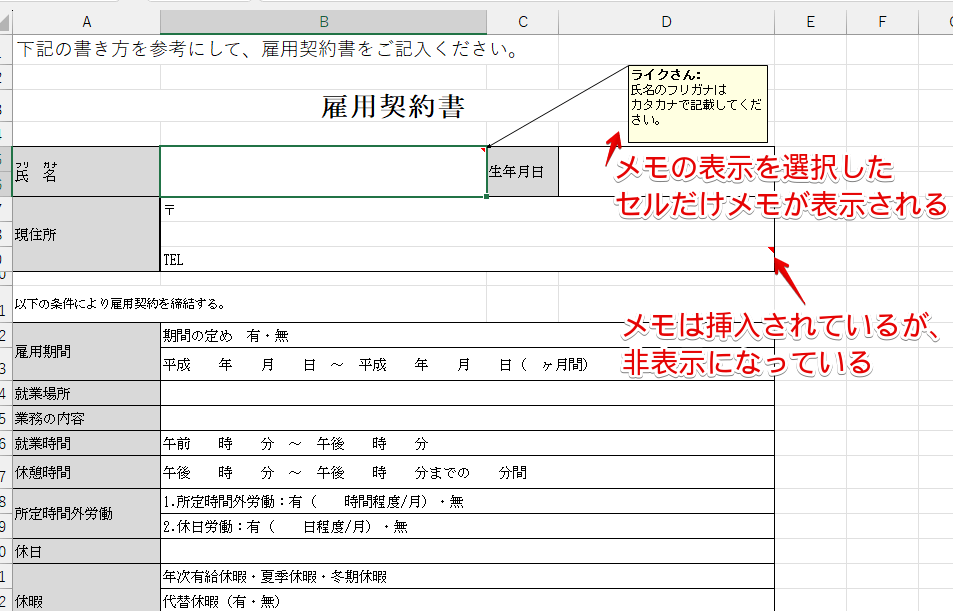
「メモの表示」の設定をしたセルのメモは表示されますが、設定していないセルのメモは非表示のままになります。
メモに表示される作成者名を変更する方法
歩君メモを印刷すると作成者の名前が表示されますが、個人名になっているので名前を変更したいです。どうしたらいいですか?
 ライクさん
ライクさん社外向けの書類で個人名を表示したくない場合、作成者の名前を会社名などに変更できるよ。
メモには資料に注意点などを挿入できるというメリットがありますが、印刷をする場合はパソコンで設定したOfficeのユーザー名がそのまま表示されてしまいます。
社外向けに作成した書類のメモを印刷したい場合は、エクセルの使用者の名前を会社名に変更するか、または表示されたメモの名前を削除しておきましょう。
メモに表示される作成者名を変更したい場合は、以下の手順で操作してください。
STEP
Excelのオプション画面を表示する
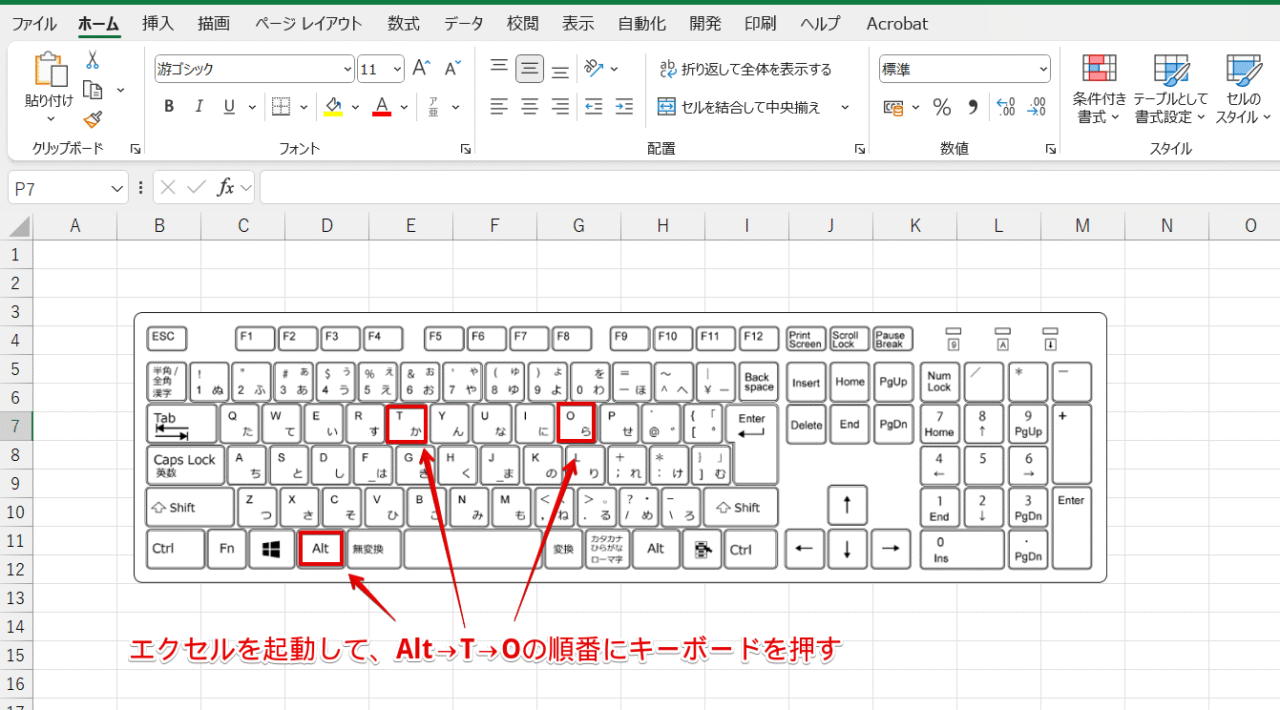
エクセルを起動して、Alt→T→Oの順番にキーを押すか、または「ファイル」タブをクリックして「オプション」を選択してください。
ライクさんショートカットを使う場合は、Altは押したままにしないで指を離しながら順番に押してね。
STEP
Excelのオプション画面のユーザー名を変更
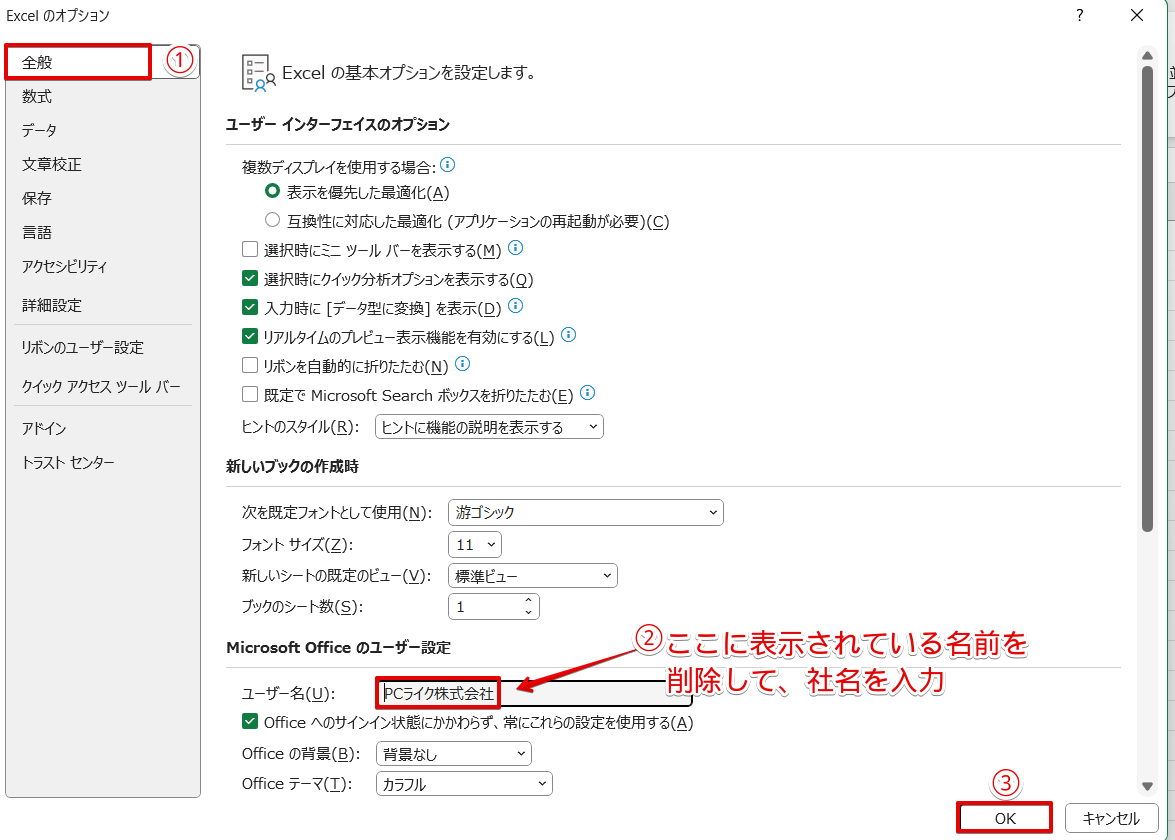
- 画面左側の「全般」をクリック
- Microsoft Officeのユーザー設定のユーザー名を会社名に変更
- 「OK」を押す
STEP
ユーザー名を変更後にメモを挿入すると作成者名が変更される
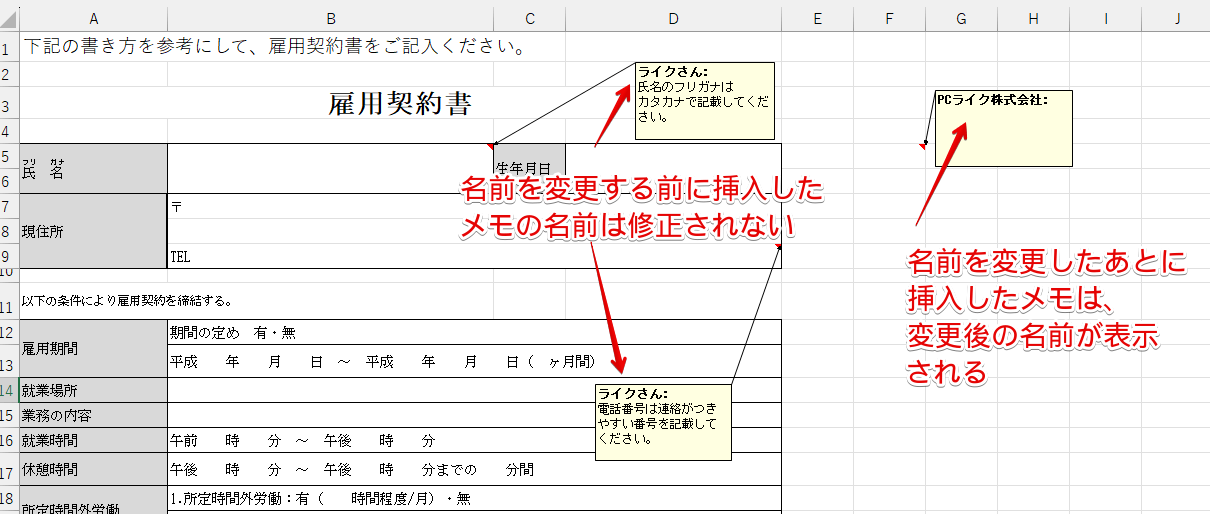
名前を変更する前に挿入したメモの名前は修正されませんが、名前を変更した後にメモを挿入すると、変更後の名前が表示されるようになります。
ライクさん変更した名前が表示されなかった場合は、エクセルを保存したあとにエクセルを開きなおしてもう一度メモを挿入してみてね。
メモを印刷する頻度が多い場合はユーザー名を変更する方法がおすすめですが、あまり使用しない場合はメモの枠をクリックしてユーザー名を削除するほうが簡単です。
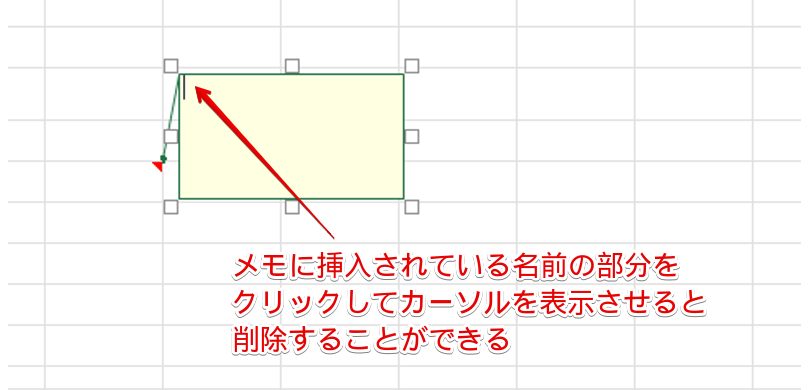
メモに挿入されている枠内をクリックすると、上記のようにカーソルが表示されます。
カーソルが表示されたら、名前の範囲を選択してDeleteを押すと削除することができます。
使用状況に合わせて、使いやすいほうを使ってみてください。
印刷プレビューで確認するときの注意点
メモを印刷する前の印刷プレビュー画面では、以下の3つの点に注意して確認するようにしましょう。
- 印刷したいすべてのメモが表示されているか
- 表示したメモが設定した用紙サイズの範囲内に収まっているか
- 表示したメモとセルに入力した文字が重なっている箇所がないか確認する
印刷したいすべてのメモが表示されているか
非表示のままになっているメモは、印刷することができません。
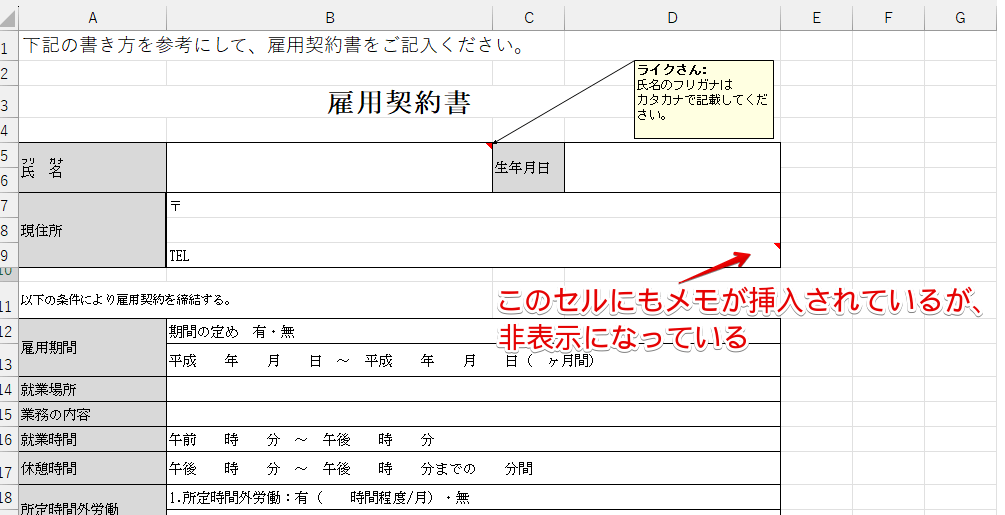
氏名のセルに挿入したメモは表示されていますが、現住所の電話番号のセルに入力したメモは非表示になっています。
この状態で、メモが印刷されるように「ページ設定」の「コメントとメモ」の設定を変更してみます。
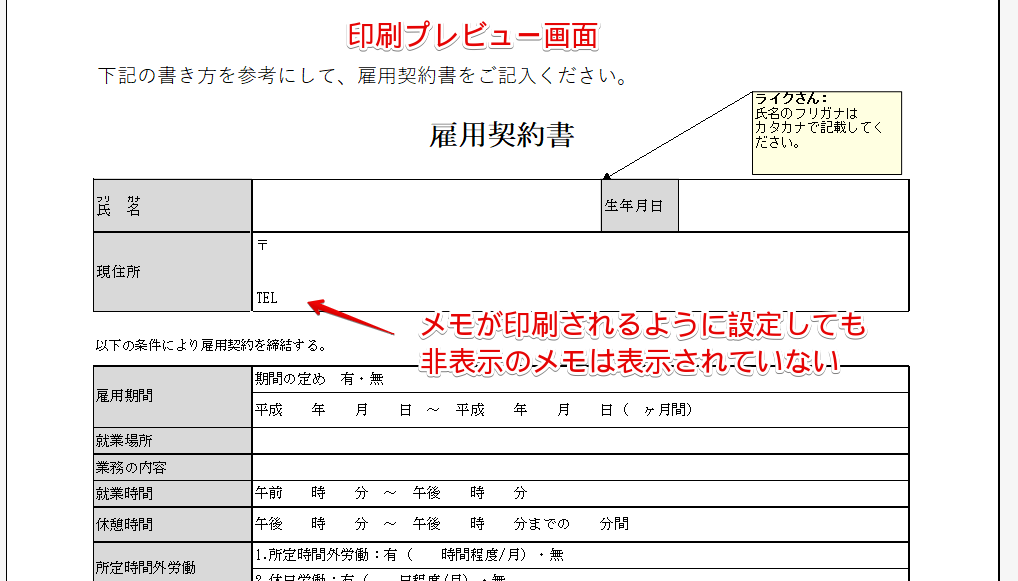
これは、「画面表示イメージ(メモのみ)」を選択したあとの印刷プレビューの画面です。
氏名のセルに挿入されたメモは表示されていますが、現住所の電話番号のセルに挿入したメモは表示されていません。
メモを印刷する際は、印刷したいメモがすべて表示されているか確認してください。
表示したメモが設定した用紙サイズの範囲内に収まっているか
メモが表示されていても設定した用紙サイズの範囲に収まっていなかった場合は、メモだけが別の用紙に印刷されてしまうので注意しましょう。
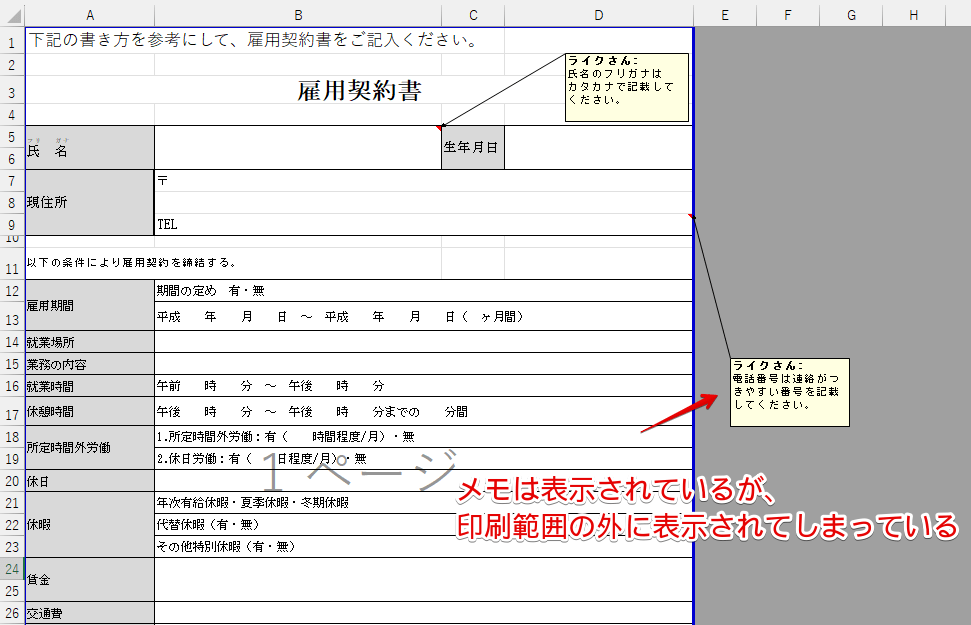
改ページプレビューが確認してみると、氏名のセルに挿入したメモは印刷範囲内に表示されていますが、電話番号のメモは印刷範囲の外に表示されてしまっています。
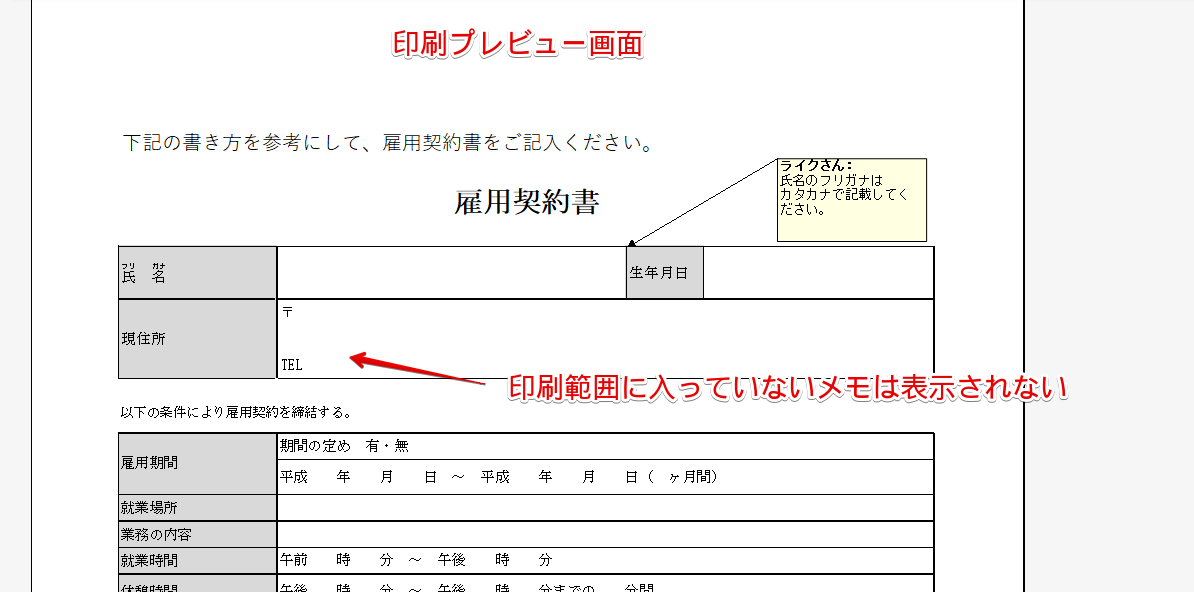
印刷プレビューで確認してみると、氏名のセルのメモは表示されていますが、電話番号のセルに挿入したメモは1ページ目の画面には表示されていません。
このままの状態で印刷をすると、電話番号のメモは2枚目の用紙に印刷されてしまいます。
同じ用紙に印刷したい場合は、改ページプレビュー画面に切り替えて印刷範囲内に配置されるようにレイアウトを修正してください。
表示したメモとセルに入力した文字が重なっている箇所がないか確認する
表示したメモとセルに入力した文字が重なっている場合は、重なったままの状態で印刷されます。
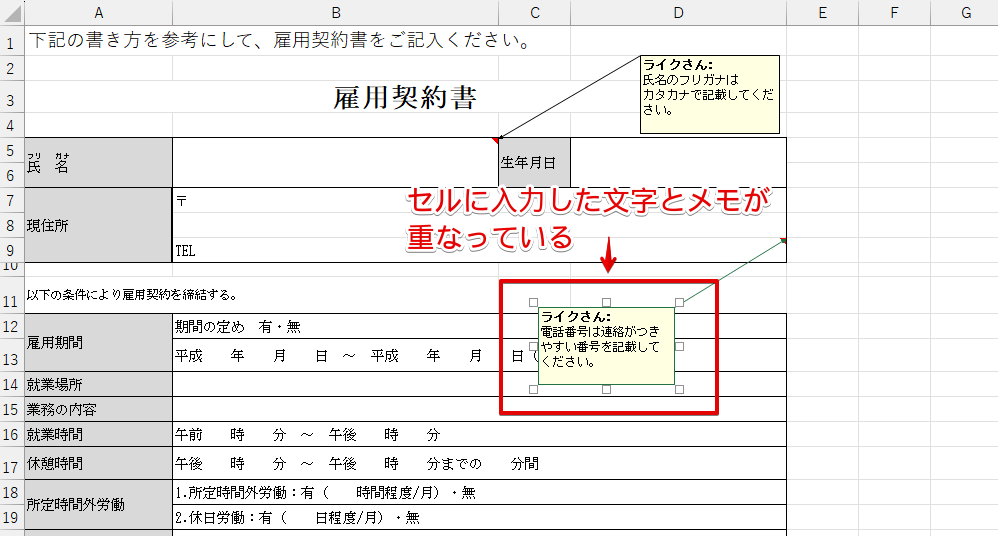
電話番号に関するメモが雇用期間のセルの文字と重なってしまっています。
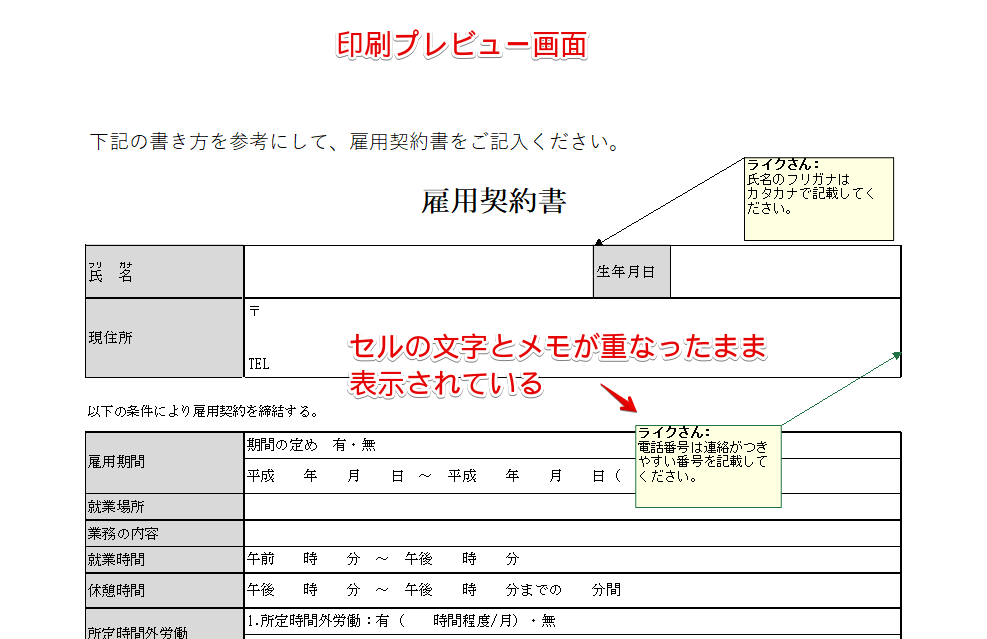
セルの文字とメモが重なっていると、重なったままの状態で印刷されてしまいます。
書面のレイアウト上、どうしてもセルの文字とメモが重なってしまう場合は、セルの文字が見えなくても支障のない場所にメモを移動させておきましょう。
エクセルで配布する資料にメモやコメントを印刷するメリット
エクセルに挿入したメモやコメントの印刷には、以下のようなメリットがあります。
- 配布した書面の記入内容を伝えやすい
- 記入漏れや記入ミスを防ぐ効果が期待できる
- コメントの場合は、画面を開かずに注意事項や連絡事項をまとめて確認できる
配布した書面の記入内容を伝えやすい
配布された書類の記入をするときに、「何を書いたらいいのかよくわからない」、「記入の仕方がよくわからない」という経験がある人は多いのではないでしょうか。
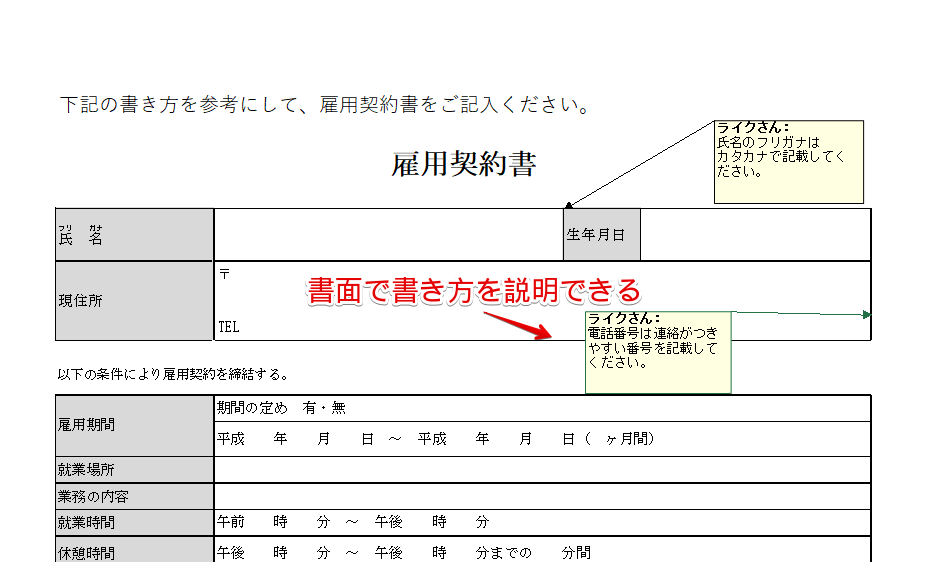
配布する書類のデータにメモを挿入することで、書き方を説明するための書類を簡単に作成することができます。
記入する書類と同じフォーマットに書き方が説明されているため、記入方法がわかりやすくなるので便利です。
記入漏れや記入ミスを防ぐ効果が期待できる
メモを挿入することで、記入漏れや記入ミスを防ぐ効果が期待できます。
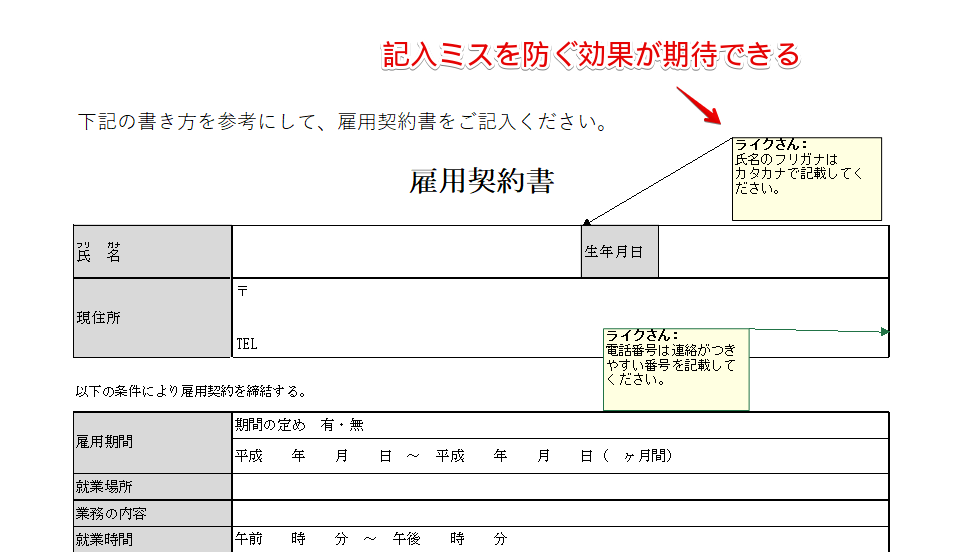
記入の仕方に注意してほしい項目をメモを使って説明することで、記入漏れや記入ミスによる書類の差し戻しが減り、作業効率アップにもつながります。
画面を開かずに注意事項をまとめて確認できる
コメントを印刷すると、画面を開かずに書類に関連するメッセージのやり取りをまとめて確認できるようになります。
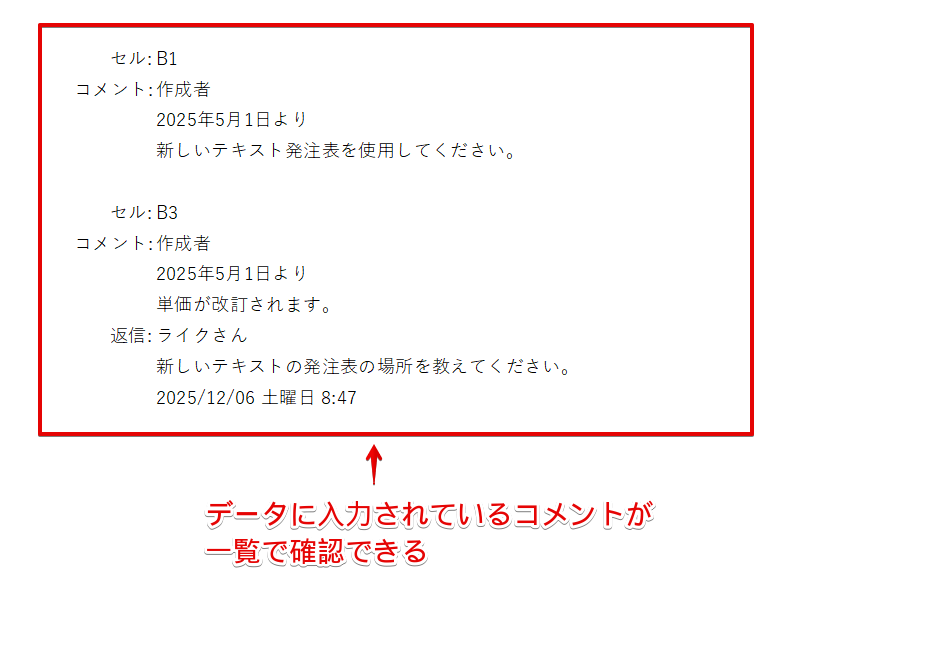
複数の人で書類を共有している場合、自分が挿入したコメントに対する質問や回答はもちろんですが、他の人のやりとりも印刷しておくことができます。
コメントを使って変更内容や質問を入力している場合は、画面を開かずにコメントの内容が確認できるようになるのでうまく活用してみてください。
メモやコメントが印刷できない場合の対処法
エクセルの「メモ」や「コメント」は、初期設定では印刷されない状態になっています。
「メモ」や「コメント」を印刷したい場合は、「ページレイアウト」タブの「ページ設定」、または印刷画面の「ページ設定」から印刷の設定を変更する必要があります。
メモやコメントが印刷できない主な原因
「メモ」や「コメント」が印刷できない主な原因は、以下の2つです。
- メモが非表示になっている
- 「ページ設定」のシートタブにある「メモとコメント」の設定が「なし」になっている
それぞれの対処法を解説します。
メモが非表示になっている時の対処法
挿入した「メモ」が非表示の状態になっていると、印刷することができません。
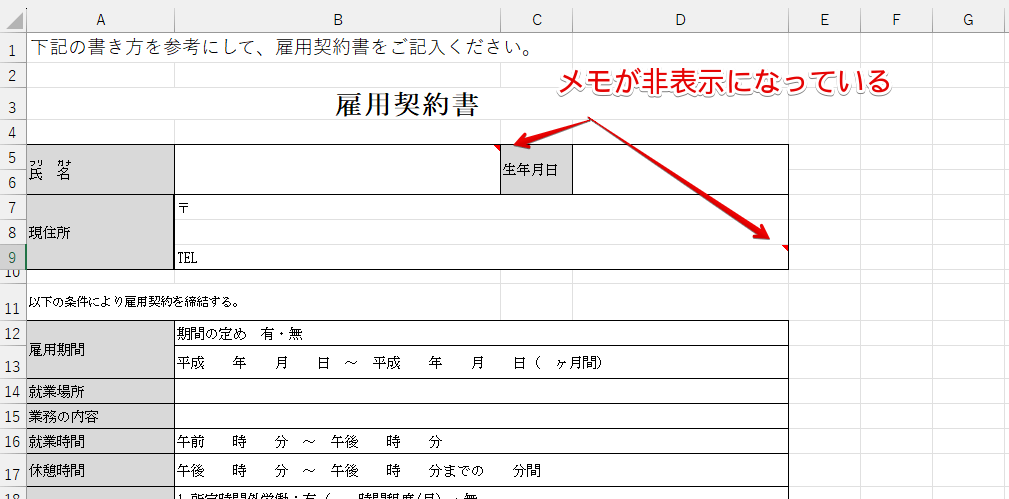
メモを印刷する場合は、印刷したいすべてのメモが表示されている状態にしておく必要があります。
メモを常に表示させておく手順を参考にして、メモを表示させてください。
「メモとコメント」の設定が「なし」になっていた場合の対処法
「ページ設定」の「シート」タブにある「メモとコメント」の設定が「なし」になっていた場合は、「メモ」または「コメント」が印刷されるように設定を変更してください。
「メモ」を印刷するための設定
「メモ」を印刷したい場合は、「ページ設定」の「シート」タブにある「メモとコメント」の設定を「画面表示イメージ(メモのみ)」に変更します。
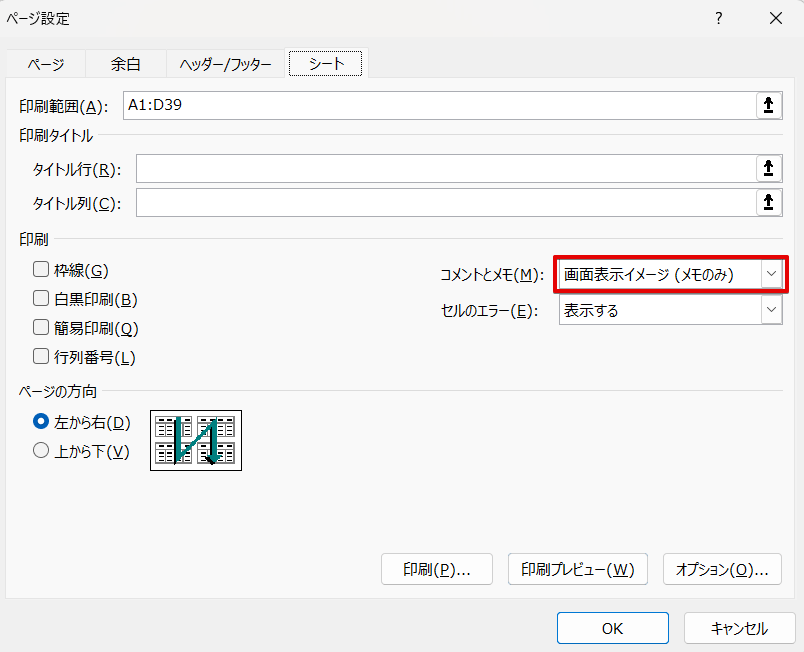
詳しい操作手順は、エクセルで「メモ」や「コメント」を印刷するための手順と操作方法をご覧ください。
「コメント」を印刷するための設定
「コメント」を印刷する場合は、「ページ設定」の「シート」タブにある「メモとコメント」の設定を「シートの末尾」に変更します。
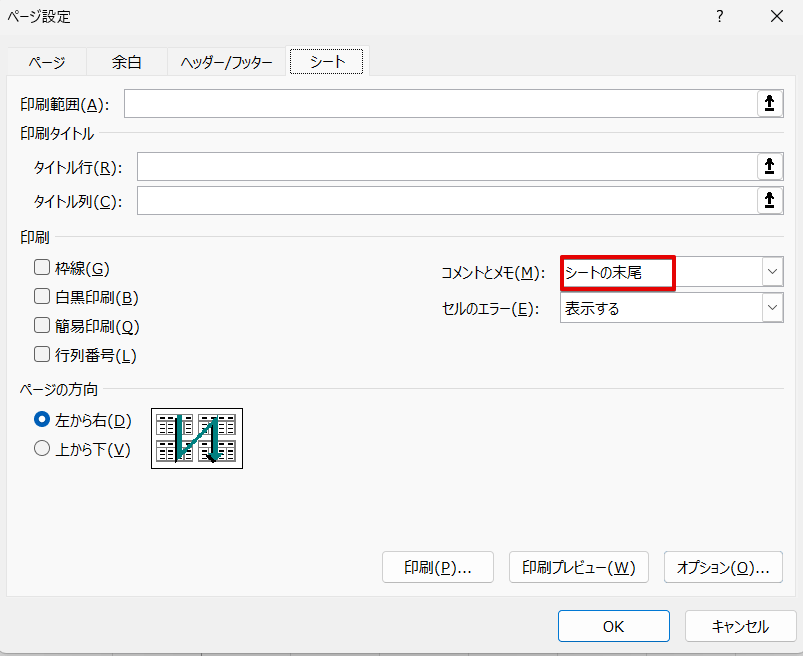
詳しい操作手順は、エクセルで「メモ」や「コメント」を印刷するための手順と操作方法で解説しています。
エクセルでメモやコメントを印刷するに関するQ&A
- エクセルのメモを常に表示できないのですが、どうしたらいいですか?
-
「校閲」タブの「メモ」の中にある「すべてのメモを表示」を選択するか、表示したいメモが挿入されているセルを右クリックして「メモの表示/非表示」を選択すると常にメモを表示することができます。
設定を変更してもメモが表示されない場合は、同じ操作をもう一度行うと表示されることがあるので、試してみてください。
- エクセルでメモを表示したまま印刷する方法を教えてください。
-
メモを表示したまま印刷したい場合は、印刷したいメモを表示したあとに「ページ設定」の「シート」タブにある「メモとコメント」の設定を変更する必要があります。
詳しい手順は、本文内で解説していますので参考にしてみてください。
- エクセルのコメントとメモの違いは何ですか?
-
Microsoft365(旧Office365)以降のエクセルから「コメント」の機能が変更されています。
従来のエクセルで「コメント」という名称がついていた機能は「メモ」という名称に変わり、「コメント」の機能には返信機能が追加されました。
機能の違いや表示の違いは、本文で画像を使って解説していますので、こちらをご覧ください。
書類の書き方を説明する資料に便利なメモの印刷方法をマスターしよう!
エクセルのメモは、デジタル付箋紙のように使用できる便利な機能です。
しかし、初期設定のままエクセルを使用している場合は、挿入したメモを印刷することができません。
挿入したメモも一緒に印刷したい場合は、メモが常に表示されている状態にしたあとに、「ページ設定」の「メモとコメント」の設定を変更する必要があります。
最後に、エクセルでメモを印刷する手順をおさらいしておきましょう。
おさらい
- すべてのメモを表示しておく
- 挿入したメモが設定した用紙サイズ内に収まるようにレイアウトを確認
- ページ設定のコメントとメモの下向き矢印をクリックして、「画面表示イメージ(メモのみ)」を選択する
エクセルの「メモ」は、書類の書き方を説明する資料を作成する場合などに使用すると便利ですが、エクセルのバージョンによっては名称が異なる場合があります。
従来のコメントの機能のつもりでMicrosoft365のエクセルで「コメント」の印刷の設定をしてしまうと、「メモ」が印刷できないので注意してください。
メモやコメントを印刷する方法以外にも、エクセルの印刷に関する関連記事があります。
こちらの記事もぜひ参考にしてみてください。