エクセルの印刷を1枚に収める方法と注意点を解説!
 歩君
歩君エクセルの印刷を1枚に収めることはできますか?1列分だけ2枚目になってしまうので、1枚の用紙にすべてのデータを印刷したいのですが、やり方がわかりません。
 ライクさん
ライクさんあと少しで1枚の紙に印刷できるのに、複数の紙に分かれて印刷されてしまうことがあるよね。
1枚の紙に収まるように印刷する方法と注意点を教えるね。
エクセルでは、余白や用紙の設定を変更したり縮小印刷したりすることで、入力したデータを1枚の用紙に印刷することが可能です。
エクセルの印刷を1枚に収める簡単ステップ
- 「印刷」の画面を開く
- 「設定」の項目にある「シートを1ページに印刷」を選択
- ページ数が「1/1」になっていることを確認して「印刷」のボタンを押す
本記事では、1枚の用紙に収まるように印刷する手順や、複数のシートを1枚にまとめて印刷する手順を解説しています。
エクセルの印刷で1枚の用紙に印刷できないときは、ぜひ参考にしてみてください。
エクセルの印刷を1枚に収める方法以外にも、エクセルの印刷に関する関連記事があります。
こちらの記事もおすすめです。
目次
エクセルで2ページを1枚の用紙に印刷する手順
エクセルで2ページに分かれてしまうデータを1枚の用紙に印刷したい場合は、大きく分けて下記のいずれかの設定を変更する必要があります。
- 出力する用紙サイズに合わせて縮小して印刷する
- 余白を狭くして、印刷範囲を広げる
- 印刷の向きを変更する
2枚目以降になってしまうデータが少ない場合は、余白を狭くするか、または用紙の向きを変更するだけで1枚に収まる場合があります。
しかし、出力する用紙サイズに対して作成した原稿サイズがかなり大きい場合は、データを縮小して印刷してください。
 ライクさん
ライクさん余白の設定や用紙の向きを変更しても1枚にならない場合は、縮小して印刷してみてね。
2ページを1枚の用紙に縮小して印刷する3つの方法
エクセルで2ページになってしまうデータを1枚の用紙に縮小して印刷する方法はいくつかありますが、代表的な方法は以下の3つです。
- 印刷画面から1枚の用紙に印刷されるように設定を変更
- 改ページプレビューで青の点線が実線に重なるようにドラッグする
- 「ページレイアウト」タブで印刷するページ数を指定する
1枚の用紙に印刷したいのに2ページに分かれてしまう場合は、以下のいずれかの方法を試してみてください。
それぞれについて、詳しく解説していきます。
印刷画面の設定から1枚の用紙に印刷されるように設定を変更する手順
「印刷」の画面の「設定」のなかに、「シートを1ページに印刷」という項目があります。
この項目を選択すると、作成した原稿のサイズが印刷に使用する用紙サイズの範囲内に収まるサイズに自動で縮小されるので、1枚の用紙に印刷することができます。
STEP
複数のページに分かれて印刷される状態で「印刷」の画面を開く
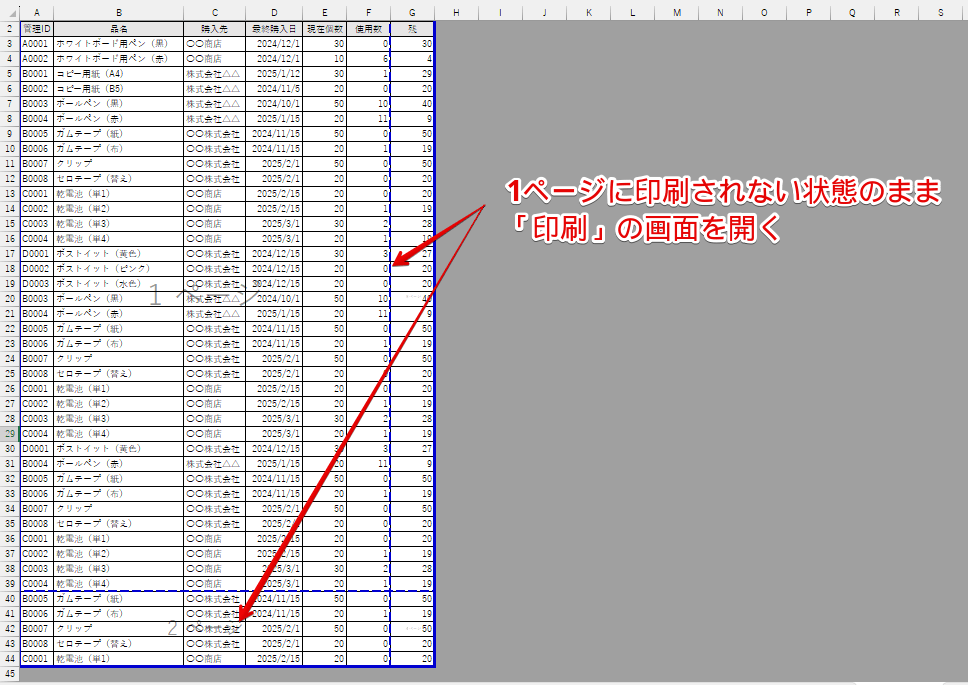
1ページ収まるように印刷されない状態のまま、Ctrl+Pを押して「印刷」の画面を開きます。
STEP
「拡大縮小なし」をクリックする
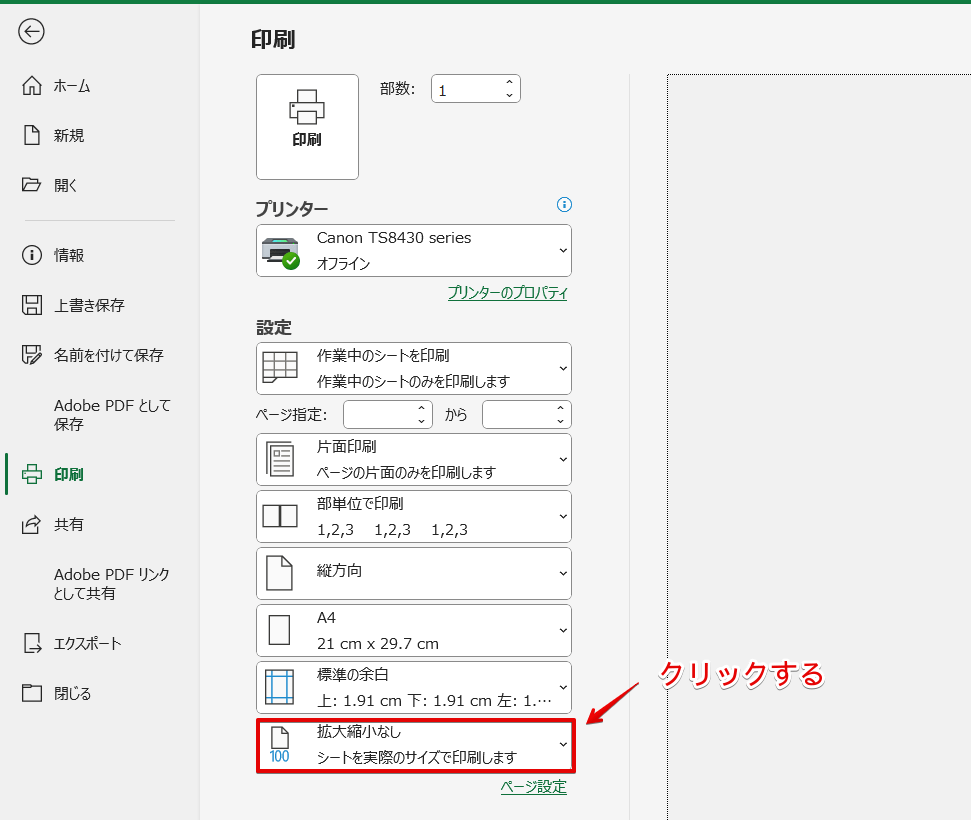
設定の項目にある「拡大縮小なし」の部分をクリックしてください。
STEP
「シートを1ページに印刷」を選択
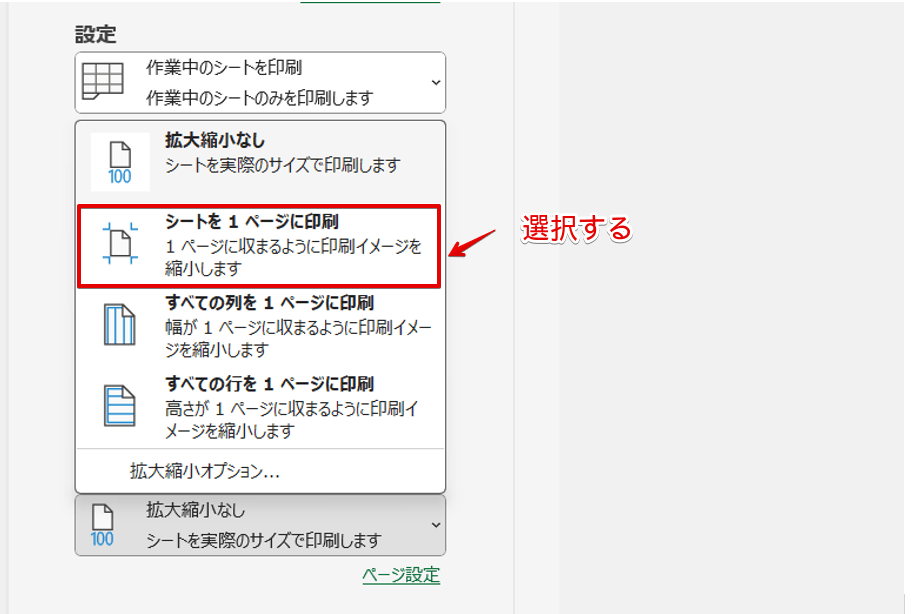
表示されたプルダウンのメニューから「シートを1ページに印刷」を選択します。
STEP
ページ数が「1/1」になっていることを確認する
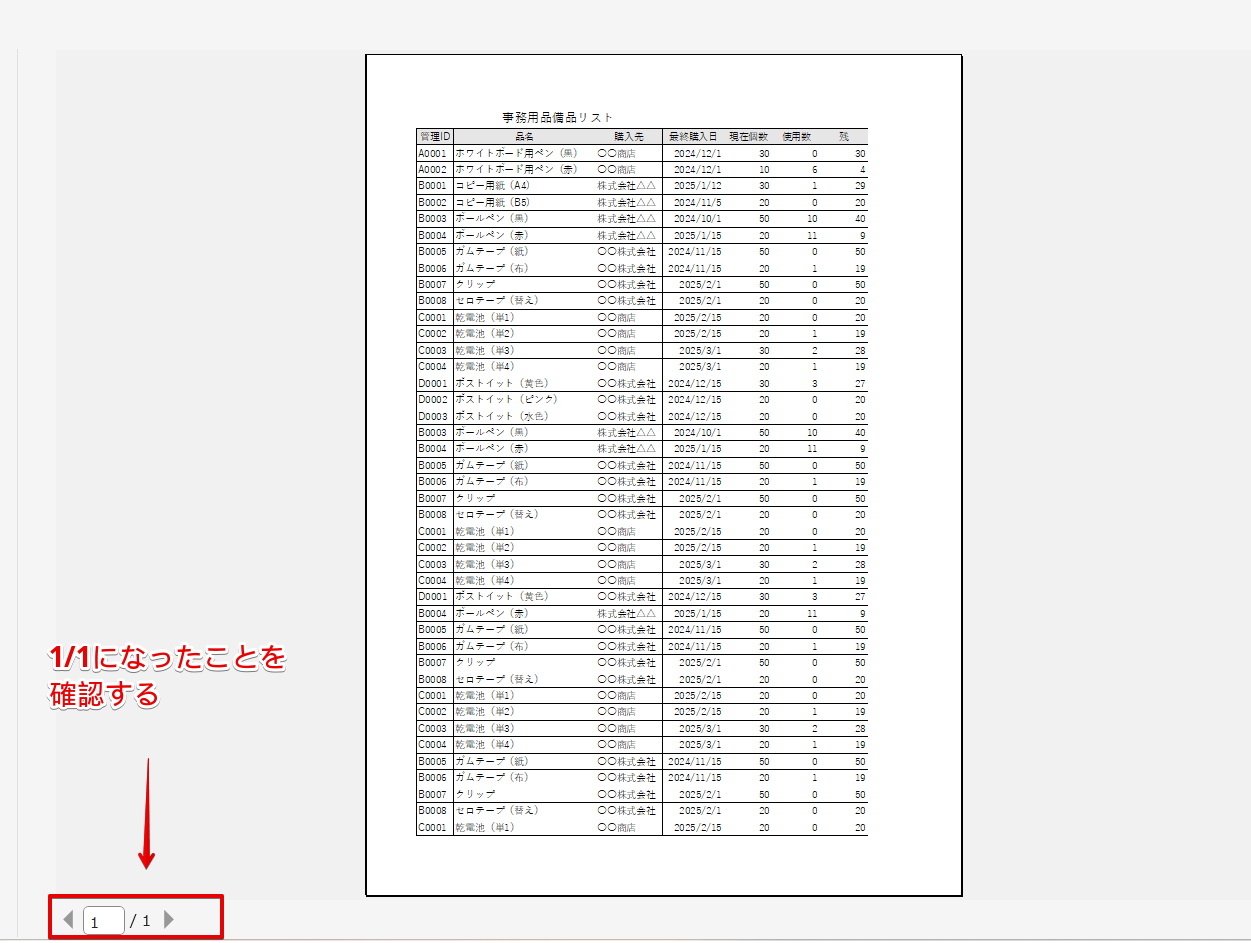
画面下のページ数が表示されている部分が「1/1」になっていると、1枚の用紙に収まるように印刷することができます。
改ページプレビューの画面から設定を変更する
エクセルの画面を「改ページプレビュー」の画面に切り替えて、青の点線と青の実線を使うと1枚の用紙に印刷されるように設定することができます。
STEP
「改ページプレビュー」のアイコンを押す
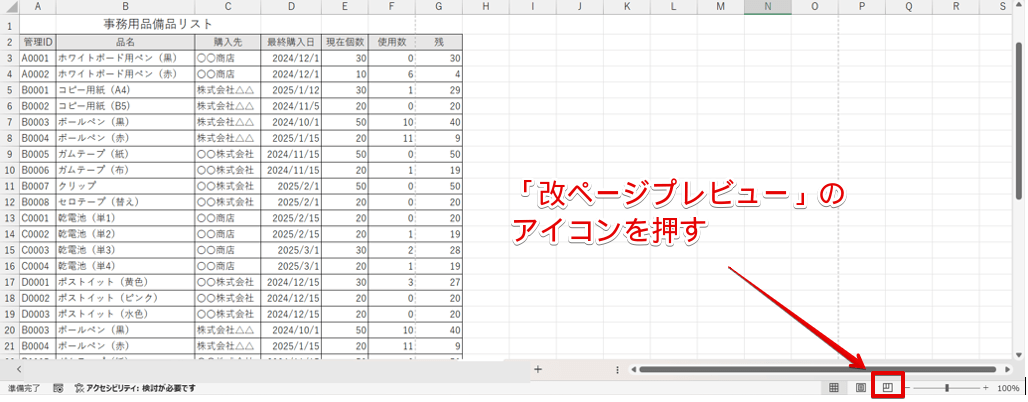
画面右下にある「改ページプレビュー」のアイコンを押します。
 ライクさん
ライクさん「表示」タブにある「改ページプレビュー」を押してもOKだよ。
STEP
列方向の青の点線を青の実線の位置までドラッグする
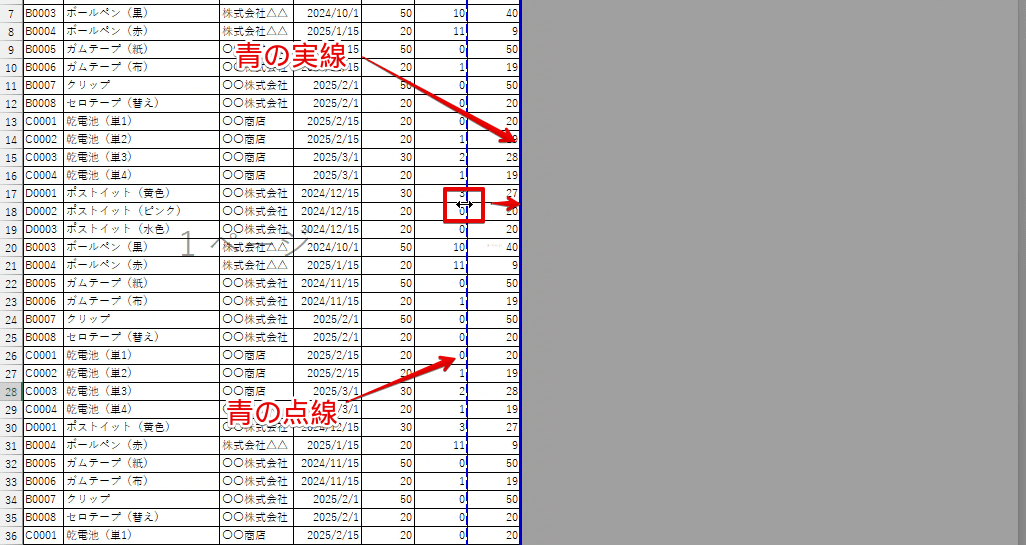
列方向の青の点線の上にマウスポインタをのせて、赤枠のように左右の矢印が表示されたら青の実線の位置までドラッグします。
STEP
行方向の青の点線を青の実線の位置までドラッグする
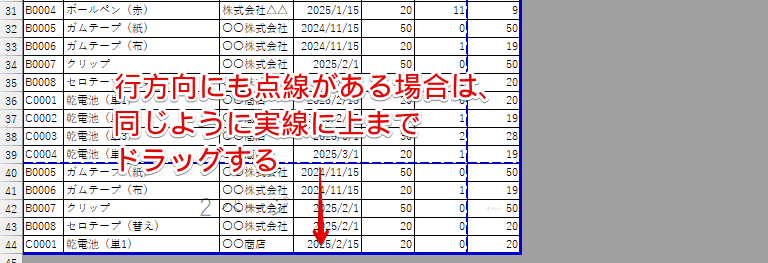
行方向にも点線がある場合は、同じように青の点線を青の実線の上までドラッグしてください。
STEP
すべてのデータが青の実線で囲まれた
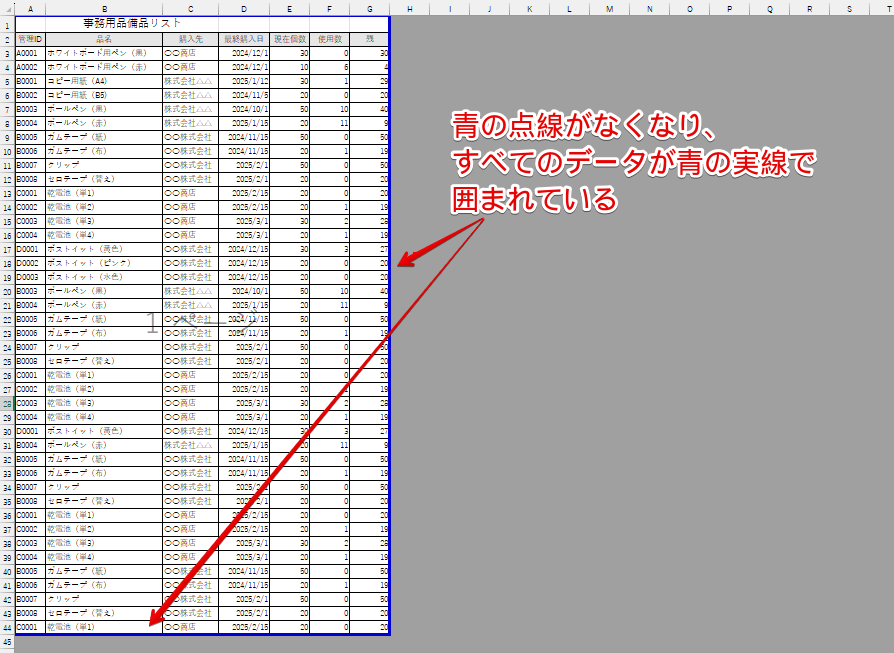
青の点線がなくなり、すべてのデータが青の実線で囲まれました。
STEP
「印刷プレビュー」でページ数を確認する
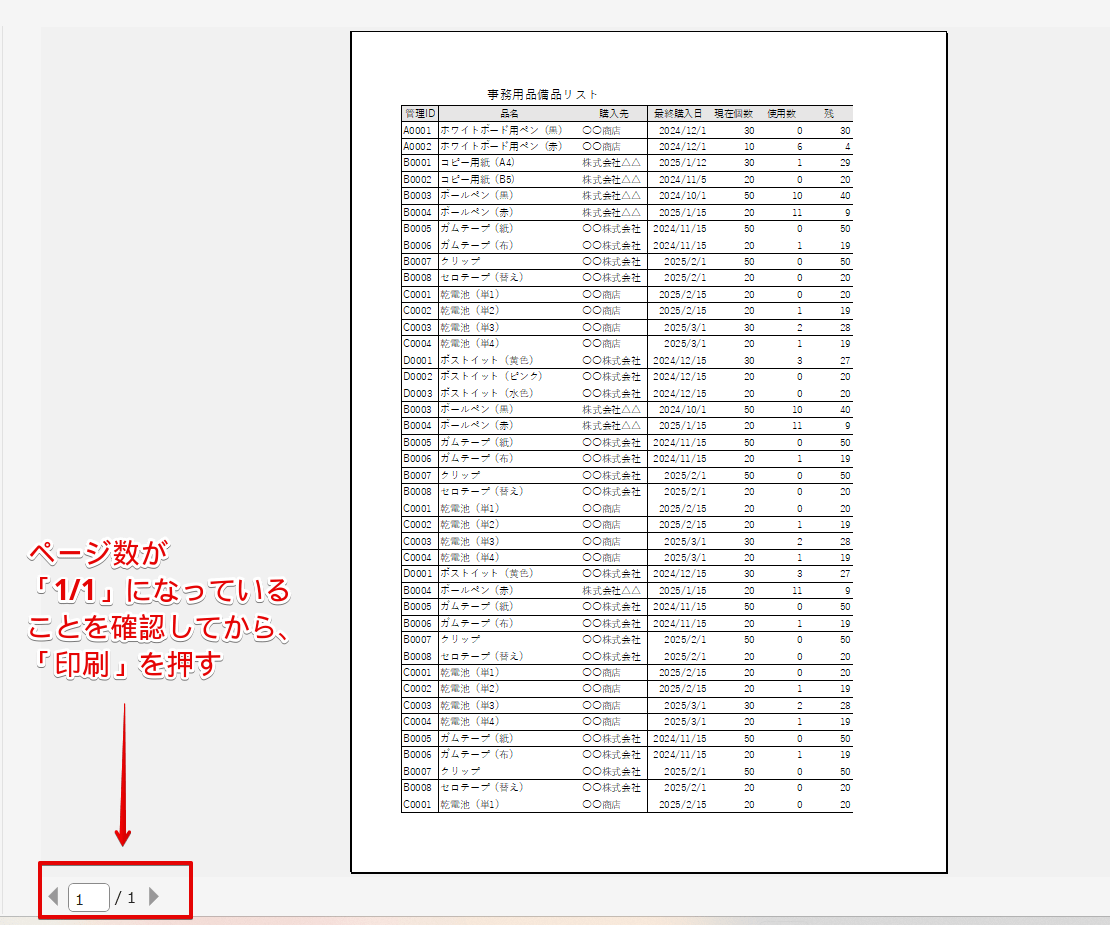
Ctrl+P、または「ファイル→印刷」を押して、画面下のページ数が「1/1」になっていることを確認してください。
「ページレイアウト」タブの「拡大縮小」から設定する方法
エクセルの「ページレイアウト」タブにある「拡大縮小」の機能から、1枚の紙に印刷されるように設定することもできます。
この方法の場合は、「標準」の画面のまま設定することが可能ですが、入力されている原稿サイズと出力する用紙サイズが大きく異なっている場合は、縮小の倍率が大きくなり、文字が小さく印刷されてしまうことがあるので注意してください。
ライクさん「改ページプレビュー」の画面に切り替えると、印刷したときにどれくらいの範囲が次の紙に印刷されるのかがわかりやすいけど、「標準」の画面の場合は少しわかりにくいから注意してね。
STEP
「ページレイアウト」タブをクリック
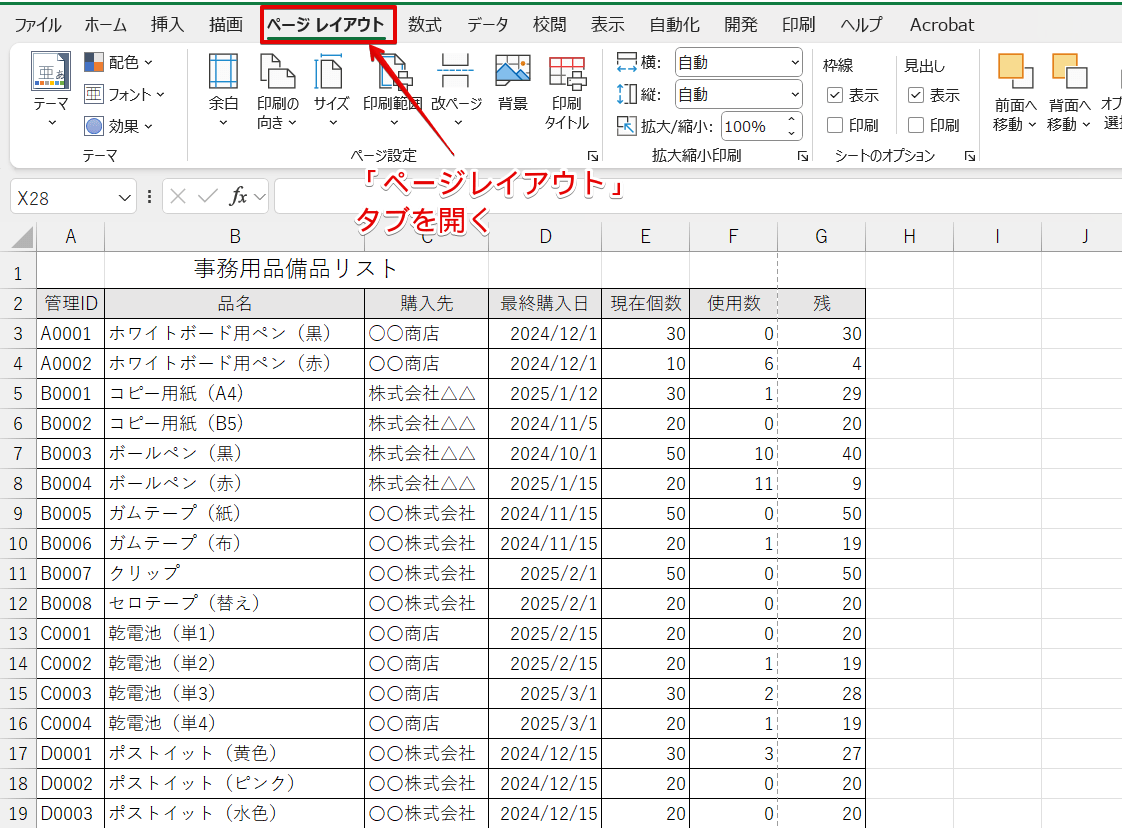
「ページレイアウト」タブをクリックします。
STEP
「拡大縮小印刷」の「横」のページ数を変更
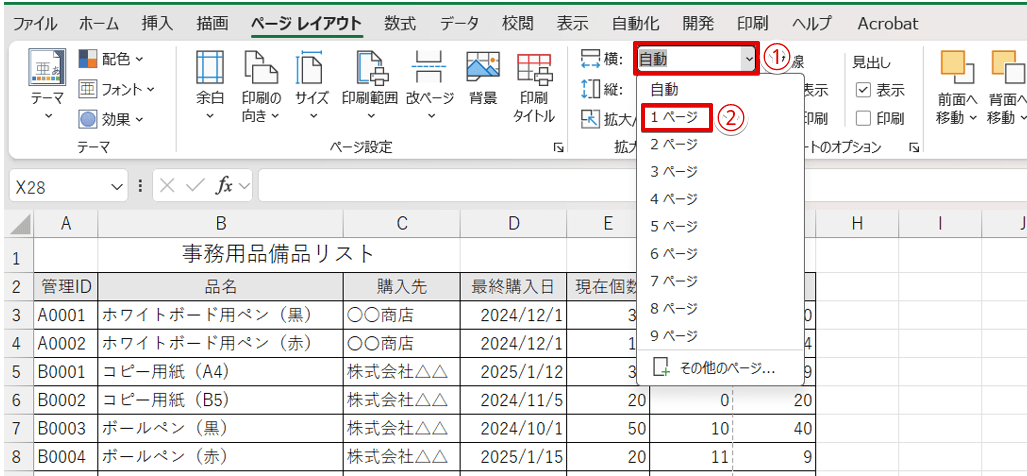
- 「拡大縮小印刷」の横の枠内をクリック
- 「1ページ」を選択
STEP
「拡大縮小印刷」の縦のページ数を変更
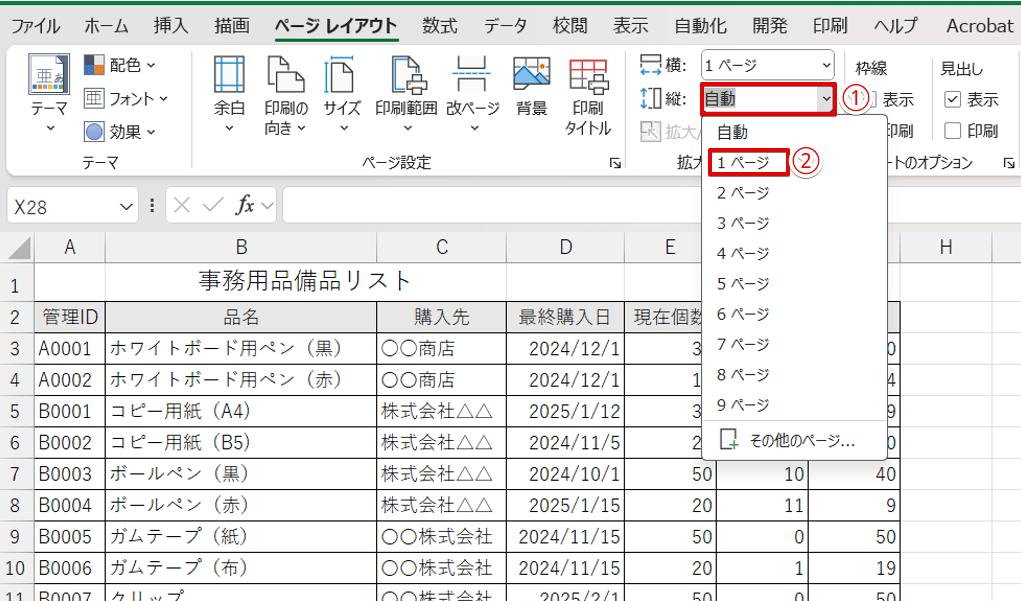
- 「拡大縮小印刷」の縦の枠内をクリック
- 「1ページ」を選択
STEP
「拡大/縮小」のパーセントの数字が自動で変更される

「拡大/縮小」のパーセントの数字が自動で変更されて、枠内に薄く表示されます。
 ライクさん
ライクさん1枚の用紙に印刷されるようにページ数を指定すると、縮小の割合は変更できなくなるから注意しよう!
STEP
「印刷プレビュー」でページ数を確認する
Ctrl+P、または「ファイル→印刷」を押して、画面下のページ数が「1/1」になっていることを確認してください。
縮小された設定は、以下の手順で等倍に戻すことができます。
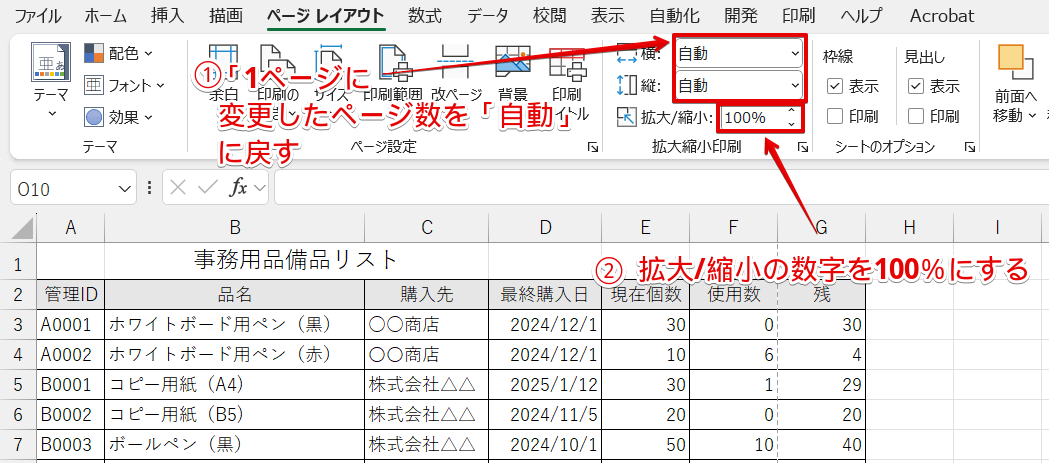
- 「拡大縮小印刷」で設定した横と縦のページ数を「自動」に戻す
- 「拡大/縮小」の数字を「100%」にする
 ライクさん
ライクさん印刷のページ数を「自動」に戻すと、「拡大/縮小」の倍率が変更できるようになるよ。
余白を狭くして縦方向の用紙に印刷する
1枚の用紙に印刷できないデータ範囲があまり広くない場合は、余白を狭くするだけで1枚の用紙に印刷できる場合があります。
STEP
印刷の画面を開いて「ページ設定」を選択
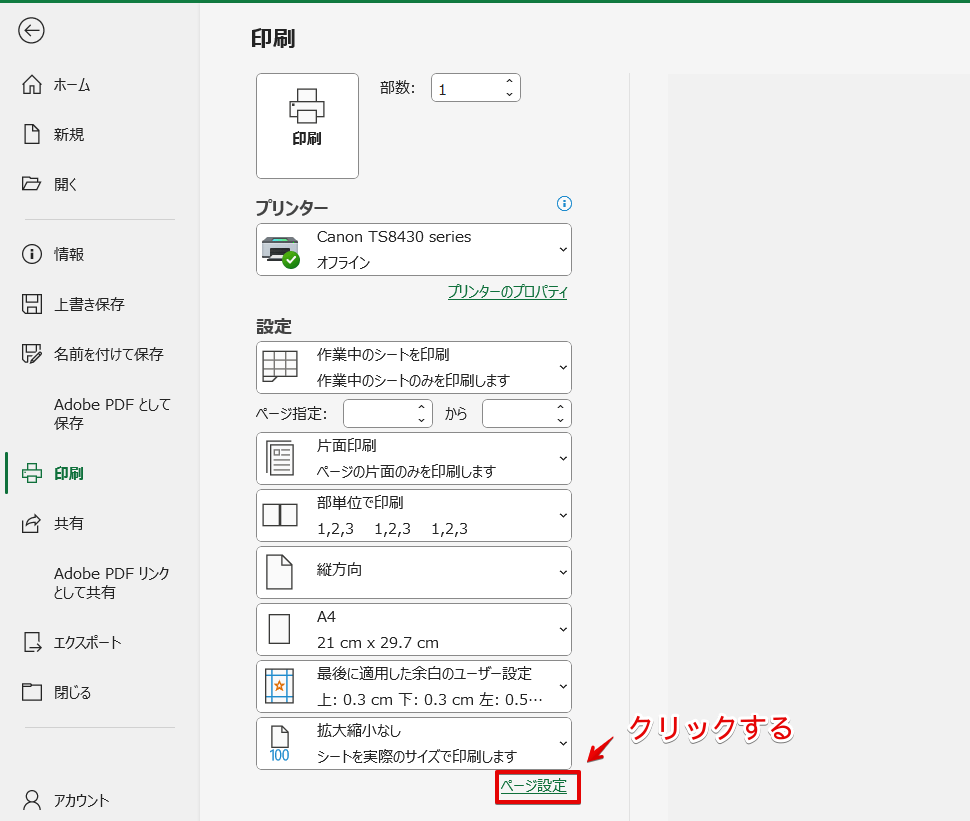
印刷の画面を表示して、「ページ設定」の文字をクリックします。
STEP
「余白」の数字を変更
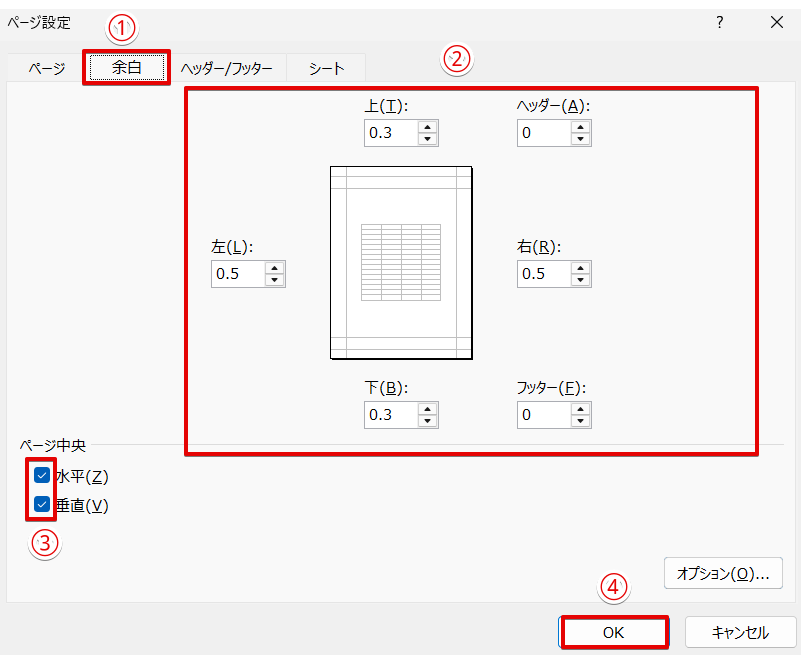
- 「余白」タブをクリック
- すべての項目の余白の数字を小さくする
- 「ページ中央」の「水平」、「垂直」にチェックを入れる
- 「OK」を押す
ライクさん余白に入れる数字は、次のページになってしまうデータの量によって変わるから、1枚の用紙に収まる数字を入力してみてね。
「ページ中央」の部分は、縦方向に余裕がある場合は「水平」のみにチェックを入れてね。
STEP
ページ数を確認する
右側に表示されている印刷プレビューのページ数が「1/1」になっていれば、1枚の紙に印刷することができます。
余白を変更すると、画面の右側に謎の余白が表示される場合があります。
設定した通りに余白が表示されないときは、ページ中央の「水平」にチェックを入れると、左右の余白が均等に表示されるようになるので、試してみてください。
用紙を横にして印刷する
横方向に長いデータを印刷する場合は、用紙の方向を横に変更してから「拡大/縮小」の横のページ数を「1ページ」にすると、1枚の用紙に印刷できるようになります。
「印刷」の画面から設定することもできますが、ここでは「ページレイアウト」タブを使って変更する方法を解説します。
STEP
印刷の用紙の向きを「横」に変更
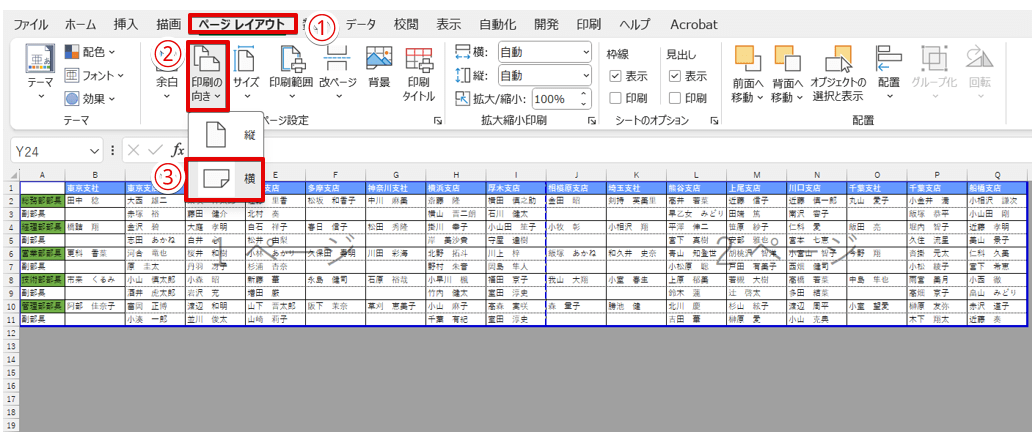
- 「ページレイアウト」タブをクリック
- 「印刷の向き」を選択
- 「横」をクリックする
STEP
「拡大縮小印刷」の横のページ数を「1ページ」に変更する
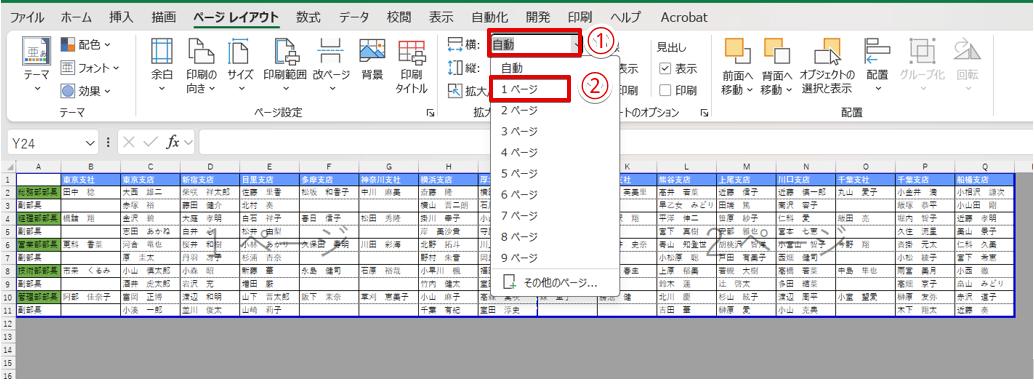
- 拡大縮小印刷」の「横」の枠内をクリック
- 「1ページ」を選択
STEP
すべてのデータが1ページに収まるように変更された
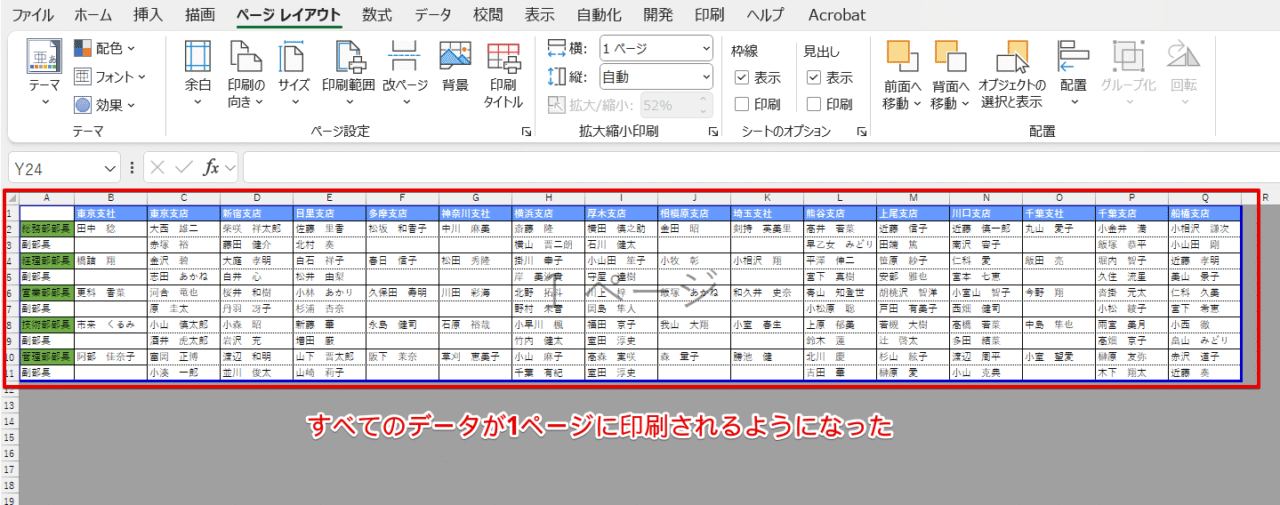
すべてのデータが1ページに印刷されるようになりました。
STEP
印刷プレビューでページ数を確認する
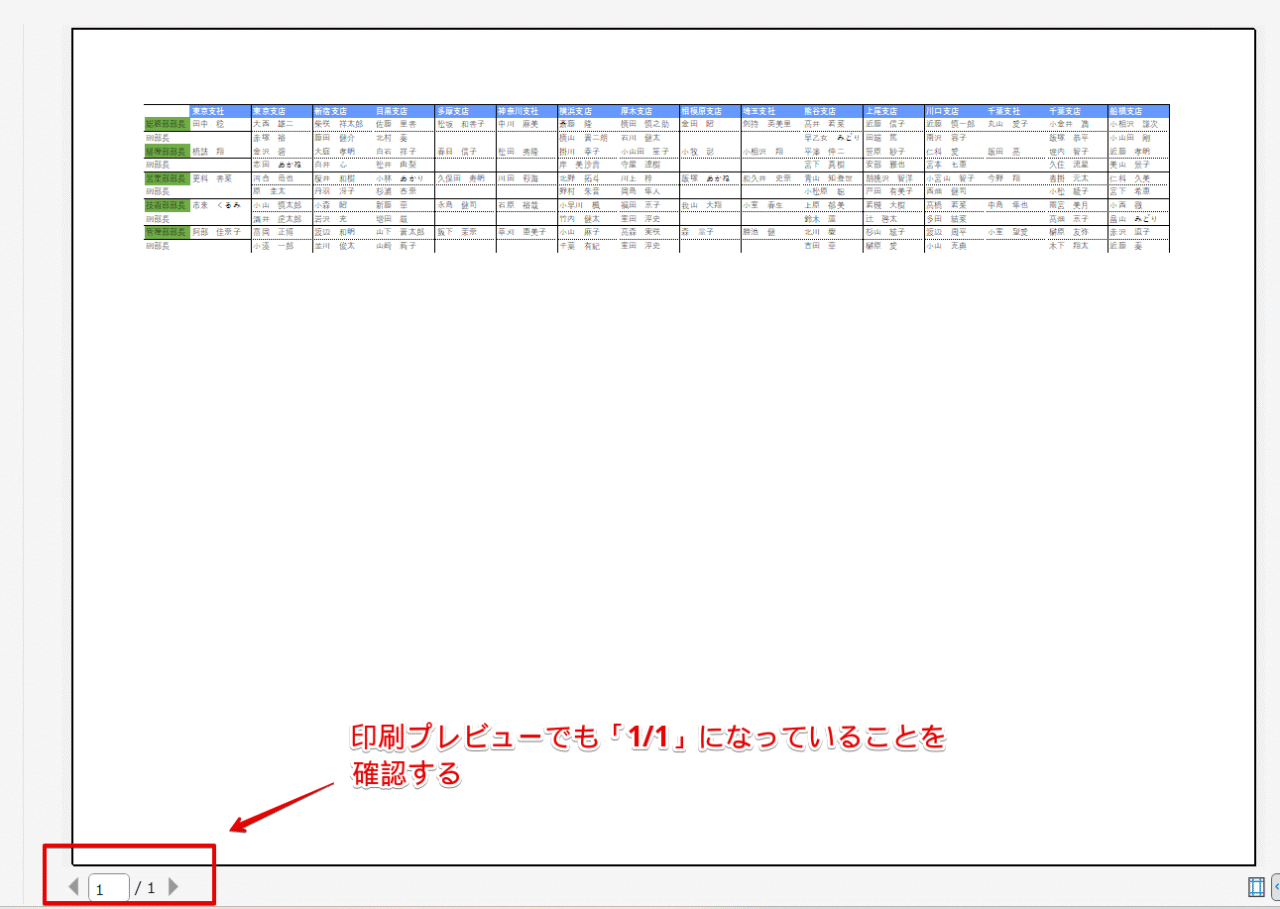
印刷プレビューの画面を表示して、ページ数が「1/1」になっていることを確認しておきましょう。
エクセルで複数シートを1枚の用紙に印刷する場合は割り付け印刷を活用する
エクセルで複数のシートを1枚の用紙に印刷したい場合は、「割り付け印刷」または「2 in 1」印刷を活用してみてください。
2シートを1枚の用紙に印刷する
2シートを1枚の用紙に印刷したい場合は、「割り付け印刷」または「2 in 1」の機能を使用します。
2シートを1枚の用紙に印刷したい場合は、あらかじめ選択したシートが1枚の用紙に印刷できるように設定を変更しておいてください。
STEP
1枚の用紙に印刷したいシートを選択
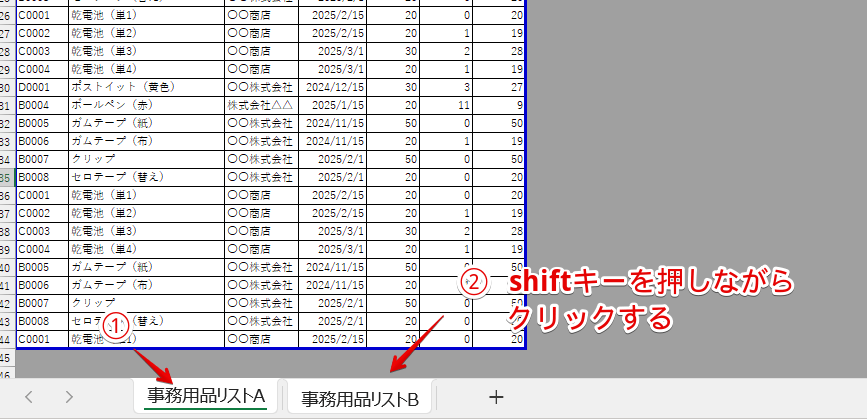
- 左側のシートを選択
- Shiftを押しながら右側のシートを選択
STEP
印刷の画面を表示して「プリンターのプロパティ」の文字をクリック
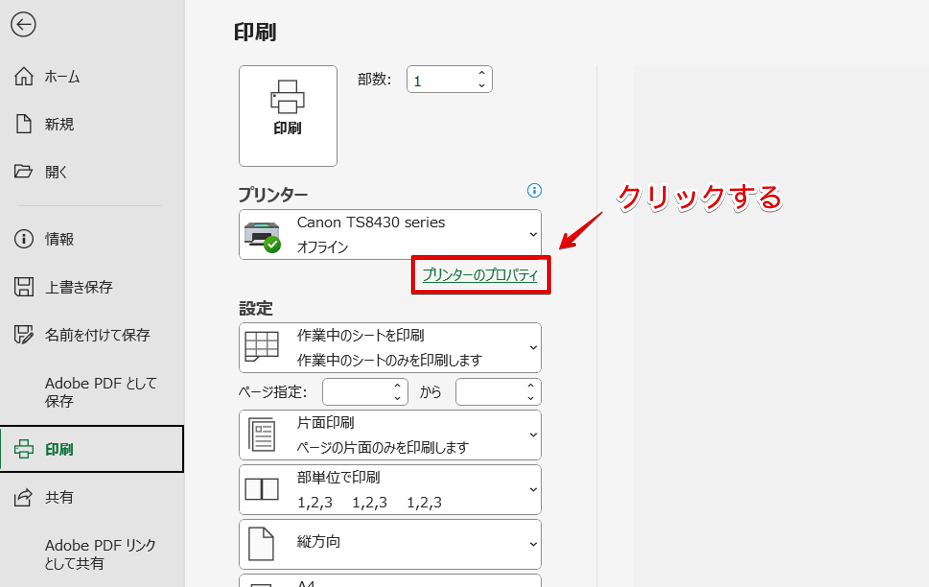
Ctrl+P、または「ファイル→印刷」で印刷の画面を表示して、「プリンターのプロパティ」の文字をクリックしてください。
STEP
「ページ設定」の「割り付け」を選択
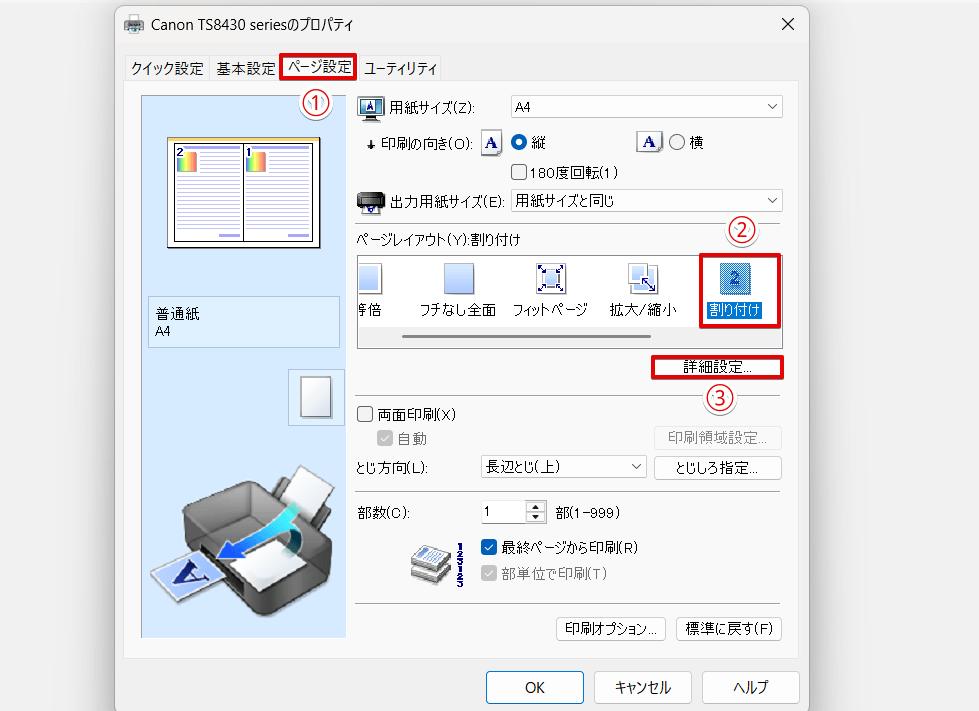
- 「ページ設定」タブをクリック
- 「ページレイアウト(Y):割り付け」の中にある「割り付け」をクリックする
- 「詳細設定」を押す
STEP
ページの順序・枠線の有無などの設定を行う
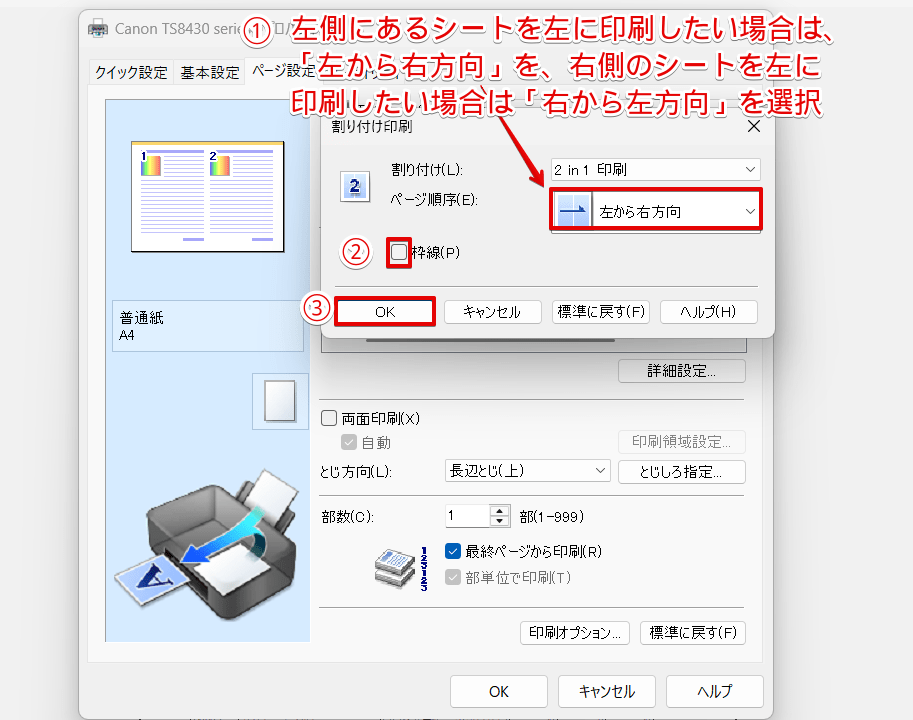
- ページの順序の枠内をクリックして、左側にあるシートを左に印刷したい場合は「左から右方向」、「右側のシートを左に印刷したい場合は「右から左方向」を選択
- データの周りに枠線を表示したい場合は、枠線の前の□にチェックを入れる
- 「OK」をクリック
ライクさんページの順番は、左側に表示されているプレビューの画像を参考にしてみてね。
STEP
「プリンターのプロパティ」の画面の「OK」を押す
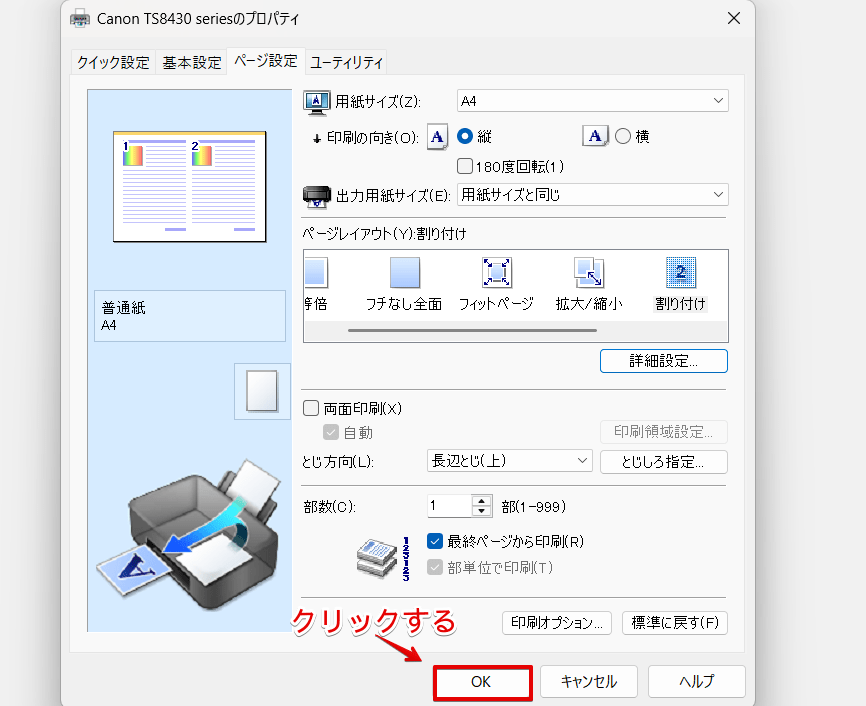
「プリンターのプロパティ」の画面に戻ったら、「OK」をクリックしてください。
STEP
「シートを1ページに印刷」になっていることを確認
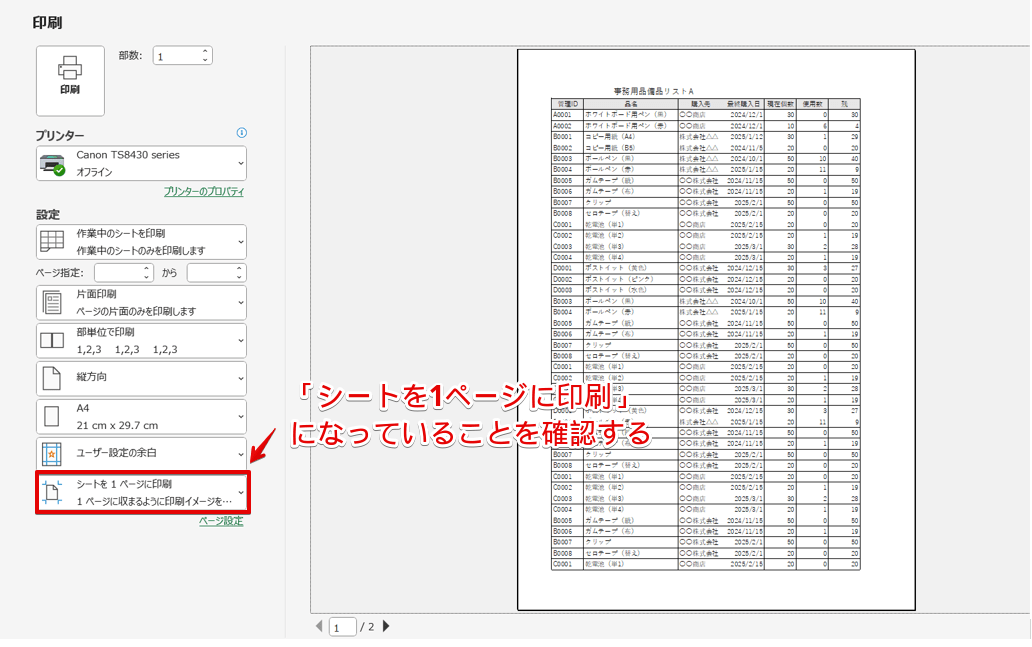
「シートを1ページに印刷」が選択されていることを確認したら、「印刷」をクリックしてください。
印刷が完了したら、印刷の設定を「標準」に戻しておきましょう。
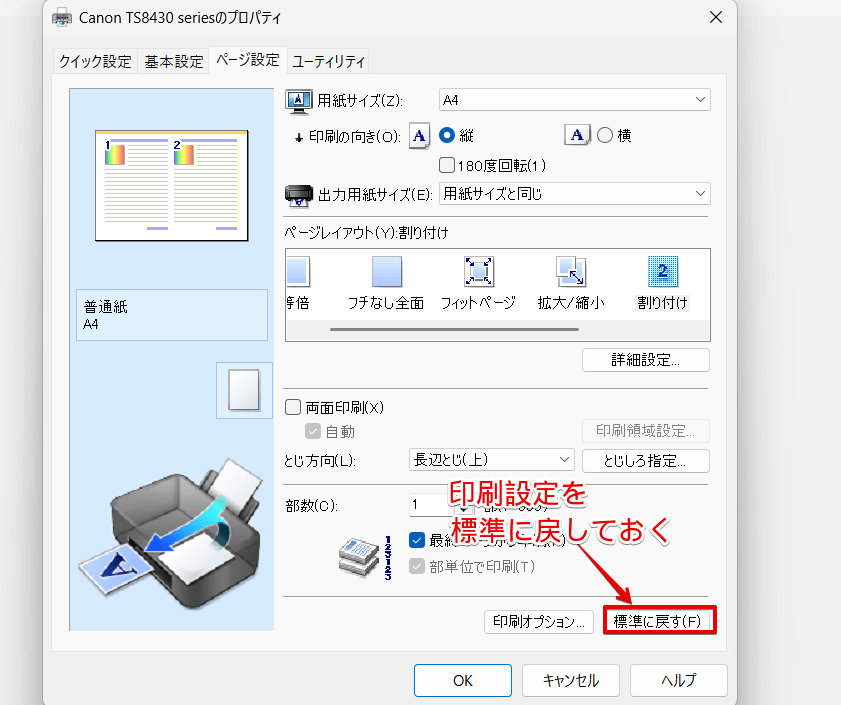
画面下にある「標準に戻す」をクリックしたら、「OK」を押してください。
複数シートを1枚の用紙に印刷する
割り付け印刷の機能を使用すると2シートだけではなく、複数のシートを1枚の用紙に印刷することもできます。
ライクさん複数のシートを1枚の用紙に印刷するときも、すべてのシートが1枚の用紙に印刷されるようにあらかじめ設定を変更しておいてね。
今回は、4枚のシートを1枚に印刷する方法を紹介します。
STEP
1枚の用紙に印刷したいシートをすべて選択する

- 一番左のシートをクリック
- Shiftを押しながら、一番右のシートを選択
STEP
「ページ設定」の「割り付け」を選択
ライクさんシートを選択したら、印刷の画面の「プリンターのプロパティ」をクリックしてからSTEP2の操作をしてね。
- 「ページ設定」タブをクリック
- 「ページレイアウト(Y):割り付け」から「割り付け」をクリックする
- 「詳細設定」を押す
STEP
「4 in 1印刷」を選択
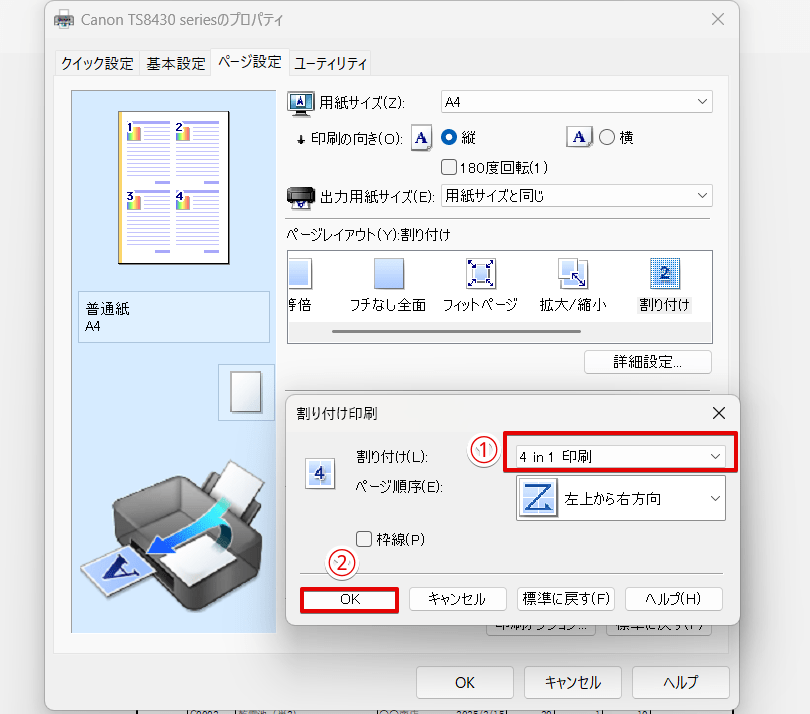
- 「割り付け」の枠内をクリックして、「4 in 1印刷」を選択
- 「OK」をクリック
ライクさん必要に応じて「ページの順序」や「枠線」の設定を変更してね。
STEP
「プリンターのプロパティ」の「OK」をクリックする
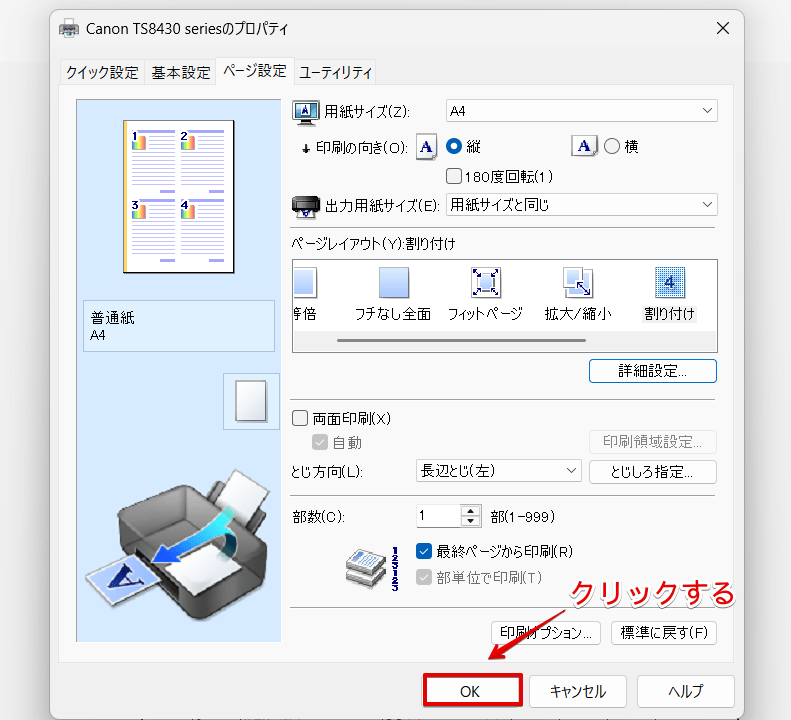
「プリンターのプロパティ」の画面に戻ったら、「OK」をクリックしてください。
STEP
「シートを1ページに印刷」が選択されていることを確認する

「シートを1ページに印刷」が選択されていることを確認してから、印刷ボタンを押してください。
印刷が終了したら、「シートのグループ化」を解除して、印刷の設定を標準に戻しておきましょう。
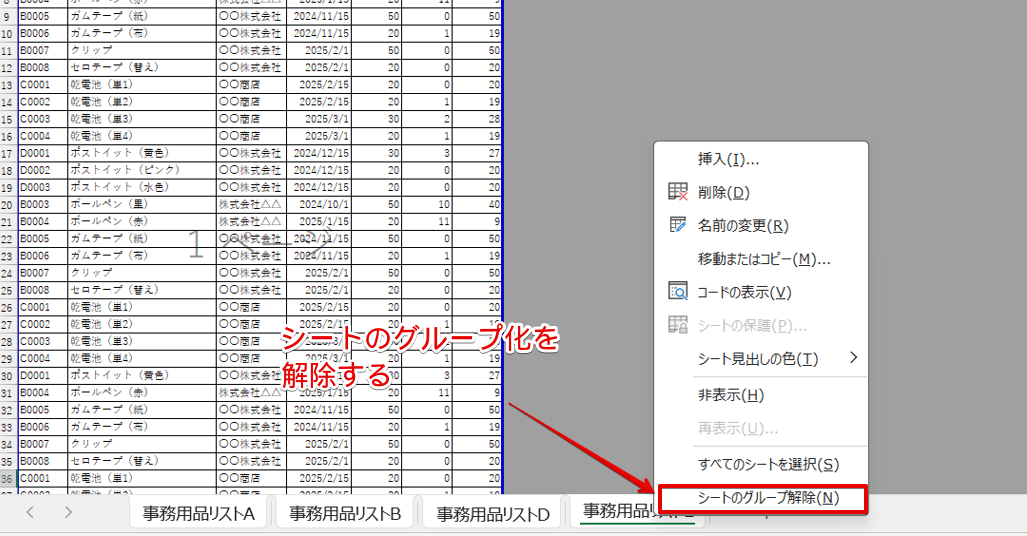
任意のシートの上を右クリックして「シートのグループ解除」を選択すると、グループ化を解除することができます。
2シートを1枚の用紙に印刷できない原因と対処法
2シートを1枚の用紙に印刷できない場合は、以下の印刷の設定を確認してみましょう。
- 「割り付け」または「2 in 1」が設定されているか
- 選択したシートが1枚の用紙に印刷されるように設定されているか
「割り付け」または「2 in 1」が設定されているか
「割り付け」または「2 in 1」の設定をしたあとに、プリンターのプロパティの画面を「×」ボタンで消してしまうと、変更した内容が反映されない場合があります。
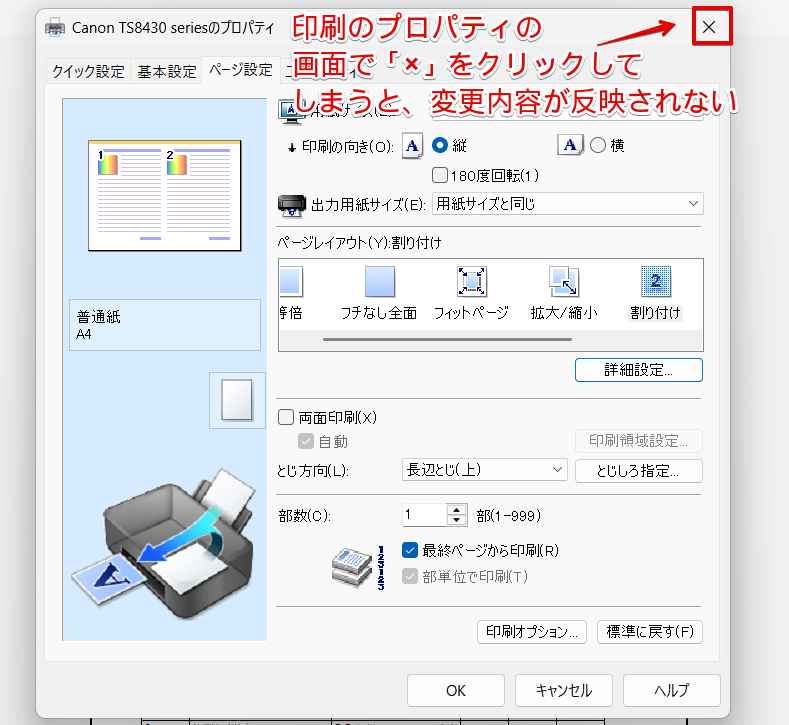
「2 in 1」の設定をしたあとのプリンターのプロパティの画面で、画面右上の「×」を押して画面を閉じてしまうと、前に設定した割り付けの設定がそのまま残っている場合があります。
「割り付け印刷」のダイアログボックスの「OK」を押したあとに、プリンターのプロパティのダイアログボックスの「OK」も押して、1枚の用紙に2シートが印刷されるか確認してみてください。
選択したシートが1枚の用紙に印刷されるように設定されているか
選択したシートが1枚の用紙に印刷されるように設定を変更していなかった場合は、2シートを1枚の用紙に印刷することができません。
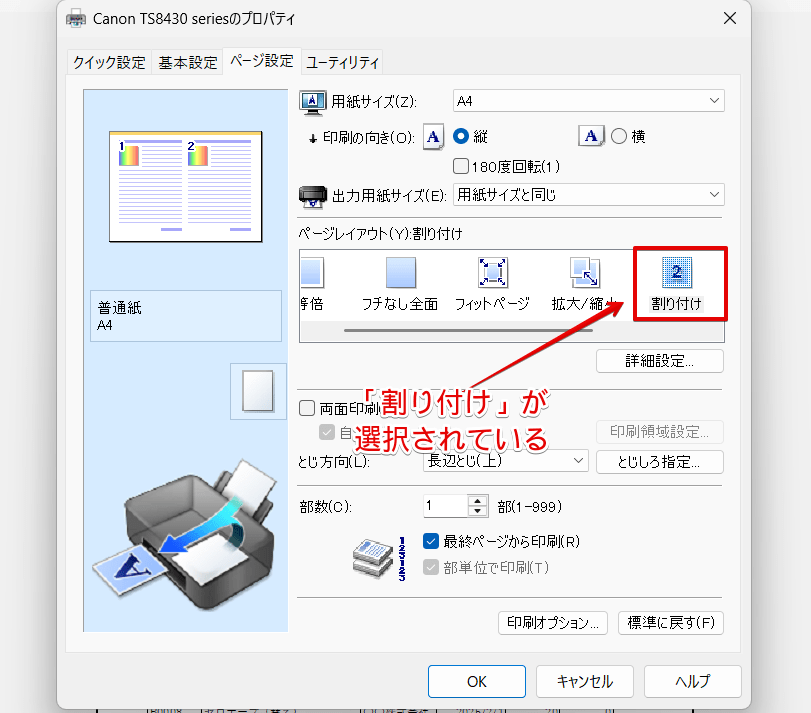
「プリンターのプロパティ」の画面を確認してみると、「割り付け」が選択されています。
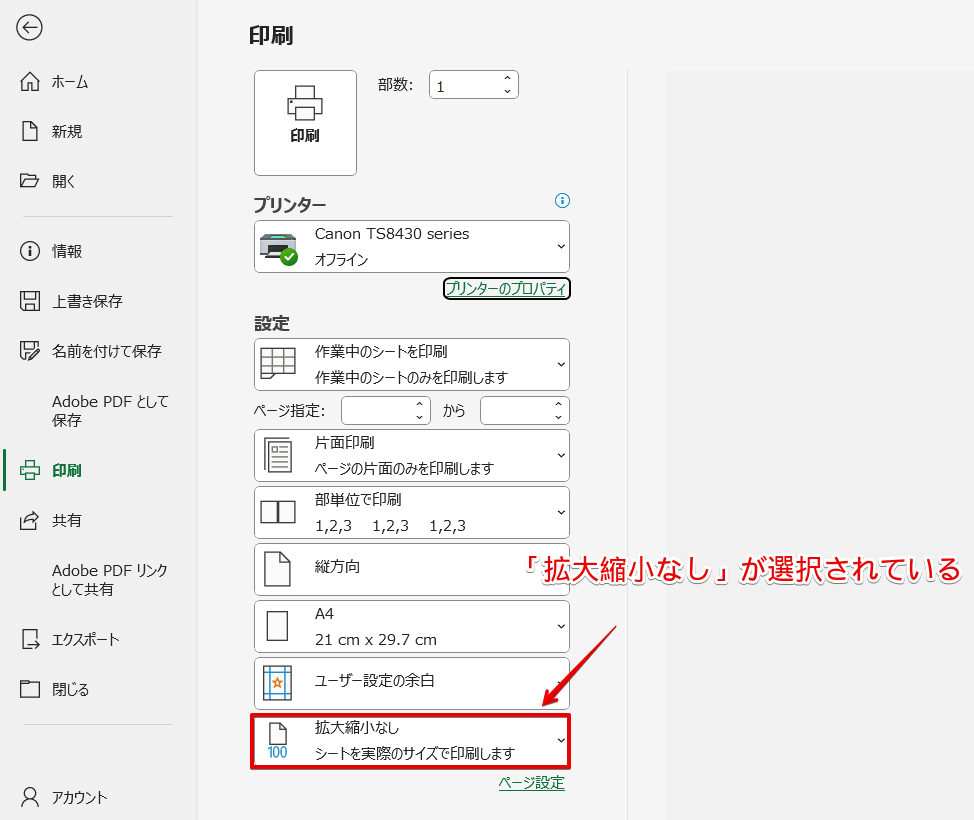
しかし、「プリンターのプロパティ」のダイアログボックスの「OK」をクリックしたあとに「拡大縮小」の設定を確認すると、「拡大縮小なし」が選択された状態になっています。
このような状態は、選択したシートが1枚の用紙に印刷されるように変更されていないときに起こる現象です。
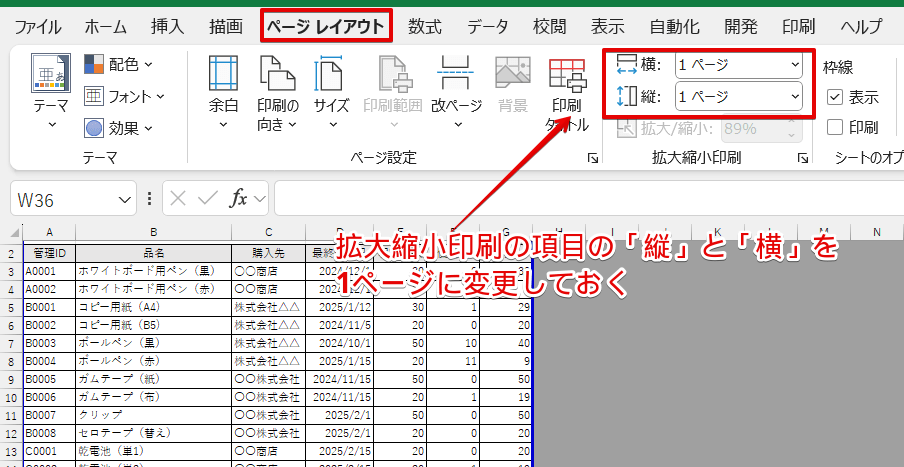
割り付けの設定をする前に、印刷するシートを1つずつ選択して、「ページレイアウト」タブの「拡大縮小印刷」の「縦」と「横」をそれぞれ「1ページ」に変更しておきましょう。
そのあとで印刷するシートをグループ化して、「割り付け」印刷の設定をし直してみてください。
1枚の用紙に収まるように印刷するときの注意点
エクセルで作成したデータを1枚に収まるように印刷するときは、以下の点に注意してください。
- 出力する用紙サイズに対して、作成したデータの原稿サイズが大きかった場合は文字が小さくなってしまうことがある。
- 余白の幅を狭くして、1枚の用紙に印刷するととじしろがなくなってしまう場合がある。
文字が小さくなってしまうことがある
エクセルで作成した原稿サイズに対して、印刷する用紙サイズが小さかった場合は、1枚の用紙に印刷すると縮小の割合が大きくなってしまうため、文字が小さくなってしまうことがあります。
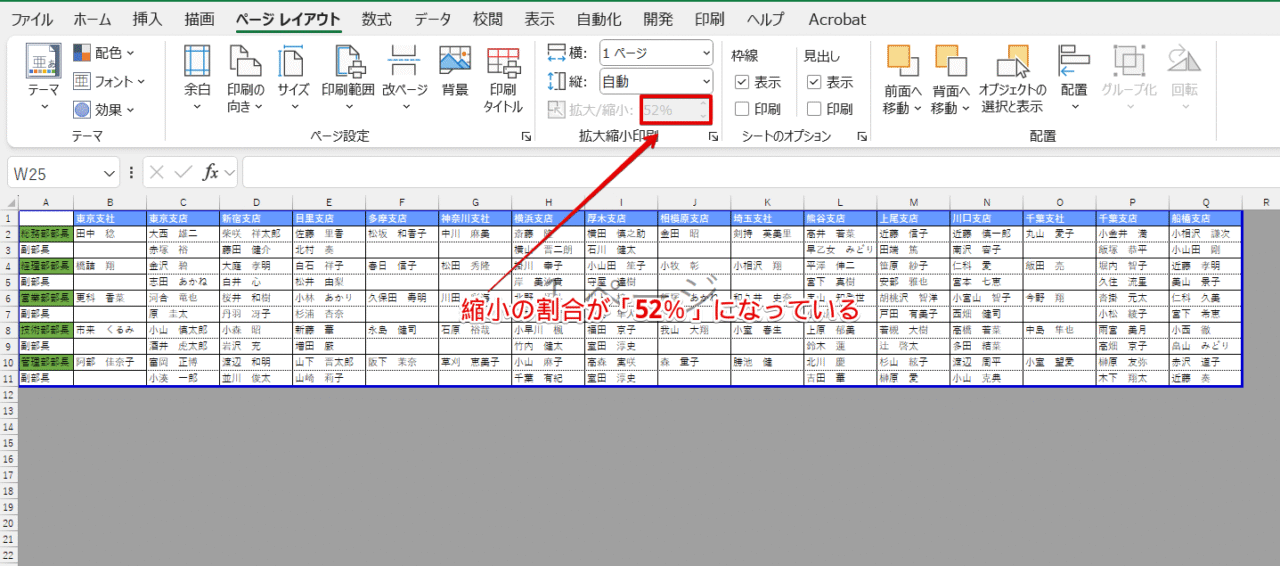
これは、横に長くなってしまっているデータを1枚に印刷されるように設定を変更したものです。
「拡大/縮小」の倍率を見ると、「52%」と表示されています。
52%で縮小されたデータと等倍で印刷したデータを比較してみましょう。
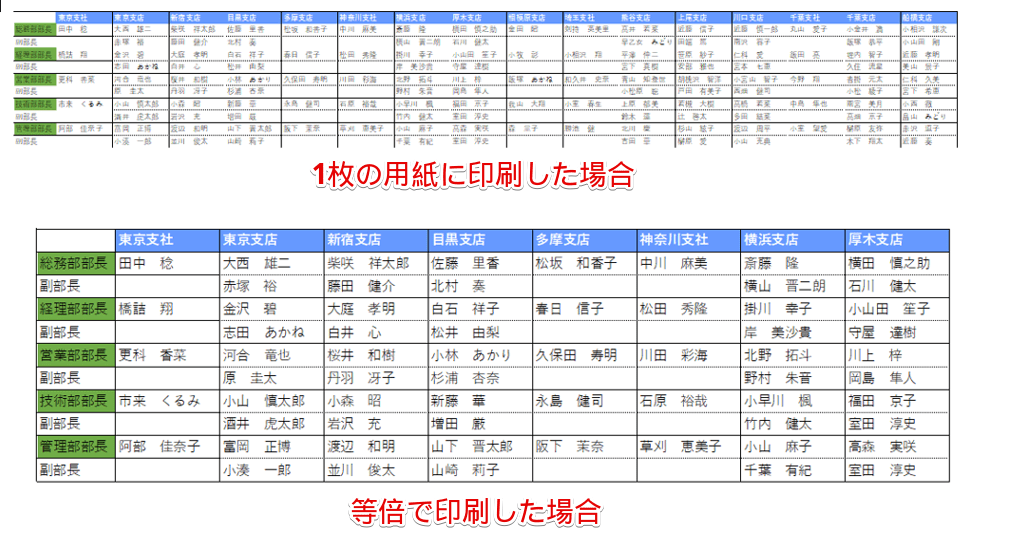
これは、52%縮小したデータと等倍で印刷したものを比較した画像です。
52%に縮小して1枚の用紙に印刷した場合、印刷が小さくなることがわかります。
データ量が多い場合は、1枚の用紙に収めてしまうと文字が読みにくくなってしまう場合があります。
縮小の割合が大きくなってしまうときは、無理に1枚の用紙に印刷するのではなく、複数の用紙に印刷することを検討してみてください。
とじしろがなくなってしまう場合がある
あと少しで1枚に収められる場合は、余白を狭くしても問題ありませんが、余白なしの状態で印刷をしてしまうと「とじしろ」がなくなってしまうことがあるので注意してください。
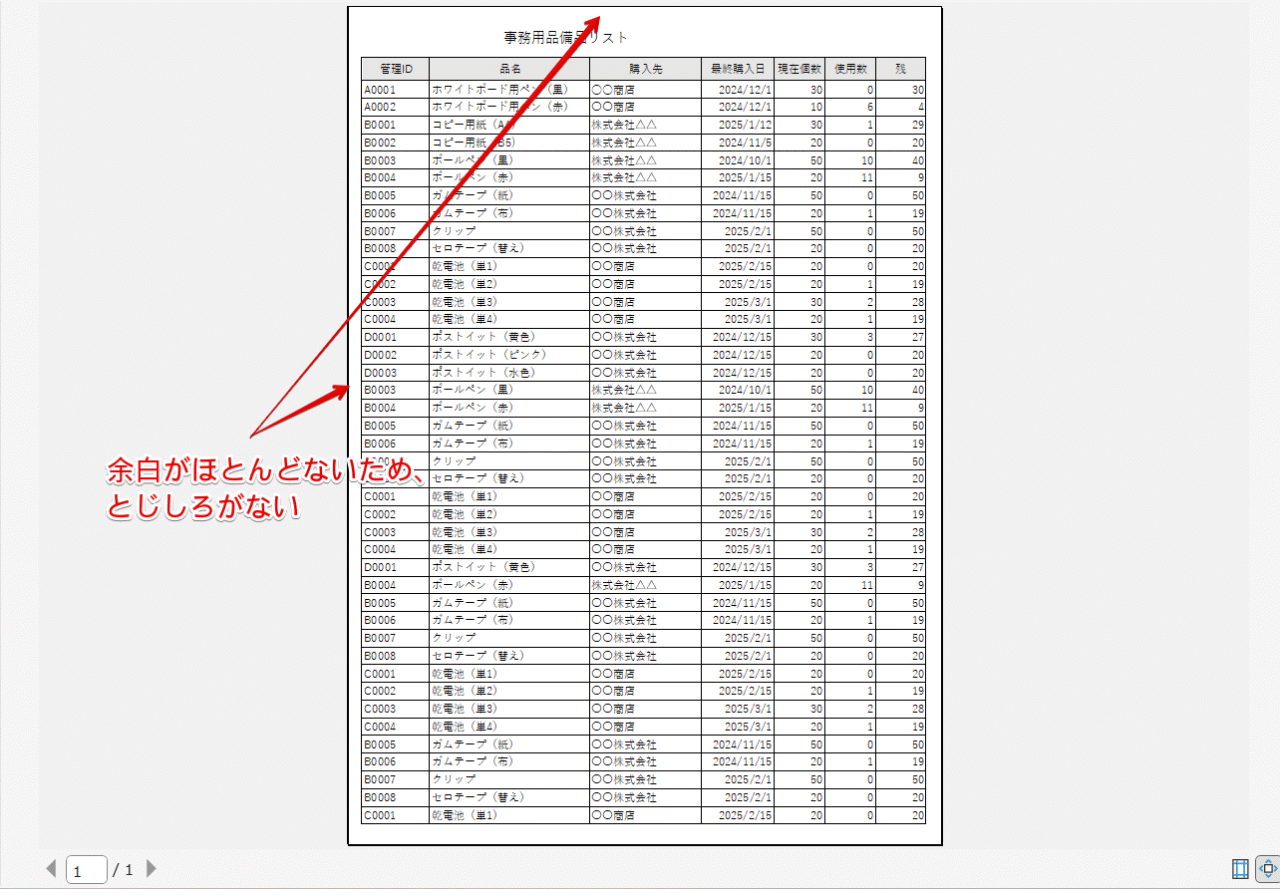
印刷した書類を綴じる必要がある場合は、「とじしろ」がなくなってしまわないように余白の数字を調整してください。
エクセルの印刷を1枚に収めるに関するQ&A
- エクセルで印刷を1枚に収めたいのですが、どうしたらいいですか?
-
エクセルで印刷を1枚に収めたい場合は、印刷の設定を変更する必要があります。
ただし、入力されているデータの幅や長さ、原稿サイズと出力の用紙サイズによって適切な方法が異なるため、本文の手順を参考に印刷の設定を変更してみてください。
- エクセルで2シートを1枚にまとめて印刷することはできますか?
-
2シートを1枚の用紙に印刷したい場合は、「割り付け印刷」または「2 in 1印刷」を活用します。
本記事では、CanonTS8430を使った手順を解説していますが、使用しているプリンターのメーカーや機種によって名称や手順が異なる場合があります。
CanonTS8430以外のプリンターを使用している場合は、各メーカーのサイトも参考にしてみてください。
- エクセルで印刷を1枚に収めると小さくなってしまうときはどうしたらいいですか?
-
作成した原稿サイズに対して印刷に使用する用紙サイズが小さい場合、1枚の用紙に印刷すると文字が小さくなってしまいます。
印刷範囲を指定して印刷する方法や、または複数の用紙に分けて印刷するなどの方法を検討してみてください。
1枚の用紙に印刷するための設定方法をマスターしよう!
エクセルでは、あと少しで1枚の用紙に印刷できるのに2枚に分かれて印刷されてしまうといったケースがあります。
本記事で紹介したように、印刷の設定を変更すると1枚に収めることができるので試してみてください。
最後に、エクセルの印刷を1枚に収める方法をおさらいしておきましょう。
おさらい
- 「印刷」の画面を開く
- 「設定」の項目にある「シートを1ページに印刷」を選択する
- ページ数が「1/1」になっていることを確認してから「印刷」のボタンを押す
エクセルの印刷の設定を変更する方法は、「印刷の画面から設定する」、「ページレイアウトの画面から設定する」、「印刷プレビューの画面から設定する」など複数の設定方法があります。
どの方法を使っても1枚の用紙に印刷できるので、使いやすい方法を試してみてください。
エクセルの印刷を1枚に収める方法以外にも、エクセルの印刷に関する関連記事があります。
こちらの記事もぜひご覧ください。