エクセルで印刷が切れるのはなぜ?初心者でも直せる解決方法
 紬ちゃん
紬ちゃんエクセルで印刷が切れるんですが、どうしたらいいですか?
原因と解決する方法を知りたいです。
 ライクさん
ライクさん入力されているデータの量に合わせて試せる5つの解決方法を教えるね。
エクセルで印刷が切れてしまう主な原因は、入力した原稿サイズに対して印刷する用紙のサイズが小さいためです。
エクセルの印刷が切れてしまうときに試せる5つの解決方法
- 用紙サイズに対してデータ量が多い場合は縮小して印刷する
- 余白を狭くして印刷範囲を広げる
- 改ページプレビューで印刷範囲を変更する
- 文字が切れてしまう場合はセルの幅や行の高さを調整
- エクセルのデータの幅や長さに合わせて用紙の向きを変える
入力されているデータの量や印刷が切れてしまう量によっては、余白を狭くしたり、用紙の向きを変えるだけで印刷が切れなくなる場合があります。
本記事では、簡単に試せる5つの解決方法を紹介していますので、ぜひ参考にしてみてください。
エクセルの印刷が切れてしまう原因と対処法以外にも、エクセルの印刷に関する関連記事があります。
こちらの記事もぜひ参考にしてみてください。
目次
エクセルで印刷が切れる主な原因
エクセルで印刷が切れてしまう具体的な例としては、以下のようなことがあります。
- 印刷する用紙サイズよりも入力したデータ範囲のほうが広い
- ヘッダーまたはフッターなど余白の設定が広くなっている
- 印刷範囲が間違っている
- 入力した文字に対してセルの幅や行の高さが狭い
- データの長さや幅に対して印刷の用紙の向きが合っていない
それぞれについて、詳しく解説していきます。
印刷する用紙サイズよりも入力したデータ範囲のほうが広い
印刷する用紙サイズより入力したデータ範囲が広かった場合、そのまま印刷すると印刷が途中で切れてしまいます。
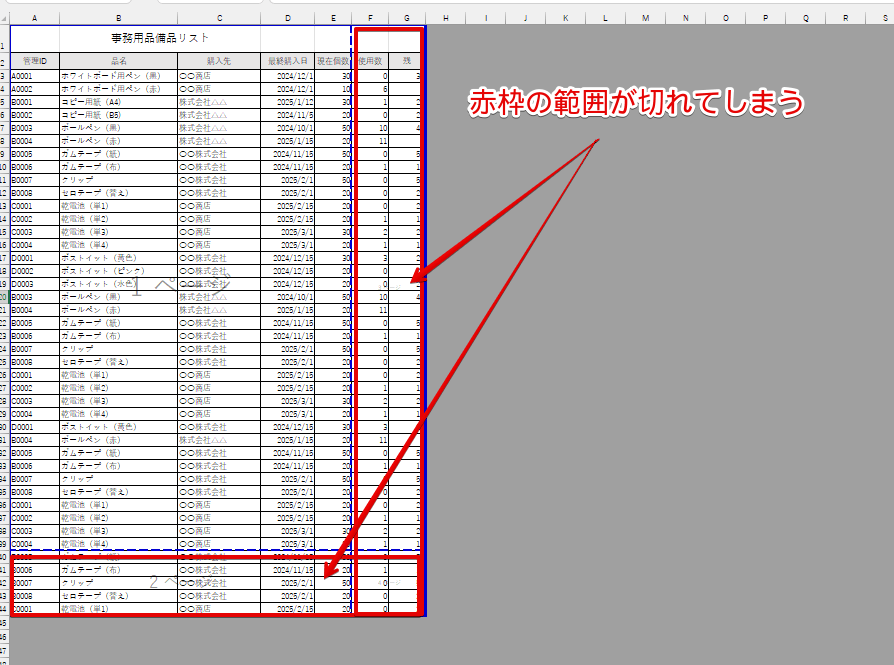
これは、入力したデータを印刷プレビューの画面で表示したものです。
このままの状態で印刷してしまうと、赤枠の青の点線の右側と点線の下に入力されているデータが切れてしまい、次の用紙に印刷されてしまいます。
印刷が切れてしまう場合は、エクセルの画面を「標準」から「改ページプレビュー」の画面に切り替えて、青の点線が表示されていないか確認してみましょう。
ヘッダーまたはフッターなど余白の設定が広くなっている
印刷の「標準の余白」では、「ヘッダー」及び「フッター」と「上」、「下」、「左」、「右」の余白が少し広めに設定されています。
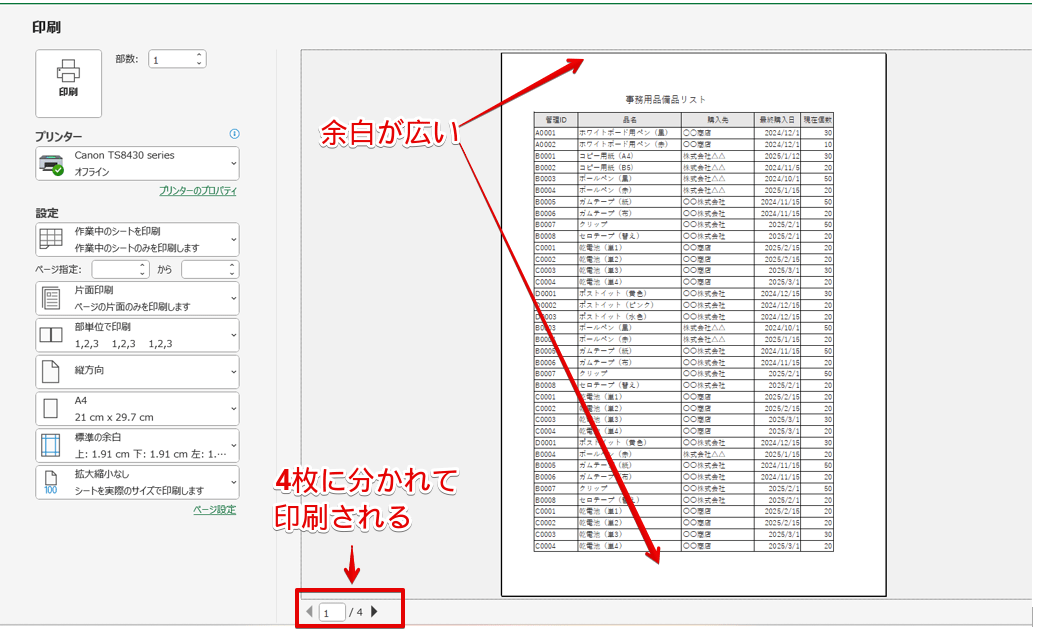
これは、「標準の余白」の状態で表示した印刷プレビューの画像です。
余白を見ると、特に「上」、「下」、「右」の余白が広くなっており、ページ数をみると「1/4」と表示されています。
「1/4」の部分は、印刷される用紙のページ数です。
「1/1」になっている場合は1枚の用紙にすべて印刷されますが、スラッシュの右側の数字が「1」以外になっていた場合はその数字と同じ枚数に分かれて印刷されます。
 ライクさん
ライクさんこのデータの場合は、4枚に分かれるよ。
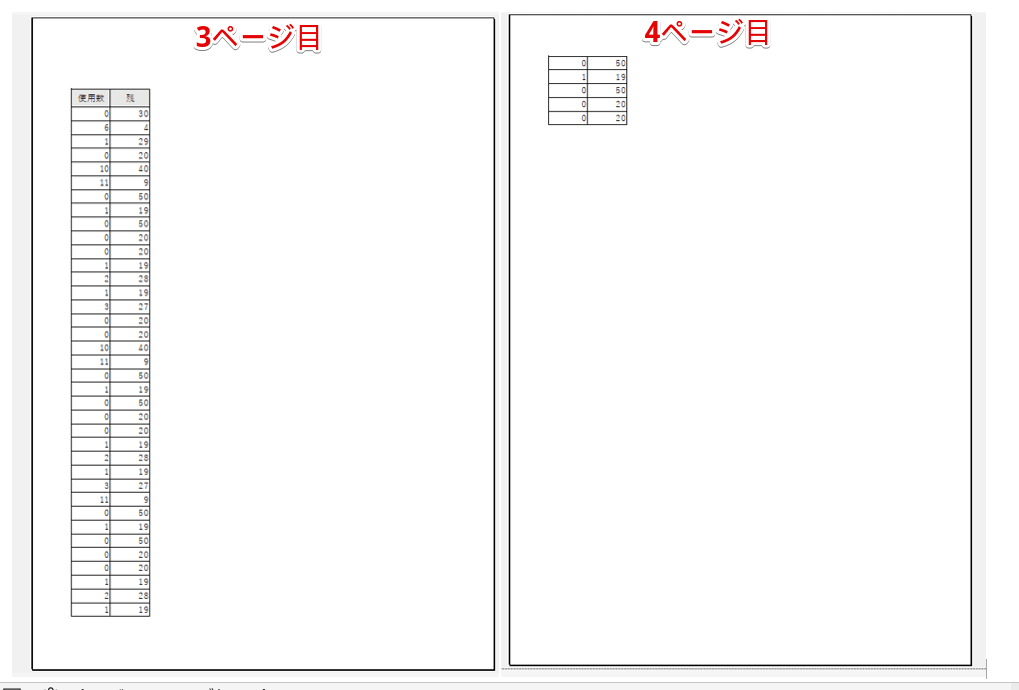
3ページ目と4ページ目の印刷イメージを確認してみると、3ページ目には1ページに収まりきらなかった右側の2列分が、4ページ目は下側の5行分のデータが表示されています。
このように、余白が広く設定されていると印刷範囲が狭くなり、印刷が途中で切れてしまう場合があります。
印刷範囲が間違っている
エクセルでは、特定の範囲を指定して印刷することが可能です。
しかし、設定した印刷範囲が間違っていると、意図しない位置で印刷が切れてしまう場合があります。
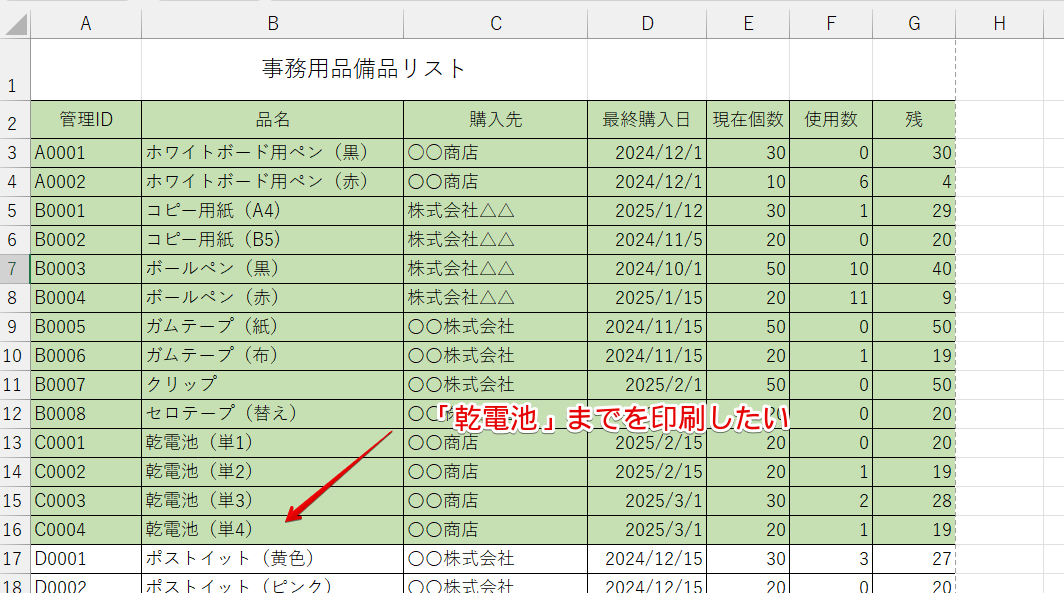
例えば、このデータから印刷範囲を指定して、「乾電池」までの部分を印刷したいとします。
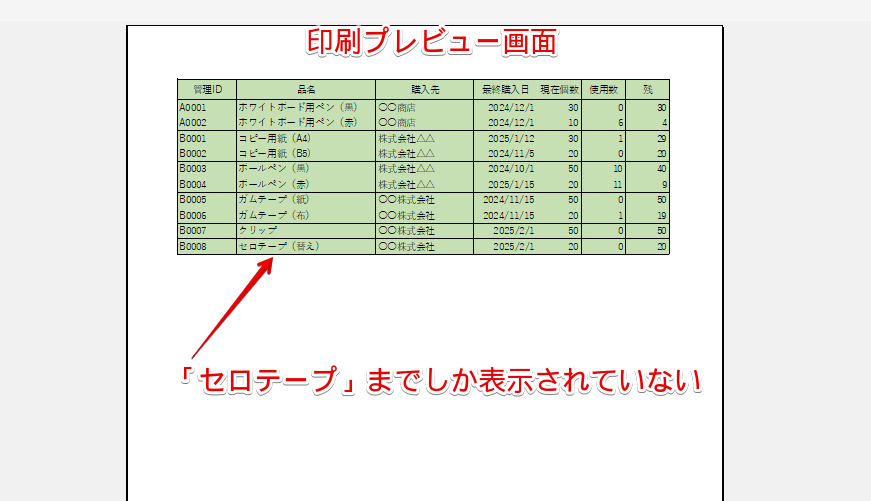
しかし、印刷範囲を間違えて設定してしまうと、本来指定したかった「乾電池」までではなく、「セロテープ」までしか印刷されないといった現象が起こるので注意してください。
入力した文字に対してセルの幅や行の高さが狭い
フォントサイズを変更した場合、入力した文字に対してセルの幅や行の高さが狭いと文字が切れてしまうことがあります。

エクセルの画面で上記のように文字が切れている場合、文字が切れている状態で印刷されます。
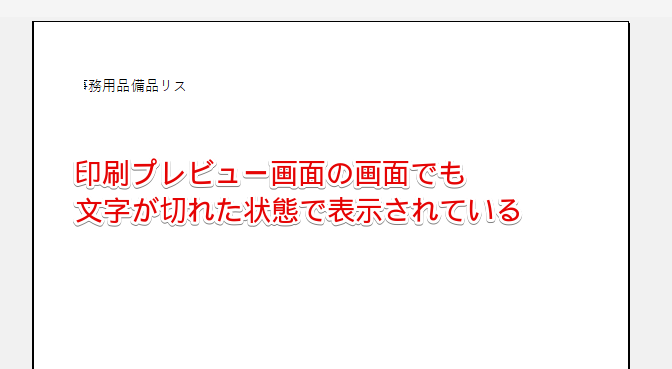
印刷プレビューの画面で文字が切れていた場合は、セルの幅や高さを変更する必要があるので注意しましょう。
データの長さや幅に対して印刷するときの用紙の向きが合っていない
データを入力している画面の用紙の向きと印刷の画面の用紙の向きが異なっていた場合、印刷が切れてしまうことがあります。
通常、エクセルの「ページレイアウト」から「用紙の向き」を設定したあとに印刷の画面を表示すると、「ページレイアウト」で設定した用紙の向きと同じ設定が表示されます。

これは、エクセルの「ページレイアウト」から「用紙の向き」を設定する画面です。
この画像では、印刷の向きが「横」に設定されています。
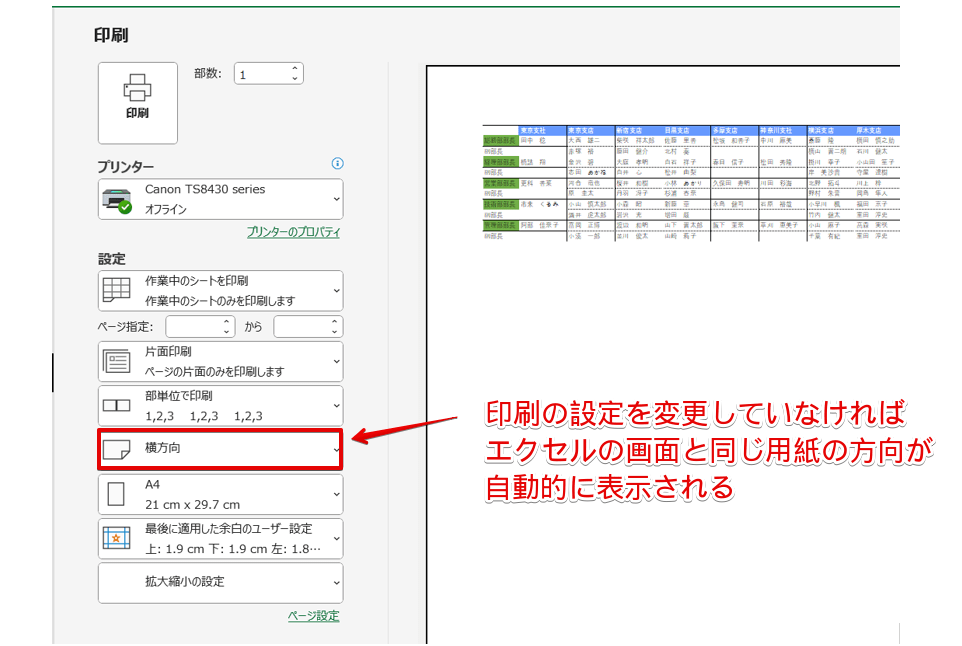
先ほどのデータを印刷プレビューの画面に切り替えると、印刷の画面の用紙の方向も「横方向」で表示されています。
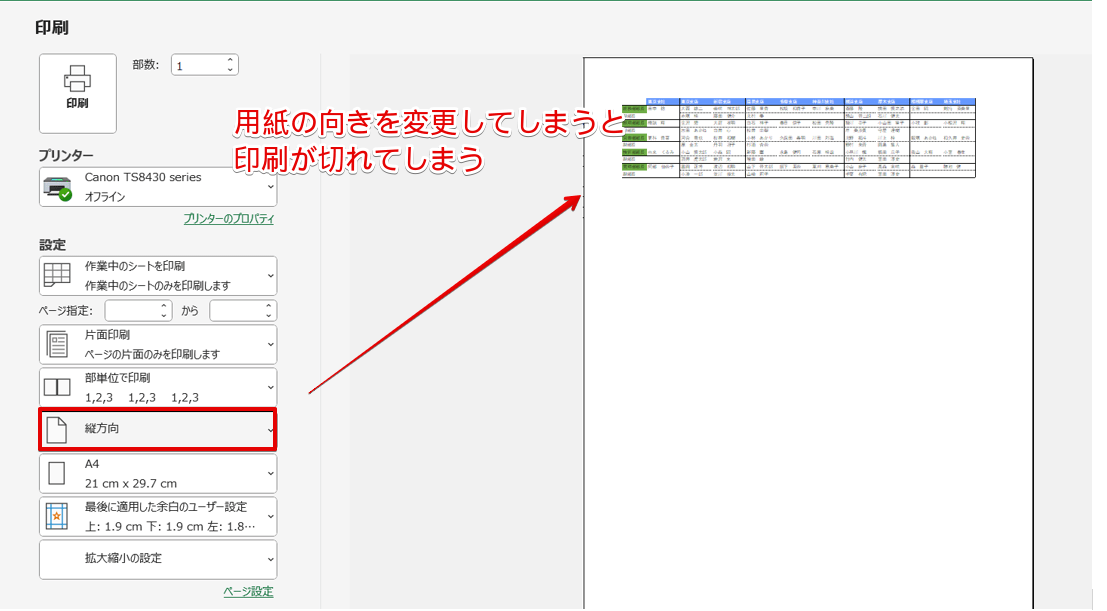
しかし、印刷の画面で用紙の向きを「縦方向」に変更すると印刷が切れてしまうので、用紙の向きを変更したい場合は注意してください。
印刷が切れてしまったときの原因別の解決方法
 紬ちゃん
紬ちゃん印刷が切れる現象にはパターンの違いがあることはわかったんですけど、具体的にはどうしたらいいんですか?
 ライクさん
ライクさん原因別の解決方法を教えるから、参考にしてみてね。
エクセルで印刷が切れてしまう場合は、原因に適した対処を行う必要があります。
5つの解決方法を紹介しますので、以下の内容を参考に設定を変更してみてください。
- 用紙サイズに対してデータ量が多い場合は縮小して印刷する
- 余白を狭くして印刷範囲を広げる
- 改ページプレビューで印刷範囲を変更する
- 文字が切れてしまう場合はセルの幅や行の高さを調整する
- エクセルのデータの幅や長さに応じてに合わせて用紙の向きを変える
用紙サイズに対してデータ量が多い場合は縮小して印刷する
用紙サイズに対してエクセルに入力したデータ量が多い場合は、データを縮小して印刷してみましょう。
縮小印刷をする方法はいくつかありますが、今回は印刷画面から設定する手順を紹介します。
STEP
印刷したいシートを開いて「印刷」の画面を表示する
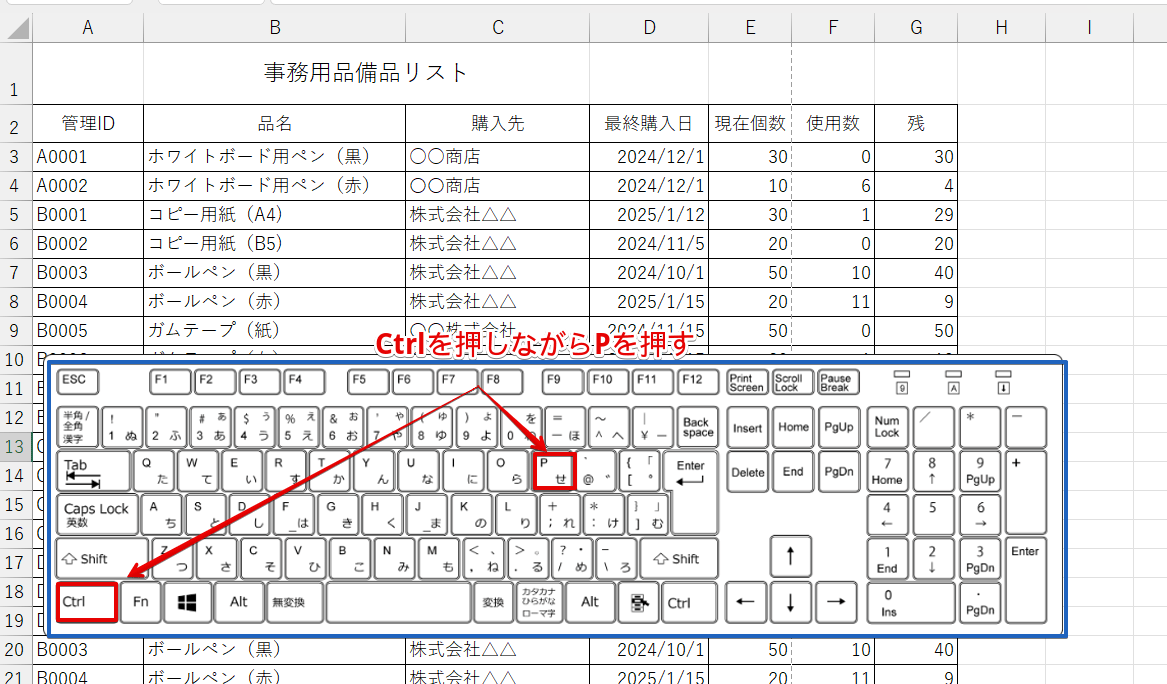
印刷したいシートを開いて、Ctrlを押しながらPを押して「印刷」の画面を表示します。
ライクさん「ファイル」タブをクリックして「印刷」を選択してもOKだよ。
STEP
「拡大縮小なし」から「シートを1ページに印刷」に変更
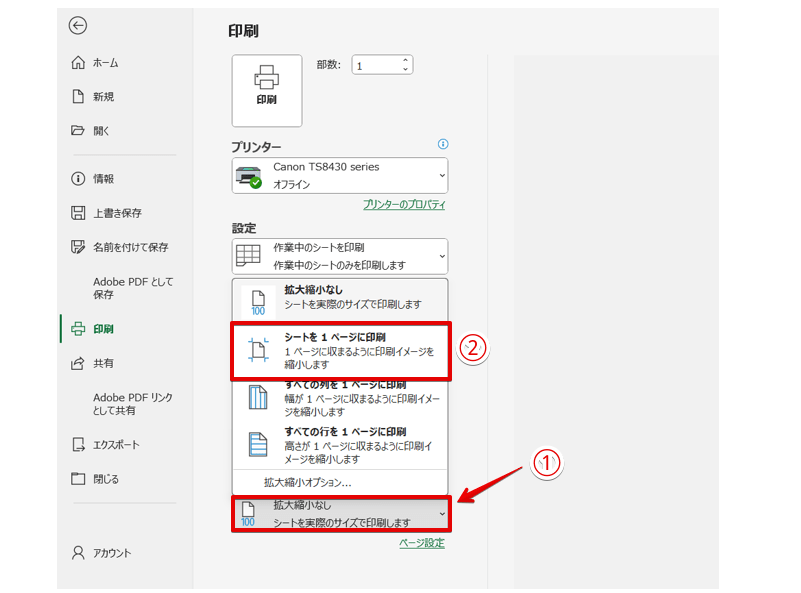
- 「拡大縮小なし」の部分をクリック
- 「シートを1ページに印刷」を選択
STEP
選択した用紙サイズに合わせて自動で縮小される

選択した用紙サイズに合わせて縮小されて、印刷が切れずに1枚の用紙に印刷できるようになりました。
余白を狭くして印刷範囲を広げる
印刷で切れてしまう範囲がそれほど多くない場合は、余白を狭くして印刷範囲を広げてみましょう。
STEP
印刷画面を表示して「ユーザー設定の余白」を選択
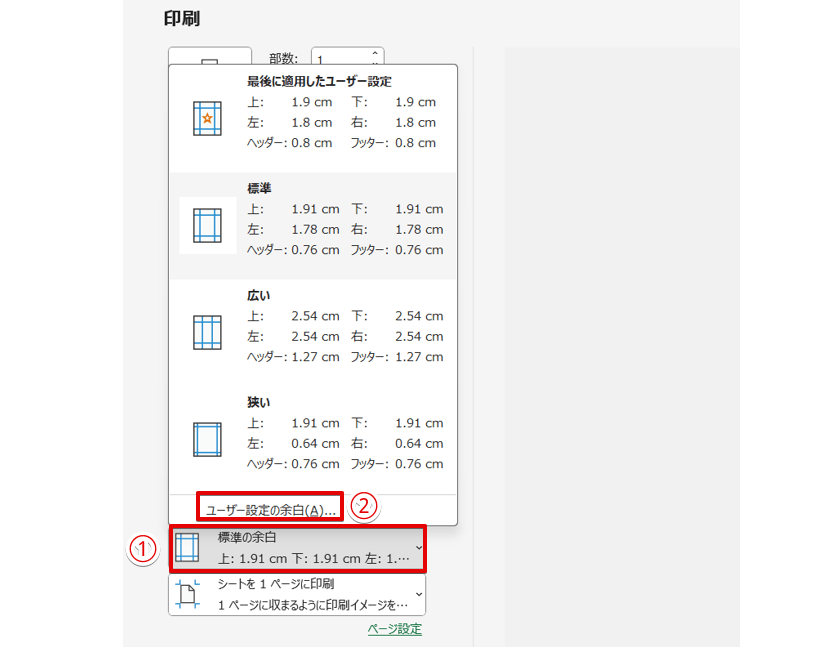
- 「標準の余白」をクリック
- 「ユーザー設定の余白」を選択
STEP
すべての余白を「0」にする
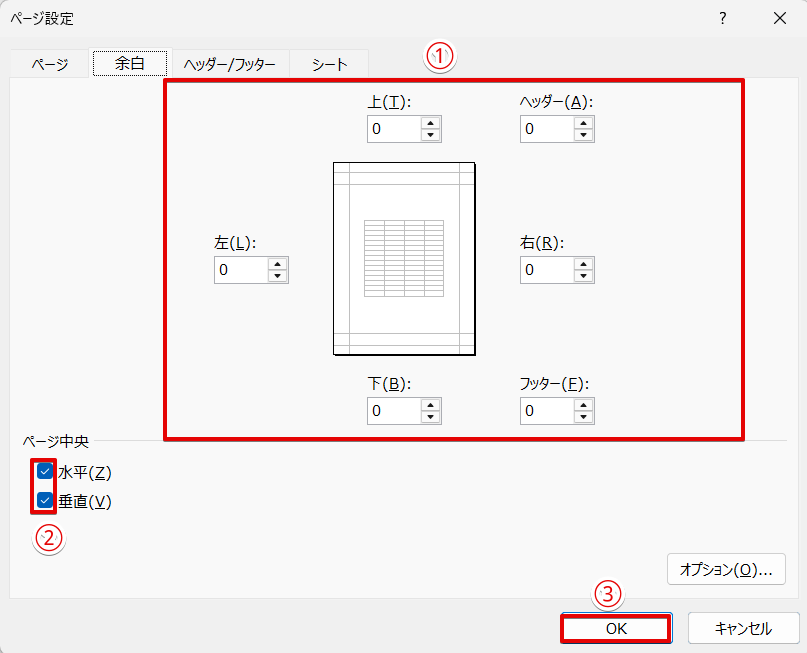
- 「左」、「上」、「下」、「ヘッダー」、「右」、「フッター」の数字をすべて「0」にする
- 「ページ中央の「水平」、「垂直」にチェックを入れる
- 「OK」をクリック
 ライクさん
ライクさん上下方向のデータが少ない場合、「垂直」にチェックを入れると、紙の上部の余白が広くなってしまうことがあるよ。その場合は、「水平」方向だけにチェックを入れてみてね。
STEP
印刷が切れずにすべてのデータが1枚の用紙に印刷されるようになった

余白を狭くしたことで印刷範囲が広くなり、印刷が切れずにすべてのデータが印刷されるようになりました。
ライクさん余白に入力する数字は、実際のデータに合わせて「0」以外の数字を入力してもOKだよ。
印刷範囲を広げるだけでデータが切れなくなるようであれば、等倍の状態で印刷できるからこの方法を試してみてね。
改ページプレビューで印刷範囲を変更する
エクセルの画面を「改ページプレビュー」の画面に変更したときに、青の点線が表示されている場合は、青の点線を青の実線の上にドラッグすると印刷が切れなくなります。
STEP
エクセルの画面を「改ページプレビュー」の画面に切り替える

画面の右側にある「改ページプレビュー」のアイコンを押します。
STEP
縦方向の点線を実線の上までドラッグする
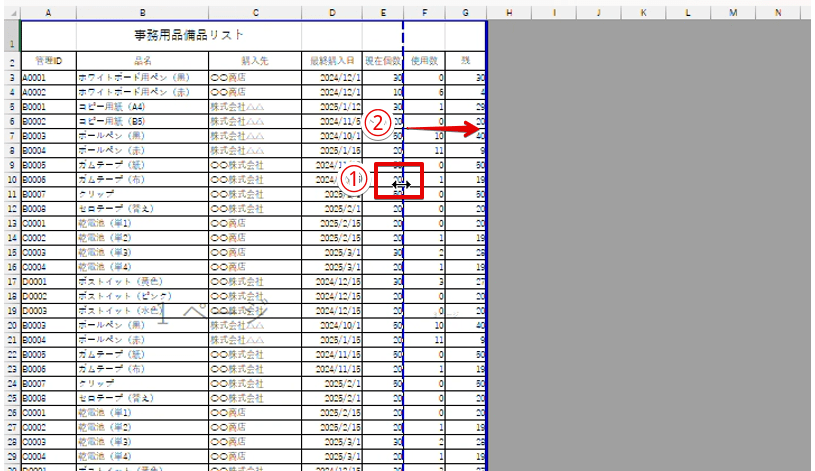
- 縦方向の青の点線の上にマウスポインタを合わせて左右の矢印を表示する
- マウスの左のボタンを押しながら、実線の位置までドラッグ
STEP
横方向の点線を実線の上までドラッグする
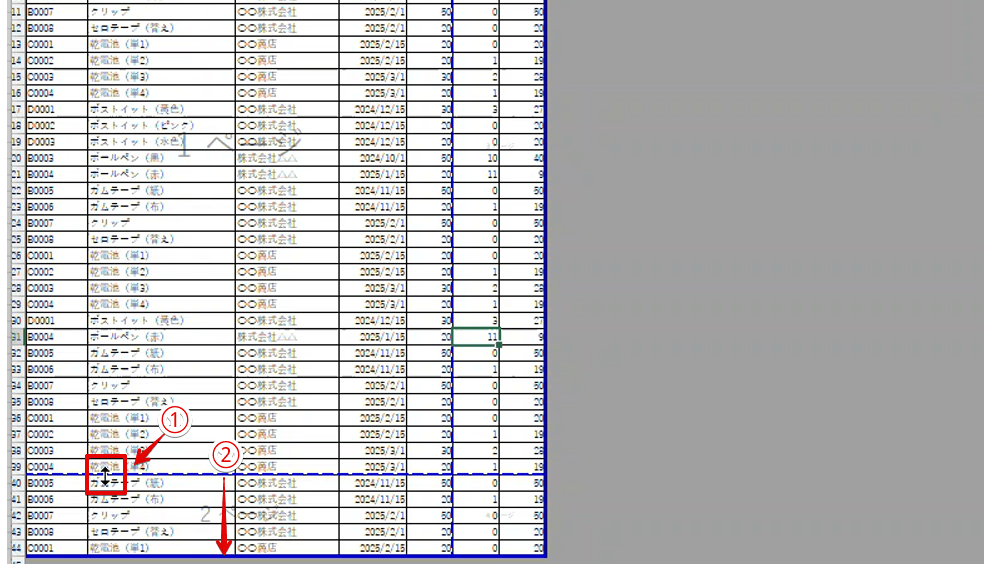
- 横方向の青の点線の上にマウスポインタをのせて、上下の矢印を表示する
- マウスの左のボタンを押しながら、実線の位置までドラッグ
STEP
青の点線がなくなって青の実線のみが表示される
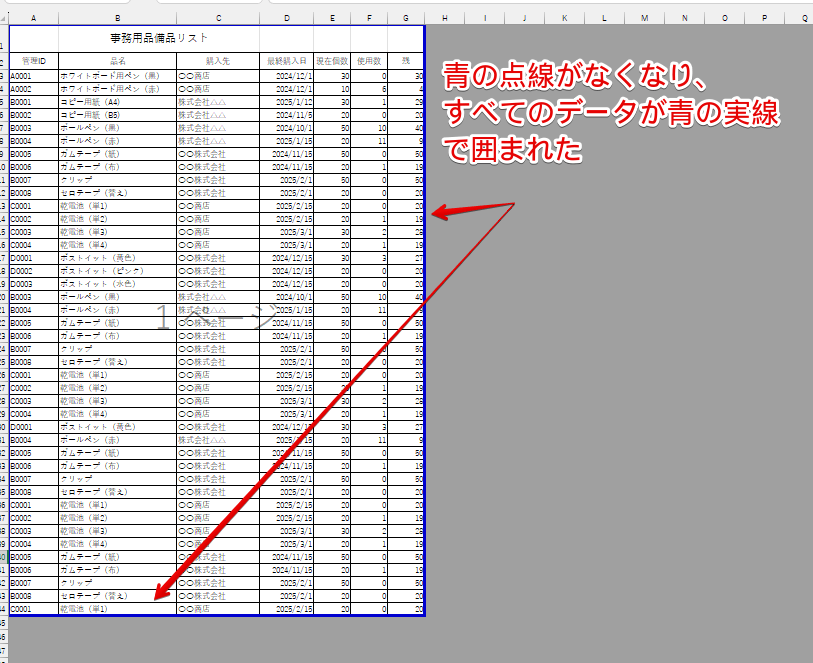
青の点線がなくなり、青の実線のみが表示されている状態になりました。
STEP
データが切れずに印刷できるようになった

青の実線で囲まれた状態にしておくと、印刷に使用する用紙サイズに合わせてデータが自動的に縮小されて、印刷が切れなくなります。
文字が切れてしまう場合はセルの幅や行の高さを調整
書類のタイトルや表の見出し部分で文字のサイズを変更した場合、文字のサイズに対してセルの幅や行の高さが狭いと文字が切れてしまうことがあります。
フォントサイズを変更したことが原因で文字が切れている場合は、セルの幅や行の高さを調整しましょう。

横方向に文字が切れる場合は、文字が入力されているセルのアルファベットの後ろの線にマウスを合わせてセルの幅を広げます。
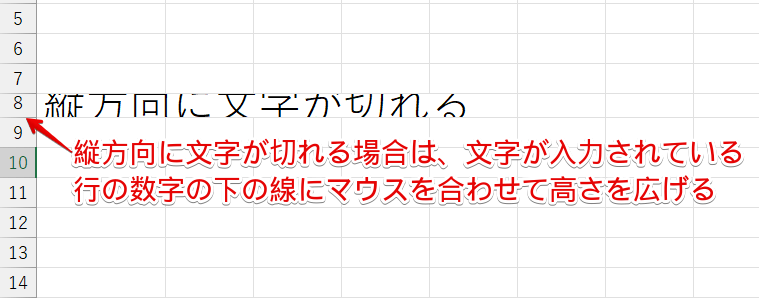
縦方向に文字が切れる場合は、文字が入力されているセルの行番号の下の線にマウスを合わせて高さを広げましょう。
覚えておくと便利!ワンポイントアドバイス
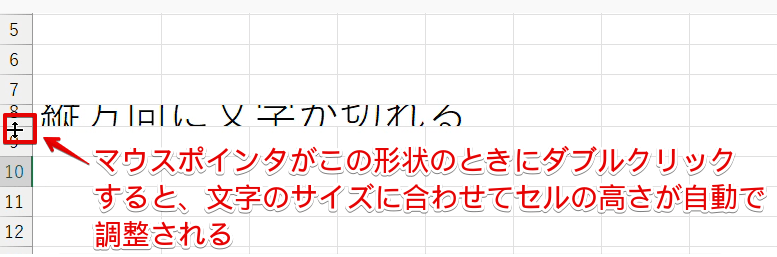
セルの幅または行の高さは、マウスポインタの形状が黒い線と矢印が重なっている状態のときにダブルクリックをすると、文字のサイズや長さに合わせてセルの幅または行の高さが自動で調整されます。
アルファベットまたは行番号の部分をドラッグしたあとに線の部分でダブルクリックをすると、複数のセルの幅や高さを一度に変更できるので、覚えておくと便利です。
エクセルのデータの幅や長さに合わせて用紙の向きを変更する
入力されたエクセルのデータの幅や長さに合わせて、用紙の向きを変えるだけで印刷が切れなくなる場合があります。
紬ちゃんエクセルのデータの幅や長さに合わせて、用紙の向きを変えるってどういうことですか?
ライクさん例えば、横に長いデータを入力していた場合、印刷する用紙の向きが縦に設定されていると文字が切れてしまう可能性があるんだ。
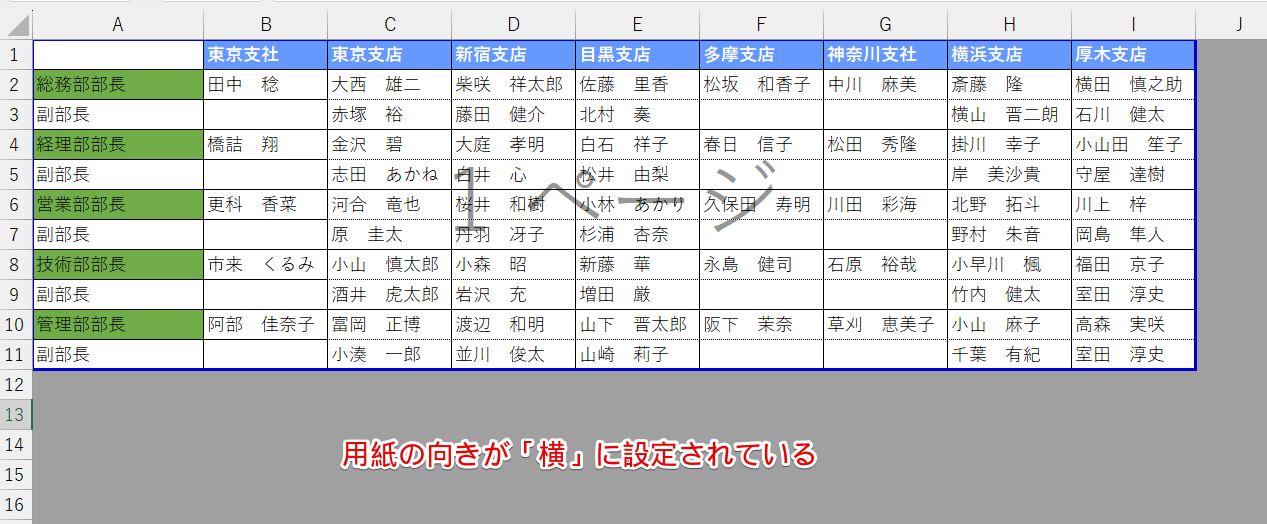
この画像は、用紙の向きを「横」に設定したデータです。
ページ数をみると、すべてのデータが1ページの範囲内に収まっていることがわかりますね。
このデータの用紙の向きを「縦」に変更してみます。
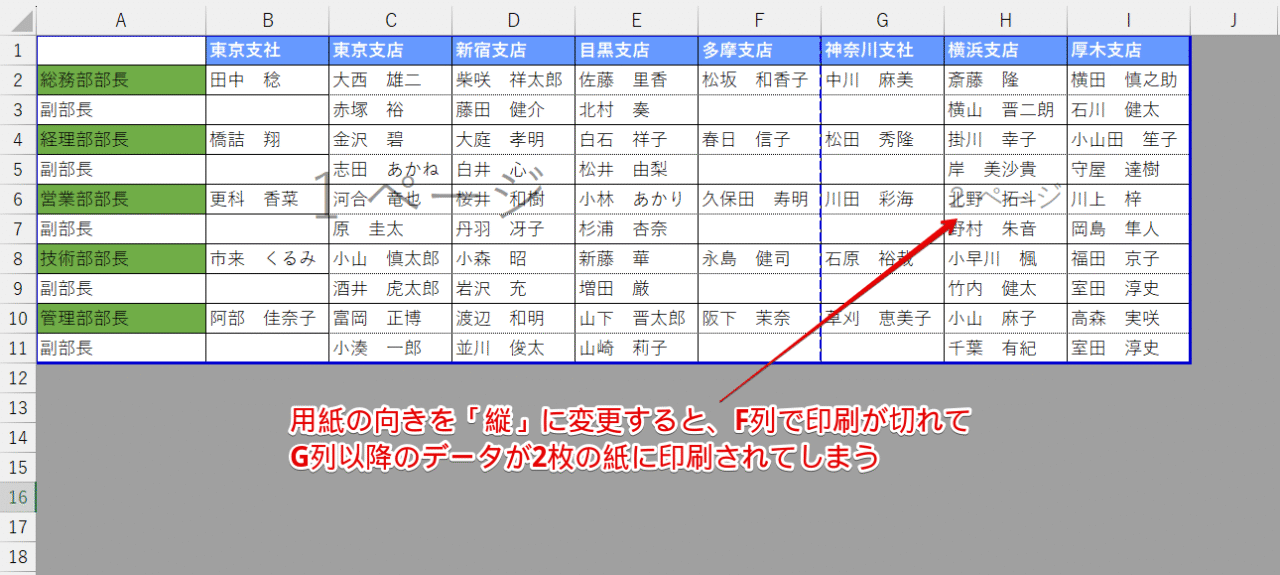
用紙の向きを「縦」に変更してみると、G列より後ろの部分に小さく「2ページ」と表示されました。
これは、1枚目はF列までで切れてしまい、G列から後ろのデータは2枚目に印刷されるという意味です。
このように、同じデータでも用紙の向きを変えるだけで印刷が切れてしまう場合があります。
データの横幅や縦の長さに応じて、用紙の向きを選択するようにしましょう。
エクセルで印刷が切れないように対策ができる便利な機能を紹介
紬ちゃんエクセルで印刷が切れないようにする対策はありますか?
ライクさん印刷が切れないようにするために、エクセルの便利な機能を紹介するね。
エクセルには、印刷をする前にどのような状態で印刷されるのかを事前に確認できる便利な機能がいくつかあります。
「印刷」ボタンを押す前に、以下の機能を活用して印刷後の状態をあらかじめ確認しておきましょう。
- 印刷プレビューを活用する
- ページレイアウト画面で印刷イメージを確認しながらレイアウトの調整を行う
- 改ページプレビューを使って印刷範囲を確認する
印刷プレビューを活用する
エクセルで印刷の画面を表示すると、画面の右側に印刷プレビューが表示されますね。

表を作成した場合は罫線の一部が表示されないことがありますが、おおまかなレイアウトは印刷プレビューで確認することができます。
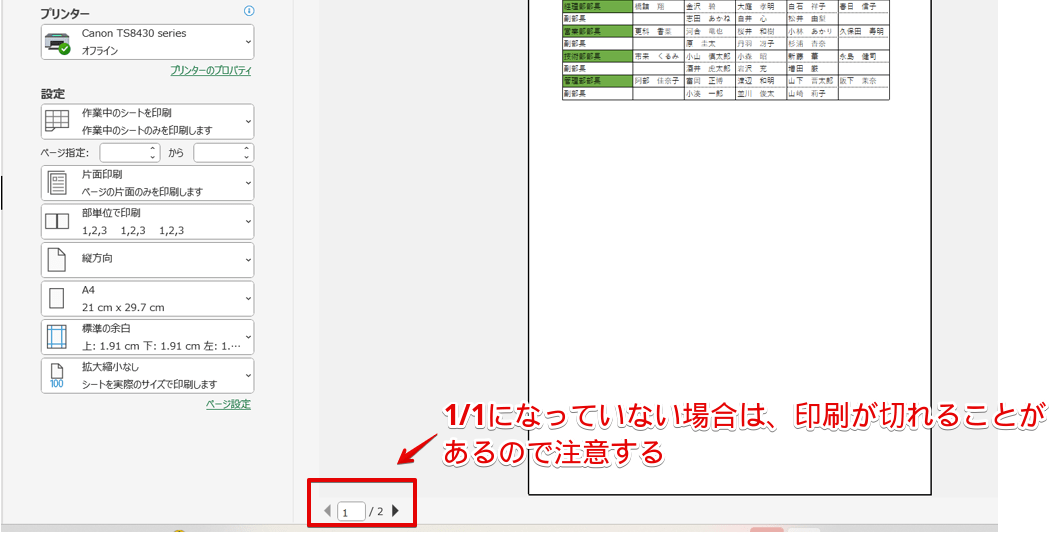
印刷画面の下部に表示されるページ数が「1/1」になっていない場合は、意図しない場所で印刷が切れてしまうことがあります。
複数ページに分かれて印刷される場合は、すべてのページのレイアウトを確認するようにしてください。
「ページレイアウト」の画面で印刷イメージを確認しながらレイアウトを調整する
エクセルは、「標準」、「ページレイアウト」、「改ページプレビュー」という3つの画面に切り替えることができます。

データを入力する場合は「標準」の画面が使いやすいですが、「ページレイアウト」に切り替えるとワードのように1枚の用紙の状態で画面を表示することができます。
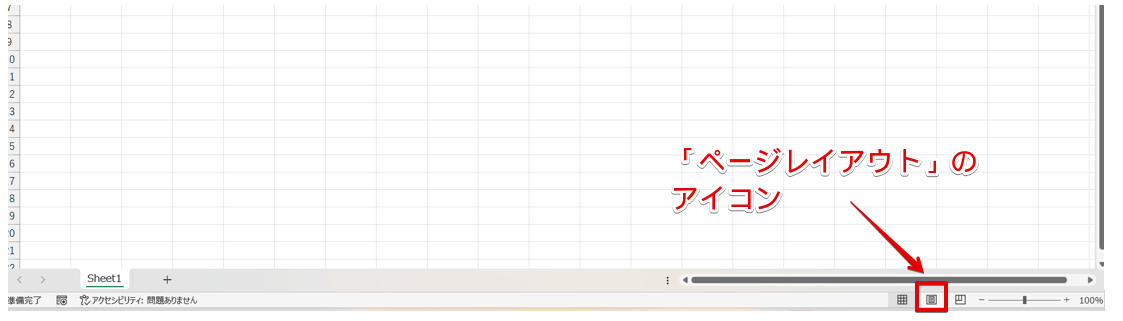
「ページレイアウト」の画面に切り替えたいときは、エクセルの画面右下にある赤枠の部分をクリックします。
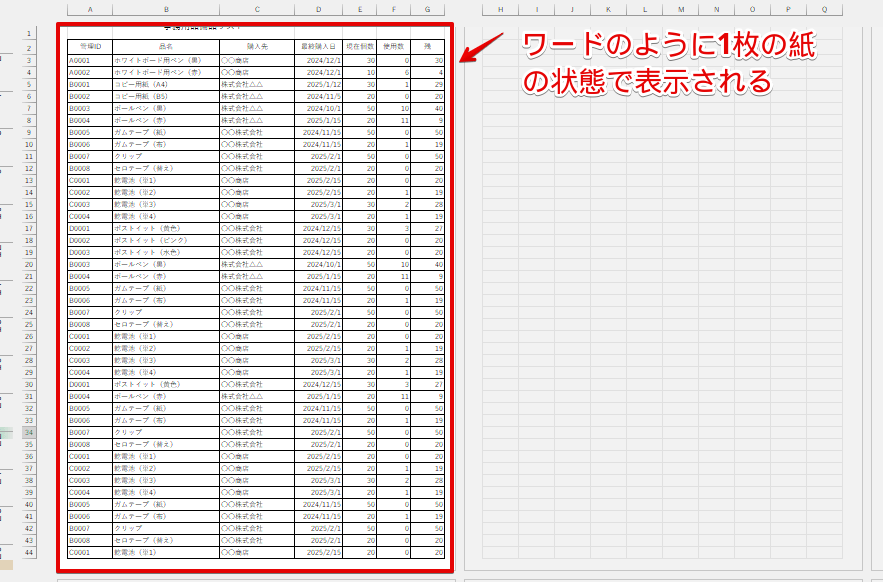
これは、「ページレイアウト」に切り替えたあとの画面です。
印刷プレビューとは違った状態で印刷したときの状態がイメージできるので、ぜひ活用してみてください。
ライクさん「ヘッダー」または「フッター」に文字や画像を入れる場合は、「ページレイアウト」の画面に切り替える必要があるから、使い方を覚えておくと便利だよ。
改ページプレビューを使って印刷範囲を確認する
エクセルの画面を「改ページプレビュー」に切り替えたときに、青の点線が表示されたときは意図しない場所で印刷が切れる可能性があります。
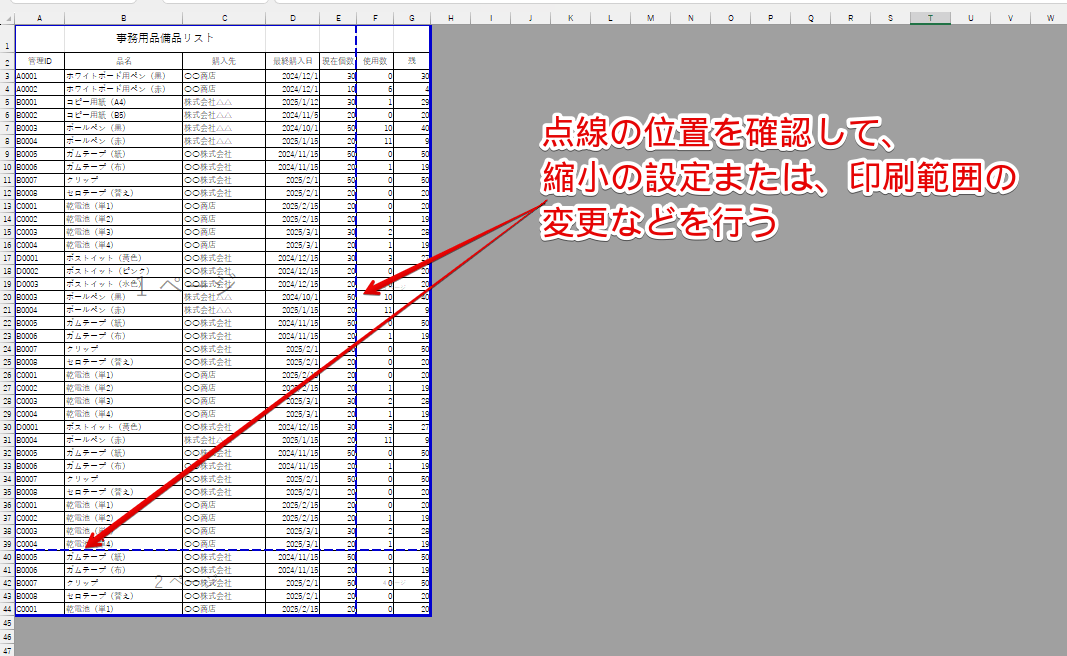
「改ページプレビュー」で上記のように青の点線が表示された場合は点線の位置を確認して、「縮小印刷の設定」、「印刷範囲の変更」、「余白を狭くする」など、印刷の設定内容を変更してください。
エクセルで印刷が切れるに関するQ&A
- エクセルで印刷時に文字が切れないようにするにはどうしたらいいですか?
-
印刷で文字が途中で切れてしまう原因は、入力した文字のフォントサイズに対してセルの幅または行の高さが狭いためです。セルの中に文字が収まるように、セルの幅または行の高さを広げてみてください。
- エクセルで印刷すると下が切れてしまいます。なぜですか?
-
印刷時に下の部分だけが切れてしまうときは、印刷に使用している用紙サイズに対して入力されているデータが長いことが原因です。
「ヘッダー」と「フッター」、「上」と「下」の余白を狭くするか、縮小して印刷をしてみてください。
- エクセルで印刷が途中で切れてしまうときはどうしたらいいですか?
-
印刷が途中で切れてしまうのは、印刷の用紙サイズよりもエクセルの原稿サイズのほうが大きいことが原因になっていることが多いです。
本文内で5つの解決方法を紹介していますので、試してみてください。
エクセルで印刷が切れるときは設定内容を見直してみよう!
エクセルで印刷が切れる場合、印刷に使用する用紙サイズよりもエクセルの原稿サイズが大きくなっていることが原因になっているケースが多いです。
印刷が切れてしまうときは、「縮小して印刷する」、または「余白を狭くして印刷範囲を広げる」など印刷設定の変更が必要です。
本文内で5つの解決方法を紹介していますので、印刷設定を変更する際は参考にしてみてください。
最後に、エクセルで印刷が切れる解決方法をおさらいしておきましょう。
おさらい
- 用紙サイズに対してデータ量が多い場合は縮小して印刷してみる
- 余白を狭くして印刷範囲を広げる
- 改ページプレビューで印刷範囲を変更する
- 文字が切れてしまう場合はセルの幅や行の高さを調整しておく
- エクセルのデータの幅や長さに合わせて用紙の向きを変更する
エクセルは大きな用紙にデータを入力していくイメージなので、「印刷プレビュー」や「ページレイアウト」の画面を使って、印刷のイメージをあらかじめ確認しておく必要があります。
印刷が意図しない位置で切れてしまう場合や文字が途中で切れてしまう場合は、今回紹介した内容を参考に印刷の設定内容を変更してみてください。
印刷が切れる以外にも、エクセルの印刷に関する関連記事があります。
こちらの記事もぜひご覧ください。