エクセルで印刷ができない!今すぐ試せる対処法を紹介
 歩君
歩君エクセルで印刷ができないんですけど、どうしたらいいですか?
急ぎで印刷しなくてはいけないのに、対処方法がわかりません。
 ライクさん
ライクさん作成した書類が印刷できないとあせってしまうよね。
原因と今すぐ試せる対処法を教えるから安心してね。
エクセルの印刷設定の「印刷」を押したのに、データが印刷されない場合はパソコン側に原因があるケースとプリンター側に原因があるケースがあります。
エクセルが印刷できない主な原因
- 印刷しようとしているファイルのサイズが大きすぎる
- エクセルが不具合を起こしている
- 印刷しようとしているファイルが破損している
- プリンターの電源が入っていない
- パソコンとプリンターが接続されていない
- 選択されているプリンターが間違っている
- プリンターのドライバーが古い、または破損している
あせって何度も「印刷」ボタンを押してしまうと、印刷ジョブがたまってしまい、印刷トラブルの原因になってしまう可能性があります。
こちらの記事の内容を参考に、印刷しようとしているファイルやプリンターの状態を確認してみてください。
エクセルで印刷ができないときの対処法以外にも、印刷に関する関連記事があります。
こちらの記事も参考にしてみてください。
目次
エクセルの印刷ができない2つの原因
エクセルで印刷ができない場合、大きく分けて以下の2つの原因が考えられます。
- エクセルが原因で印刷できない
- プリンターが原因で印刷できない
 歩君
歩君エクセルが原因なのか、プリンターに原因があるのかを見極めるにはどうしたらいいんですか?
ライクさん印刷ができないというだけで判断するのは難しいんだけど、印刷ができないときに確認する箇所を解説していくから、該当する原因を見つけて対処してみてね。
印刷ができないときの原因と対処法を解説していきます。
エクセルが原因で印刷できない
エクセルが原因で印刷できないときは、以下の3つの状態になっていないか確認してみましょう。
- 印刷しようとしているファイルのサイズが大きすぎる
- エクセルが不具合を起こしている
- 印刷しようとしているファイルが破損している
それぞれについて詳しく解説します。
印刷しようとしているファイルのサイズが大きすぎる
エクセルで作成した書類を印刷する場合、作成したデータの情報がプリンターに送られて印刷が実行されます。
そのため、エクセルのファイルサイズが大きすぎるとプリンターに情報が送られるまでに時間がかかってしまい、すぐに印刷が実行されない場合があります。
歩君エクセルのファイルサイズが大きすぎるってどういうことですか?
 ライクさん
ライクさん実際のデータを使って、ファイルサイズの違いを確認してみよう!
エクセルの場合、1つのシートに大量のデータを入力することが可能なので、文字だけのデータでもファイルサイズがかなり大きくなってしまうことがあります。
また、写真などを挿入したデータを作成した場合、使用している写真のサイズが大きかった場合はエクセルのファイルサイズもかなり大きくなってしまいます。
印刷ができない場合は、保存先のフォルダを開き、ファイルサイズを確認してみましょう。
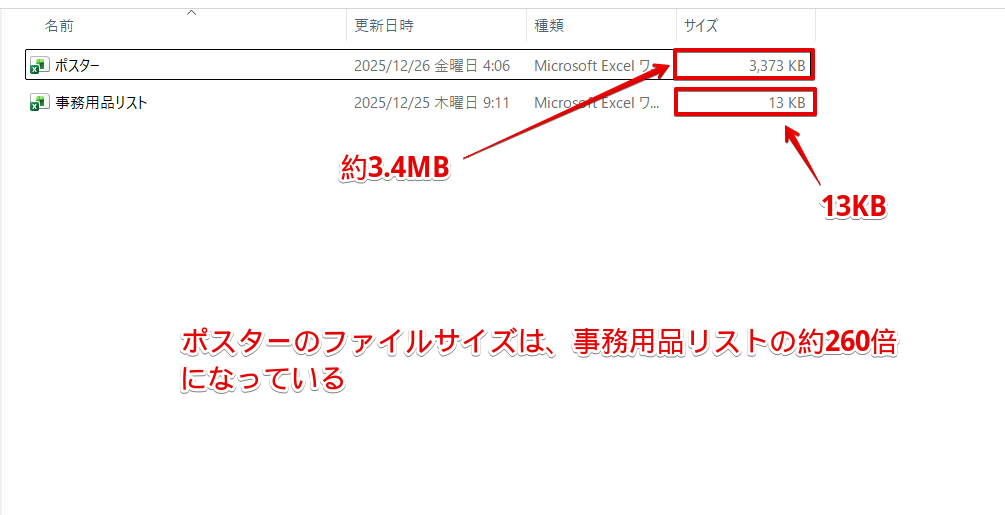
これは、エクセルで作成したファイルサイズを比較した画像です。
ポスターのファイルサイズを見ると、「3,373KB」と表示されていますが、事務用品リストのファイルサイズを見ると「13KB」と表示されています。
ポスターのファイルサイズは、事務用品リストの260倍のファイルサイズになっていることがわかります。
「ポスター」のようにファイルサイズが大きいデータを印刷すると、データがプリンターに転送されるまでに時間がかかってしまう場合や印刷がうまくできない場合があるので注意しましょう。
エクセルが不具合を起こしている
いつも通りに操作をしていても、何らかの原因でエクセルが突然不具合を起こす場合があります。
 ライクさん
ライクさんエクセルが不具合を起こしているときは、印刷の操作以外にもうまく保存ができない、通常の操作ができないなどの現象が起こることがあるよ。
印刷ボタンを何度も押してしまうと、印刷待ちのデータが残ってしまう可能性があります。
エクセルの動きがいつもと違うと感じたときは「印刷」の部分を何度も押さずに、エクセルを終了させてから再起動してみましょう。
印刷しようとしているファイルが破損している
特に原因が思い当たらない場合であっても、複数の条件が重なり合ったことでファイルが破損してしまうことがあります。
ファイルを開こうとしたときに、「ファイルが破損しています」または「ファイルが破損している可能性があります」といったメッセージが表示された場合は、ファイルの破損が原因で印刷ができなくなっている可能性があります。
「ファイルが破損しています」というメッセージが表示された場合は、ファイルを修復してから印刷を実行してみてください。
 ライクさん
ライクさん破損したファイルを修復する方法は、エクセルだけが印刷できないときの対処法で紹介するよ。
プリンターが原因で印刷できない
エクセルやパソコンに特に問題がなかった場合は、以下の内容を確認してみましょう。
- プリンターの電源が入っていない
- プリンターとパソコンが接続されていない
- 選択しているプリンターの機種が間違っている
- プリンターのドライバーが古いまたは破損している
それぞれについて、詳しく解説していきます。
プリンターの電源が入っていない
プリンターの電源を入れずに印刷ボタンを押してしまうと、エクセルデータを印刷することはできません。
エクセルが印刷できない場合は、プリンターの電源が入っているか確認してみましょう。
プリンターとパソコンが接続されていない
パソコンとプリンターの接続は、ケーブルでつないでいるケースと「Wi-Fi」や「Bluetooth」でつないでいるケースがあります。
ケーブルでつないでいる場合は、パソコンとプリンターのケーブルが確実に接続されているかを確認してください。
「Wi-Fi」や「Bluetooth」を使用している場合は、プリンターの電源を入れたあとに「Wi-Fi」または「Bluetooth」接続がONの状態になっているか確認してみましょう。
「Wi-Fi」または「Bluetooth」接続に関する設定は、プリンターのメーカーによって異なります。
詳しい内容は、プリンターの取扱説明書またはメーカーのサイトを確認してください。
選択しているプリンターの機種が間違っている
パソコンに複数のプリンターが登録されている場合、選択したプリンターが間違っていると印刷ができません。
印刷の画面を開き、印刷に使用しようとしているプリンター名が表示されているか確認してみてください。
プリンターのドライバーが古いまたは破損している
プリンターのドライバーもWindowsのプログラムなどと同様に、不具合を修正するためのアップデートが行われる場合があります。
歩君プリンターのドライバーって何ですか?
ライクさんパソコンを使ってプリンターやマウスなどの周辺機器を動かすためのプログラムのことだよ。ドライバーがないと、パソコンに入力したデータをプリンターで印刷することができないんだ。
古いドライバーのまま使用していると、動作がおかしくなったり、印刷ができなくなったりする場合があります。
エクセルやプリンターに問題がなかった場合は、ドライバーを再インストールすると印刷ができるようになることがあるので試してみてください。
具体的な手順は、プリンターが原因で印刷できないときの対処法で解説します。
エクセルだけが印刷できないときの対処法
他のアプリケーションで作成したデータの印刷ができる場合は、以下の方法を試してみてください。
- 他のシートや別のファイルが印刷できるか確認する
- エクセルまたはパソコンを再起動する
- ファイルを修復して開いたあとに印刷が可能か試してみる
- PDFに変換して印刷してみる
それぞれの具体的な対処法を解説していきます。
他のシートや別のファイルが印刷できるか確認する
エクセルで印刷ができなかった場合は、ワードなど他のアプリケーションで作成したデータを開き、印刷ができるか試してみましょう。
他のアプリケーションのデータは印刷でき、エクセルだけが印刷できない場合は、他のシートや別のファイルを印刷してみてください。
他のシートや別のファイルを開いて印刷ができる場合は、印刷しようとしているシートまたはファイルが原因で印刷できなくなっている可能性があります。

別のシートやファイルも印刷できない場合は、印刷しようとしているファイルではなく、エクセルが原因で印刷できなくなっている可能性が高いです。
その場合は、次で紹介する「エクセルまたはパソコンの再起動」や「PDFに変換して印刷する」方法を試してみてください。
エクセルまたはパソコンを再起動する
別のシートやファイルも印刷できない場合、軽微な不具合であればエクセルまたはパソコンを再起動するだけで改善されることがあります。
今の状態を保存をしたあとにエクセルを終了して、ファイルを開きなおしてから印刷できるか試してみてください。
ライクさんエクセルを再起動しても印刷ができなかった場合は、パソコンを再起動して印刷できるか試してみてね。
ファイルを修復して開いたあとに印刷してみる
ファイルを開くときに「ファイルが破損している」または「ファイルが破損している可能性がある」といったメッセージが表示された場合は、印刷しようとしているファイルが破損している可能性があります。
このようなメッセージが表示されて印刷ができない場合は、ファイルを修復して開いたあとに印刷してみましょう。
ファイルを開いて修復する手順を解説します。
STEP
エクセルを起動して「開く」をクリック
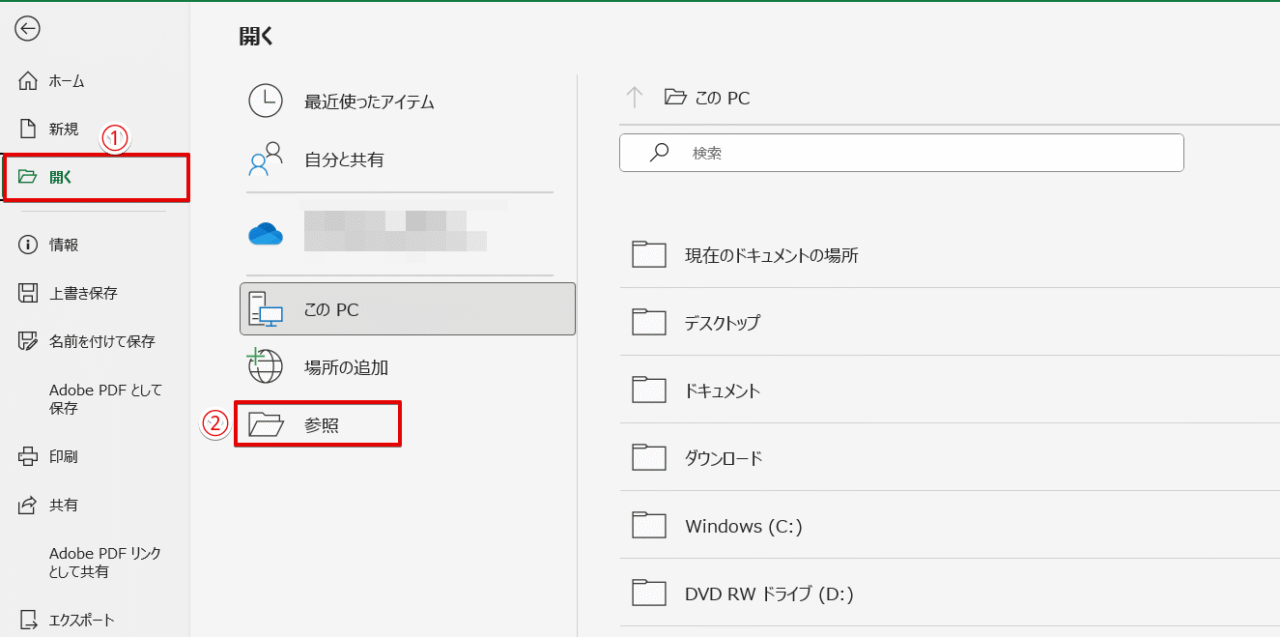
- エクセルを起動して「開く」をクリック
- 「参照」を選択
STEP
ファイルが保存されているフォルダを開く
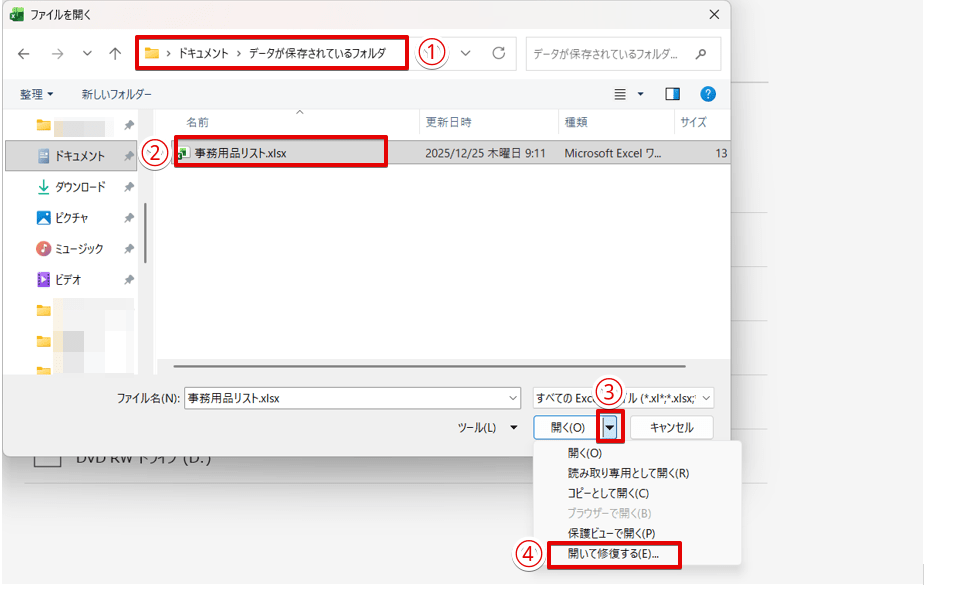
- ファイルが保存されているフォルダにアクセスする
- 開きたいファイル名をクリック
- 「開く」の横にある▼を押す
- 「開いて修復する」を選択
STEP
表示されたメッセージの「修復」をクリック
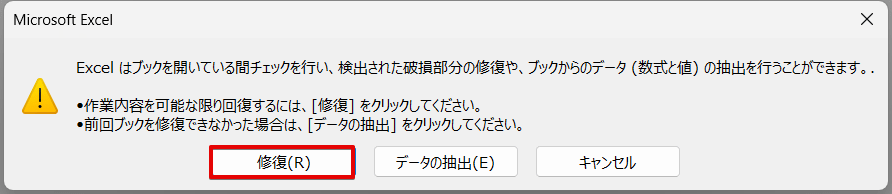
上記の画面が表示されたら、「修復」をクリックします。
STEP
修復完了後のメッセージを閉じる
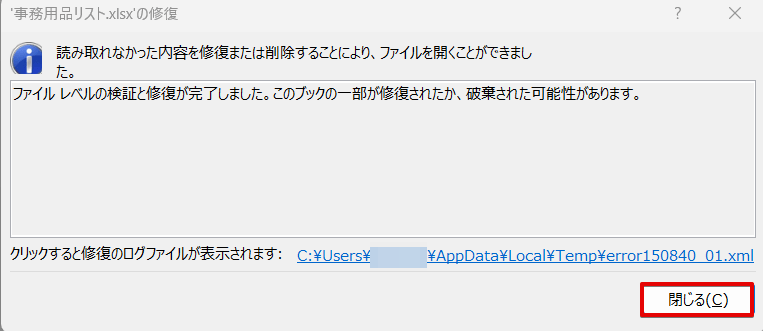
エラーの原因になっていたデータが修復または削除されると、上記のようなメッセージが表示されます。
画面下の「閉じる」をクリックして完了してください。
上記の手順でファイルを開いたあとに、印刷ができるか試してみてください。
PDFに変換して印刷する
エクセルやパソコンを再起動したり、データを修復して開いたりしても印刷ができない場合は、エクセルをPDFに変換してから印刷してみましょう。
STEP
印刷ができないデータを開いて「ファイル」タブをクリック
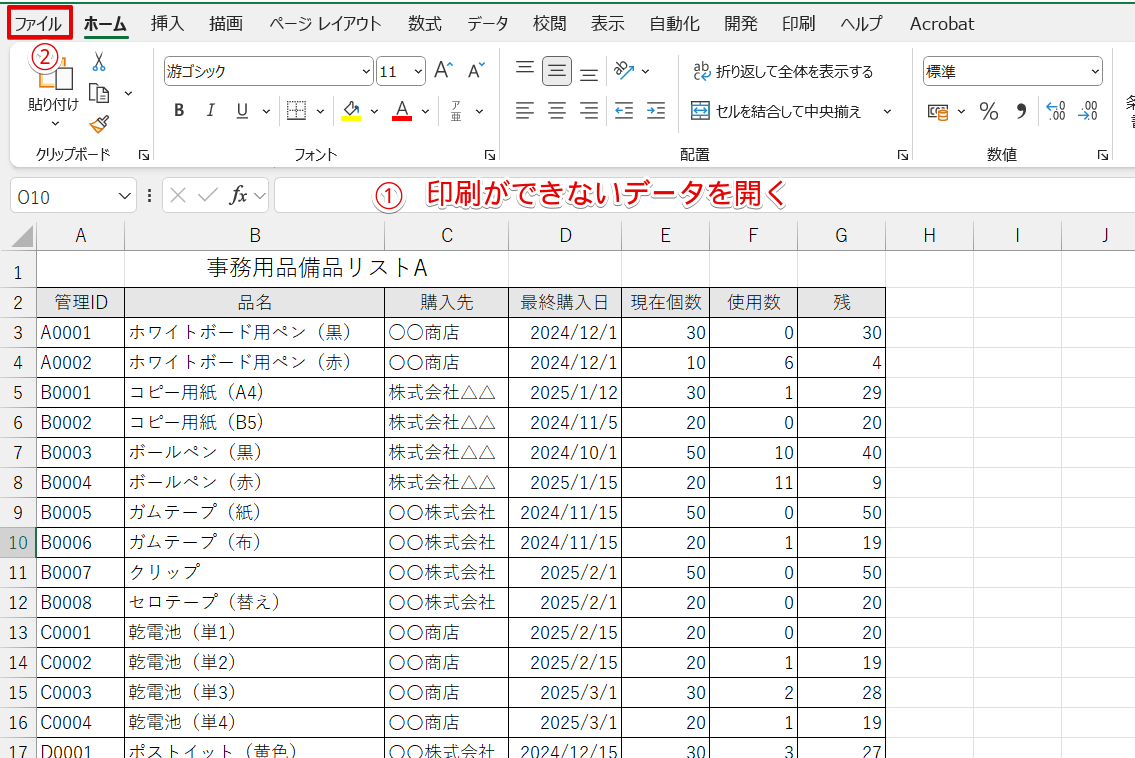
- 印刷ができないファイルを開く
- 「ファイル」タブをクリック
STEP
「名前を付けて保存」を選択
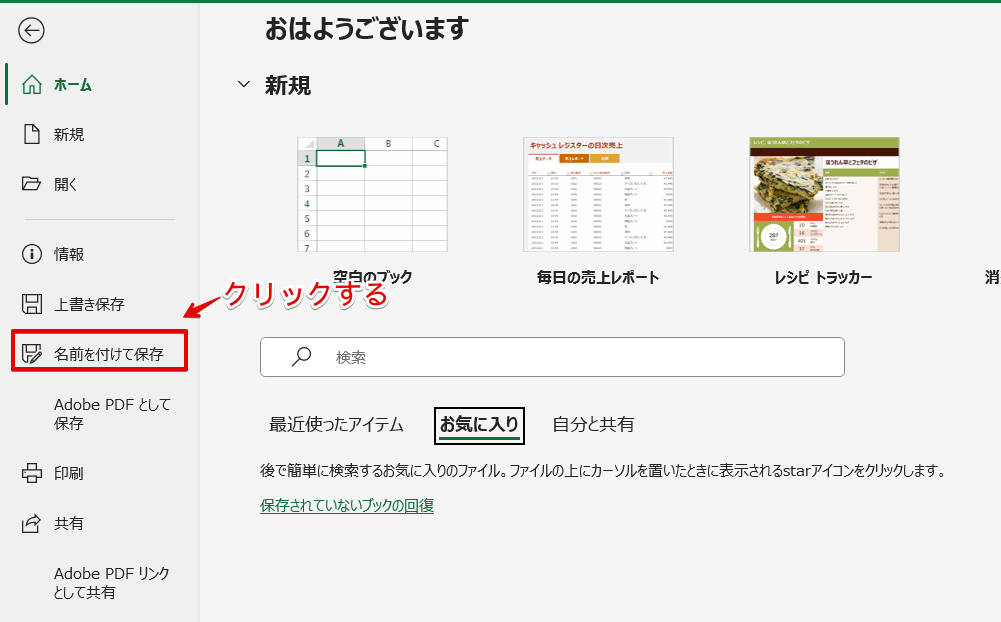
「名前を付けて保存」をクリックしてください。
STEP
「参照」をクリック
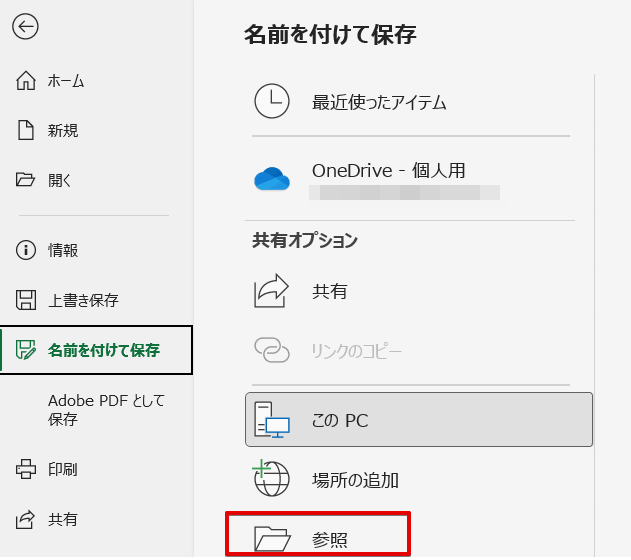
「参照」をクリックします。
STEP
「PDF」で保存
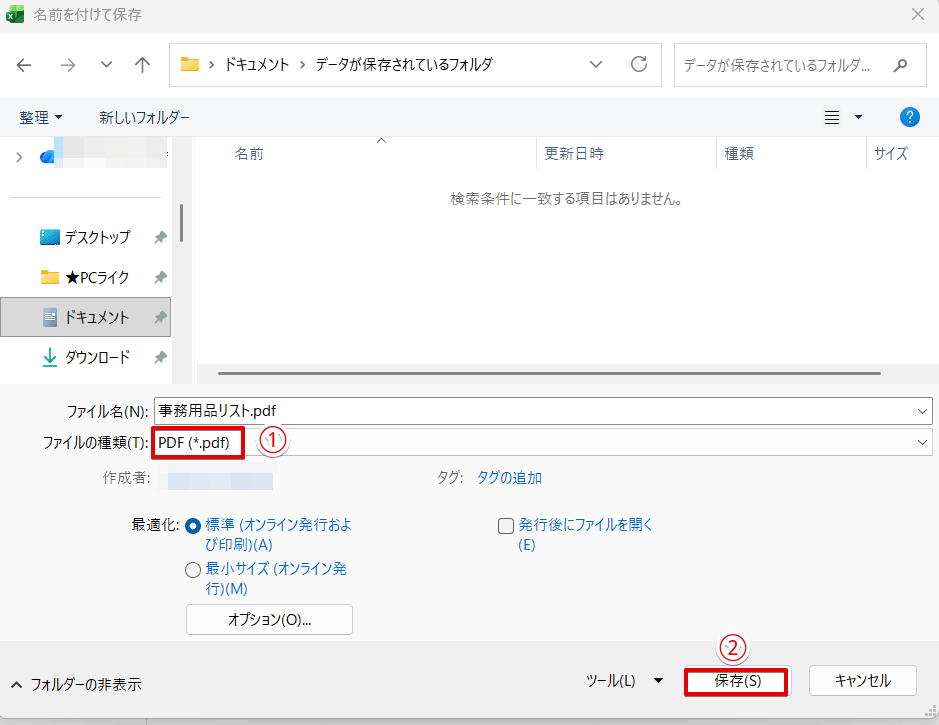
- ファイルの種類が「PDF」になっていることを確認
- 「保存」をクリックする
STEP
保存先のフォルダを開いてファイルの種類を「PDF」に変更

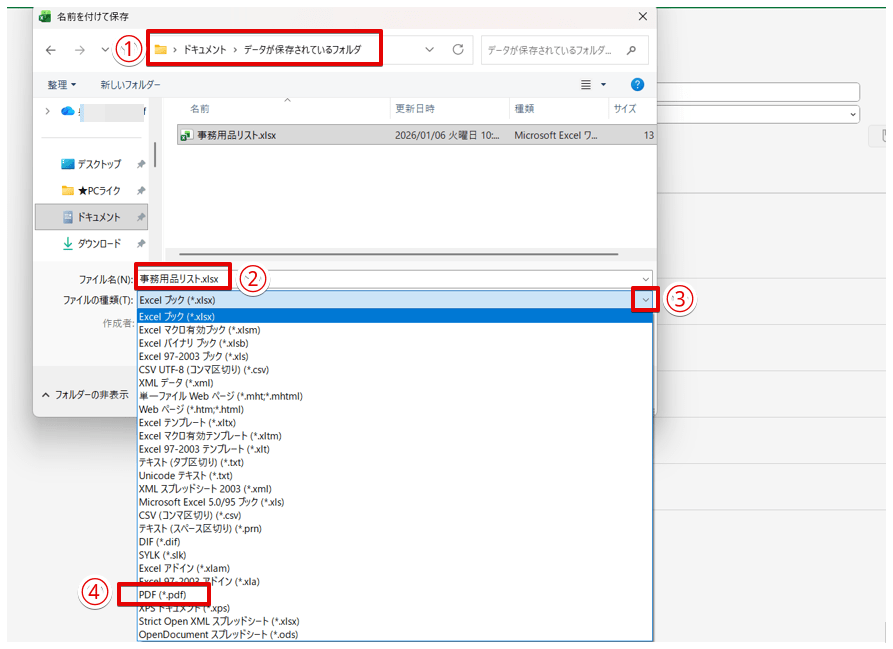
- ファイルを保存したいフォルダを選択
- 「ファイル名」を入力
- 「ファイルの種類」の下向き矢印をクリック
- 「PDF」を選択する
STEP
保存したPDFファイルを開く
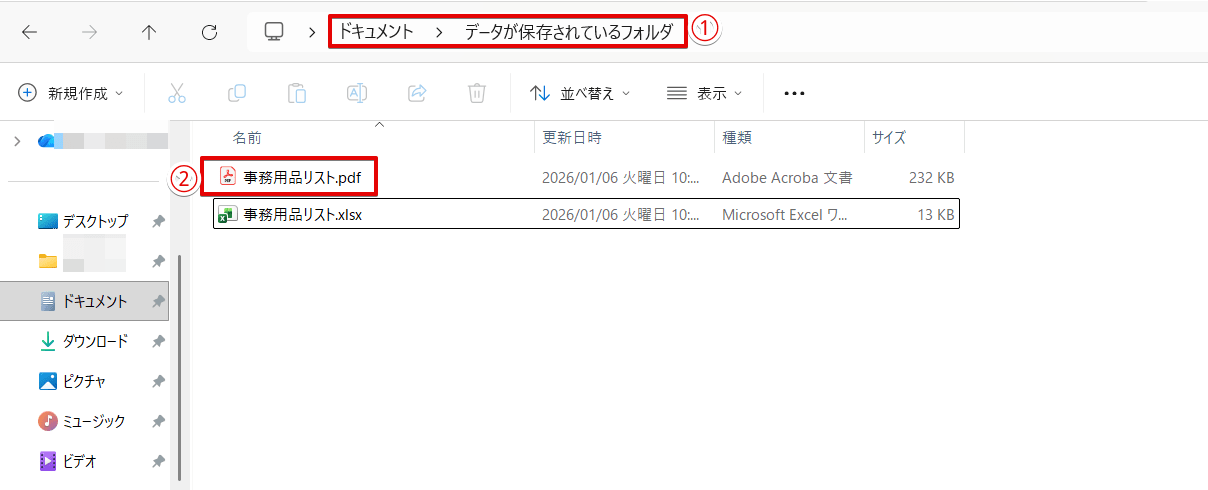
- STEP5で指定した保存先のフォルダを開く
- PDFに変換したファイル名をダブルクリックする
STEP
プリンターのアイコンを押す
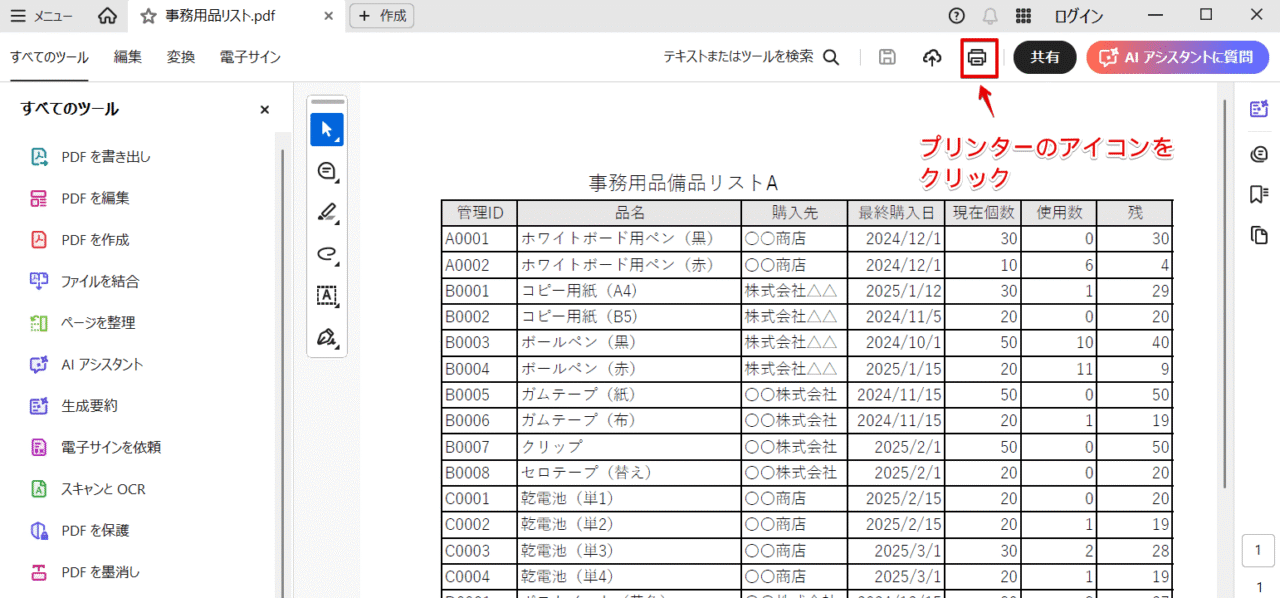
Adobe Acrobat Readerが起動したら、プリンターのアイコンをクリックします。
STEP
「印刷」を押す
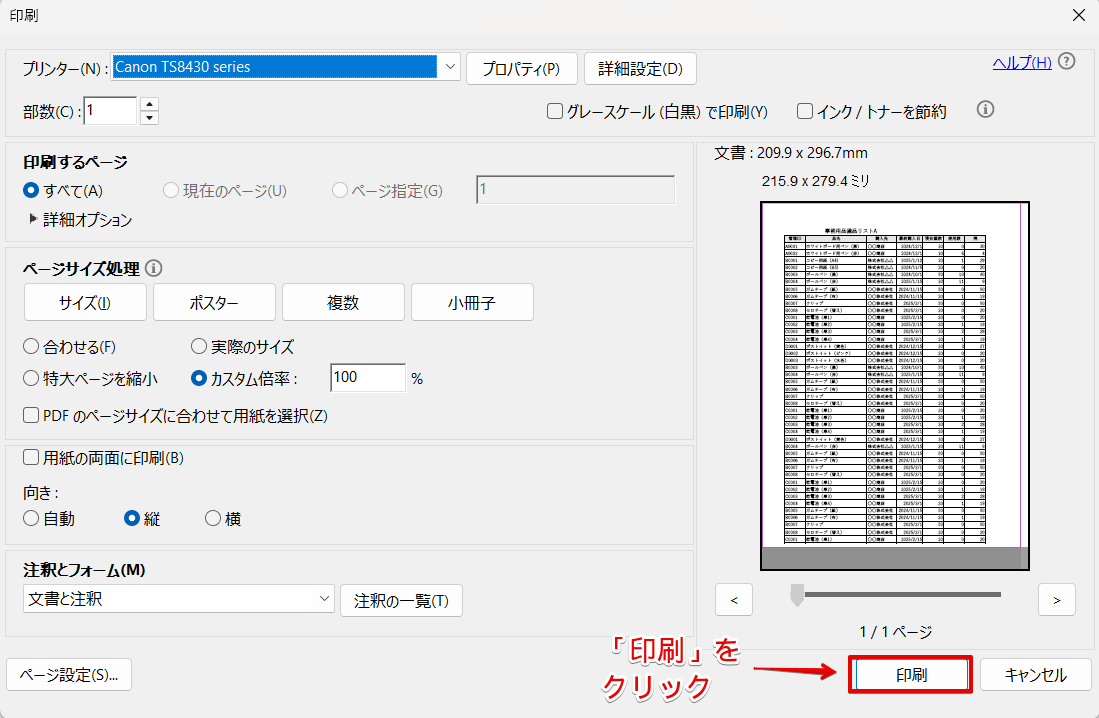
画面下にある「印刷」を押してください。
すべての方法を試しても印刷できない場合は、プリンターが原因で印刷できないときの対処法を試してみてください。
プリンターが原因で印刷できないときの対処法
プリンターが原因で印刷できない場合は、プリンターの電源の入れ忘れやプリンターとパソコンが正しく接続されていないなど、ちょっとしたミスが原因になっていることが多いです。
「印刷」を押しても印刷が実行されない場合は、以下の部分を確認してみましょう。
- プリンターの電源を確認
- プリンターとパソコンが正しく接続されているか
- 選択したプリンターの種類の確認
- パソコンにインストールされているドライバーのバージョン
- 中断した印刷ジョブの有無の確認
それぞれの内容を詳しく解説していきます。
プリンターの電源を確認する
印刷が実行されない場合は、プリンターの電源が入っているか確認してみましょう。
ライクさんプリンターの電源が入らないときは、プラグの状態も確認してみよう!
プリンターの電源が入っていても、プラグが抜けかかっていると正常に印刷ができない場合があります。
念のため、プラグの状態も確認しておきましょう。
プリンターとパソコンが正しく接続されているかを確認
プリンターとパソコンの接続には、ケーブルを使って接続する方法と「Wi-Fi」や「Bluetooth」を使って接続する方法があります。
ケーブルで接続している場合は、パソコンとプリンターのケーブルが正しく接続されているか確認してみましょう。
「Wi-Fi」や「Bluetooth」などケーブルを使わずに接続している場合は、「Wi-Fi」または「Bluetooth」が「ON」の状態になっているか確認してみてください。
印刷に使用したいプリンターの機種を選択する
パソコンに複数のプリンターが登録されている場合は、プリンターの機種を間違って選択していないか確認してみましょう。
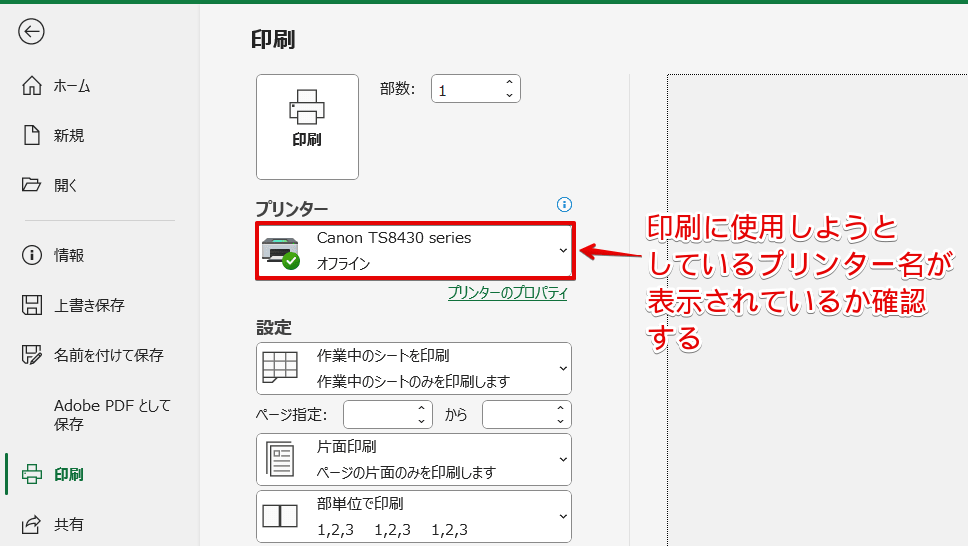
選択したプリンターに誤りがあり、選択したプリンターの電源が入っていなかった場合は印刷できないので注意してください。
最新のプリンターのドライバーを入手して再インストールする
プリンターの電源が「ON」になっていて、選択したプリンターにも誤りがない場合は、最新のプリンターのドライバーを入手して再インストールしてみましょう。
最新のプリンターのドライバーは、「TS8430 ドライバーダウンロード」のようにプリンターの機種名の後ろにドライバーダウンロードと入力して検索すると、ドライバーを配布しているサイトを見つけることができます。
ドライバーの再インストールの方法は、こちらで解説していますので参考にしてみてください。
中断された印刷が残っていないか確認
印刷待ちのデータが残っていると、印刷ボタンを押したエクセルデータが印刷されない場合があります。
印刷がうまくできない場合は、印刷待ちのデータが残っていないか確認してみましょう。
印刷待ちのデータはコントロールパネルを開いて確認しますが、今回は「スタートボタン」を押した後に表示される検索ボックスを使った方法で解説します。
STEP
スタートボタンを押す

パソコンのタスクバーに表示されている「スタート」ボタンを押します。
STEP
検索ボックスに「コントロールパネル」と入力する
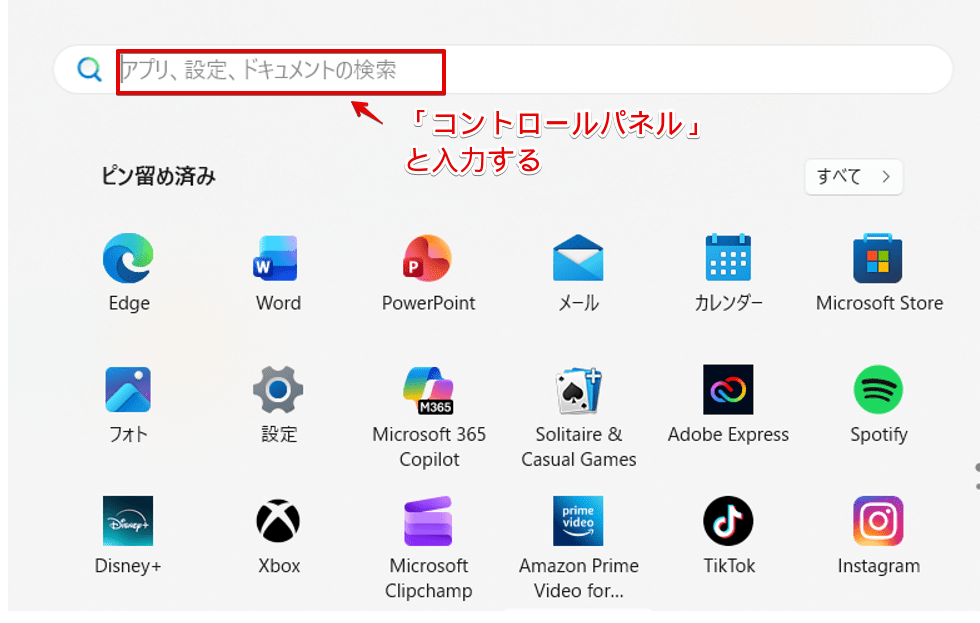
赤枠の検索ボックス内に「コントロールパネル」と入力してください。
STEP
「開く」をクリック
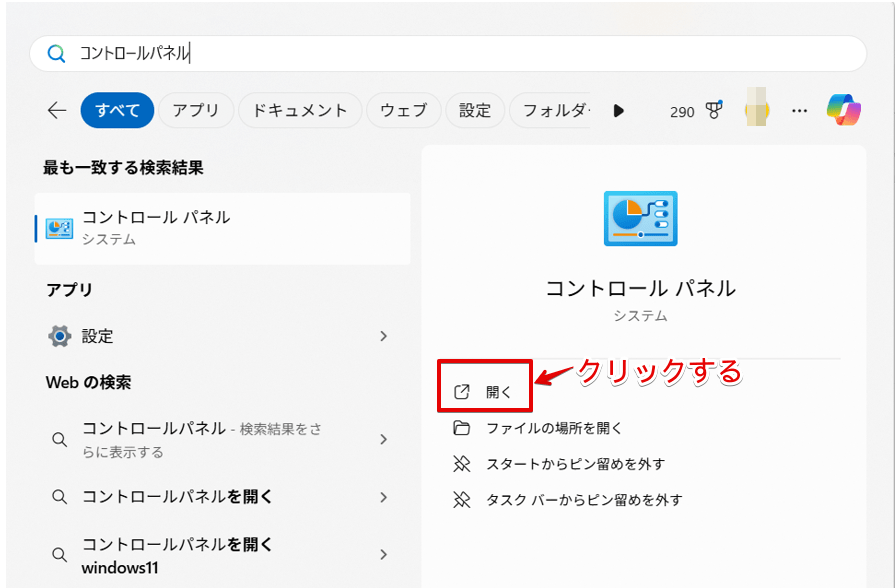
コントロールパネルのアイコンが表示されたら、「開く」をクリックします。
STEP
「デバイスとプリンターの表示」を選択
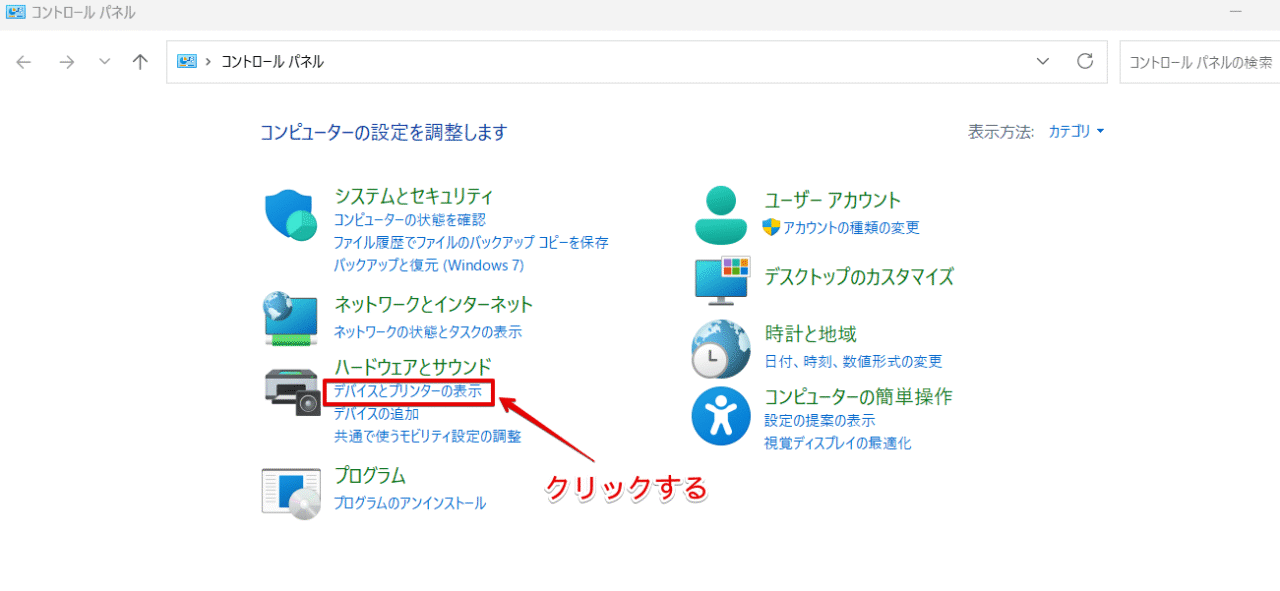
コントロールパネルが開いたら、「ハードウェアとサウンド」の中にある「デバイスとプリンターの表示」をクリックしてください。
STEP
「プリンターとスキャナー」をクリック
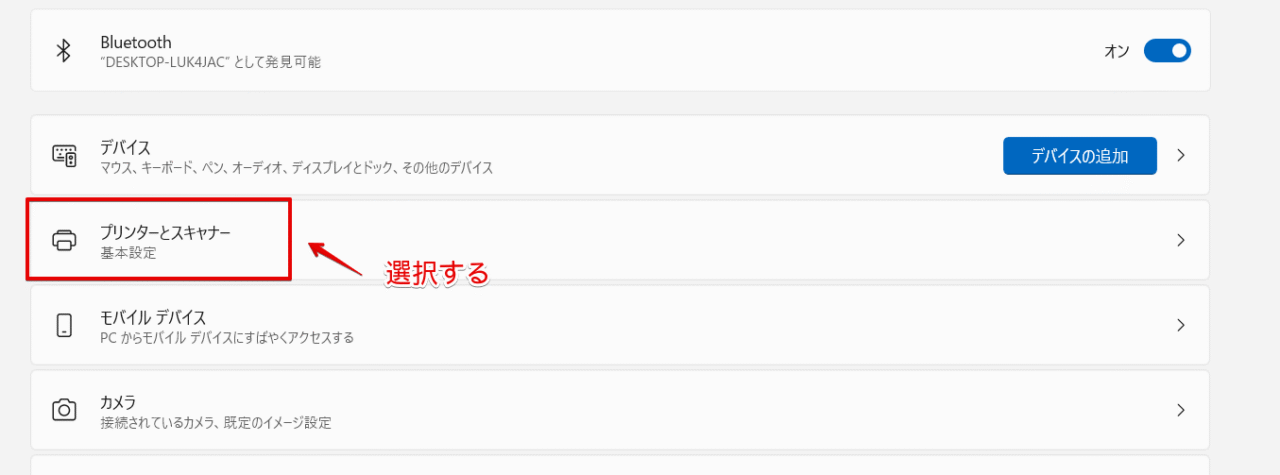
「プリンターとスキャナー」をクリックしましょう。
STEP
印刷に使用しているプリンター名が表示されているアイコンを選択
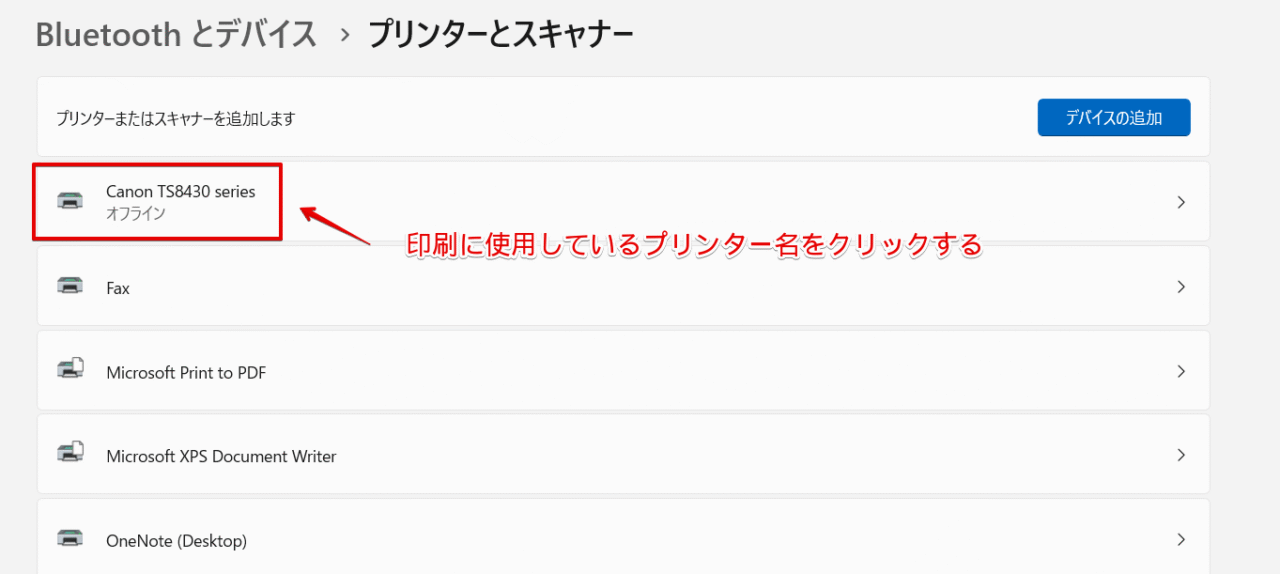
「プリンターとスキャナー」の中から、印刷に使用しているプリンター名が表示されているアイコンを選択します。
STEP
「プリンターキューを開く」をクリック
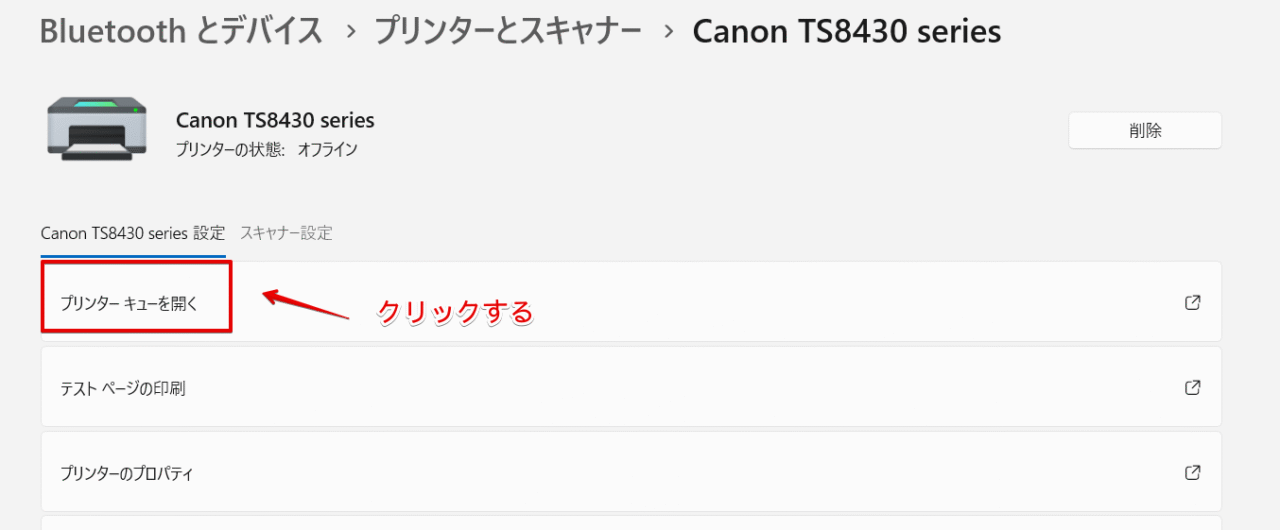
「プリンターキューを開く」をクリックしてください。
STEP
印刷待ちになっているジョブが表示される
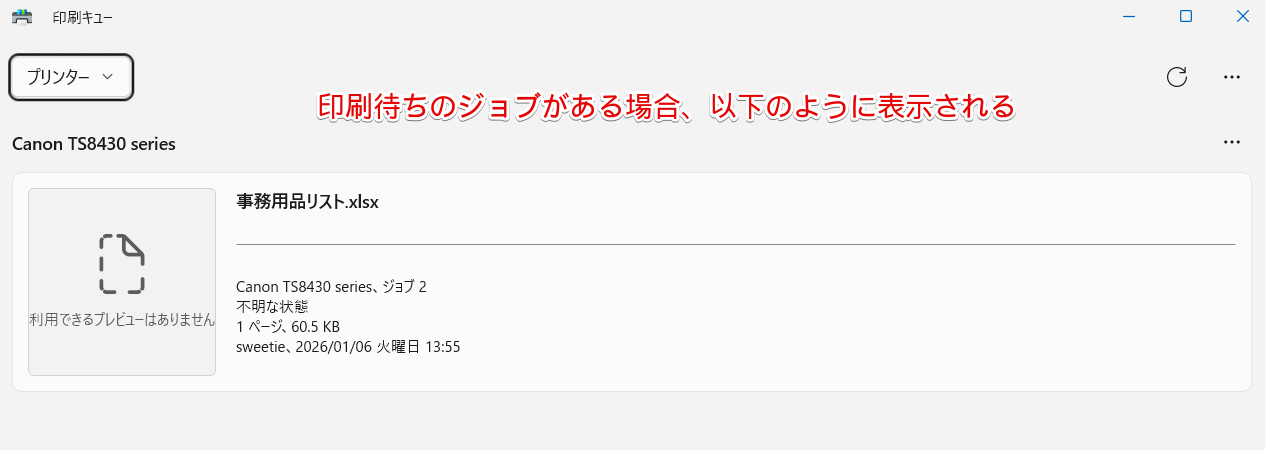
印刷待ちになっているジョブがあると上記のように表示されます。
STEP
印刷待ちのジョブを削除する
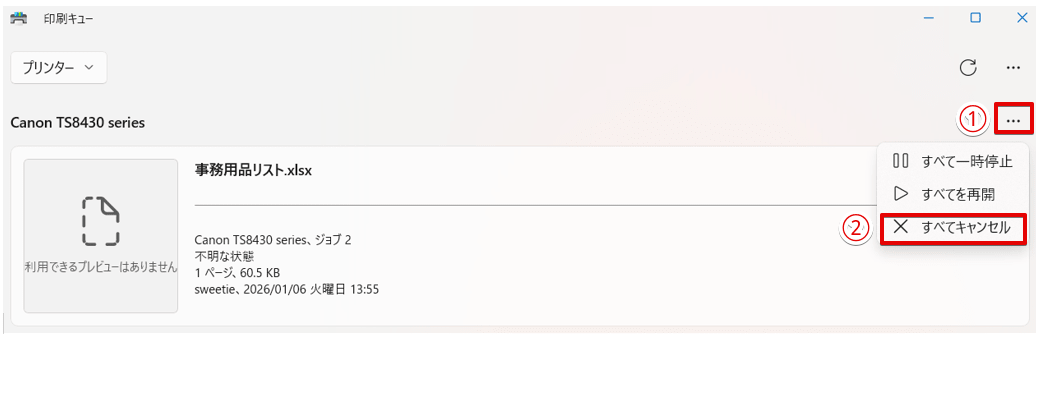
- 「印刷キュー」の画面右側の下にあるほうの三点リーダーをクリック
- 「すべてキャンセル」をクリック
印刷待ちのジョブを削除したら、印刷ができるか試してみてください。
参考
印刷待ちのジョブがない場合は、以下のように表示されます。
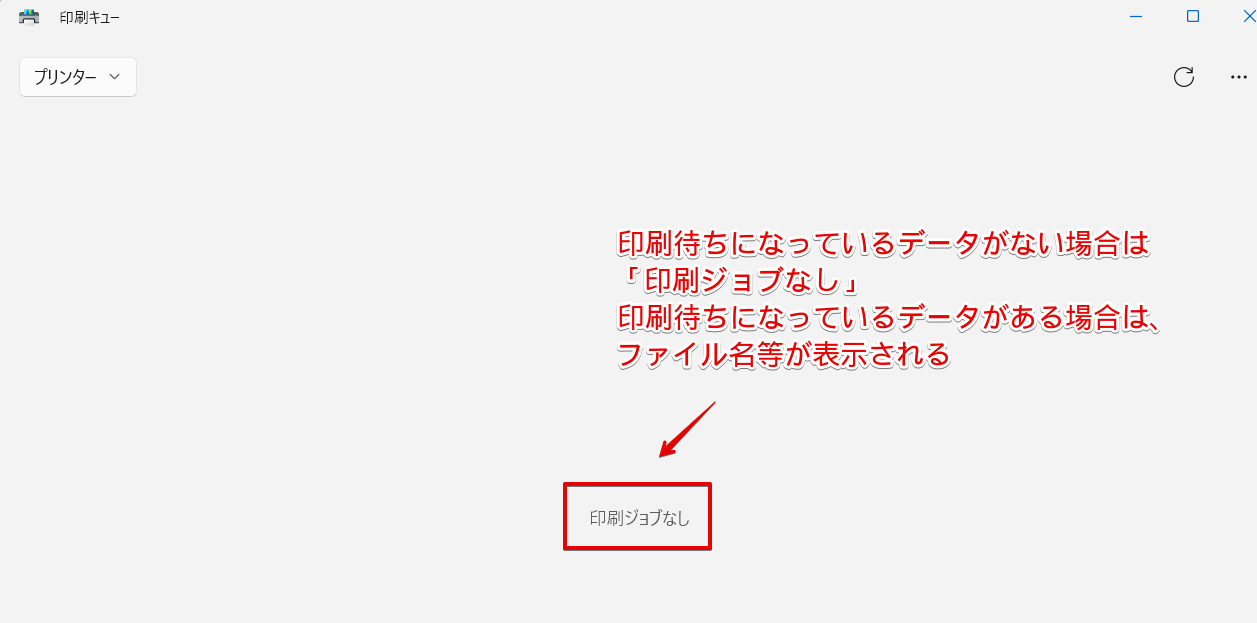
上記の画面が表示された場合は印刷待ちになっているジョブはないので、他の方法を試してください。
エクセルで白紙の状態で印刷されるまたは線が入ってしまうときの対処法
歩君プリンターから紙は排出されるんですが、白紙が出てきてしまいます。
どうしたらいいですか?
ライクさんプリンターのノズルが詰まっていると、白紙の紙が排出されたり、白い線が入ってしまう場合があるよ。
プリンターは動作しているのに、白紙の状態で印刷されたり、線が入った状態で印刷されたりする場合は、プリンターのノズルが詰まってしまっている可能性があります。
このようなときは、プリンターのクリーニングを実行してみましょう。
プリンターのノズルが詰まっていると白紙の状態で紙が出力される場合や線が入ってしまうことがある
白紙が排出される場合は、プリンターのノズルの詰まりが原因で印刷ができなくなっている可能性が高いです。
白紙で印刷されるときや白い線が入った状態で印刷される場合は、プリンターのクリーニングを実行したあとに印刷を行ってみてください。
プリンターのノズルの詰まりを解消する方法
コントロールパネルを開いている場合は、コントロールパネルの「プリンターのプロパティ」から操作を行うこともできますが、ここでは印刷の画面からプリンターのクリーニングを実行する方法を解説します。
なお、クリーニングはプリンターの電源を「ON」にした状態で実行してください。
STEP
エクセルの印刷の画面を表示する
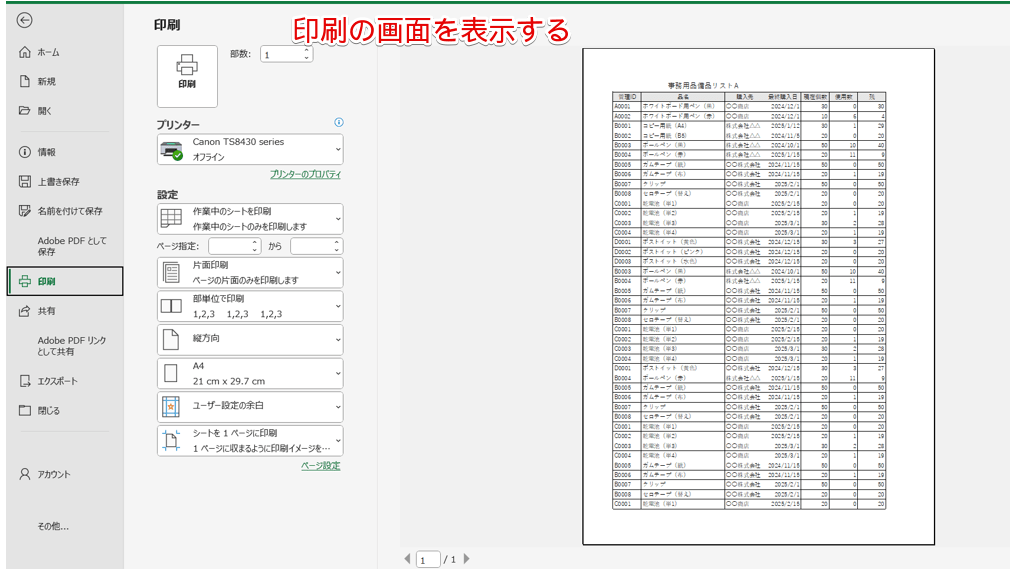
エクセルを起動して「印刷」の画面を表示します。
STEP
「プリンターのプロパティ」をクリック
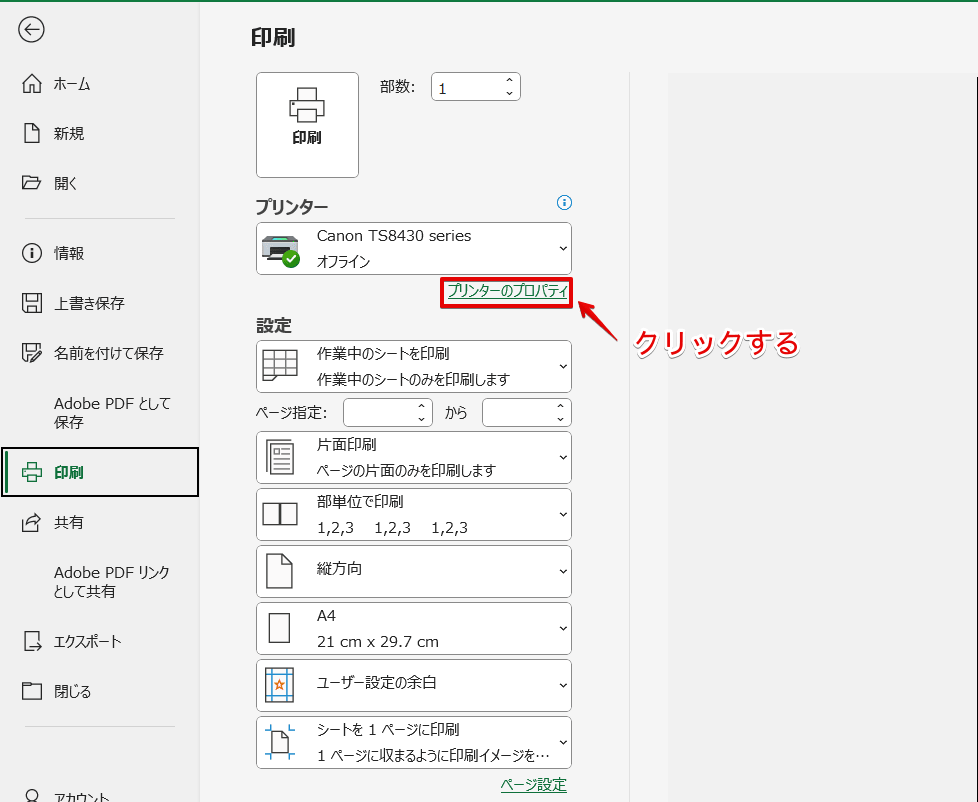
印刷画面にある「プリンターのプロパティ」の文字をクリックしてください。
STEP
「メンテナンスと各種設定」を選択
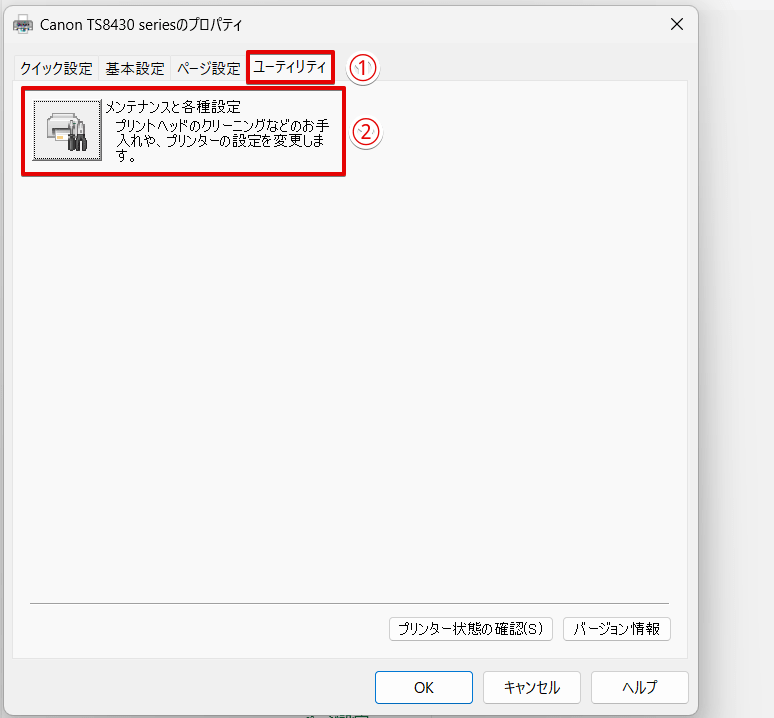
- 「ユーティリティ」タブをクリック
- 「メンテナンスと各種設定」を押す
STEP
「クリーニング」または「強力クリーニング」を選択
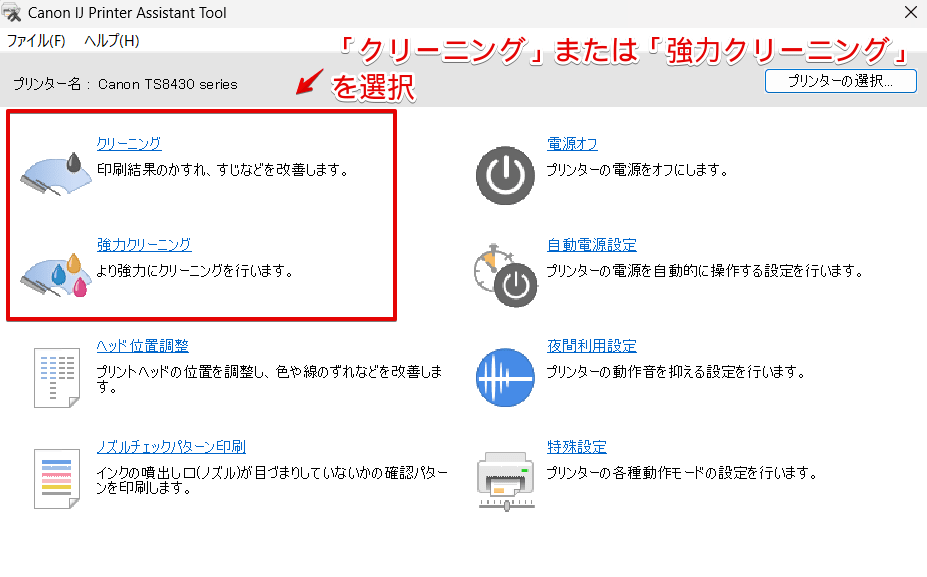
「クリーニング」または「強力クリーニング」を選択します。
ライクさん白紙の紙が排出される場合は、「強力クリーニング」を選択してみてね。
STEP
「ノズルチェックパターン印刷」を実行する
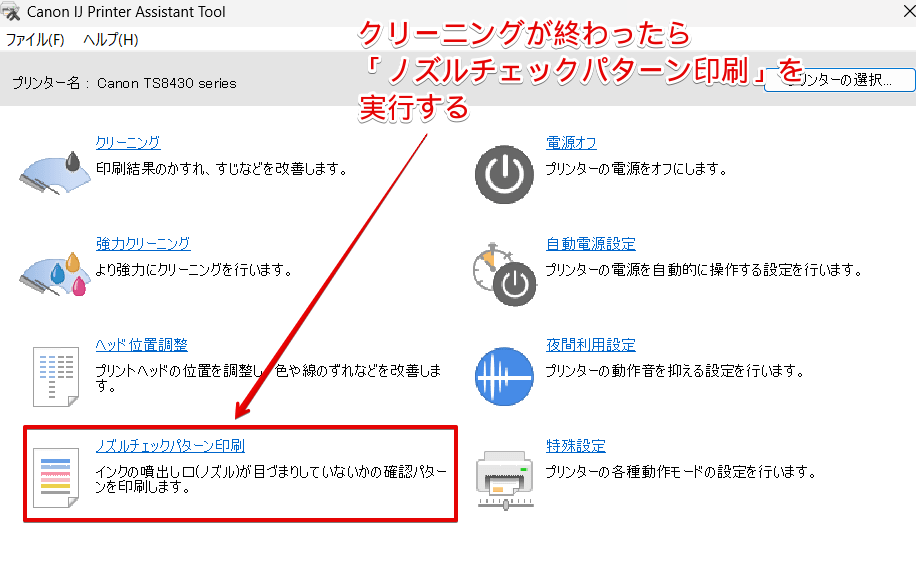
クリーニングが終了したら、「ノズルチェックパターン印刷」を実行して、印刷されたパターンの色が抜けてしまっている箇所がないか確認してください。
色が抜けている箇所があった場合は、再度クリーニングを実行した後にもう一度「ノズルチェックパターン印刷」を行いましょう。
パターン印刷が正常になったら、印刷ができるか試してみてください。
印刷待ちの画面が表示されて印刷できない場合の対処法
印刷が実行されていないデータが残ってしまっている場合、印刷待ちの画面が表示されることがあります。
プリンターのキューを表示して、印刷が実行されていないデータを確認してみましょう。
コントロールパネルからプリンターのキューを確認する
印刷が実行されていないデータは、コントロールパネルから確認することができます。
中断された印刷が残っていないか確認する方法は、本記事の本文内で解説していますのでこちらをご覧ください。
印刷待ちになっているデータをキャンセルしてから印刷しなおす方法
印刷待ちのデータが表示された場合は、すべての印刷待ちのデータをいったん削除してから印刷しなおしてみましょう。
印刷待ちのデータをキャンセルする方法は、中断された印刷が残っていないか確認する手順のSTEP9で解説しています。
ライクさん印刷待ちのデータを削除したら、もう一度印刷を実行してみてね。
エクセルの印刷ができないに関するQ&A
- 印刷しようとしてもプリンターが反応しないときの対処方法を教えてください。
-
プリンターが反応しない場合は、「プリンターの電源がONになっていない」、「パソコンとプリンターがうまく接続されていない」といった原因以外にも、エクセルやパソコンの不具合などが考えられます。
本記事では、印刷ができないときの対処法を紹介していますので試してみてください。
- エクセルで印刷すると白紙が出てくるのですがどうしたらいいですか?
-
印刷をしたときに白紙が排出される場合は、プリンターのノズルが詰まっている可能性があります。
プリンターのクリーニングを実行したあとに、正常に印刷ができるか試してみてください。
- エクセルの印刷待ちを解除する方法を教えてください。
-
印刷待ちになってしまっているデータは、「コントロールパネル」から削除することができます。
本文内の中断された印刷が残っていないか確認する方法を詳しく解説していますので、参考にしてみてください。
印刷ができない原因を見つけて適切に対処しよう!
エクセルで作成したデータを印刷できないときは、エクセルやパソコンに原因があるケースとプリンターに原因があるケースがあります。
プリンターの電源の入れ忘れやパソコンとプリンターがうまく接続されていないといったケースも少なくないため、印刷が実行できないときはプリンターの電源や接続を確認してみてください。
最後に、エクセルで印刷ができないときの主な原因をおさらいしておきましょう。
おさらい
- 印刷しようとしているファイルのサイズが大きい
- エクセルの一時的な不具合
- 印刷しようとしているファイルの破損
- プリンターの電源が入っていない
- パソコンとプリンターが接続されていない
- 選択されているプリンターが間違っている
- プリンターのドライバーが古い、または破損している
印刷ができないとあせって何度も印刷のボタンを押してしまいたくなりますが、印刷待ちのデータがたまってしまい、逆に印刷ができない原因になってしまう場合があります。
印刷ができないときは、あせらずに本記事で紹介した内容を試してみてください。
エクセルで印刷ができないときの対処法以外にも、印刷に関する関連記事があります。
こちらの記事も参考にしてみてください。