エクセルで印刷がずれる原因と今すぐ試せる対処法!
 紬ちゃん
紬ちゃんエクセルで印刷がずれるので困っています。
印刷がずれる原因と対処法を教えてください。
 ライクさん
ライクさんエクセルの印刷がずれる原因はいくつかあるんだ。
今すぐ試せる対処法を紹介するから、参考にしてみてね。
エクセルで印刷がずれる原因は1つではありません。
印刷のずれが発生するケースでは、以下の4つが要因になっていることが多いです。
エクセルで印刷のずれが発生する4つの要因
- 余白・用紙サイズ・印刷プレビューなど設定の影響
- 図形・テキストボックスなどオブジェクトが原因になっている
- パソコンやWindowsなどの環境
- フォントや文字の幅など書式の影響
エクセルに入力されている内容によって、印刷のずれを回避する方法が異なります。
本記事では、原因別に対処法を紹介していますのでぜひ参考にしてみてください。
エクセルで印刷がずれる原因と対処法以外にも、エクセルの印刷に関する関連記事があります。
こちらの記事もおすすめなのでぜひご覧ください。
目次
エクセルで印刷のずれが発生する4つの要因
エクセルで印刷がずれる場合、以下の4つの内容が要因になっていることが多いです。
- 余白・用紙サイズ・印刷プレビューなど設定による影響
- 図形・テキストボックスなどオブジェクトの原因によるずれ
- パソコンやWindowsなどの環境が原因で起こるずれ
- フォントや文字の幅など書式の影響
それぞれについて、詳しく解説していきます。
「余白」・「用紙サイズ」・「印刷プレビュー」など設定の影響
エクセルでは、「余白」、「用紙サイズ」、「印刷プレビュー」など印刷に関する設定が複数あります。
これらの設定が影響している場合は、複数の設定がかみ合っていない場合や数値を指定せずに余白などの設定をした場合などに印刷がずれるという現象が起こりやすくなります。
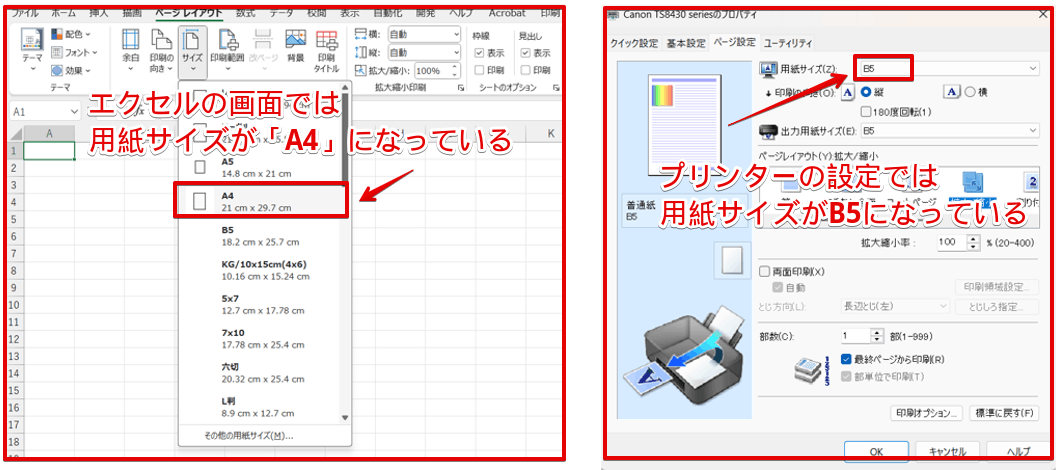
例えば、エクセル側の用紙サイズとプリンター側の用紙設定は一見連動しているように見えますが、それぞれ別々に設定することが可能です。
そのため、ちょっとした操作ミスが原因で設定がかみ合っていない状態になってしまう場合があります。
用紙サイズの設定以外にも、「拡大縮小印刷」や「余白の設定」などエクセル側とプリンター側の両方で操作できる機能は、印刷のずれにつながるケースがあるため注意が必要です。
「図形」・「テキストボックス」などオブジェクトが原因によるずれ
エクセルの印刷で起こりやすいのが、「図形」や「テキストボックス」などオブジェクトが原因によるずれです。
 紬ちゃん
紬ちゃん画面で見るときれいにレイアウトされているのに、印刷するとずれてしまうんです。どうしてエクセルの画面と印刷結果に違いが出てしまうんですか?
 ライクさん
ライクさん画面ではきれいにレイアウトされているのに印刷するとずれるという現象は、エクセルではよくあるんだ。
例えば、使用しているフォントが影響していたり、グループ化していると印刷がずれることがあるよ。
例えば、「図形」と「テキストボックス」を組み合わせて電子印鑑を作ったときに、エクセルではきれいにレイアウトされているのに印刷プレビューで見ると、「図形」と「テキストボックス」がずれているといったことが起こる場合があります。
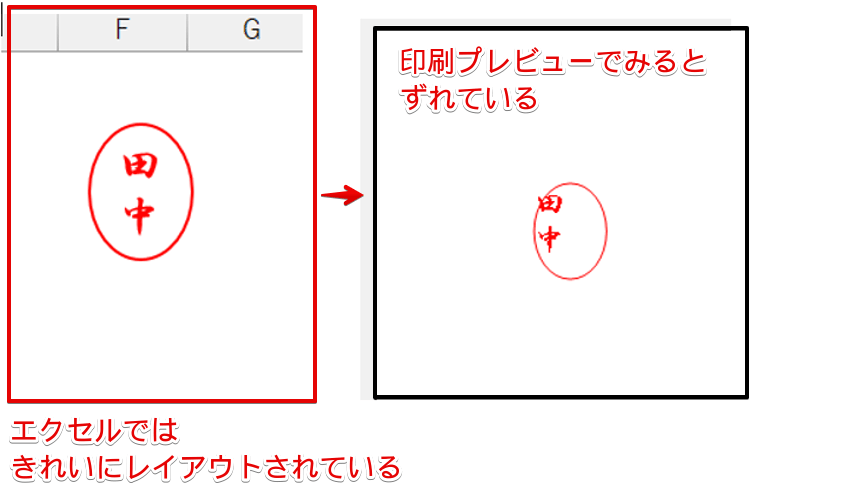
「図形」や「テキストボックス」などのオブジェクトは、セルに直接入力している文字や数字よりも印刷設定の影響を受けやすいため、このような現象が起こりやすくなります。
パソコンやWindowsなどの環境が原因で起こるずれ
エクセルで作成したデータを印刷する場合、接続しているプリンターのドライバー情報を使ってレイアウトが計算されています。
また、プリンター側の設定はエクセル側で行った設定よりも優先されるケースがあるため、出力するプリンターによってずれが生じることがあります。
 ライクさん
ライクさん会社などで複数のプリンターが使える環境の場合は、同じ書類を印刷してもプリンターを変えると印刷がずれることがあるよ。
フォントや文字の幅など書式の影響
「画面では合っているのに印刷するとレイアウトが崩れる」といった現象が起きる原因として多いのが、フォントや行の高さ、列の幅などフォントや書式の設定による影響です。
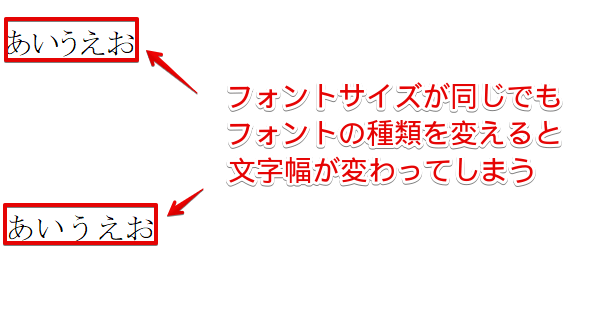
これは、フォントサイズを変えずにフォントの種類を変えて入力した文字を比較したものです。
同じように「あいうえお」という5文字を入力していますが、文字幅を比較すると上の段の文字よりも下の段の文字のほうが文字幅が広くなっています。
このケースからわかるように、同じ書類内で複数の種類のフォントを使用してしまうと印刷時のずれの原因になります。
エクセルの印刷がずれるときの原因別の対処法
エクセルの印刷のずれは、複数の要因で起こります。
原因別にエクセルの印刷がずれるときの対処法を解説していますので、可能性の高い項目から確認してみてください。
なお、印刷がずれる原因がわからない場合は下記の対処法を1つずつ試していくとずれが解消される可能性があるので、順番に試していってみてください。
「余白」・「用紙サイズ」・「印刷プレビュー」など設定の影響で印刷がずれるとき
「余白」・「用紙サイズ」・「印刷プレビュー」など、印刷設定の影響でエクセルの印刷がずれる場合は、以下の設定を見直してみましょう。
- エクセルの用紙サイズとプリンターの用紙サイズを確認
- 余白設定は「ユーザー設定」で指定する
- 拡大縮小印刷はできるだけ使わない
- 改ページプレビューで改ページの位置を確認
- 印刷範囲の設定に誤りがないか確認する
- エクセルで印刷のずれを回避するプリンターの設定方法
- どうしてもずれる場合の対処法
エクセルの用紙サイズとプリンターの用紙サイズを確認
エクセルの画面の用紙サイズの設定を変えると、プリンターの用紙サイズも自動で変更されることが多いです。
しかし、エクセルで用紙サイズを設定したあとにプリンターの用紙サイズを変更してしまうと、印刷が切れたりずれたりすることがあります。
印刷をする前に両方の用紙サイズに相違がないか確認しておきましょう。
STEP
エクセルの画面の用紙サイズを確認
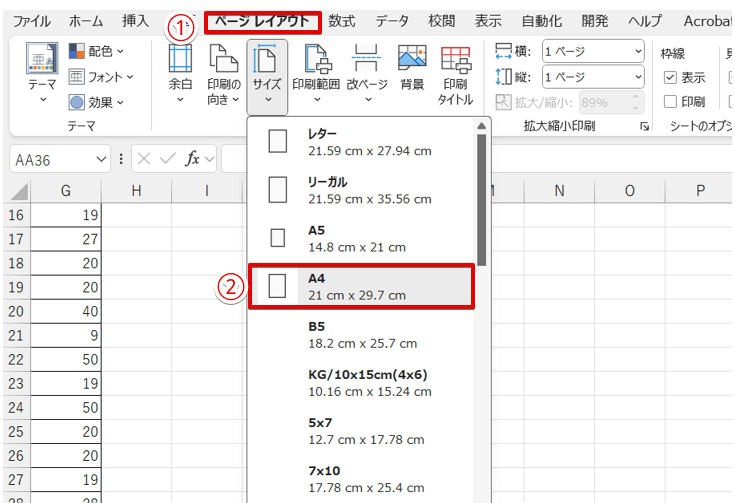
- 「ページレイアウト」タブをクリック
- 選択されている用紙サイズを確認
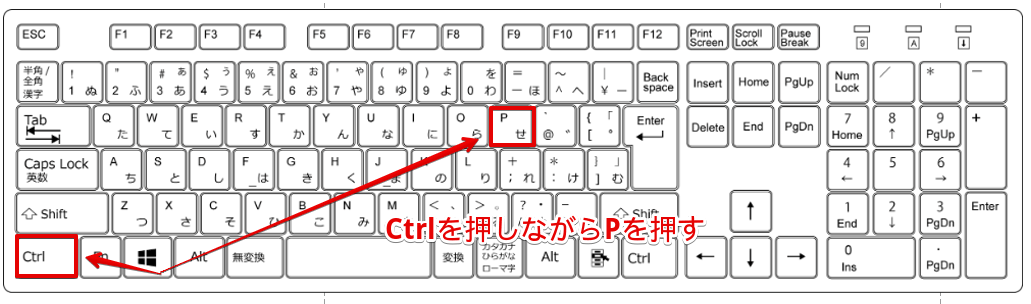
STEP
「プリンターのプロパティ」の文字をクリック
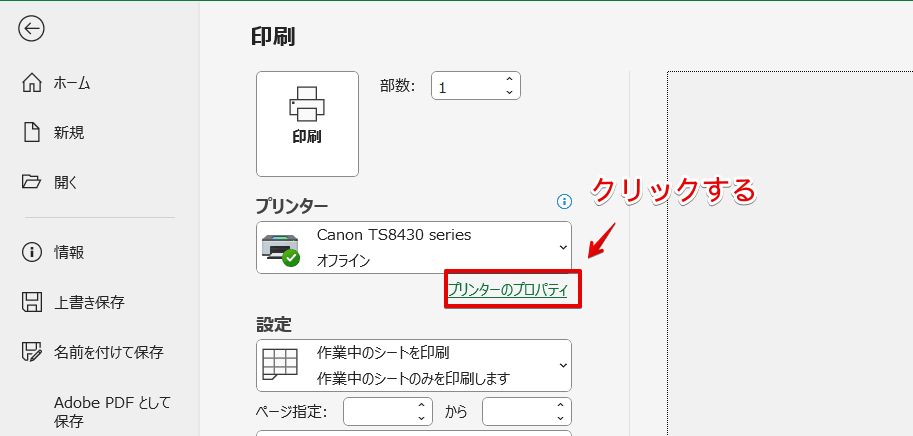
「プリンターのプロパティ」をクリックしてください。
STEP
プリンターの用紙サイズを確認
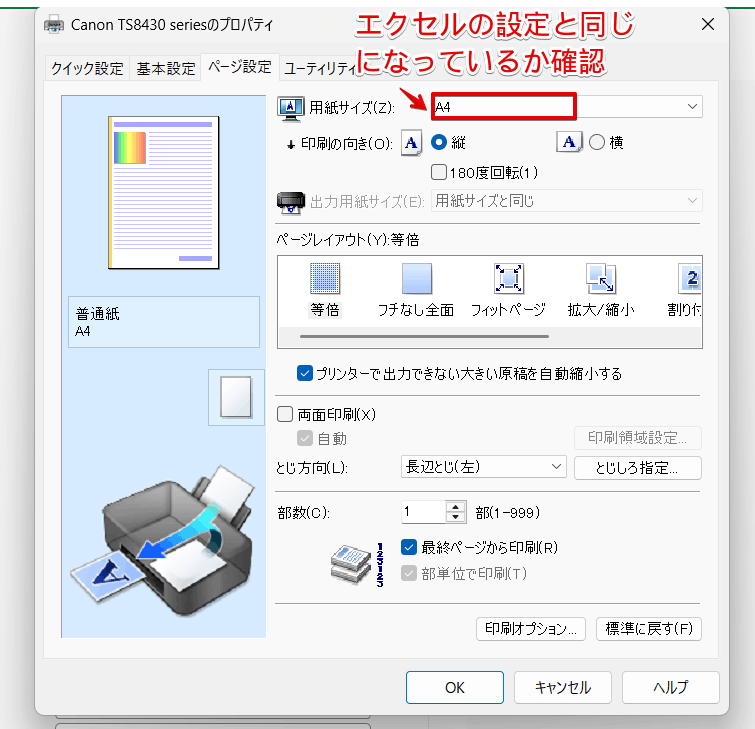
「ページ設定」タブを開き、エクセルで設定した用紙サイズと同じになっているか確認しましょう。
余白設定は「ユーザー設定」で指定する
余白の設定を変更したあとに印刷がずれてしまう場合は、余白の設定を自動で行うのではなく、「ユーザー設定」で余白の数値を指定して設定してみましょう。
 紬ちゃん
紬ちゃん余白が自動で設定される場合とユーザー設定で余白の数字を指定した場合では、何が変わるんですか?
ライクさんエクセル側とプリンター側には、余白を決める時の基準に違いがあるんだ。だから、自動で余白が設定されるようにしておくと、基準の違いが、印刷の微妙なずれにつながってしまうことがあるんだ。
余白が自動調整で設定されていた場合、エクセルは用紙に対して中央を基準として文字の位置がバランスよく配置されるように調整を行います。
一方、プリンター側は印刷不可の領域を避けたうえで、余白を計算して文字の印刷位置を調整しています。
しかし、エクセル側はプリンター側がどこを印刷できない範囲として認識しているのかがわからないため、ずれが生じることがあるのです。
ユーザー設定で余白の幅を数値で指定すると数値通りに余白が設定されるため、印刷のずれが起こりにくくなります。
 ライクさん
ライクさん自動で余白を調整していた場合は、以下の手順で余白の設定を変えてみてね。
「ユーザー設定」を使って余白を指定する手順を解説します。
STEP
「ページ設定」をクリック
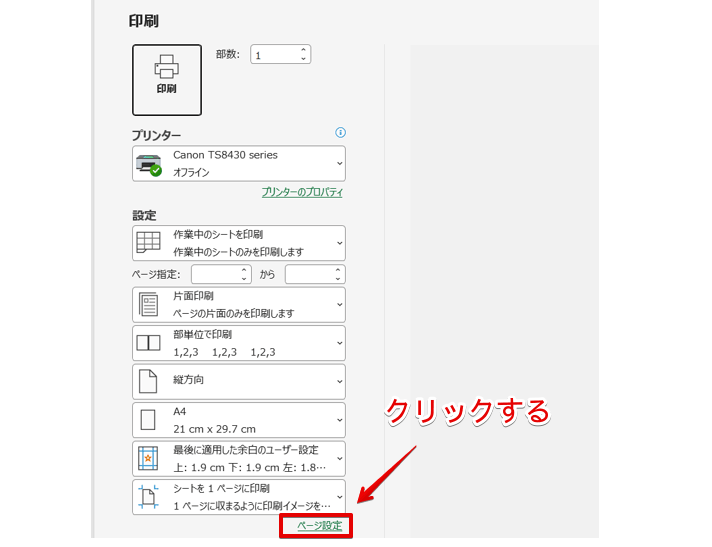
「ページ設定」をクリックします。
STEP
入力されているデータ量に合わせて余白の数字を変更
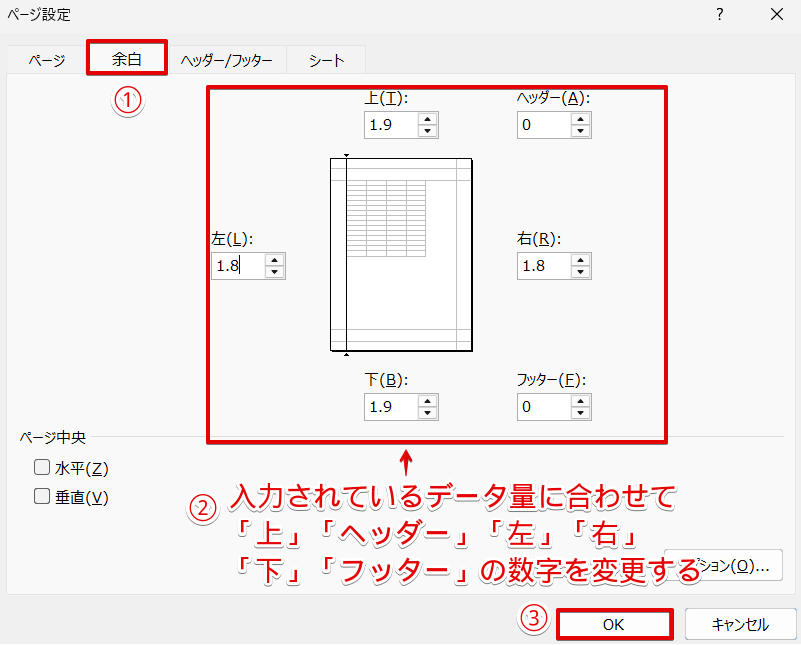
- 「余白」タブをクリック
- 入力されているデータ量に合わせて、「上」、「ヘッダー」、「左」、「右」、「下」、「フッター」の数字を変更
- 「OK」をクリック
ライクさん余白を手動で変更したら、印刷にずれがないか試してみてね。
拡大縮小印刷はできるだけ使わない
「拡大縮小印刷」の設定がされていると、印刷がずれることがあります。
紬ちゃん拡大縮小印刷をすると、どうして印刷がずれてしまうんですか?
ライクさんこれも、エクセルの用紙に対してバランスよく配置しようとする設定と、プリンター側の印刷不可の領域を避けるという設定が影響しているからなんだ。
あと少しで1ページに収まる場合や、1ページの範囲内に収まっていないデータを1枚の紙に印刷したいときは便利な機能なのですが、「拡大縮小印刷」は印刷がずれる原因になることがあるので注意してください。
改ページプレビューで改ページの位置を確認
誤った位置に改ページが挿入されていた場合、印刷の開始位置がずれることがあります。
意図とは異なる位置で改行されるなど印刷の開始位置がずれていた場合は、画面の表示を「改ページプレビュー」に切り替えて、改ページの位置を確認してみましょう。
STEP
画面の表示を「標準」から「改ページプレビュー」に切り替える
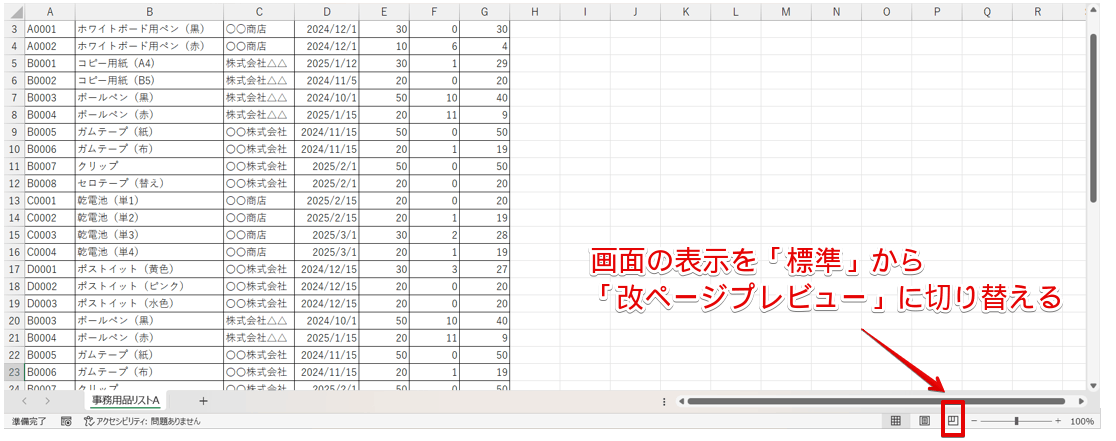
右下にある「改ページプレビュー」のアイコンをクリックして、画面の表示を「標準」から「改ページプレビュー」に切り替えます。
STEP
青い点線が表示された場合はその位置で改ページされる
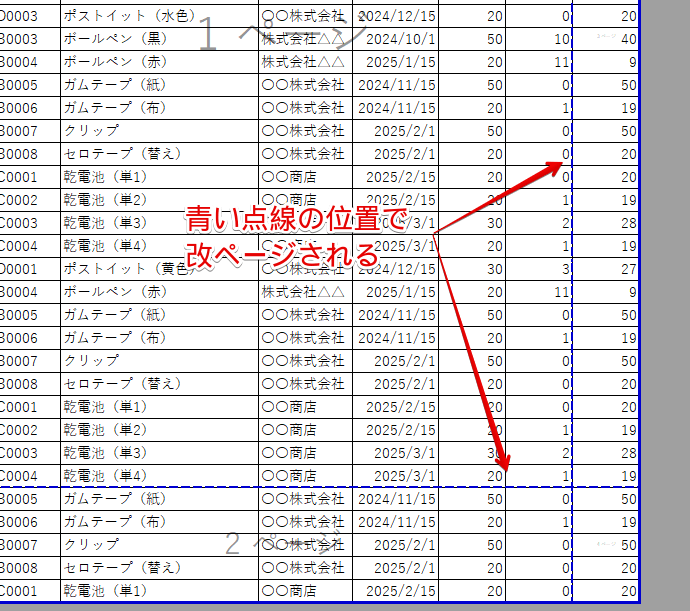
上記の画面のように、青い点線が表示された場合は、点線の位置で改ページされます。
改ページの位置が間違っていた場合や意図しない場所に表示されていたときは、改ページの位置を修正しておきましょう。
改ページの位置を変更する方法は何通りかありますが、青い点線を使って改ページの位置を変更する方法は、こちらの記事で解説していますので参考にしてみてください。
印刷範囲の設定に誤りがないか確認する
印刷範囲を指定して印刷している場合は、印刷範囲の設定に誤りがないか確認してみましょう。
印刷範囲の設定に誤りがあると、印刷が切れたり、印刷の開始位置がずれたりすることがあります。
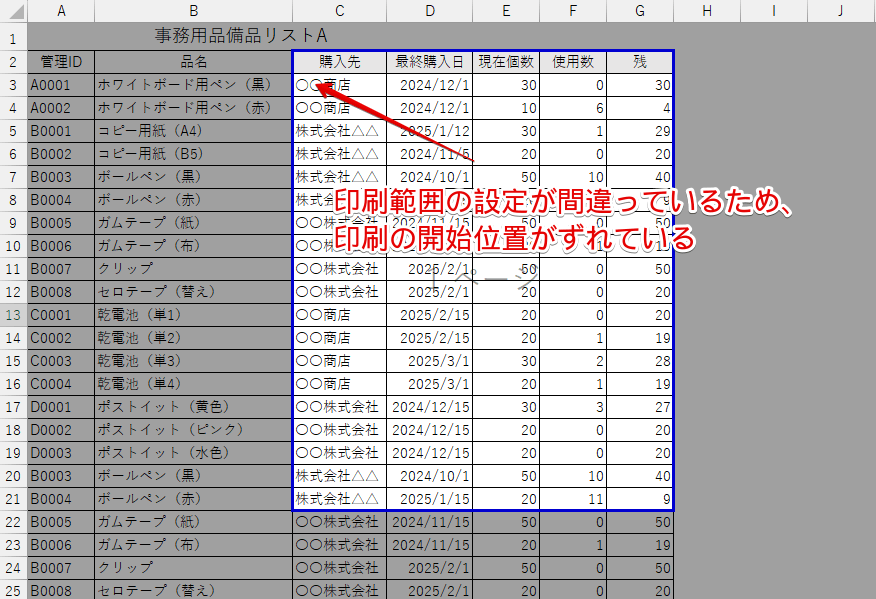
上記の画像のように印刷開始の位置がずれている場合は、印刷範囲の設定をクリアして正しい範囲に設定しなおしてください。
STEP
設定されている「印刷範囲」をクリアする
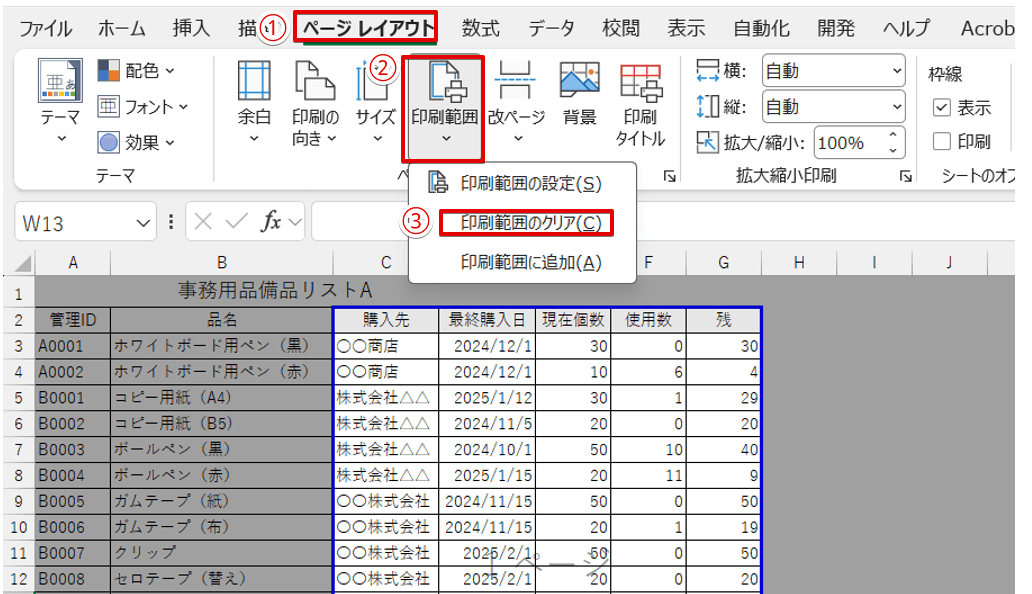
- 「ページレイアウト」タブをクリック
- 「印刷範囲」を押す
- 「印刷範囲のクリア」を選択
STEP
正しい範囲を選択しなおして「印刷範囲の設定」を行う
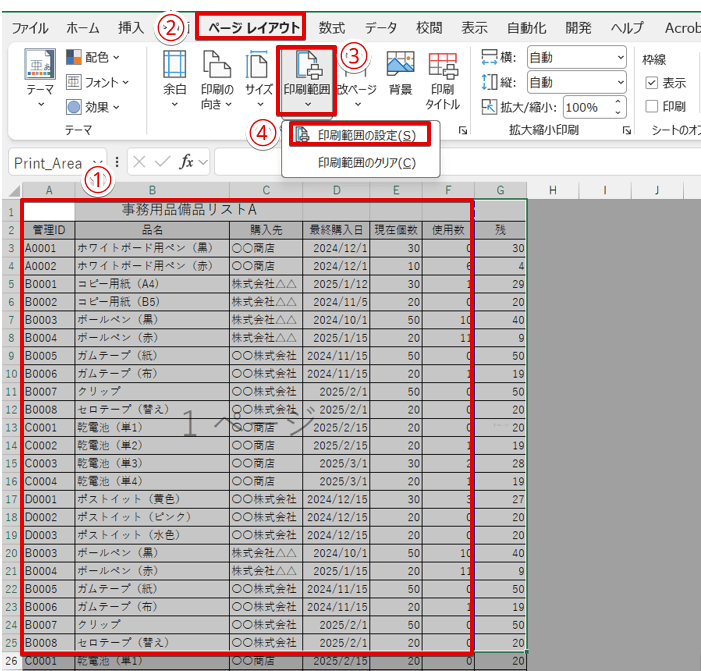
- 正しい範囲を選択する
- 「ページレイアウト」タブを押す
- 「印刷範囲」をクリック
- 「印刷範囲の設定」を選択
印刷範囲を正しく設定しなおしたら、印刷の開始位置がずれていないか確認してみてください。
エクセルで印刷のずれを回避するプリンターの設定方法
プリンターの設定を変更すると、エクセルの印刷がずれる場合があります。
特に、以下の設定を行うと印刷のずれが起こりやすくなるので注意しましょう。
- 「シートを1ページに印刷」、「すべての列を1ページに印刷」、「すべての行を1ページに印刷」
- フチなし印刷
- 余白調整
印刷がずれない場合は上記の設定を行っても特に問題ありませんが、印刷がずれてしまう場合は以下のような設定を推奨します。
- エクセルで設定した用紙サイズとプリンターの用紙サイズは同じになるように設定して、「等倍」で印刷する
- 数行または数列だけ2ページ目になってしまう場合は、列幅や行の高さを狭くして1ページに収まるように調整する
- フチなし印刷は使用しない
本来であればプリンターの印刷不可となっている範囲に印刷をしようとすると、ずれの原因になります。
できるだけ、プリンターの印刷可能な範囲内に印刷ができるように設定を工夫してみてください。
どうしてもずれる場合の対処法
設定を修正しても印刷がずれる場合は、作成したエクセルをPDFに変換して印刷することを検討してみてください。
紬ちゃんエクセルをPDFに変換すると、修正ができなくなってしまうんじゃないですか?
ライクさんたしかに、PDFを安全に修正したい場合は有料のソフトを使用する必要があるんだけど、修正ができなくなることで資料の安全性が高められるというメリットもあるよ。
PDFに変換してもフチなし印刷にすると印刷がずれることがありますが、Adobe Acrobat Reader(アドビ アクロバット リーダー)の画面からフチがある状態で印刷すれば、印刷がずれてしまうことはほとんどありません。
どうしても印刷がずれる場合は、エクセルをPDFに変換して印刷する方法を試してみるのも1つの方法です。
エクセルをPDFに変換する方法は、こちらの記事で詳しく解説していますので参考にしてみてください。
エクセルの図形・テキストボックスなどオブジェクトが原因になっている場合
「図形」や「テキストボックス」などのオブジェクトは、セルに直接入力されている文字や数字よりも印刷設定の影響を受けやすいため、印刷するとずれるという現象が起こりやすいです。
「図形」や「テキストボックス」がずれる場合は、以下の設定や操作を試してみてください。
図形の書式設定で「セルに合わせて移動やサイズ変更をしない」を選択しておく
図形を挿入した場合、初期設定では図形のオプションが「セルに合わせて移動やサイズを変更する」が選択されています。
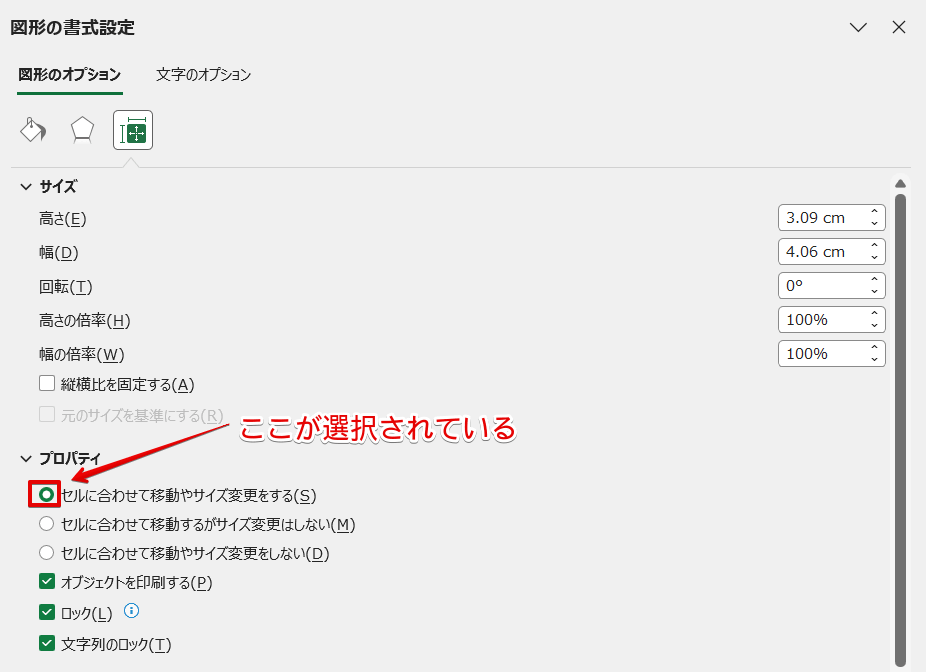
「セルに合わせて移動やサイズ変更する」が選択されていた場合、列幅や行の高さを変更すると、図形のサイズも自動的に変更されます。
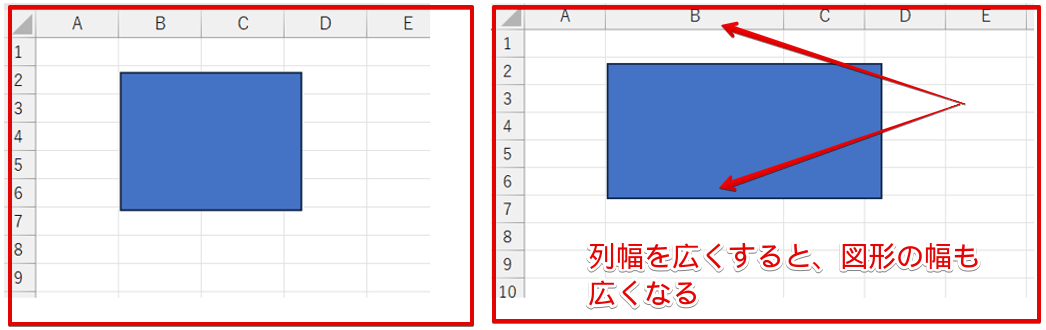
上記の画像のように、列幅を広げると図形の幅も自動的に広くなってしまうため印刷がずれることがあります。
列幅や行の高さを変更しても図形のサイズが変わらないように設定しておくことで、印刷のズレ防止につながるので試してみてください。
STEP
「サイズとプロパティ」を選択
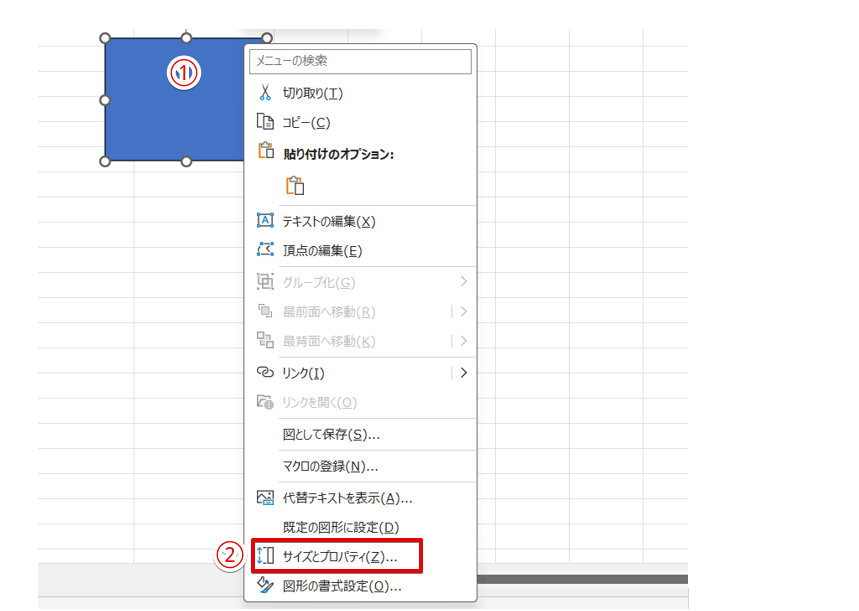
- 図形の上で右クリック
- 「サイズとプロパティ」を選択
STEP
「セルに合わせて移動やサイズ変更をしない」を選択
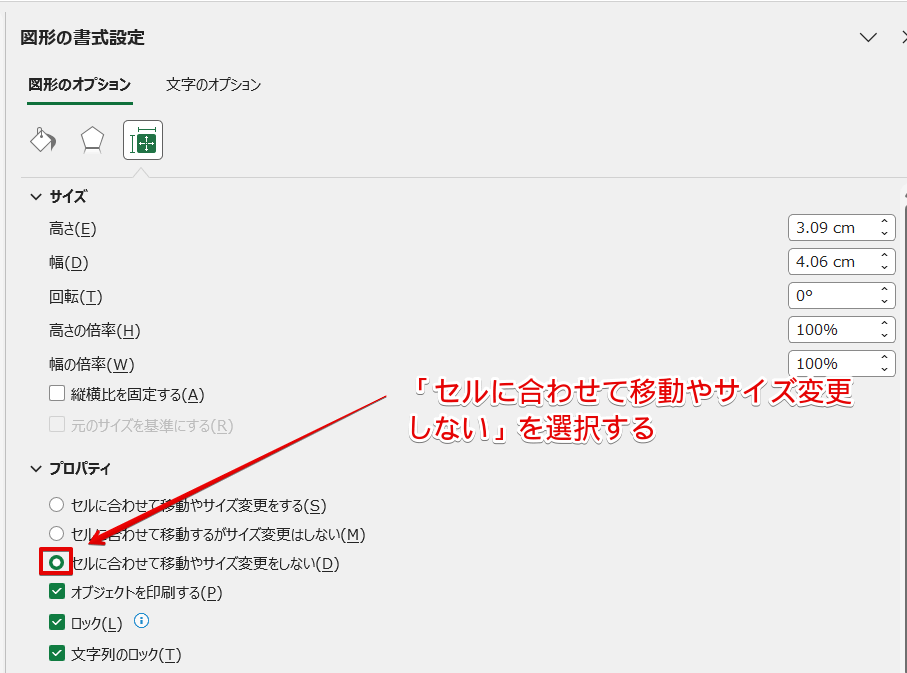
「プロパティ」の項目にある「セルに合わせて移動やサイズ変更をしない」の前にある「〇」をクリックしてください。
STEP
列幅を変更しても図形のサイズが変更されなくなった
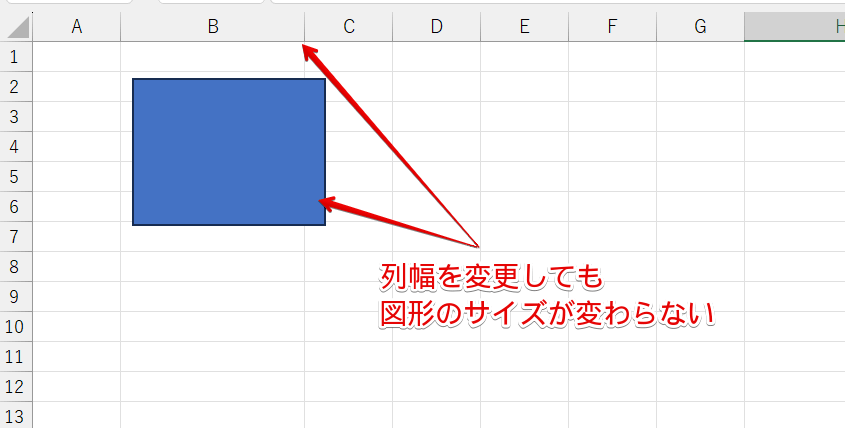
列幅を変更しても図形のサイズが変更されなくなった
列幅を変更しても図形のサイズが変更されなくなりました。
「図形の移動」・「サイズ調整」はAltキーを押しながら操作する
図形の上にマウスポインタをのせてドラッグするか、またはハンドルの周りに表示される「〇」に合わせてマウスをドラッグすると、図形の移動またはサイズ変更を行うことができます。
この方法はセルの位置に関係なく図形の移動やサイズ変更ができるので便利ですが、図形を印刷した場合、ずれの原因になることがあります。
図形の移動やサイズ調整は、Altキーを押しながら操作してみてください。
Altキーを活用することで、印刷のズレ防止になります。
紬ちゃんAltキーを使うと何が変わるんですか?
ライクさんAltを押したままマウスを動かすと、図形がセルに吸着されるようになって、セルの位置に合わせた移動がしやすくなるんだ。
図形を移動するときは、図形の上にマウスをのせて左のボタンを押したあとにAltキーを同時に押します。
Altキーを離さずにそのまま図形を動かすと、図形がセルに吸着されるようになり、印刷時にずれにくくなるので試してみてください。
図形の「回転」や「グループ化」はできるだけ避ける
図形の「回転」や複数のオブジェクトを組み合わせたあとに行うグループ化は、図形のずれの原因になることがあります。
しかし、使用しているオブジェクトによっては、回転が必要な場合やグループ化が必要なときもありますね。
紬ちゃんそうなんです。
図形を「グループ化」しておかなければまとめて移動したいときに不便です。こういう場合は、どうしたらいいですか?
ライクさんグループ化した図形がずれるときは、図形を画像化して使ってみよう!
図形の回転やグループ化が必要な場合は、次で紹介する図形を画像化してから使用する方法を試してみてください。
図形を画像化して使用する
グループ化した図形がずれてしまう場合は、作成した図形を画像化して利用してみましょう。
STEP
組み合わせた図形をグループ化する
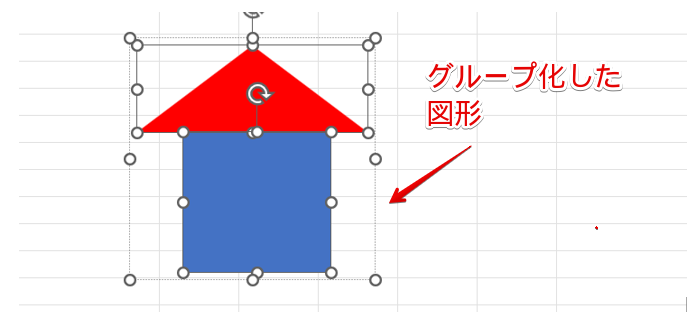
組み合わせた図形をすべて選択して、グループ化します。
STEP
グループ化した図形が1つのハンドルで表示されるように選択
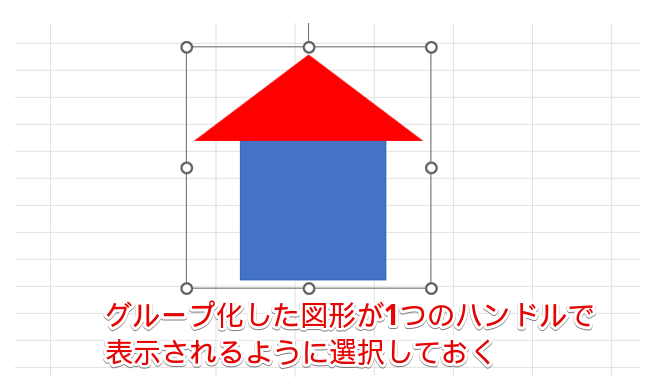
グループ化した図形が1つのハンドルで表示されるように選択してください。
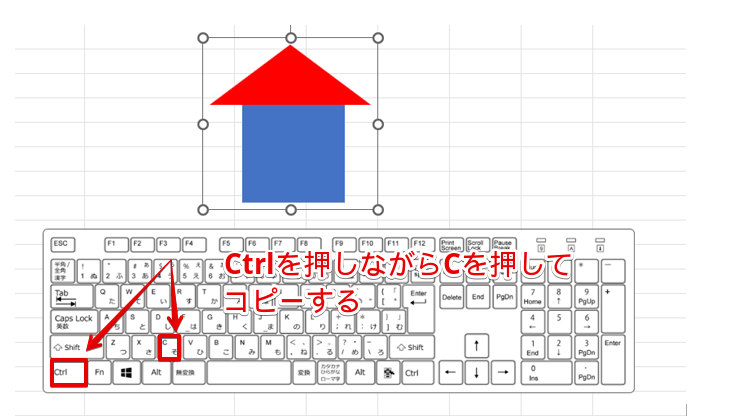
STEP
図形を貼り付けたいセルを選択して「図」で貼り付ける
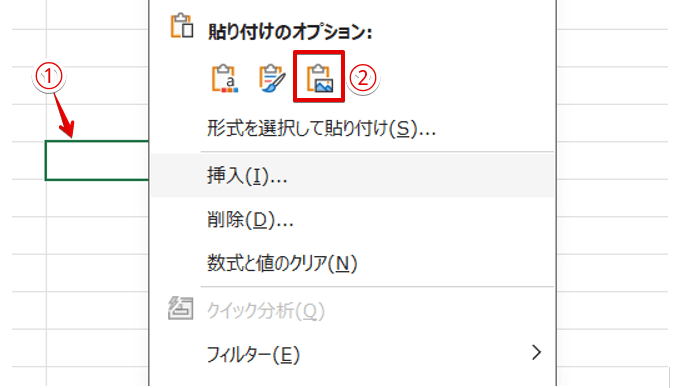
- 図形を貼り付けたいセルの上で右クリック
- 貼り付けのオプションから「図」をクリック
STEP
グループ化した元の図形を削除する
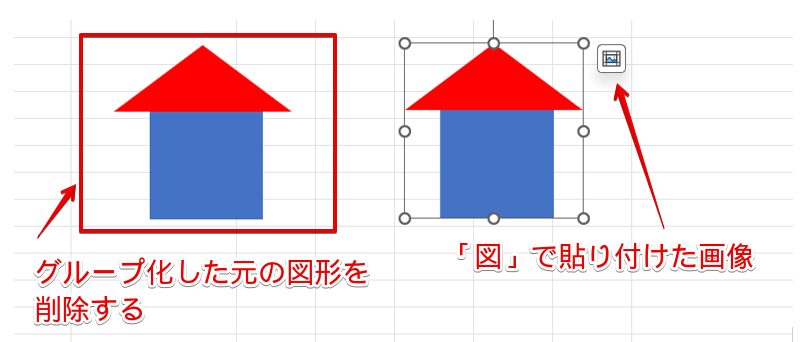
グループ化した元の図形を選択して、削除してください。
図で貼り付けると全体が1つの画像に変換されるため、印刷しても図形がずれなくなります。
テキストボックスの内部余白をできるだけ少なくしておく
テキストボックスに入力した文字の行間が「標準」の設定になっていて、かつ、文字の周りに余分な余白があると、印刷時に文字の位置が再計算されることがあるため、ずれてしまうことがあります
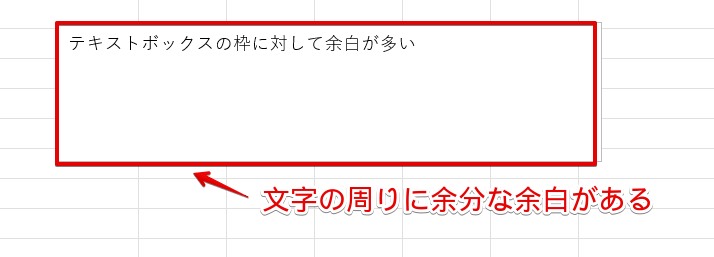
上記の画像は、テキストボックスの枠に対して余白が多い状態です。
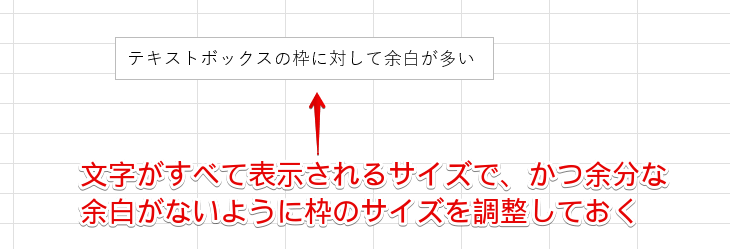
テキストボックスを挿入して文字を入力する場合は、上記のように文字がすべて表示されるサイズで、かつ余分な余白がないように枠のサイズを調整しておきましょう。
不要な図形は削除する
画面上に不要な図形が残っていると、印刷がずれてしまう場合があります。
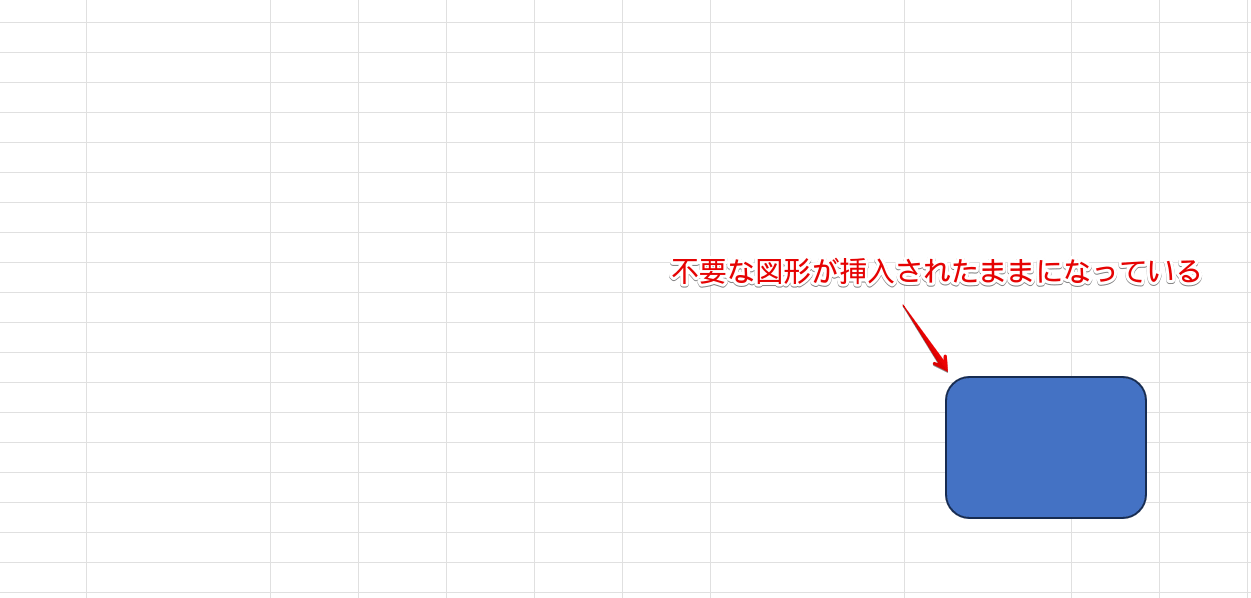
削除し忘れた画像が残っていると印刷がずれる場合があるので、不要な図形はすべて削除しておきましょう。
不要な図形を見つける方法を解説します。
STEP
「オブジェクトの選択と表示」をクリックする
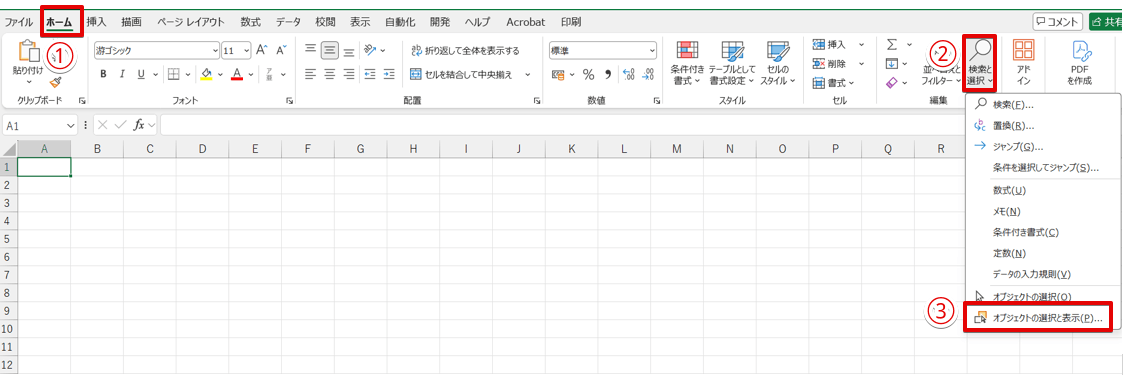
- 「ホーム」タブをクリック
- 「検索と選択」をクリックする
- 「オブジェクトの選択と表示」を押す
STEP
表示された図形の一覧の中から不要な図形を見つける
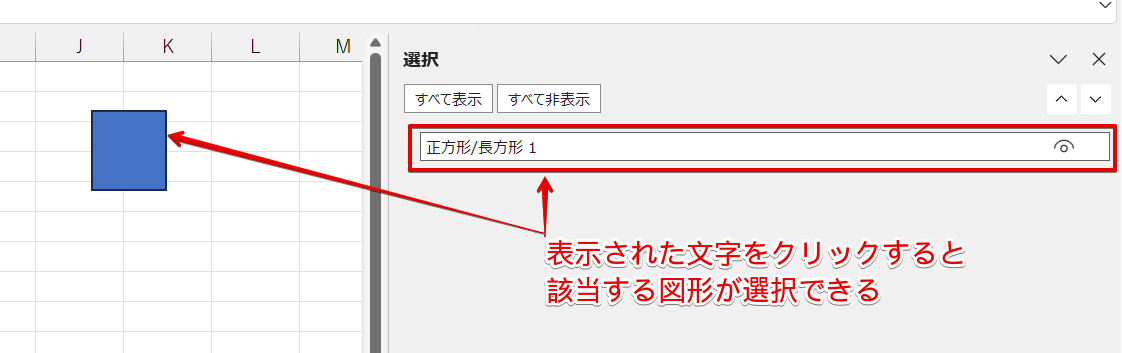
作業ウィンドウが開いて、シート内に挿入されている図形の一覧が表示されます。
図形の名前の部分をクリックすると該当の図形を選択できるので、不要な図形が含まれていないか確認してください。
不要な図形が見つかった場合は、Deleteで削除しておきましょう。
参考
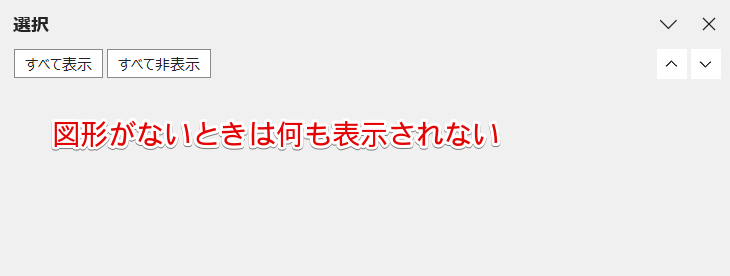
シート内に図形が挿入されていない場合は、上記のように何も表示されません。
パソコンやWindowsなどの環境が原因で印刷がずれるとき
パソコンにインストールされているプリンターのドライバーが異なっていたり、プリンターの設定が異なっていたりすると、印刷がずれる場合があります。
以下の点に注意すると、パソコンやWindowsの影響を受けにくくなります。
- プリンターの設定はできるだけ初期設定の状態で使用する
- 出力するプリンターを限定しておく
- プリンターのドライバーを再インストールする
プリンターの設定はできるだけ初期設定の状態で使用する
エクセルで図形などが含まれているデータは、プリンター設定の影響を受けやすくなっています。
エクセルで印刷のずれを回避するプリンターの設定方法で解説したように、プリンターの設定はできるだけ初期設定の状態で使用すると印刷がずれにくくなります。
印刷がずれる場合は、プリンターの設定をできるだけ初期設定の状態で使用してみてください。
出力するプリンターを限定しておく
登録されているプリンターが同じ場合でも、パソコンにインストールされているプリンターのドライバーが違うと印刷がずれてしまうことがあります。
ライクさん会社などで複数のプリンターが使える場合は、出力するプリンターを限定しておこう!
別のパソコンから印刷すると同じプリンターを使ってもずれてしまう場合は、次で紹介するプリンターのドライバーの再インストールを試してみてください。
プリンターのドライバーを再インストールする
プリンターのドライバーが古い、または破損していると印刷がずれる場合があります。
印刷がずれてしまうときは、プリンターのドライバーの再インストールを試してみましょう。
フォントや文字の幅など書式の影響でずれる場合
エクセルに標準でインストールされているフォントでも、名称は似ていても文字の幅や間隔が異なるものがあります。
印刷がずれない場合は問題ありませんが、ずれてしまうときは以下の方法を試してみてください。
- MS 明朝やMS ゴシックなどずれが発生しにくいフォントを使用する
- 同じ書類内のフォントの種類やサイズを統一する
- 行の高さ・列幅は数値を入力して設定する
- セル結合は最小限にする
MS 明朝やMS ゴシックなどずれが発生しにくいフォントを使用する
エクセルの標準フォントは以前は「MS Pゴシック」が使われていましたが、現在は「游ゴシック」に変更されています。
そのため、「MS Pゴシック」が標準だったときに作成した書類を現在のエクセルで開くと、印刷がずれることがあります。
少し前のエクセルで作成した資料を新しいエクセルで使用したい場合は、以下の方法を試してみてください。
STEP
現在使用しているエクセルでデータを開く
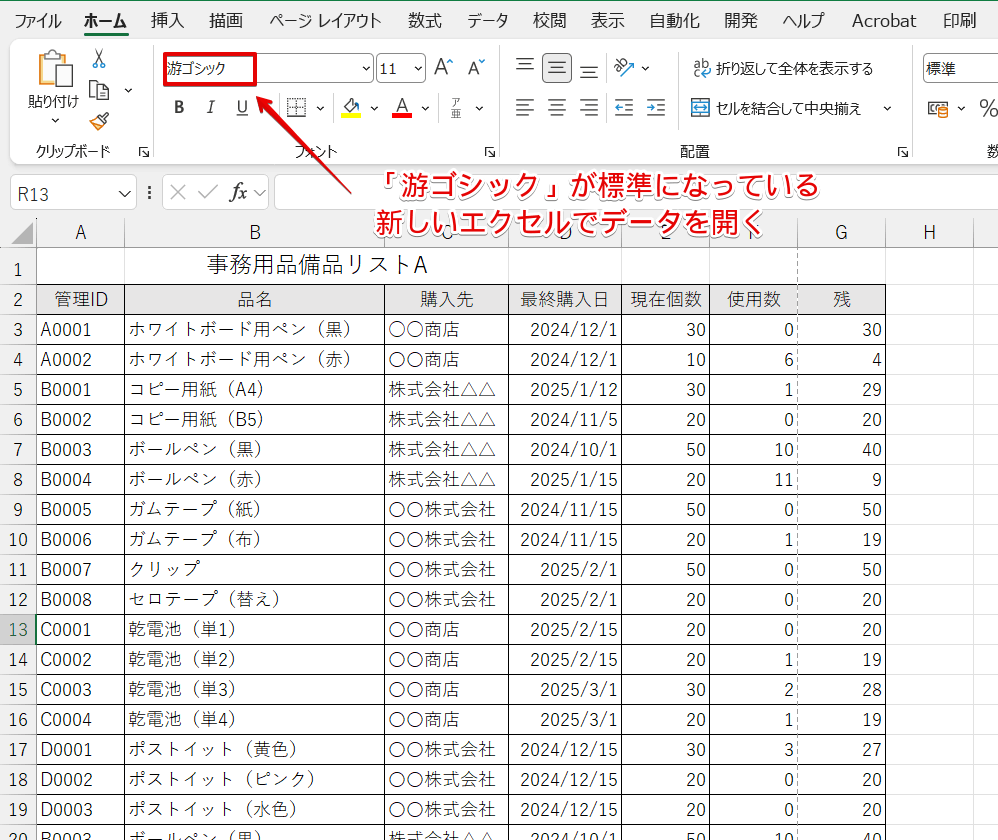
MS Pゴシックが標準になっていたエクセルで作成したデータを、現在のエクセルで通常通りに開きます。
STEP
すべての範囲を選択
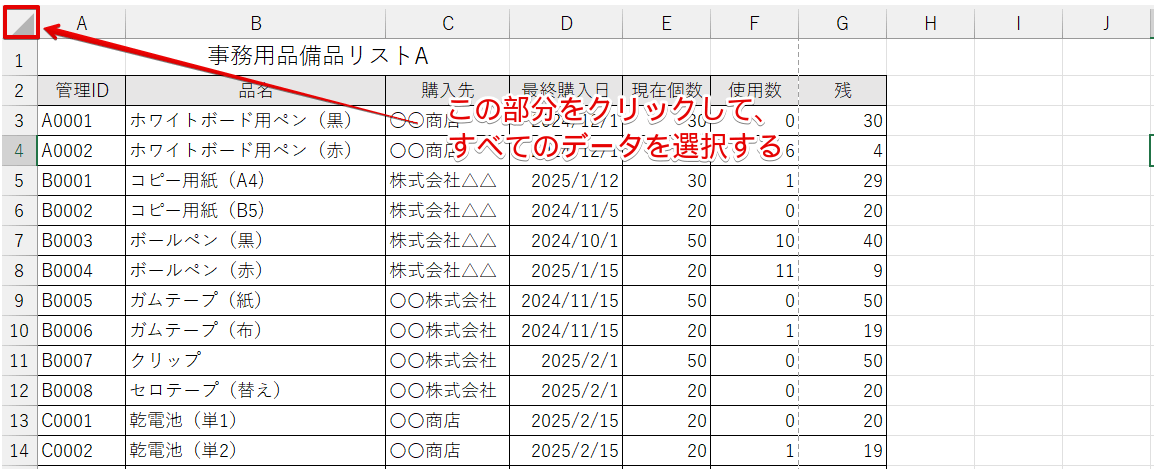
画面左の赤枠の部分をクリックして、すべてのデータを選択してください。
STEP
フォントの種類を「MS Pゴシック」に変更
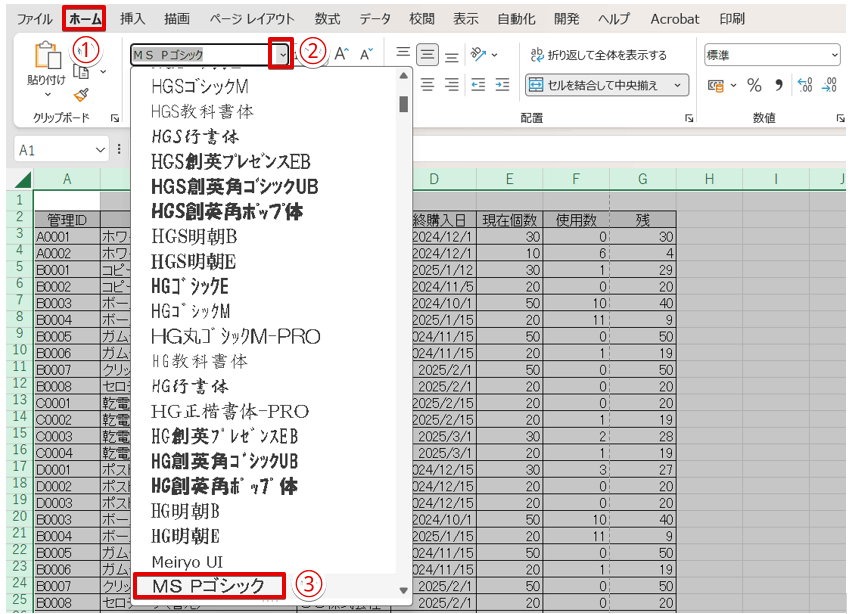
- 「ホーム」タブをクリック
- フォントの種類の下向き矢印をクリックする
- 「MS Pゴシック」を選択
フォントの種類を変更したら印刷を実行して、ずれずに印刷ができるか確認してみてください。
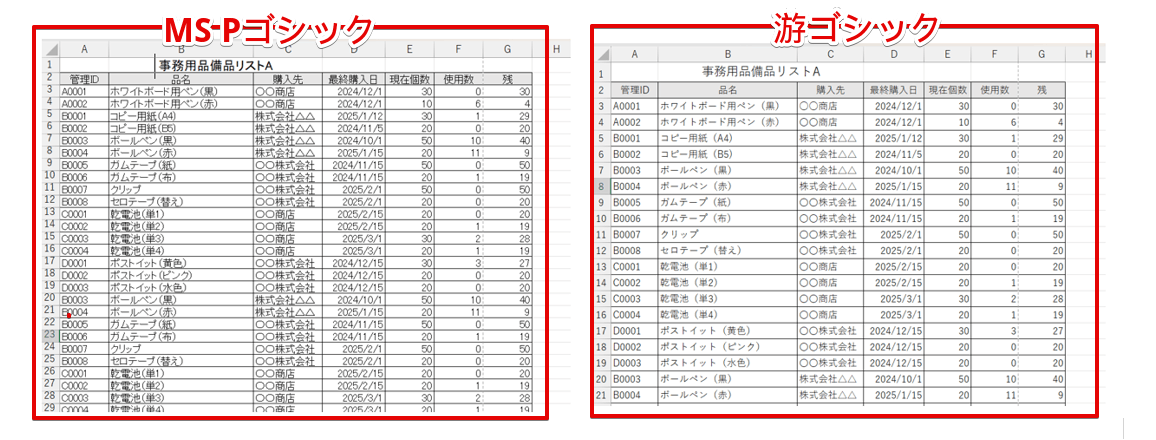
フォントの種類を変更すると、上記のように列幅や行の高さが自動的に変更される場合があります。
レイアウトが崩れてしまった場合は、修正した後に印刷を実行してください。
同じ書類内のフォントの種類やサイズを統一する
表のタイトルなどを除き、同じ書類内に複数のフォントやサイズが混在していると印刷がずれる原因になります。
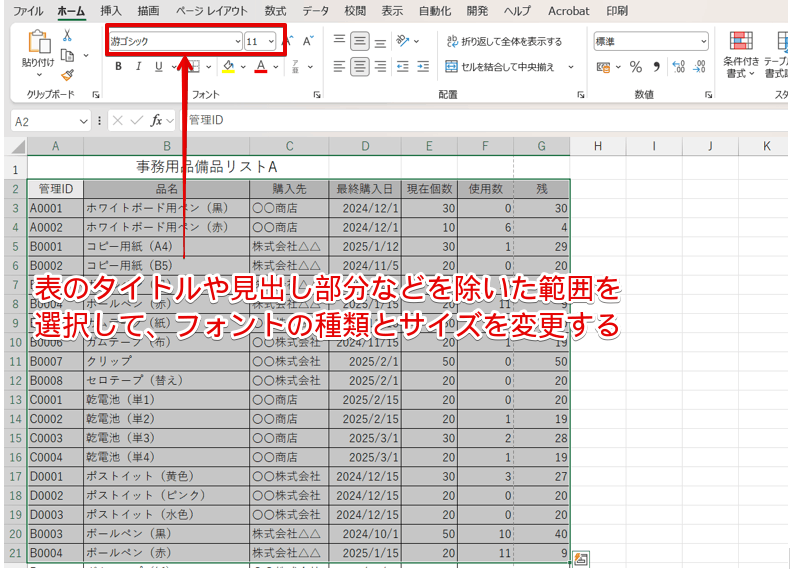
印刷がずれるときは、上記のように表のタイトルや見出し部分を除いたすべての範囲を選択したあとにフォントの種類やサイズを指定して、すべてのフォントの種類とサイズが同じになるように修正してみてください。
行の高さ・列幅は数値を入力して設定する
行の高さや列幅はダブルクリックで自動で変更することができますが、プリンター側が余白の数字を再計算する場合があるため、印刷がずれるときがあります。
行の高さや列幅を変更したい場合は、数値を入力して変更するようにしてみてください。
STEP
列幅を変更したい範囲をドラッグしたあとに右クリックをする
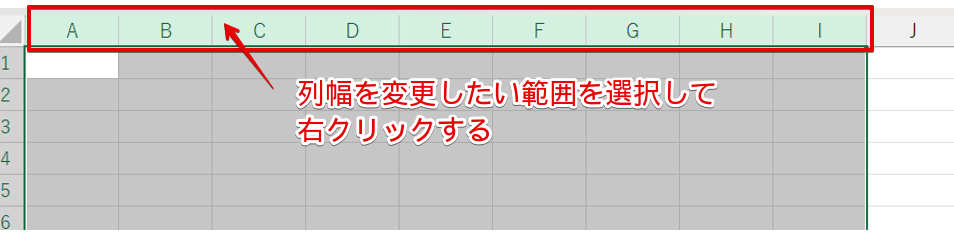
列幅を変更したい範囲のアルファベットの部分をドラッグして、いずれかのアルファベットの上で右クリックをします。
STEP
ショートカットメニューの「列の幅」を選択
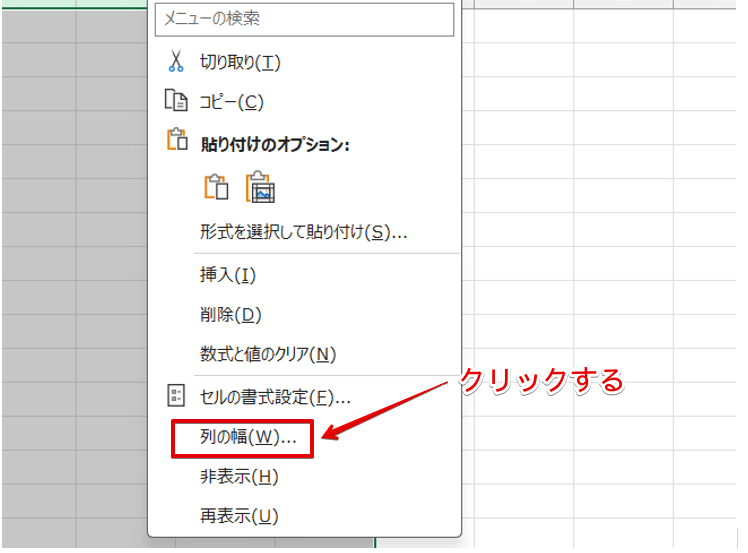
表示されたショートカットメニューから「列の幅」を選択してください。
STEP
変更したい数値を入力して「OK」を押す
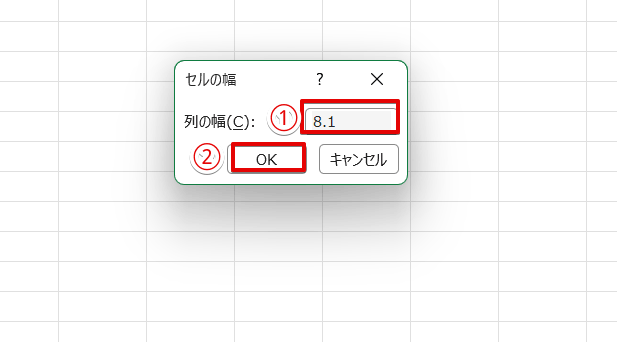
- 列幅を広げたい場合は、表示された数字よりも大きい数字を、列幅を狭くしたい場合は表示された数字よりも小さい数字を入力する
- 「OK」をクリック
列幅や行の高さの数値を指定すると、印刷時のずれを防ぐことができます。
行の高さを変更する場合
行の高さを変更したい場合は、縦方向の数字の範囲をドラッグします。
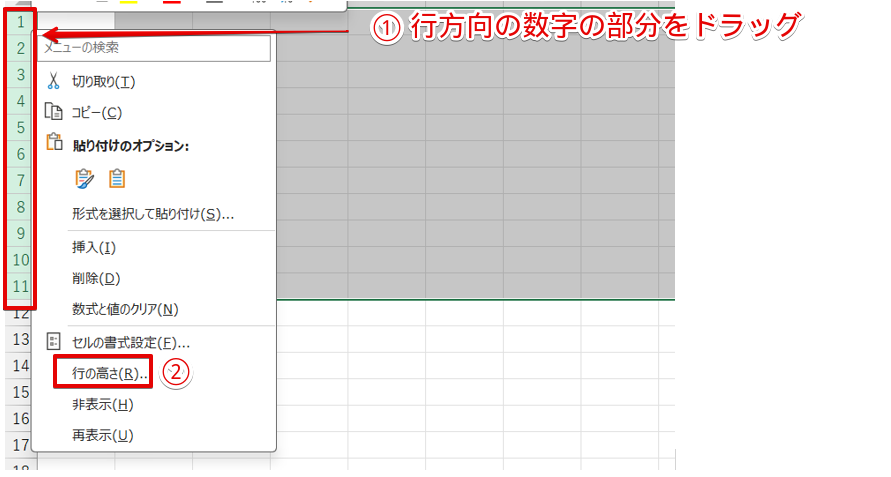
- 高さを変更したい数字の範囲をドラッグしたあとに右クリックをする
- 「行の高さ」を選択
列幅と同様に数字を入力する画面が表示されるので、数字を変更して「OK」をクリックしてください。
セル結合は最小限にする
セルの結合は、印刷がずれる大きな原因の1つです。
エクセル内では、セルの結合は最小限にするようにしましょう。
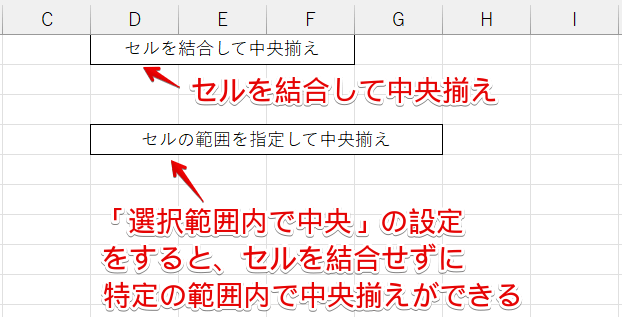
特定の範囲内で中央揃えにしたい場合は、「セルを結合して中央揃え」ではなく、「選択範囲内で中央」が便利です。
「選択範囲内で中央」の設定をすると、上記の画像のようにセルを結合せずに特定の範囲内で中央揃えにすることができます。
STEP
中央揃えにする先頭のセルに文字を入力
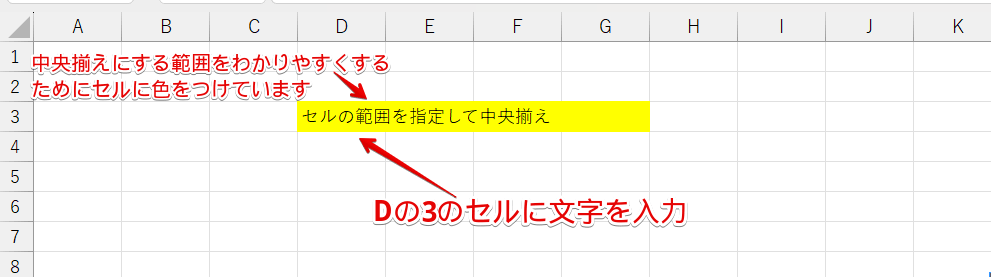
中央揃えにしたい範囲の先頭のセルに文字を入力します。
ライクさんこのデータの場合、先頭のセルの位置が「Dの3」なので「D3」に文字を入力しているよ。
STEP
中央揃えにしたい範囲を選択
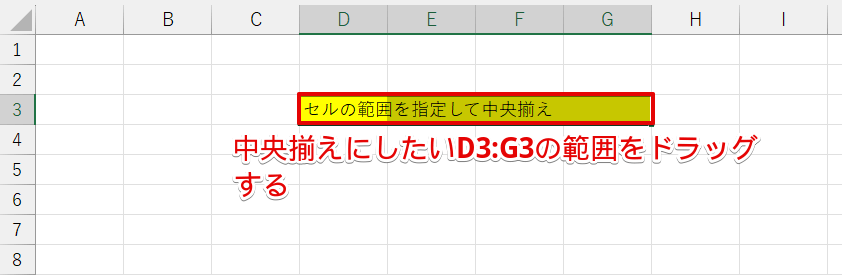
中央揃えにしたい範囲をドラッグします。
このデータではD3からG3の範囲で中央揃えにしたいので、「D3:G3」の範囲を選択しています。
STEP
「セルの書式設定」を選択
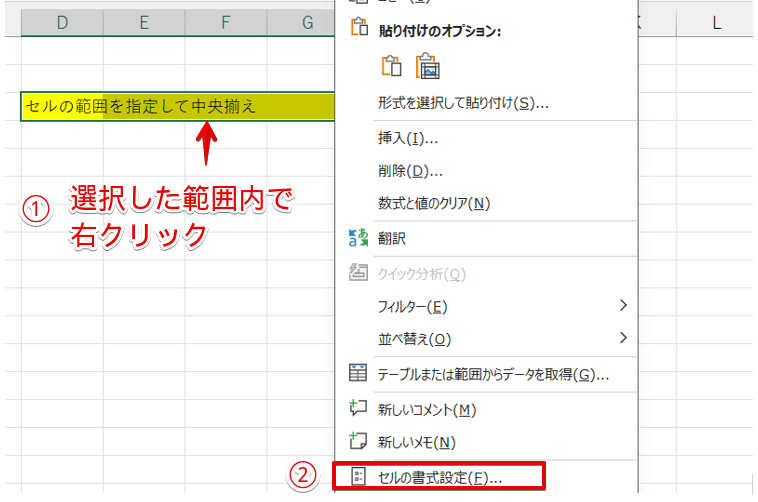
- 選択した範囲内で右クリック
- ショートカットメニューから「セルの書式設定」を選択
STEP
文字の配置を「選択した範囲内で中央」に変更
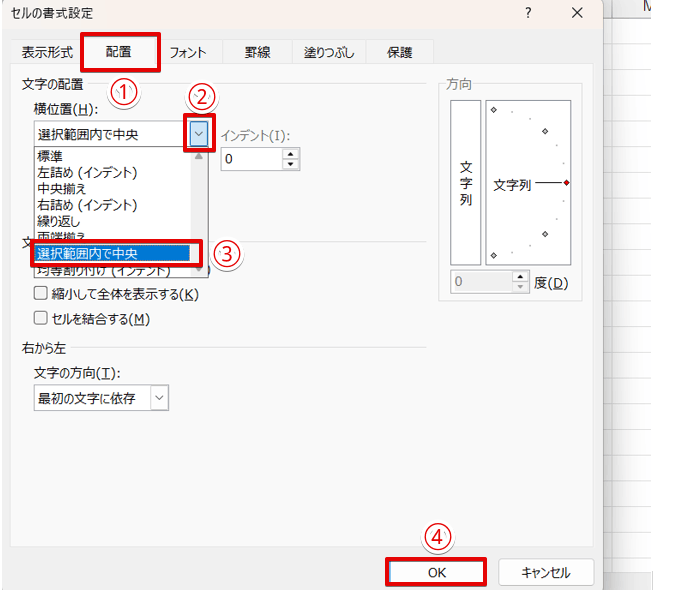
文字の配置を「選択した範囲内で中央」に変更
- 「配置」タブをクリック
- 「横位置」の下の枠の横にある下向き矢印をクリックする
- 「選択範囲内で中央」を選択
- 「OK」を押す
STEP
セルを結合せずに中央揃えにできた
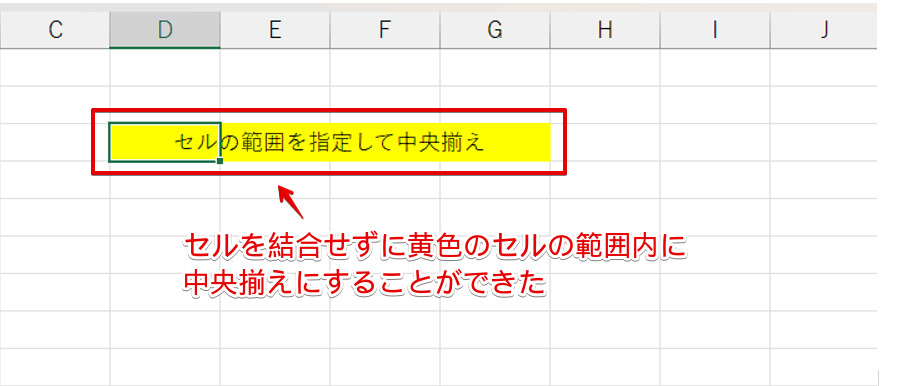
セルを結合せずに中央揃えにすることができました。
セルの結合は印刷のずれを起こしやすいので、特定の範囲内で文字を中央揃えにしたい場合はこの方法を試してみてください。
エクセルで印刷がずれるに関するQ&A
- エクセルの印刷範囲がずれる原因を教えてください。
-
エクセルの印刷範囲がずれる原因として考えられるのは、印刷範囲を設定する際の範囲の選択間違いです。
エクセルの表示モードを「印刷プレビュー」に切り替えて、印刷範囲が正しく設定されているか確認してみてください。
- エクセルで作成した書類を印刷するとなぜずれてしまうのですか?
-
印刷がずれる原因はいくつか考えられますが、最も多い原因となっているのがエクセル側とプリンター側の設定の基準の違いです。
エクセル側は余白に対して中央を基準にしていますが、プリンター側は印刷ができない範囲を避けたうえで文字の印刷位置を調整しています。そのため、余白などを自動で設定してしまうと、印刷すると微妙に位置がずれるという現象が発生します。
本文で印刷のずれを最小限に抑える設定方法を解説していますので、参考にしてみてください。
- エクセルで図形がずれないようにする対処法を教えてください。
-
図形は、セルに直接入力した文字や数字よりも印刷設定の影響を受けやすいため、印刷時にずれることが多くなっています。回転させていたり、グループ化したりしている図形は特にずれやすいので、図形を画像化して使用する方法を試してみてください。
詳しい操作方法は、本文内で解説しています。
エクセルの印刷がずれる場合は設定や書式を見直してみよう!
エクセルで作成した書類を印刷するとずれるのは、めずらしい現象ではありません。
しかし、印刷の設定を工夫したり、挿入した図形を画像化したりすることで、印刷のずれを最小限に抑えることは可能です。
印刷がずれてしまう場合は、印刷の設定や使用している書式の設定を見直してみてください。
最後に、エクセルの印刷がずれる4つの要因をおさらいしておきましょう。
おさらい
- 余白・用紙サイズ・印刷プレビューなど設定の影響
- 図形・テキストボックスなどオブジェクトが原因になっている
- パソコンやWindowsなどの環境が影響
- フォントや文字の幅など書式の影響を受けている
エクセルでは、「印刷するとずれる」、「画面ではきれいにレイアウトされているのに、印刷プレビューで見るとずれている」という状態は比較的よく起こる現象です。
印刷がずれる要因はいくつかありますので、本記事を参考に印刷設定や書式設定の見直しを行ってみてください。
エクセルの印刷がずれる原因と対処法以外にも、エクセルの印刷に関連する記事があります。
こちらの記事も参考にしてみてください。