エクセルで「印刷する対象がありません」と表示される原因と対処法
 歩君
歩君エクセルで「印刷する対象がありません」というメッセージが出てしまい、印刷ができません。どうしたらいいですか?
 ライクさん
ライクさん「印刷する対象がありません」というメッセージは、エクセルが印刷するものがないと判断しているときに表示されるんだ。
「印刷する対象がありません」というメッセージが表示されてしまうときは、印刷範囲が正しく選択されていないなどの操作ミスをしている可能性が高いです。
エクセルで「印刷する対象がありません」と表示される主な原因
- 印刷範囲の設定が間違っている
- 図形や画像以外のデータがない
- 印刷したい範囲のデータがすべて非表示になっている
- データが入力されていないシートを間違って選択している
- 背景画像のみが挿入されているデータを印刷しようとしているとき
本記事では、「印刷する対象がありません」というエラーメッセージの意味と、メッセージが表示されたときの具体的な解決方法をわかりやすく解説していますので、参考にしてみてください。
エクセルで表示される「印刷する対象がありません」というメッセージの意味や解決方法以外にも、エクセルの印刷に関する関連記事があります。
こちらの記事もぜひご覧ください。
目次
エクセルで「印刷する対象がありません」と表示されるときは印刷するデータがないと判断されている
 歩君
歩君エクセルにはデータがあるのに、印刷プレビューでみると「印刷する対象がありません」という文字が表示されてしまいます。
こういう場合、どうしたらいいですか?
 ライクさん
ライクさん実際にはデータがある場合でも、「エクセルが印刷するものがない」とエクセルが判断してしまうケースがあるからなんだ。
「印刷する対象がありません」というメッセージは、エクセルから「印刷の指示を受けましたが、印刷するものがありません」という回答が返ってきている状態です。
しかし、実際はエクセルに文字や数字、図形、画像などデータがあるのに、このメッセージが表示されてしまう場合があります。
次の項目では、「印刷する対象がありません」というメッセージが表示される原因と具体的な解決方法を解説していきます。
エクセルで「印刷する対象がありません」と表示される主な原因と対処法
エクセルで「印刷する対象がありません」というメッセージが表示されるときは、以下のいずれかのケースに該当していることが多いです。
- 印刷範囲の設定が間違っている
- 図形や画像以外のデータがない
- 印刷したい範囲のデータがすべて非表示になっている
- データが入力されていないシートを間違って選択している
- 背景画像のみを挿入したデータを印刷しようとしている場合
それぞれの意味と解決方法を解説していきます。
印刷範囲の設定が間違っている
「印刷する対象がありません」というメッセージが表示される原因として比較的多いのは、印刷範囲を間違えて設定してしまっているケースです。
印刷範囲の設定は、必要な部分だけを印刷できる便利な機能ですが、印刷範囲を間違えてしまうと、別の場所が印刷されてしまったり、「印刷する対象がありません」というメッセージが表示されてしまうことがあります。
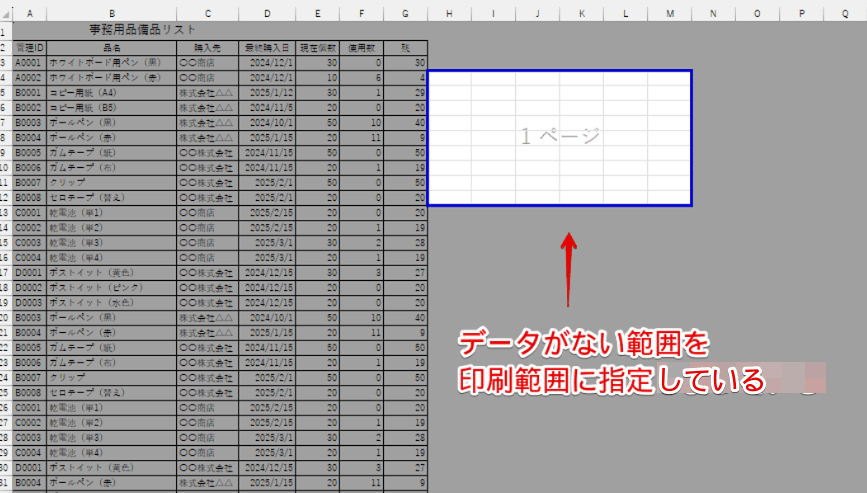
上記のようにデータがない範囲を印刷範囲に指定してしまっているとします。
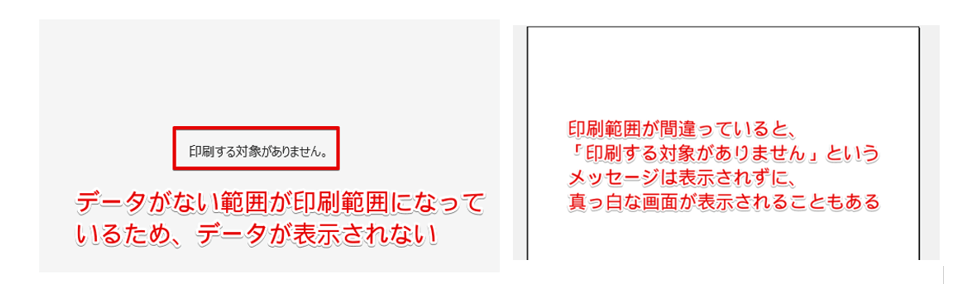
データがない範囲を印刷範囲に指定したあとに、印刷を実行したり、印刷プレビューを表示したりすると、「印刷する対象がありません。」というメッセージが表示されたり、右側のように真っ白な画面が表示されたりすることがあります。
印刷範囲を指定していた場合は、設定した範囲に誤りがないか確認してみましょう。
印刷範囲を確認する
印刷範囲はエクセルの「標準」の画面でも確認することができますが、印刷範囲に指定されている範囲が少しわかりにくいため、「改ページプレビュー」の画面に切り替えて確認する方法がおすすめです。
STEP
エクセルの画面を「改ページプレビュー」に切り替える
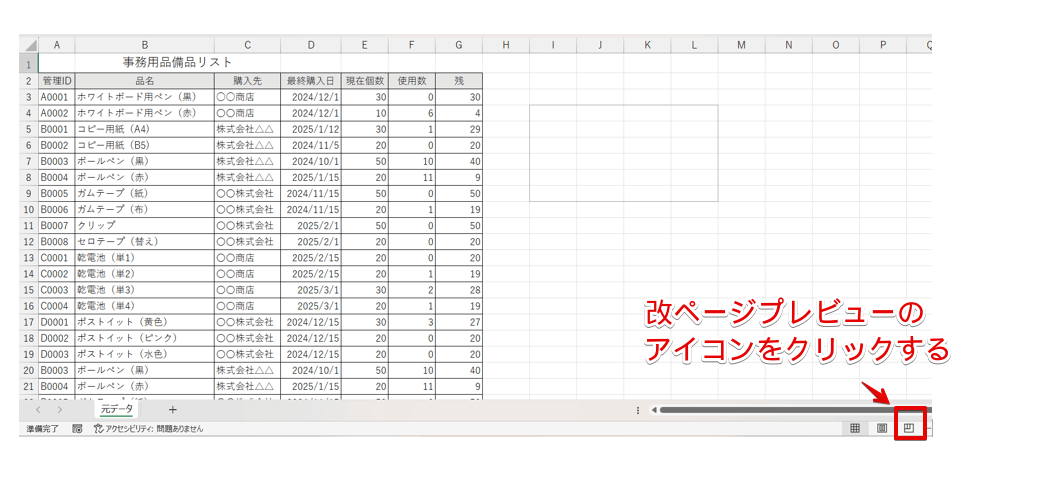
エクセルの画面右下にある「改ページプレビュー」のアイコンをクリックします。
STEP
青い線で囲まれている現在の印刷範囲を確認する
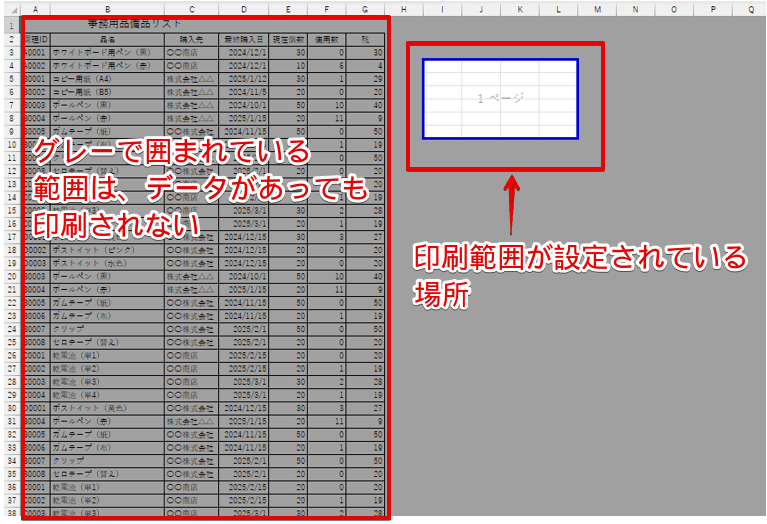
青い線で囲まれている範囲が、現在設定されている「印刷範囲」です。
データが入力されていても、グレーになっている範囲は印刷されないので注意してください。
間違っている印刷範囲をクリアして正しく設定する手順
設定した印刷範囲が間違っていた場合は、間違っている印刷範囲をクリアして、正しい範囲に設定しなおしましょう。
STEP
エクセルの表示を「標準」に戻す
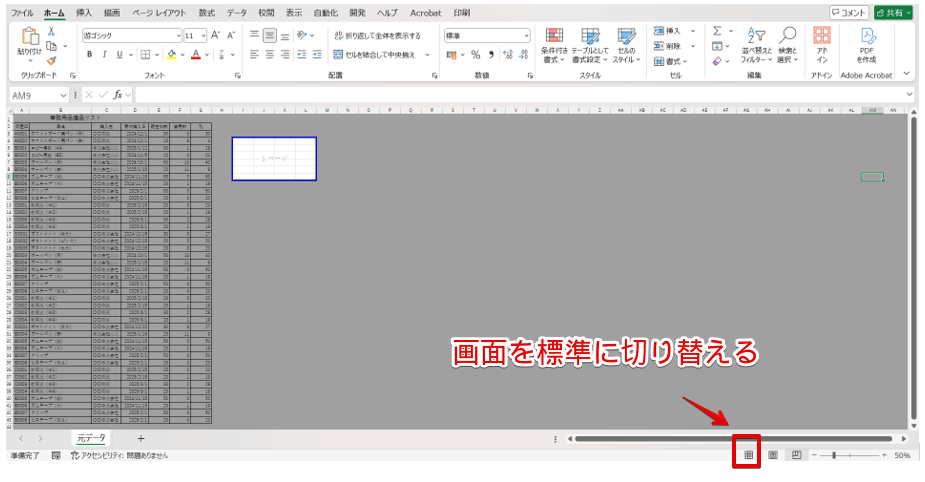
画面右下にある「標準」のアイコンをクリックして、エクセルの画面を「標準」に戻します。
STEP
間違って設定されている「印刷範囲」をクリアする
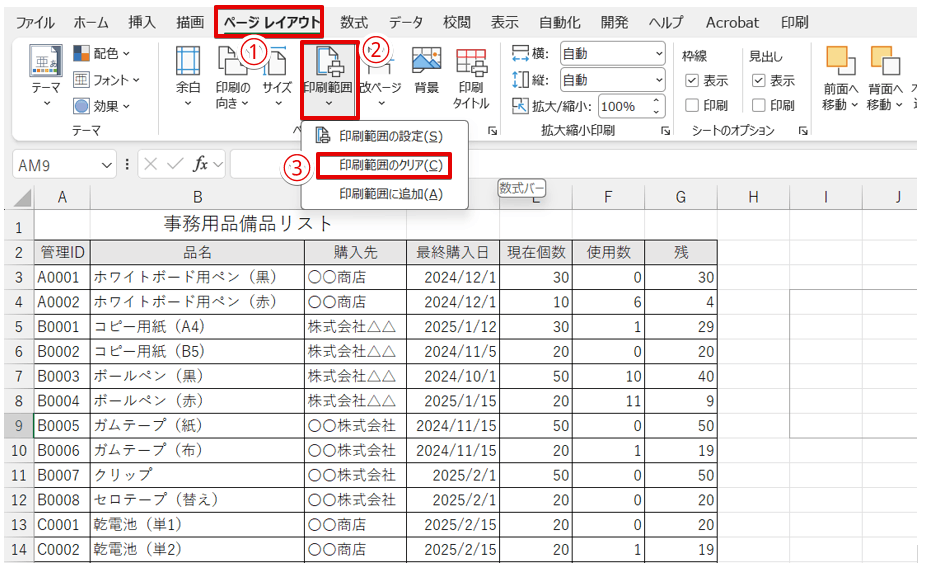
- 「ページレイアウト」タブをクリック
- 「印刷範囲」を押す
- 「印刷範囲のクリア」を選択
STEP
正しい範囲を選択して「印刷範囲の設定」を行う
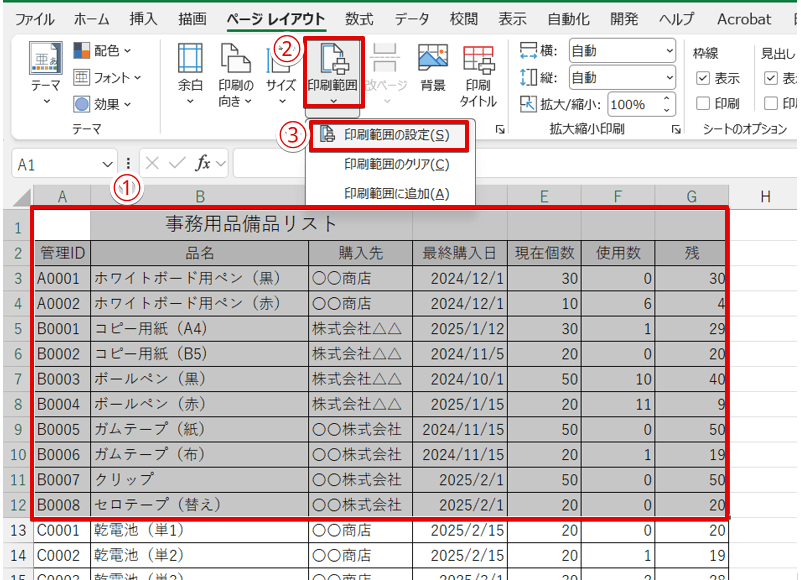
- 正しい範囲を選択
- 「印刷範囲」をクリック
- 「印刷範囲の設定」を押す
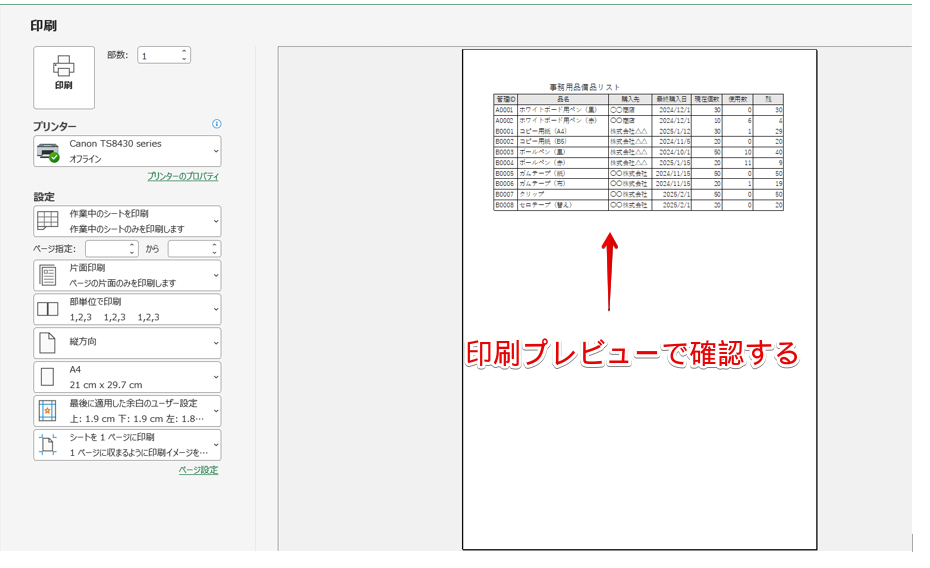
図形や画像以外のデータがない
エクセルの画面に図形や画像以外のデータがない場合、「印刷する対象がありません」と表示されてしまうことがあります。
 歩君
歩君エクセルに挿入した図形や画像も印刷できますよね?
それなのに、どうして「印刷する対象がありません」というメッセージが表示されてしまうんですか?
ライクさんエクセルでは、「数字」や「文字」以外のオブジェクトを印刷しないという設定ができるからだよ。
図形や画像以外の数字や文字が入力されていないデータで「印刷する対象がありません」というメッセージが表示されてしまった場合は、「オブジェクトを印刷しない」という設定になっていないか確認してみましょう。
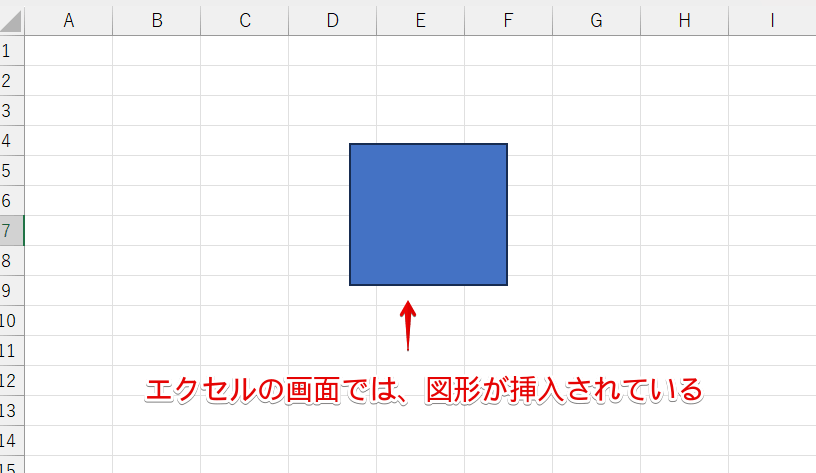
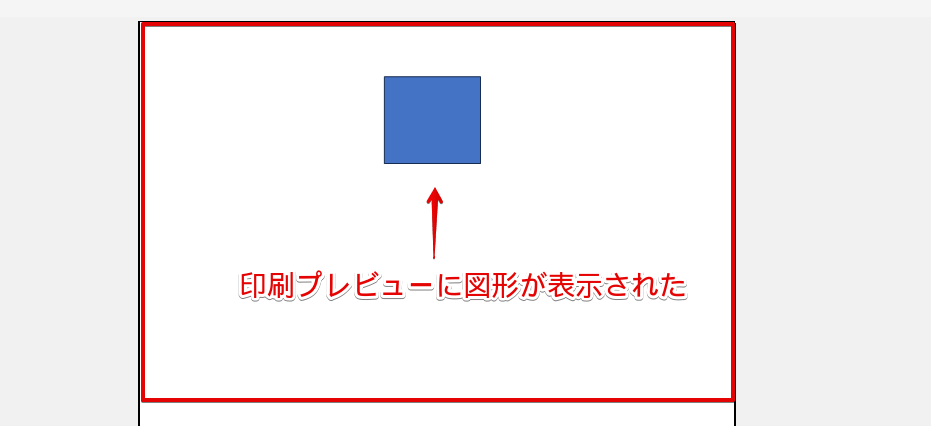
例えば、このように図形が挿入されていて、「オブジェクトを印刷しない」という設定がされている状態で印刷プレビューで表示したとします。
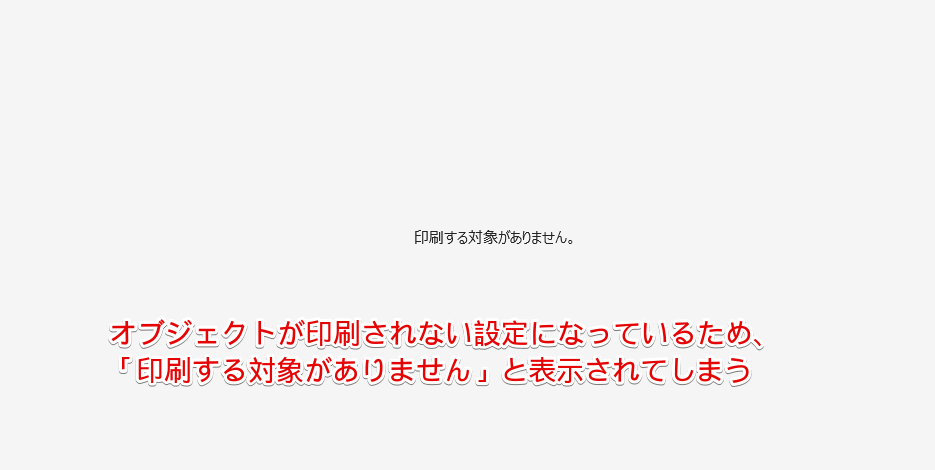
図形や画像以外のデータが入力されている場合は、印刷プレビューの画面を開いても文字や数字は表示されますが、図形や画像のみが挿入されていた場合は「印刷する対象がありません」と表示されてしまいます。
図形や画像のみのデータが表示されない場合は、オブジェクトが印刷される設定になっているか確認してみましょう。
STEP
「サイズとプロパティ」を選択
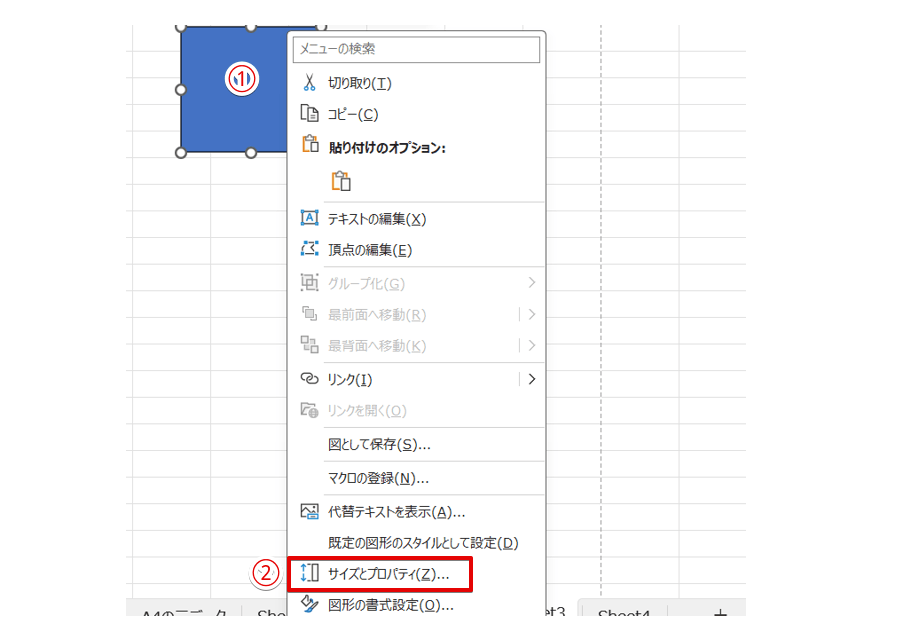
- 図形の上で右クリック
- ショートカットメニューから「サイズとプロパティ」を選択
STEP
「オブジェクトを印刷する」にチェックを入れる
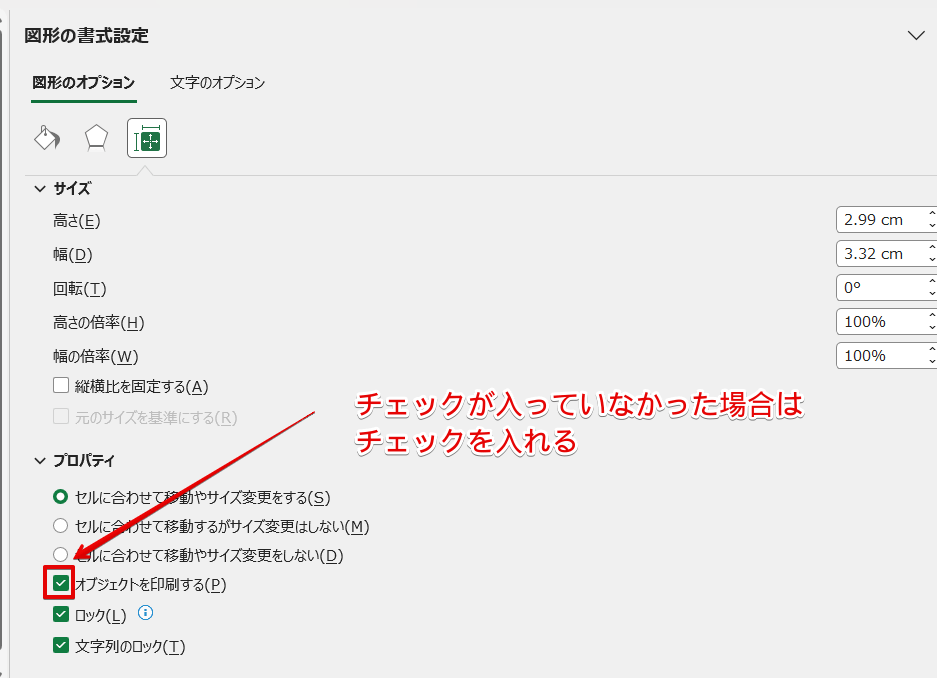
「図形の書式設定」の中にある「プロパティ」の項目の「オブジェクトを印刷する」のチェックが入っていなかった場合はチェックを入れてください。
 ライクさん
ライクさん挿入されているのが図形ではなく画像の場合は、「図の書式設定」と表示されるよ!
印刷したい範囲のデータがすべて非表示になっている
印刷範囲を指定した範囲に何もデータがなかったときと同様に、印刷範囲を指定した範囲のデータがすべて非表示になっていると、「印刷する対象がありません」と表示されることがあります。
印刷プレビューの画面が真っ白になっていたり、「印刷する対象がありません」と表示されてしまったりした場合は、印刷しようとしている範囲が非表示になっていないか確認してみましょう。
STEP
非表示になっているデータがないか確認する
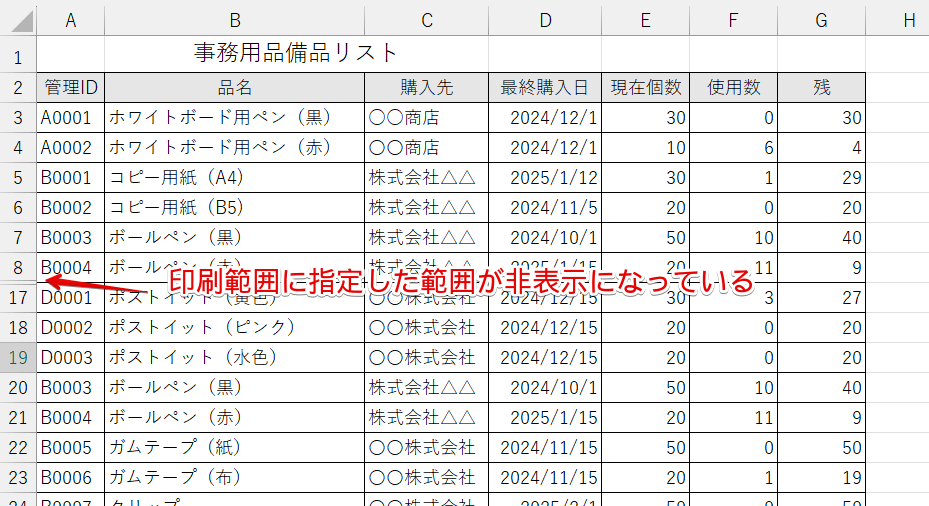
行番号、または列番号を確認して、アルファベットや数字の順番が飛んでいる箇所がないか確認します。
STEP
非表示になっているデータを再表示させる
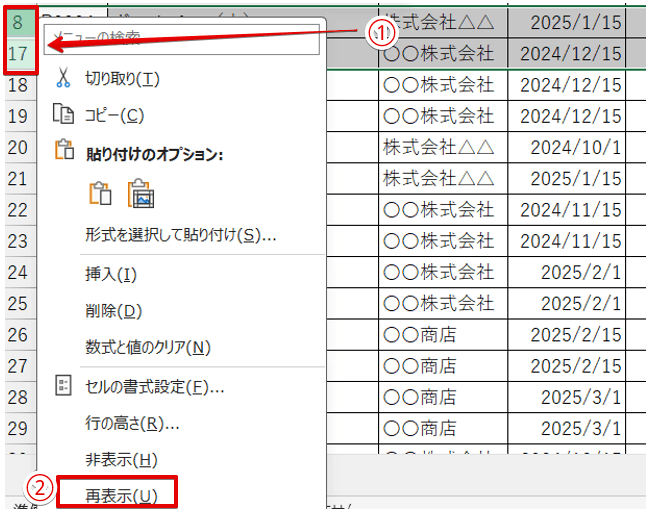
- 非表示になっている前後の行番号を選択して右クリック
- 「再表示」を選択
ライクさん列が非表示になっている場合は、非表示になっている前後のアルファベットをドラッグして、右クリックをしてね。
STEP
印刷プレビューでデータが表示されるか確認
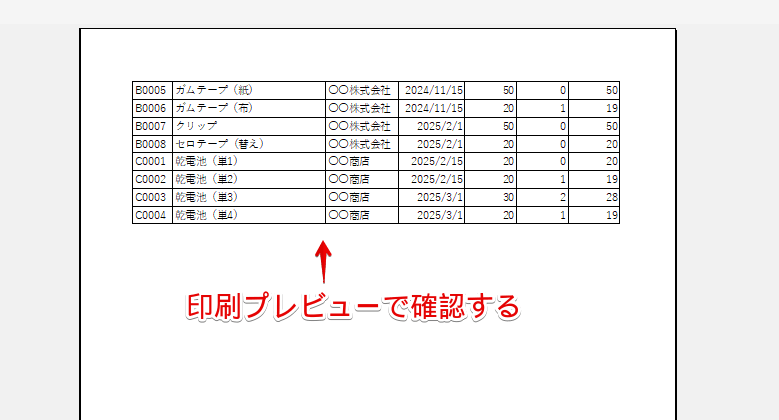
Ctrl+Pを押して印刷画面を表示して、印刷プレビューでデータが表示されるか確認してください。
データが入力されていないシートを間違って選択している
エクセルを起動したときに表示されるシートの枚数は1枚ですが、「シート名」の部分に表示されている「+」をクリックすると新しいシートを追加することが可能です。
そのため、データが入力されていないシートを間違えて選択した状態で印刷の画面を表示すると、「印刷する対象がありません」というメッセージが表示されます。
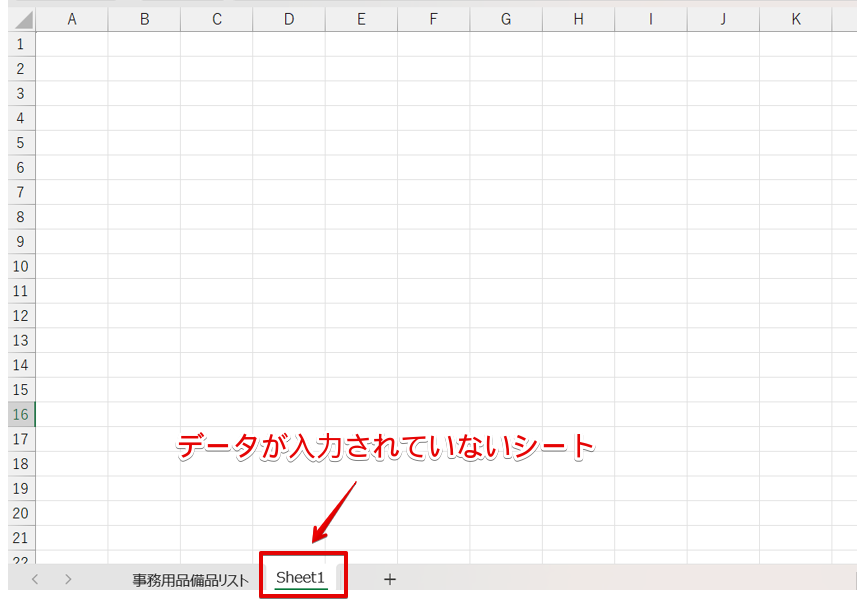
操作しているエクセルファイルにデータが入力されていないシートが含まれていた場合は、誤ってデータがないシートを選択していないか確認してみてください。
背景画像のみを挿入したデータを印刷しようとしたとき
エクセルでは、「ページレイアウト」タブにある「背景」を使うと、セルの後ろに画像を挿入することができます。
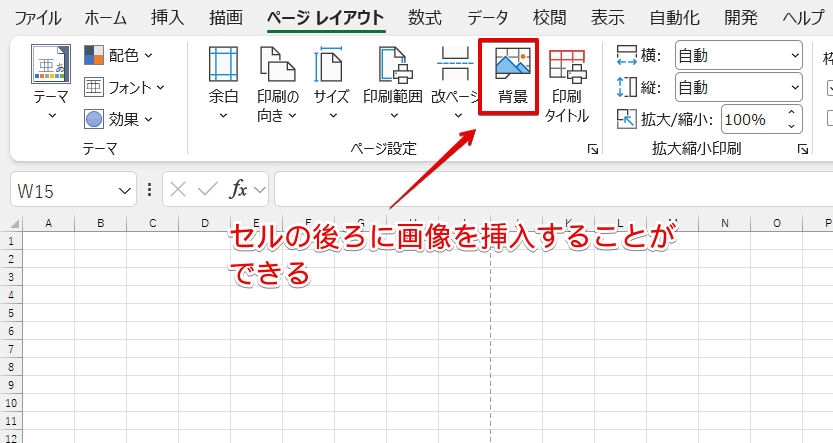
ただし、「背景」を使って挿入した画像は印刷ができないので注意しましょう。

これは、背景を使用してエクセルに挿入した画像です。
エクセルの画面上では写真が表示されていますが、データを入力せずに背景画像だけの状態で印刷プレビューの画面を表示すると、「印刷する対象がありません」と表示されてしまいます。
ワードであれば挿入した写真の透明度を変更したり、写真の上に文字を入力することができるので、パソコンで便箋を作り、手紙やはがきを作成することが可能です。
エクセルも写真を挿入したあとの画面を見ると、ワードのような使い方ができそうな感じがしますが、背景を使って挿入した画像は印刷ができないので注意してください。
設定などに問題がないのに「印刷する対象がありません」と表示されてしまうときの対処法
歩君印刷範囲の設定も間違っていないですし、データも入力されているんですが、「印刷する対象がありません」と表示されてしまいます。
どうしたらいいですか?
ライクさん設定などに問題がないときに試せる対処法を3つ紹介するね。
印刷範囲の設定やシートなどが正しく選択されているのに「印刷する対象がありません」と表示されてしまう場合は、エクセルがデータをうまく認識できていない可能性があります。
設定などを確認しても印刷ができない場合は、以下の方法を試してみてください。
- エクセルを再起動する
- パソコンを再起動する
- シートをコピーして保存しなおす
エクセルを再起動する
普段通りに使用している状態でも、エクセルの画面に見えていないデータが残ってしまっていたり、保存した内容をエクセルがうまく認識できない状態になってしまっていたりすることがあります。
データの内容や設定に特に問題がない場合は、データを保存してからエクセルを再起動してみましょう。
ライクさん再起動したあとに、データが正しく認識されるか確認してみてね。
パソコンを再起動する
エクセルを再起動しても問題が解決しなかった場合は、パソコンを再起動してみましょう。
軽微な不具合であれば、パソコンを再起動することで問題が解消されることがあります。
シートをコピーして保存しなおす
エクセルやパソコンを再起動しても問題が解消されなかった場合は、「印刷する対象がありません」と表示されるデータをコピーして、保存しなおしてみましょう。
STEP
「移動またはコピー」を選択
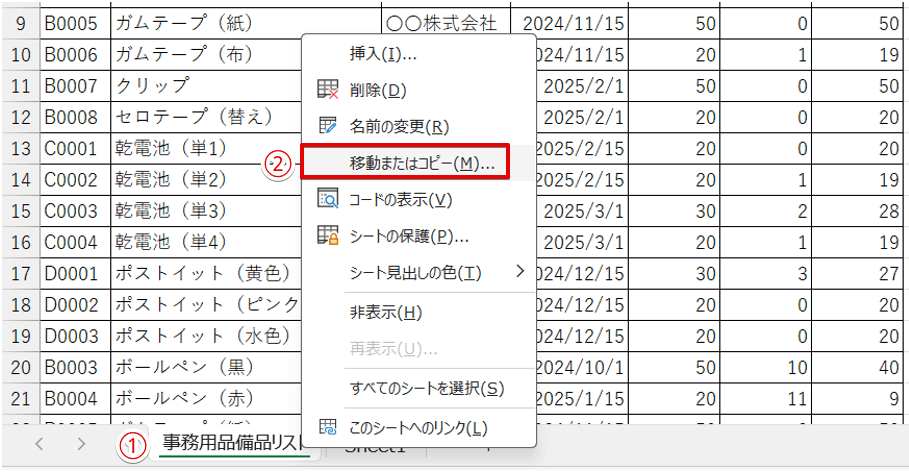
- データが認識されないシートの上で右クリック
- 「移動またはコピー」を選択
STEP
「新しいブック」を選択してコピーする
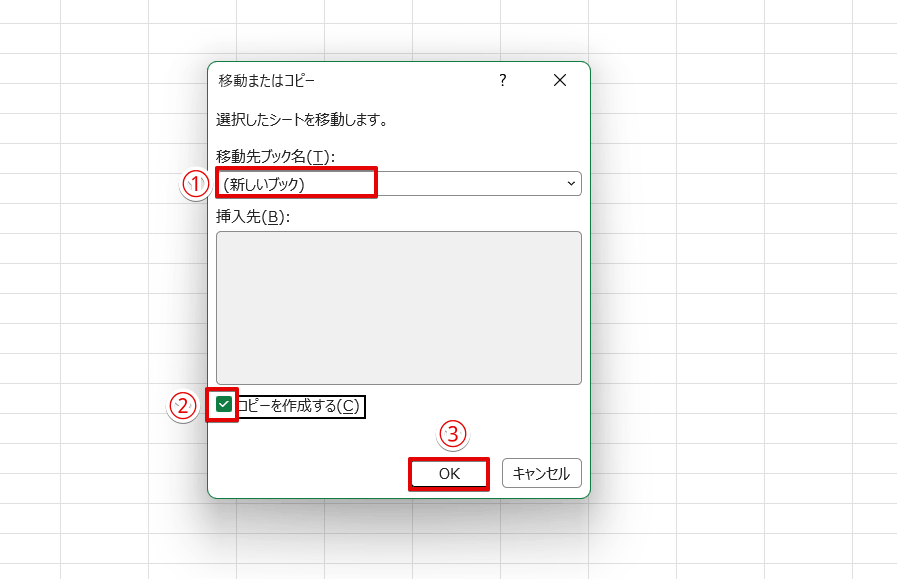
- 「移動先のブック名」の下向き矢印をクリックして「(新しいブック)」を選択
- 「コピーを作成する」にチェックを入れる
- 「OK」を押す
STEP
新規ブックにコピーされたデータを任意の場所に保存
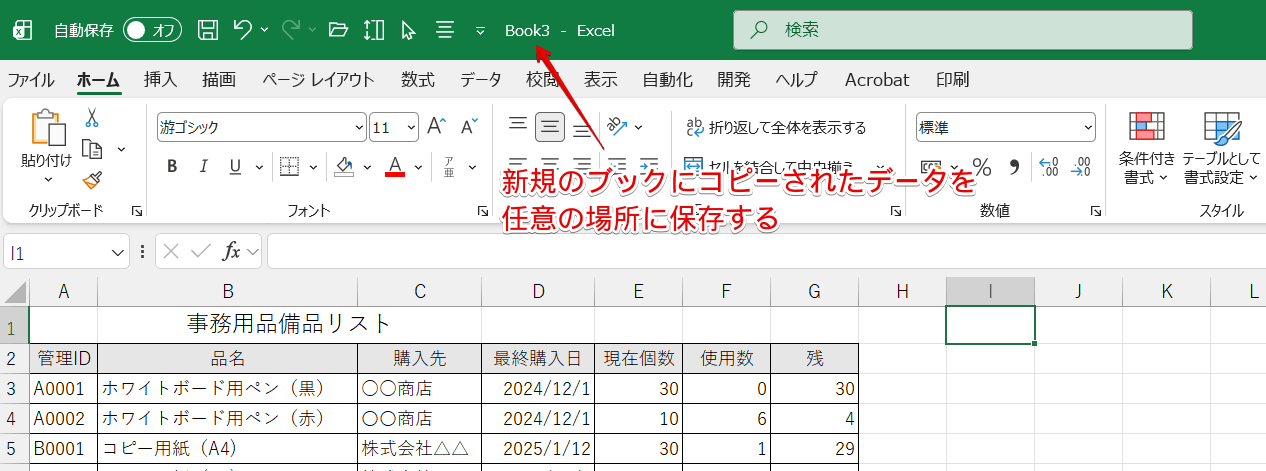
新規ブックにコピーされたデータを任意の場所に保存して、データが認識されるか確認してみてください。
エクセルで表示される「印刷する対象がありません」に関するQ&A
- エクセルで「印刷する対象がありません」と表示されてしまうのはなぜですか?
-
「印刷する対象がありません」という表示は、エクセルが印刷するものがないと判断しているときに表示されるメッセージです。
例えば、図形や画像を印刷する設定になっていないのに、図形や画像のみが挿入されているデータを印刷しようとしている場合や誤って白紙のシートを選択しているときなどに表示されます。
データが入力されているのに「印刷する対象がありません」と表示されてしまう場合は、印刷範囲の設定が間違っていたり、データが非表示になっていたりする可能性があるので、エクセルの設定内容を確認してみてください。
- エクセルで「印刷する対象がありません」と表示されてしまう場合、印刷を有効にするにはどうすればいいですか?
-
「印刷する対象がありません」と表示されている場合は、印刷に関する設定や操作に誤りがある可能性が高いです。
データが入力されているのに「印刷する対象がありません」というメッセージが表示されてしまった場合は、「現在設定されている印刷範囲」、「オブジェクトが印刷される状態になっているか」、「非表示になっているデータを印刷しようとしていないか」など、印刷の設定や操作手順を確認してみましょう。
詳しい内容は本文で解説していますので、参考にしてみてください。
「印刷する対象がありません」と表示されたときは設定や操作を確認してみよう!
「印刷する対象がありません」という表示は、印刷できるものがないのに印刷しようとしていると判断されたときに表示されるメッセージです。
印刷の設定やシートの選択ミスなど、ちょっとした間違いが原因になっていることが多いので、落ち着いて印刷の設定や操作手順を確認してみてください。
最後に、「印刷する対象がありません」というメッセージが表示される原因をおさらいしておきましょう。
おさらい
- 印刷範囲の設定が間違っている
- 図形や画像以外のデータがない
- 印刷したい範囲のデータがすべて非表示になっているとき
- データが入力されていないシートを間違って選択している
- 背景画像のみが挿入されているデータを印刷しようとしている場合
「印刷する対象がありません」というメッセージが表示されるときは、「印刷範囲の設定が間違っている」または、「図形や画像のみのデータなのにオブジェクトを印刷しない設定になっている」ケースが多いです。
本記事で紹介している内容を参考にして、設定に誤りがないか確認してみてください。
「印刷する対象がありません」というメッセージの対処法以外にも、エクセルの印刷に関する関連記事があります。
こちらの記事もあわせてご覧ください。