エクセルで非表示の行・列を印刷しない方法を完全解説!
 紬ちゃん
紬ちゃんエクセルで非表示の行・列を印刷しない方法を教えてください。非表示にした部分も印刷されてしまうんです。
 ライクさん
ライクさん非表示にしたデータが印刷されてしまうときは、非表示の設定がうまくできていない可能性があるよ。
エクセルでは、不要なデータを非表示にして画面に表示されているデータだけを印刷したいというケースがありますね。
行や列が正しい手順で非表示になっていなかった場合、印刷されてしまう場合があります。
非表示にした行や列が印刷されてしまう主な原因
- 非表示の設定ではなく列幅や行の高さが狭く設定されていたとき
- 印刷範囲が広く設定されていた場合
- 拡大印刷をしていて画面上だけ見えない状態になっていたとき
「データが画面上に見えていない=非表示になっている」とは限りません。
本記事では、非表示にした行や列が印刷されてしまう原因と、非表示設定の正しい手順を解説しています。
非表示にしたつもりなのになぜか印刷されてしまうときは、本記事を参考にしてみてください。
非表示データを印刷しない方法以外にも、エクセルの印刷に関する関連記事があります。
こちらの記事もぜひご覧ください。
目次
エクセルで「非表示」にした行や列を印刷しないための正しい設定方法を覚えよう
エクセルで行や列が正しく非表示に設定されていれば、そのまま印刷するだけで非表示になっているデータは印刷されません。
非表示にしたデータが印刷されてしまう場合は、データが見えていない状態になっているだけで正しく設定されていない可能性があります。
不要なデータを印刷しないために、正しい手順を確認しておきましょう。
行を非表示にする
行の非表示も列の非表示も選択の範囲は異なりますが、基本的な操作は同じです。
STEP
非表示にしたい行番号を選択
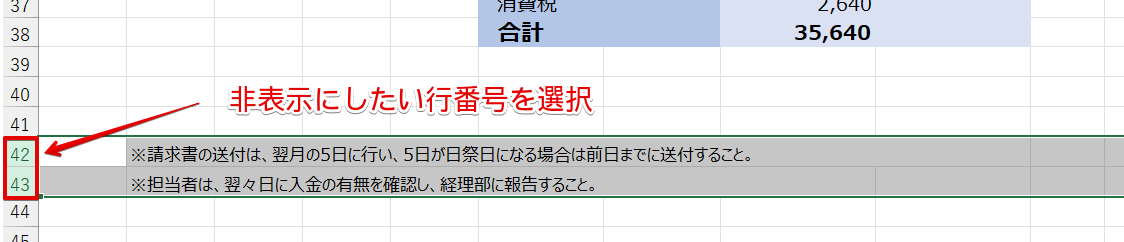
非表示にしたい行番号を選択します。
STEP
選択範囲の中で右クリックをして「非表示」を選択
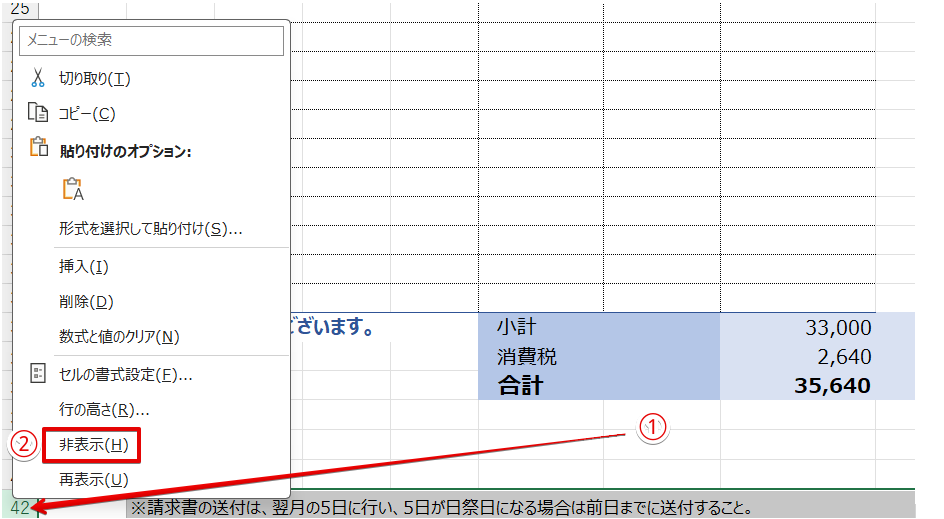
- 選択した範囲の行番号の上で右クリック
- 「非表示」を選択
STEP
選択した範囲の行が非表示になった
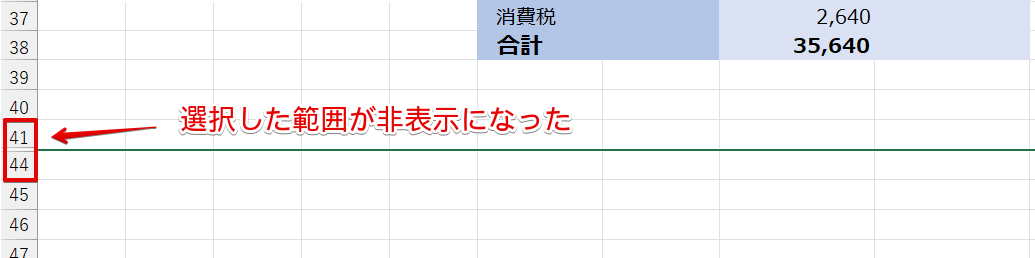
選択した範囲の行を非表示にすることができました。
列を非表示にする
列の場合は、非表示にしたいアルファベットの範囲を選択して非表示の設定を行います。
STEP
非表示にしたい範囲の列番号を選択
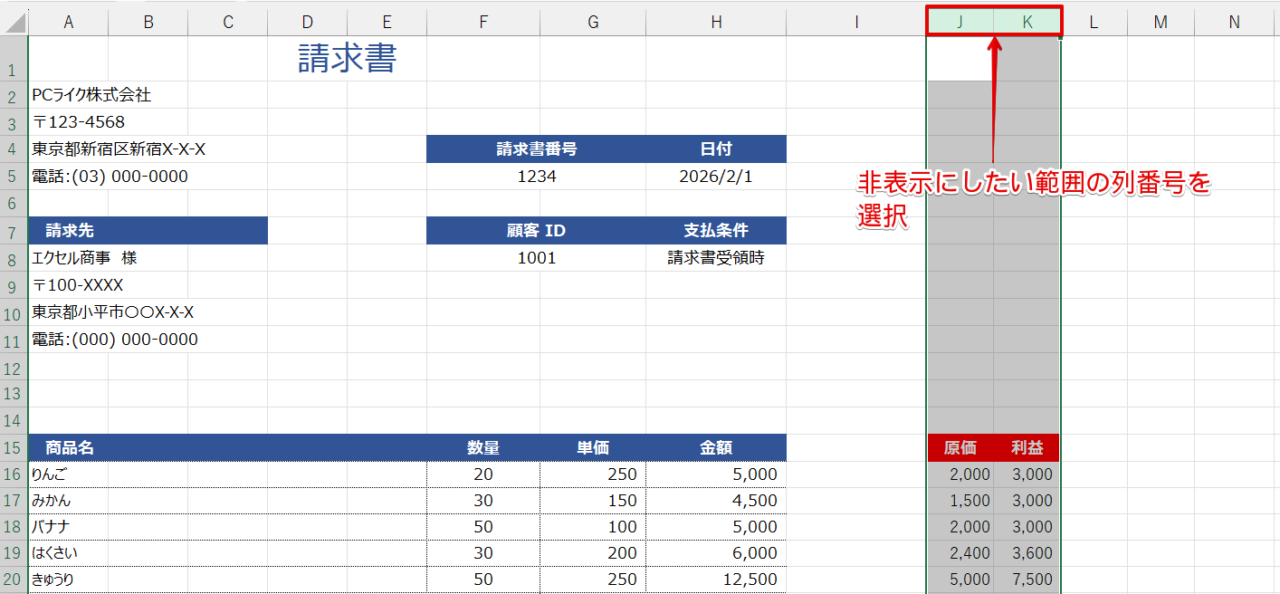
非表示にしたい範囲の列番号を選択します。
STEP
選択した範囲内で右クリックをして「非表示」を選択
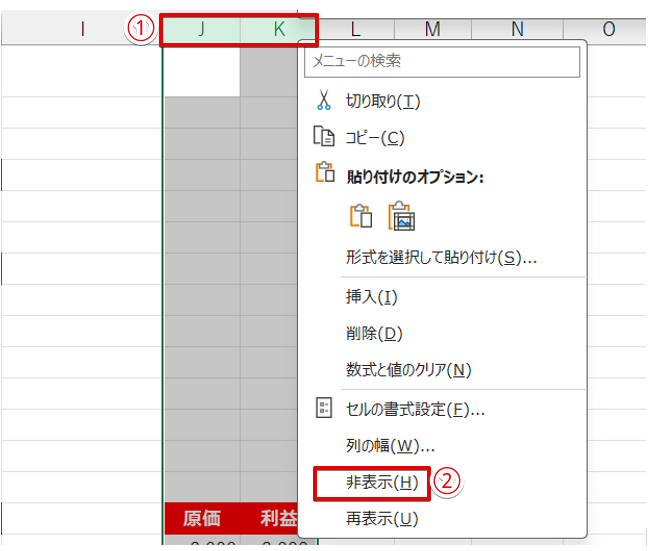
- 選択範囲内で右クリック
- 「非表示」を選択
STEP
選択した列が非表示になった
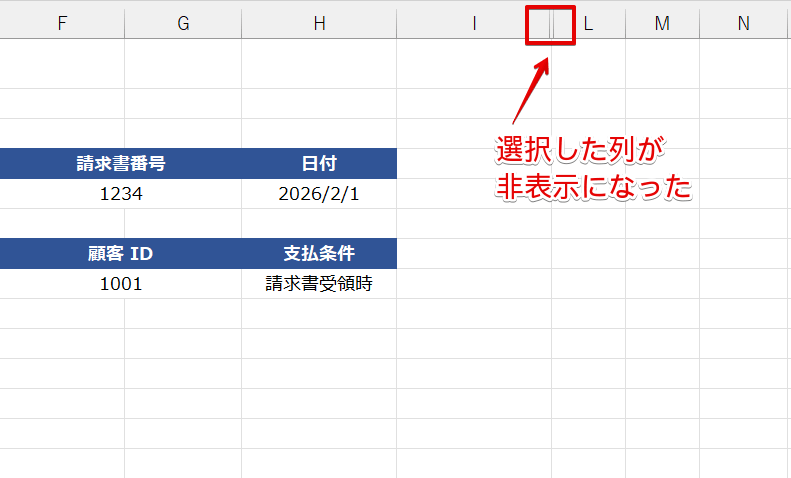
選択した列を非表示にすることができました。
エクセルで「非表示」にした行や列が印刷されてしまう主な原因
エクセルで非表示にした行や列が印刷されてしまう場合は、列幅や行の高さが狭くなっていて、見えていないデータがあるなど、非表示の設定がうまくできていない可能性が高いです。
非表示にしたデータが印刷されてしまうと社内の大切な情報が外部に漏洩してしまう可能性もあるため、印刷プレビューで確認してから印刷を実行するようにしましょう。
非表示にしたデータが印刷されてしまう場合、以下の操作をしていないか確認してみてください。
- 非表示の設定ではなく、列幅や行の高さを狭くしてデータを見えない状態にしている
- 印刷範囲を間違えて設定していて、非表示にしたいデータ以外の範囲を含めて印刷範囲を設定してしまっている
- 拡大印刷の設定をしていて、見えなくなっているデータがある
それぞれの操作について、詳しく解説していきます。
非表示の設定ではなく列幅や行の高さが狭く設定されていたとき
列幅や行の高さが狭くなっていることでデータが見えなくなっている場合、そのまま印刷すると非表示にしたつもりの部分が印刷されてしまうことがあります。
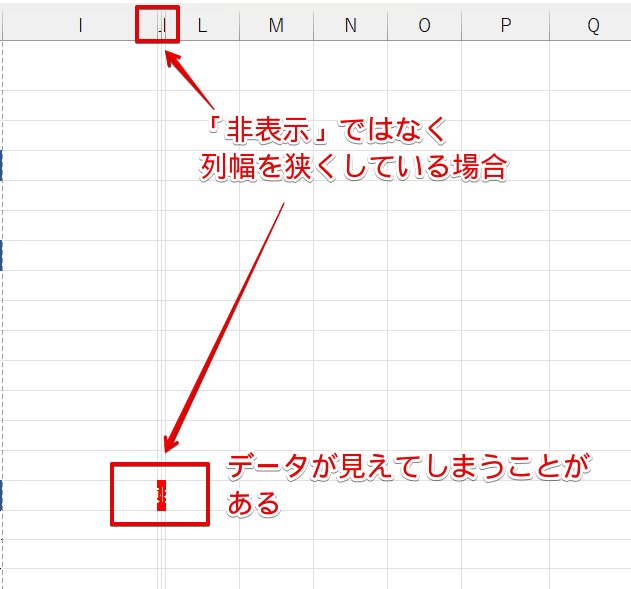
これは、列の非表示ではなく列幅を狭くして表示したくないデータを見えない状態にしているデータです。
列幅を変更していることがわかりやすいようにデータが見える状態にしていますが、列幅を狭くしているだけではデータが印刷されてしまうことがあります。
印刷に含めたくないデータがある場合は、列幅や行の高さを狭くするのではなく、「非表示」の設定を行うようにしてください。
印刷範囲が広く設定されていた場合
1ページに収まらないデータの場合、印刷範囲に非表示にしたい列や行を含めてしまうと、印刷したくない範囲が印刷されてしまうことがあります。
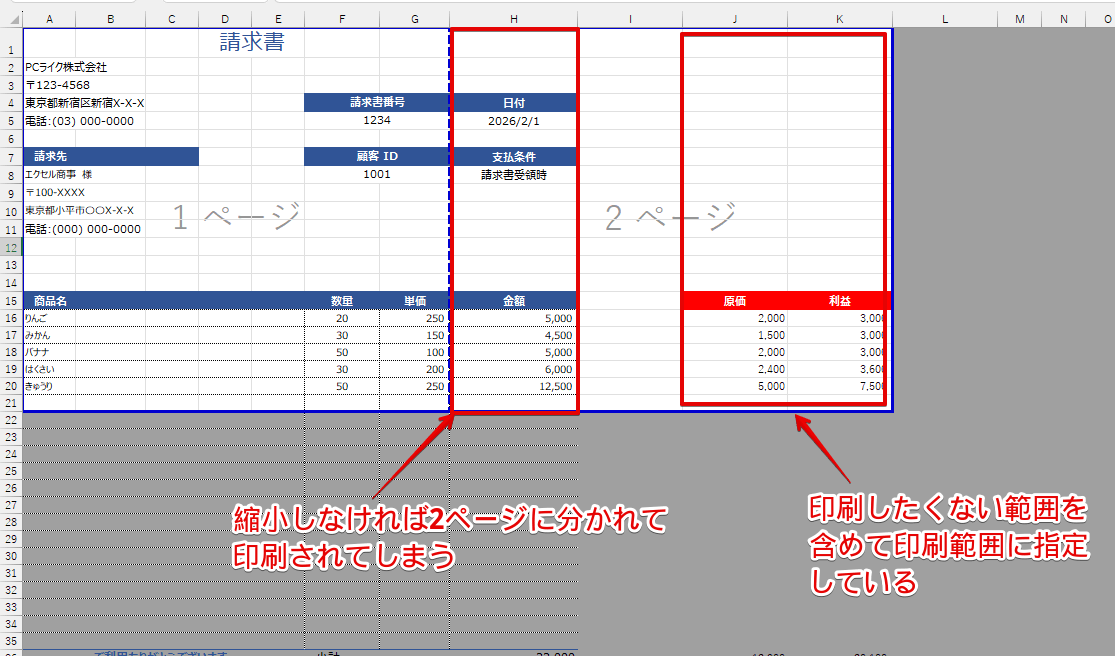
これは、「1ページ目に指定の用紙サイズに入りきらない状態で作成されている請求書」、「2ページ目に内部向けの原価と利益」が入力されているデータに対して、「Aの1からKの21」までの範囲を印刷範囲に指定した画面です。
「Aの1からGの21」までは、指定した用紙のサイズ内にデータが入っていますが、H列が指定した用紙サイズに収まっていないため、1枚の用紙に印刷したい場合は縮小印刷する必要があります。
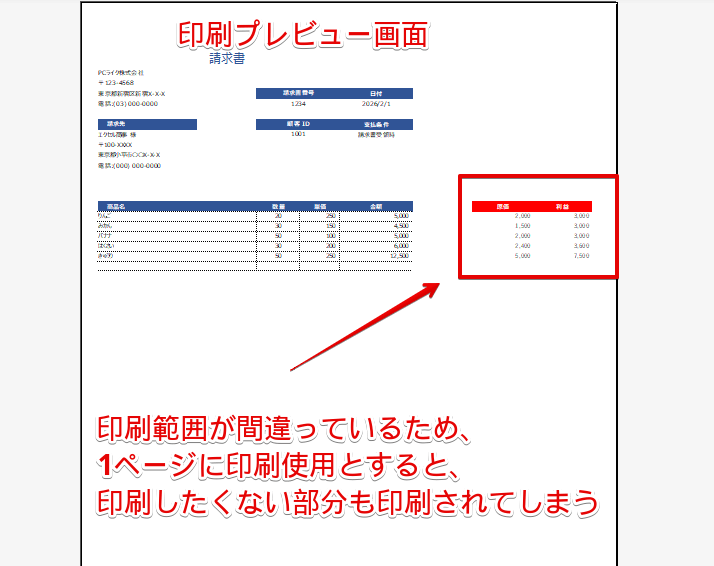
これは、本来入れてはいけない「Jの1からKの21」までの範囲を含めて印刷範囲に指定してしまった状態のまま、印刷プレビューの画面を表示したものです。
印刷したくない範囲を誤って印刷範囲に含めてしまっているため、上記のように印刷したくない範囲も一緒に表示されています。
印刷に必要な部分だけを正しく印刷範囲に指定しておけば、非表示の設定をしなくても内部向けに入力されている行や列を印刷しないようにすることは可能です。
しかし、上記のように印刷範囲を間違えてしまうと、必要のない範囲まで印刷されてしまうことがあるので注意しましょう。
拡大印刷をしていて画面上だけ見えない状態になっていたとき
印刷したくない部分に非表示の設定をしていなかった場合、印刷する際に画面上見えていないだけの状態になっていると、印刷したくない範囲が印刷されてしまうことがあるので、注意しましょう。
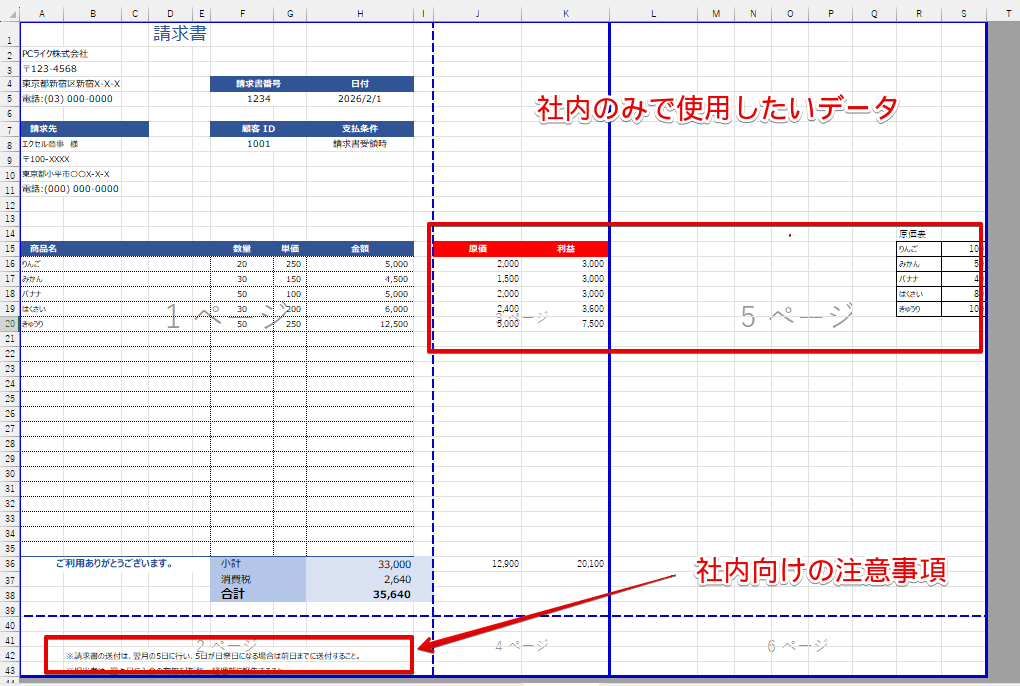
これは、1ページ目に顧客用の請求書、2ページ、3ページ、5ページは社内でのみ使用したいデータ、4ページ目は何も入力されていない状態になっているデータです。
こちらのデータには、印刷したくない範囲に対して非表示の設定は行っていません。
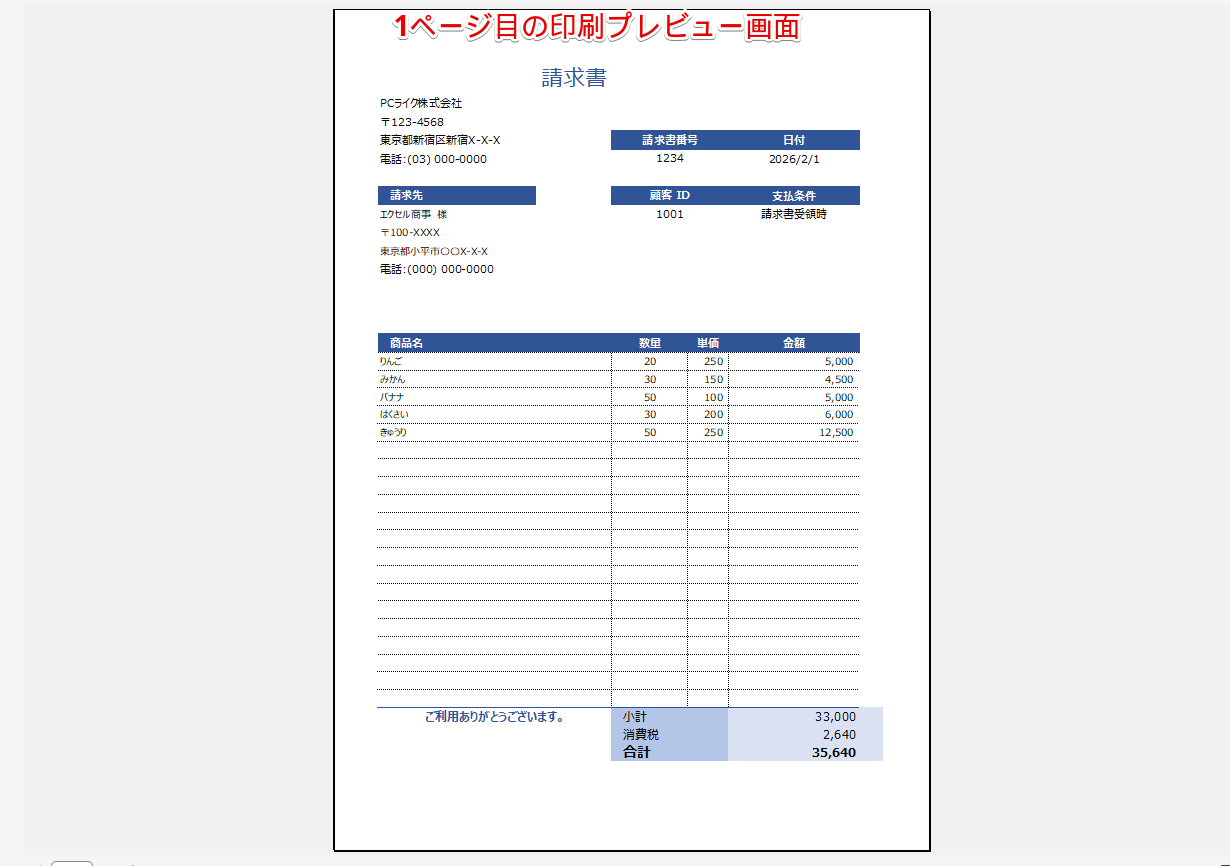
これは、先ほどのデータの1ページ目だけを印刷プレビューで表示した画面です。
このデータのように印刷したくない範囲が含まれていないページだけを印刷するのであれば、非表示の設定をしなくてもよいケースもあります。
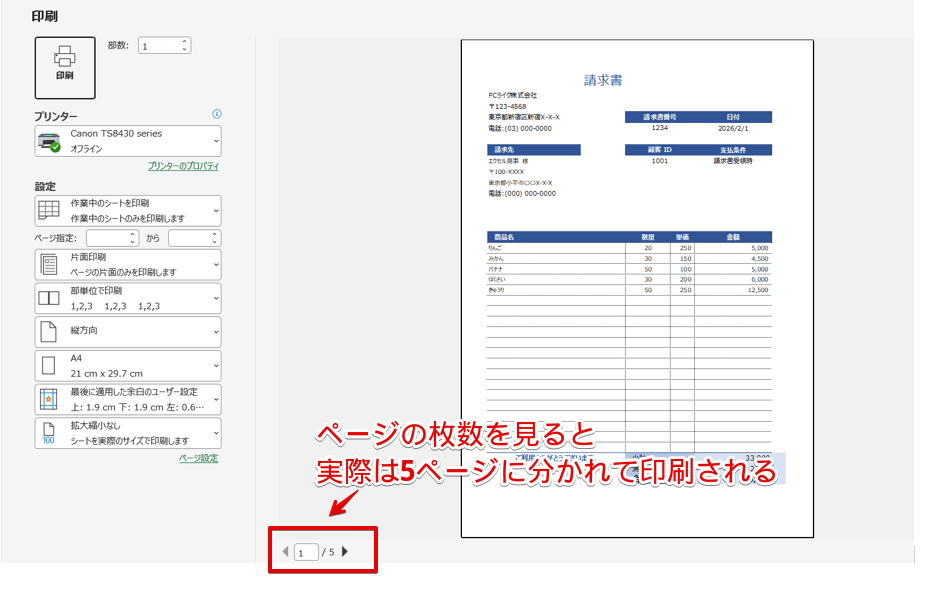
しかし、実際には5ページ分のデータがある状態なので、印刷の倍率を変更してしまうと不要な範囲が印刷されてしまう可能性があります。
印刷したいデータの周辺に印刷に含めたくないデータが入力されている場合は、注意するようにしてください。
行・列を非表示にしたデータを印刷しないようにする方法
特定の範囲のデータを印刷したくないときは、印刷したくない行や列に対して「非表示」の設定を行ったあとに、印刷を実行するようにしましょう。
非表示にした行・列を含めずに印刷する方法
印刷に含めたくないデータを非表示にしておくと、普通に印刷するだけで印刷範囲から除外することができます。
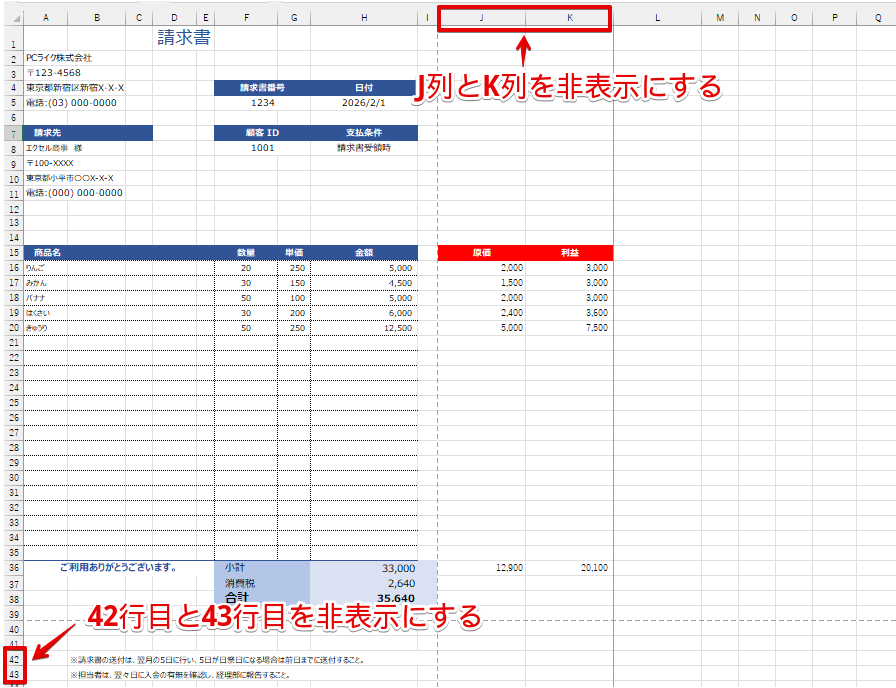
上記のデータの場合は、「42~43行目」と、原価と利益の金額が入力されている「J列とK列」に社内向けのデータが入力されているので、この範囲に対して非表示の設定を行います。
STEP
行を非表示にする
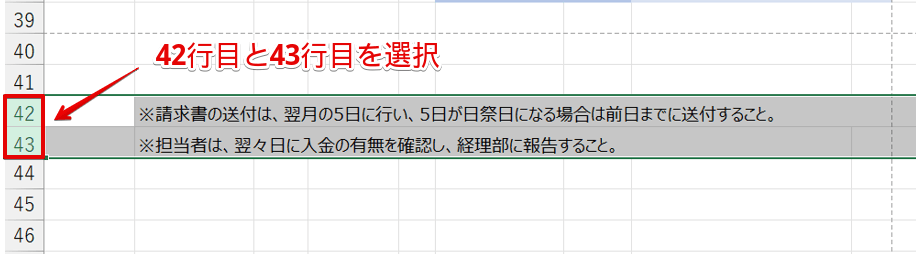
非表示にしたい42行目と43行目を選択します。
STEP
右クリックをして「非表示」を選択
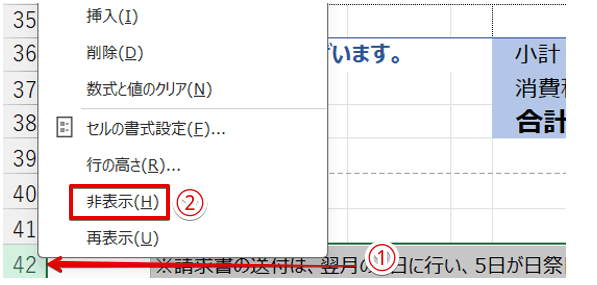
- 選択した行番号の上で右クリック
- 「非表示」を選択
STEP
非表示にしたい列を選択
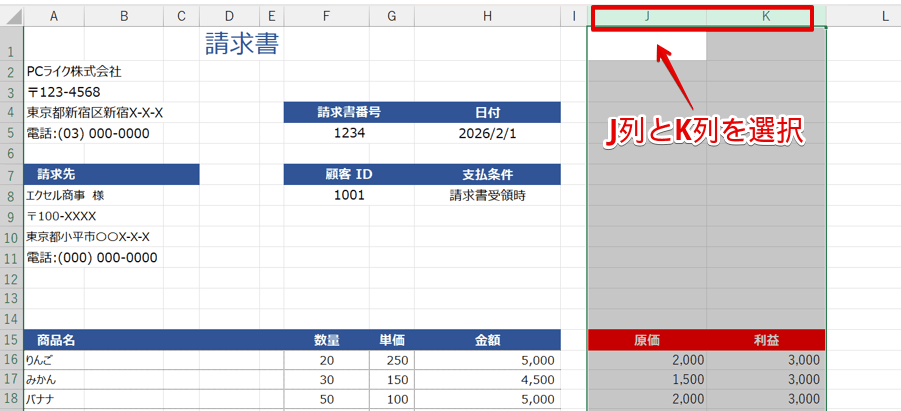
非表示にしたいJ列とK列を選択します。
STEP
右クリックをして「非表示」を選択
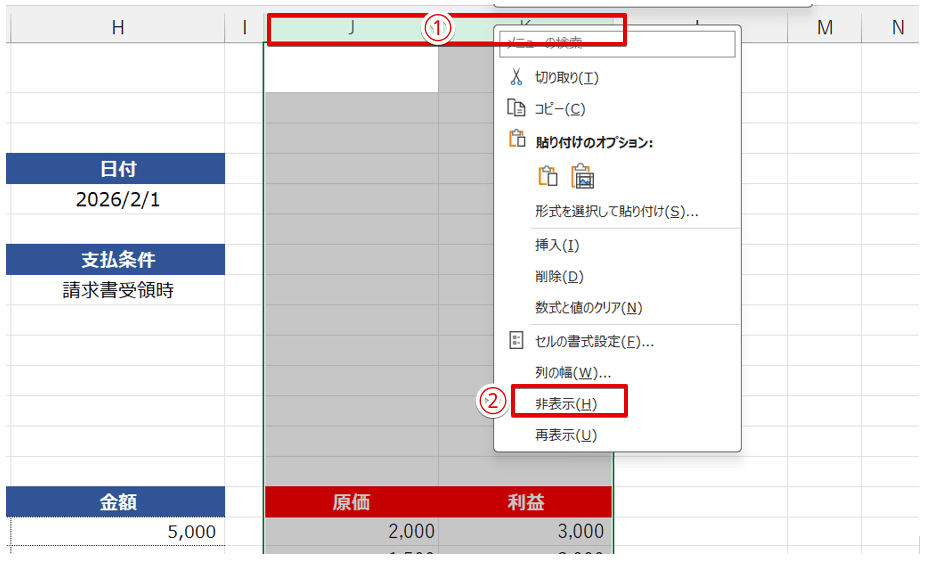
- 選択した列番号の上で右クリック
- 「非表示」を選択
STEP
行と列が非表示になった
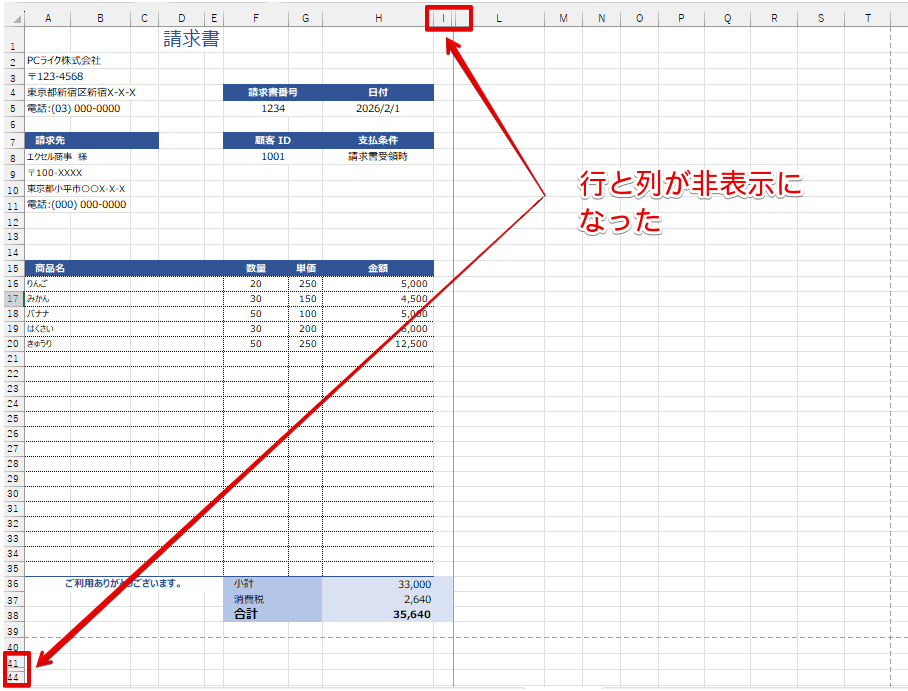
選択した行と列を非表示にすることができました。
STEP
印刷プレビューで確認
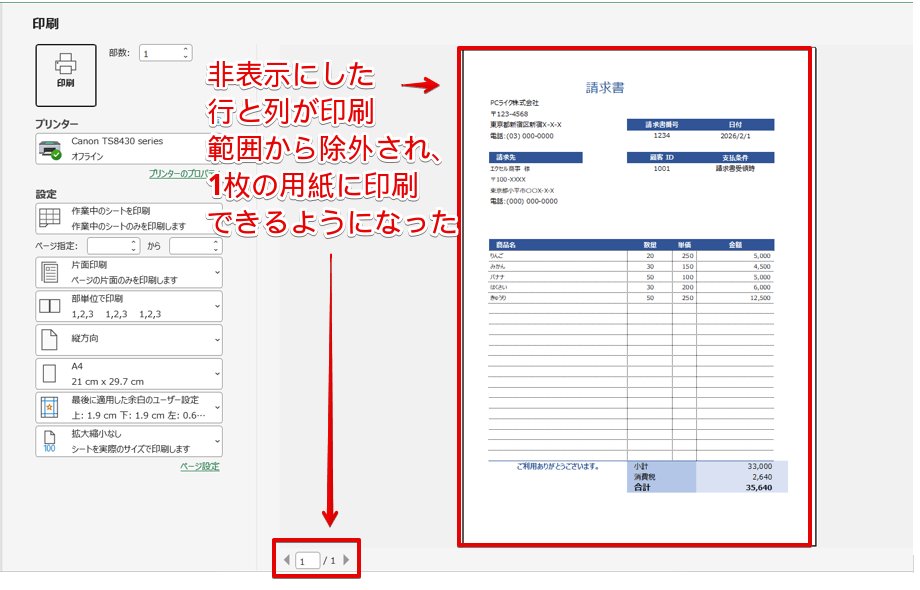
Ctrl+Pを押して印刷プレビュー画面を表示して、印刷したい範囲だけが表示されているかを確認します。
プレビューされた状態に問題がなければ、そのまま印刷を実行してください。
 ライクさん
ライクさん今回は、必要のないデータを非表示にしたことで必要な範囲だけを1枚の用紙に印刷できるようになったから、ページ数が1/1と表示されているよ。
非表示にした行・列を再表示する手順
 紬ちゃん
紬ちゃん印刷するときだけ非表示にしたいんですけど、そういう場合はどうしたらいいですか?
 ライクさん
ライクさん印刷する前に不要なデータを非表示にして、印刷が終わったらデータを再表示すればOKだよ。
データを共有している場合など、印刷するときだけ必要のない行や列を非表示にしておきたいというケースもありますね。
そういう場合は、印刷時のみ必要のない行や列を非表示にして、印刷が終わったら非表示にしたデータを再表示させておきましょう。
非表示の行または列は、以下の手順で再表示させることができます。
STEP
非表示に設定した行または列の前後の範囲を選択
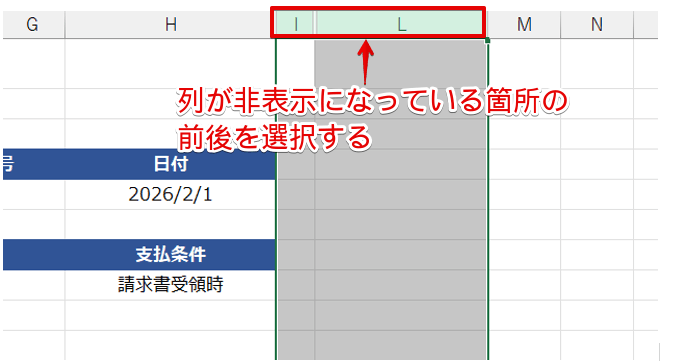
非表示になっている列の前後の範囲を選択します。
ライクさん行の場合は、非表示になっている上下の範囲を選択してね。
STEP
右クリックをして「再表示」を選択
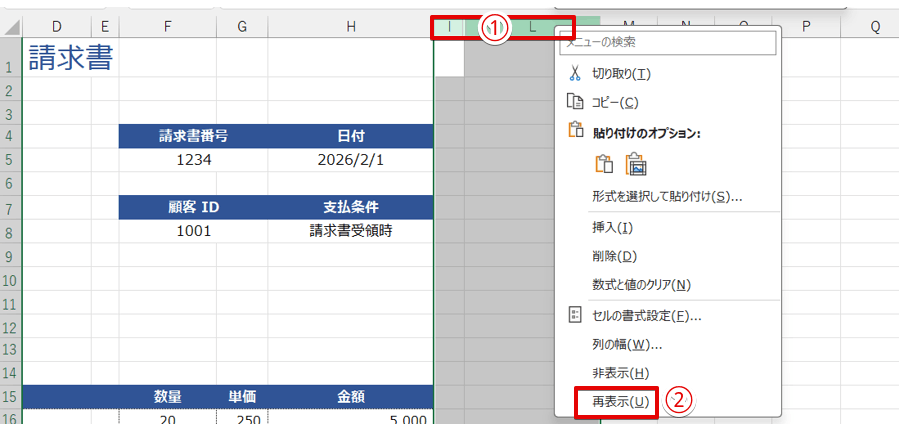
- 選択した範囲内で右クリック
- 「再表示」を選択
STEP
非表示になっていた列が再表示された
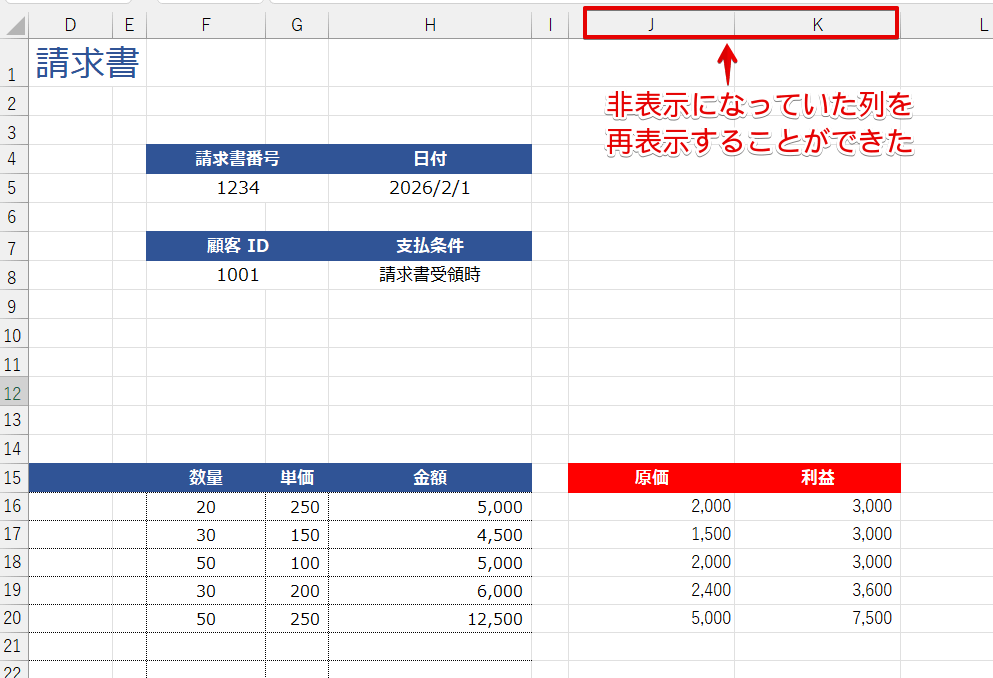
非表示になっていた列を「再表示」させることができました。
エクセルで「非表示設定」+「印刷範囲の設定」で確実に不要な範囲の印刷を防ぐ
印刷範囲から除外したい行や列は、非表示の設定をした後に印刷をすれば印刷されることはありません。
しかし、確実に不要な範囲の印刷を防ぎたい場合は、「非表示設定」と「印刷範囲の設定」の両方を使って印刷範囲を指定してみてください。
STEP
「印刷範囲の設定」の操作を行う
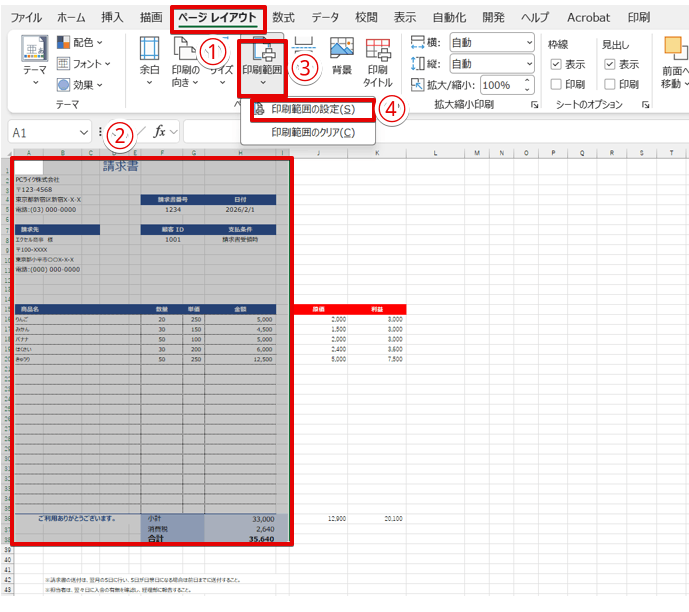
- 「ページレイアウト」タブをクリック
- 必要な範囲を選択
- 「印刷範囲」をクリックする
- 「印刷範囲の設定」を押す
STEP
不要な列を非表示にする
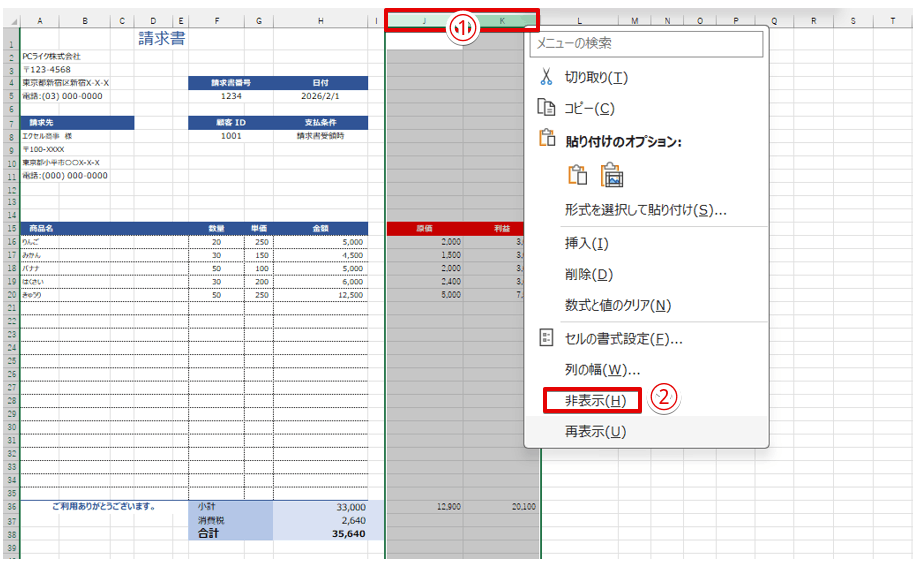
- 不要な列を選択して右クリック
- 「非表示」を選択
STEP
不要な行を非表示にする
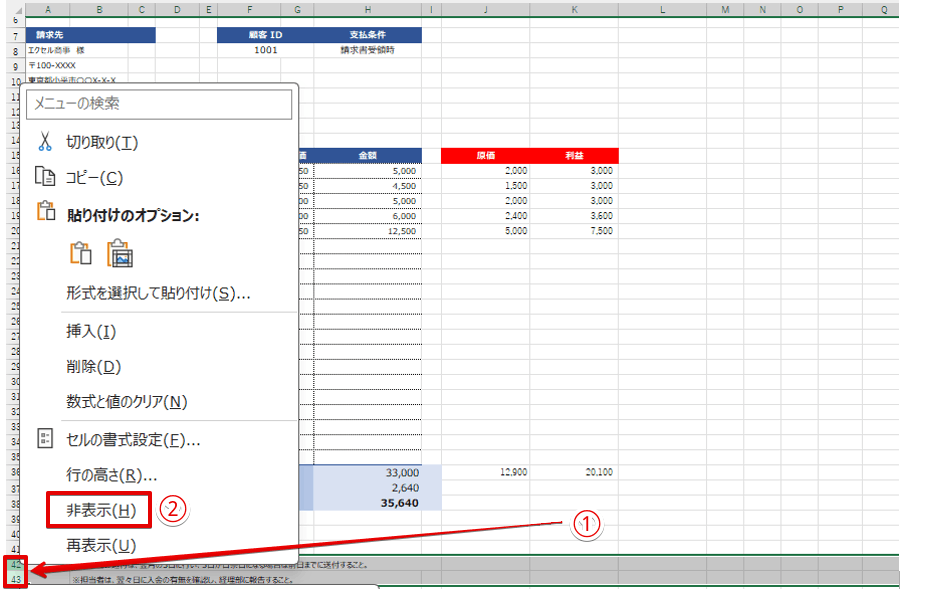
- 不要な行を選択して右クリック
- 「非表示」を選択
STEP
印刷プレビューで確認して印刷
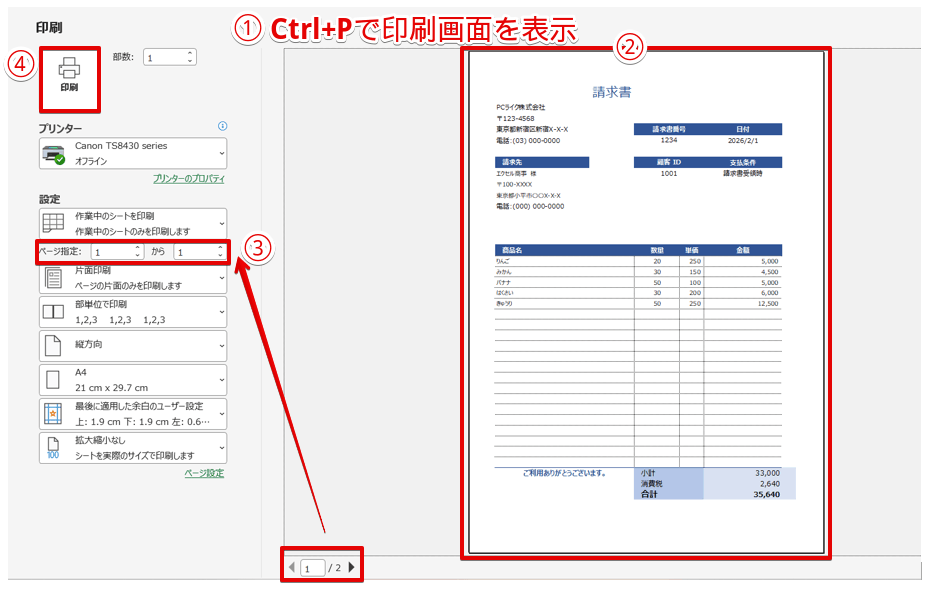
- Ctrl+Pを押して印刷プレビュー画面を表示
- 印刷プレビューで不要なデータが表示されていないかを確認
- 不要なデータが2ページ目以降に表示されていた場合は、ページ指定に「1」から「1」のように入力して印刷するページを指定する
- 「印刷」を押す
印刷範囲の指定、または不要な行または列を非表示にするだけでも必要な範囲だけを印刷することはできますが、両方設定することでより確実に不要なデータを除外した印刷ができるので、試してみてください。
非表示にしたデータだけをコピーして印刷する場合は可視セルを選択して貼り付けする
 紬ちゃん
紬ちゃん不要なデータを非表示にしたあとのデータをコピーして、別のシートに貼り付けしたんですけど、非表示にしたはずのデータも全部コピーされてしまいました。どうしたらいいですか?
ライクさん印刷するときは非表示にするだけでデータを除外できるんだけど、非表示にしたデータを除いてコピーしたいときはちょっと注意が必要だよ。
不要なデータを非表示にしたあとにデータをコピーをして、貼り付けをするとすべてのデータが貼り付けされてしまいます。
非表示にしたデータを除いて貼り付けをしたい場合は、「可視セル」をコピーして貼り付けする必要があります。
「可視セル」とは、非表示で見えなくなっている部分を除いたセルのことです。
通常のコピー&貼り付けを行うと、見えていないデータも含めたすべてのデータが貼り付けされてしまうので注意してください。
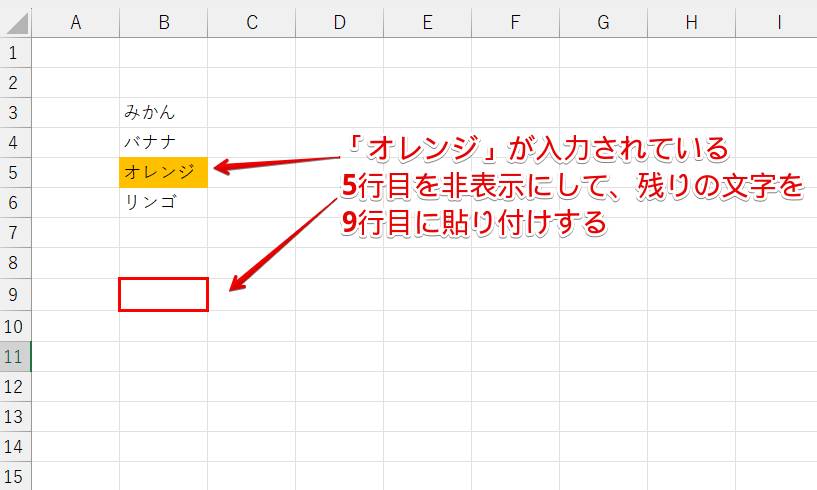
今回は、わかりやすくするために同じシート内でデータを非表示にしたデータを除いてコピー&貼り付けする正しい手順を解説します。
STEP
5行目を非表示にする
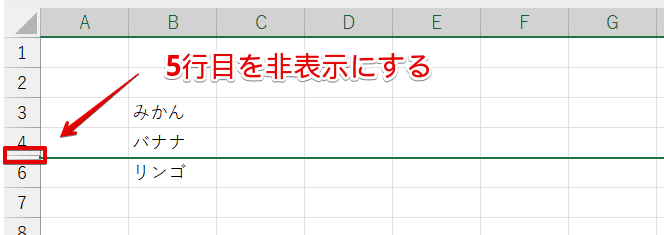
5行目を選択して、非表示にします。
STEP
可視セルのみを選択
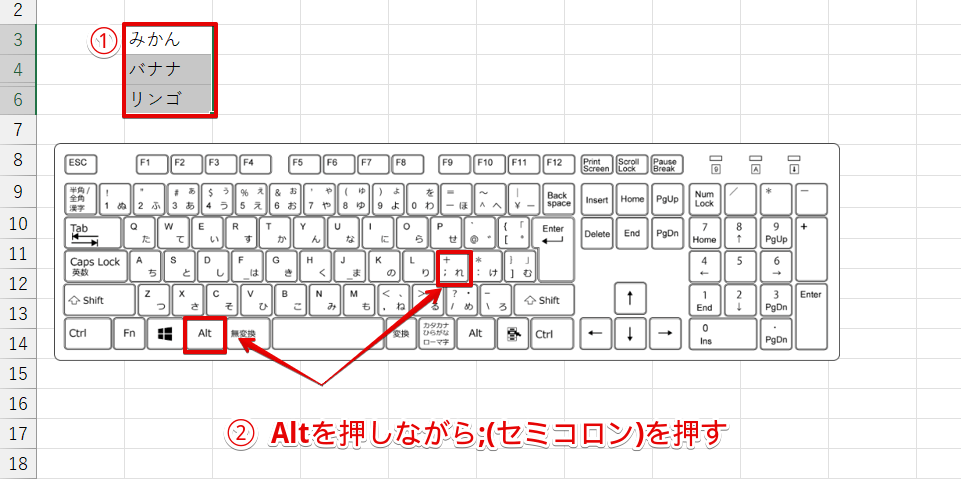
- 見えているデータ範囲を選択
- Altを押しながら;(セミコロン)を押す
ライクさん見えているデータ範囲を選択したあとにAlt+;を押すと、可視セルだけを選択できるよ。
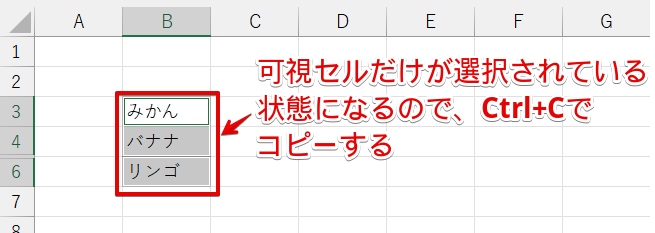
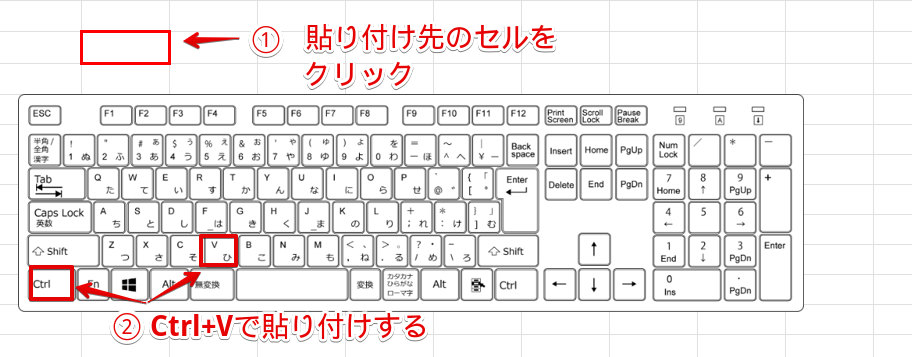
STEP
可視セル部分の文字だけが表示された
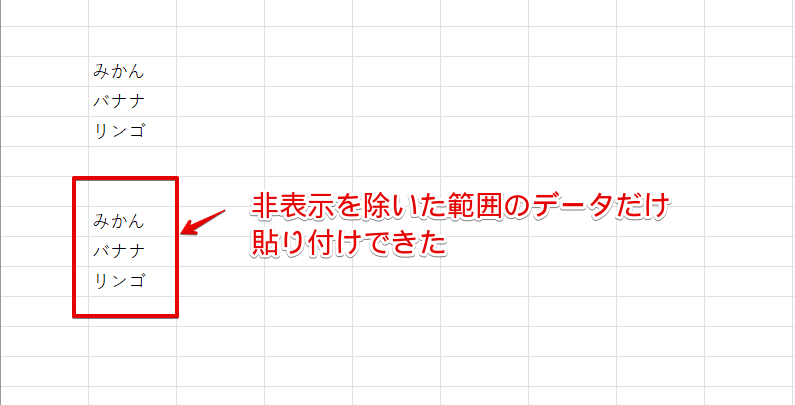
非表示にした行の文字を除いた範囲のデータだけを貼り付けすることができました。
参考
今回は同じシート内に貼り付けをしましたが、別のシートに貼り付けすると、非表示などの設定をせずにそのまま印刷することが可能です。
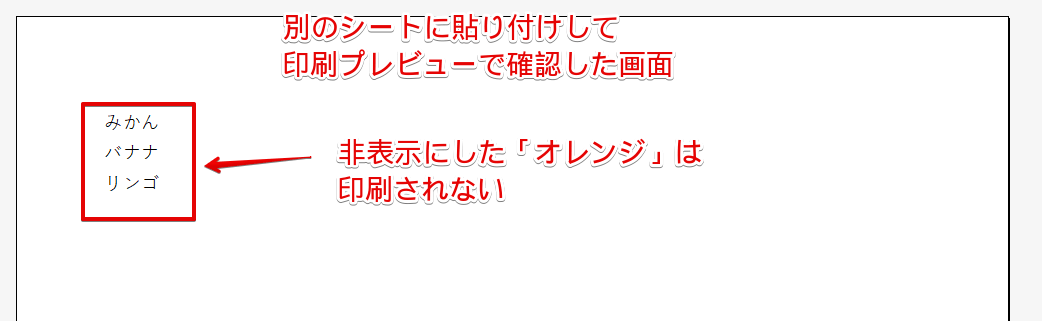
別のシートに貼り付けしたあとに印刷プレビューで確認してみると、非表示にした「オレンジ」は表示されていません。
このまま印刷すれば非表示を除いた範囲だけが印刷されるので、試してみてください。
非表示データを誤って印刷しないためのチェックリスト
非表示の設定をした行や列には、外部には漏らしたくないデータが入力されている場合があるため、印刷されていることに気が付かずに配布してしまうと、大切な情報が漏洩してしまう可能性があります。
非表示データを誤って印刷しないために、印刷前に以下の点をチェックしておきましょう。
- 印刷したくない範囲を正しい手順で非表示の設定がされているか
- 印刷範囲を設定した場合は、印刷範囲に間違いはないか
- 印刷前に印刷プレビューで印刷したくないデータが表示されていないことを確認したか
- 拡大縮小の設定が適切な倍率になっている
- 印刷プレビューですべてのレイアウトを確認したか
印刷前に必ず印刷プレビュー画面ですべてのページを確認することを徹底するだけで、非表示のデータが印刷されてしまうという状態が起こってしまうのを防ぐことが可能です。
また、無駄なコピー用紙やインクの消費を防ぐことにもつながります。
業務の正確性と効率化を図るために、上記の項目のチェックを印刷前の基本操作として身につけておくことをおすすめします。
エクセルで非表示の行・列を印刷しないに関するQ&A
- エクセルで非表示にした行を印刷しないようにするにはどうすればいいですか?
-
印刷したくない行を正しい操作で非表示にしていれば、そのまま印刷しても非表示の行は印刷されません。
非表示にした行が印刷されてしまう場合は、非表示の操作が間違っている可能性があります。
正しい手順については本文内で解説していますので、参考にしてみてください。
- エクセルで非表示部分も印刷したいのですが、どうしたらいいですか?
-
非表示部分を印刷する方法は、2通りあります。
1つ目は、非表示になっている行や列を再表示させる方法です。
非表示になっている行や列を再表示すると、すべてのデータを印刷することができます。
もう1つは、非表示になっているデータをコピーして別のシートに貼り付けする方法です。
元になっているデータを再表示させずにすべてのデータを印刷したい場合は、非表示になっている状態でデータ全体をコピーして別のシートに貼り付けすると、すべてのデータが表示された状態になります。
貼り付けしたシートを印刷すれば、非表示部分も印刷することができるので試してみてください。
- エクセルで非表示にしたいデータが含まれているページを除いて特定のページだけを印刷するにはどうしたらいいですか?
-
特定のページだけを印刷したい場合は、印刷の画面にあるページ指定のところに「1」から「1」のように印刷したいページ数を指定すればそのページだけを印刷することができます。
「エクセルで「非表示設定」+「印刷範囲の設定」で確実に不要な範囲の印刷を防ぐ」の項目でページ指定をする手順を解説していますので、参考にしてみてください。
非表示にした行・列が印刷されてしまう場合は設定を確認しよう!
非表示にした行や列が印刷されてしまう場合は、非表示が正しい手順で設定されていない可能性が高いです。
列幅や行の高さを狭くしてデータを見えなくした状態で印刷すると、その部分が印刷されてしまうことがあるので注意してください。
最後に、非表示にした行や列が印刷されてしまう主な原因をおさらいしておきましょう。
おさらい
- 非表示の設定ではなく列幅や行の高さが狭く設定されている
- 印刷範囲が広く設定されていた場合
- 拡大印刷をしていて画面上だけ見えない状態になっていた場合
非表示にしたデータが誤って印刷されてしまい、気が付かずに配布してしまうと大切な情報が漏洩してしまう可能性があります。
印刷したくないデータは正しい手順で非表示にして、印刷プレビューで印刷したくないデータが表示されていないことを確認してから印刷するようにしてください。
非表示データを印刷しない方法以外にも、エクセルの印刷に関する関連記事があります。
こちらの記事もおすすめです。