エクセルの印刷で「余白なし」設定にする方法を徹底解説!
 歩君
歩君エクセルの印刷で「余白なし」に設定したいんですけど、うまくいきません。用紙いっぱいに印刷する方法を教えてください。
 ライクさん
ライクさん実は、エクセルの機能だけで「余白なし」にするのは難しいんだけど、できるだけ余白なしの状態で印刷するコツを教えるね。
エクセルで余白なしで印刷したいのに、どうしても余白ができてしまったり、すべての余白を「0」にしたのに謎の余白ができてしまったりといった経験はありませんか?
このような現象が起こるのは、エクセルというソフトの特性が影響しているためです。
エクセルでできるだけ余白をなくして印刷するコツ
- 上下、左右、ヘッダー・フッターの余白をすべて「0」にする
- 左右の余白が均等にならないときは、余白タブにある「水平」にチェックを入れる
- プリンターのプロパティで「フチなし印刷」を選択する
エクセルで「余白なし」印刷を行うためには、少しコツが必要です。
本記事では、エクセルで余白なし印刷が難しい理由と、できるだけ余白がない状態で印刷するための手順を解説していますので参考にしてみてください。
エクセルで「余白なし」で印刷する方法以外にも、エクセルの印刷に関する関連記事があります。
こちらの記事もおすすめです。
目次
エクセルだけで余白なし印刷にするのは難しい
エクセルで「余白なし」の状態で印刷したいのに、どうしても余白がなくならないという経験をしたことがある人は多いのではないでしょうか。
エクセルは、「表計算ソフト」と呼ばれていることからもわかるように、表の作成や四則計算、関数といった計算が得意なソフトなので、ワードのように自由にレイアウトができる機能がありません。
それ以外にも、エクセルだけで完全に余白がない状態で印刷するのが難しい理由として、以下のようなことが挙げられます。
- エクセルはワードのように自由にレイアウトする機能がない
- プリンターのローラーが紙の端を押さえて送り出す必要があるため、インクが届きにくい領域がある
- エクセル自体に「フチなし印刷」を設定する機能が搭載されていない
それぞれについて、もう少し詳しく解説していきます。
エクセルはワードのように自由にレイアウトする機能がない
エクセルは、表や計算式入力するのが得意なソフトです。
「セル」と呼ばれている枠にデータを入力するしくみになっているため、表や数字が入力しやすいというメリットがあります。
しかし、ワードのように自由にレイアウトする機能がないため、用紙の端のギリギリに文字を入力するのが難しい場合があります。
 ライクさん
ライクさんエクセルというソフトの特性から、余白を「0」にしても若干余白ができてしまうという状況が起きやすくなるんだ。
プリンターのローラーが紙の端を押さえて送り出す必要があるためインクが届きにくい領域がある
一般的にプリンターに入れた用紙は、プリンターに付いているローラー部分が1枚ずつ紙を送り出して印刷しています。
そのため、プリンターの構造的な問題でインクが届きにくい領域があり、「余白なし印刷」が難しい場合があります。
 歩君
歩君プリンターには、「インクジェットプリンター」と「レーザープリンター」がありますよね?「余白なし印刷」をするときに、プリンターの仕様による違いはあるんですか?
ライクさん「インクジェットプリンター」と「レーザープリンター」は、印字の方法が違うんだ。特に「レーザープリンター」を使っていて「余白なし印刷」をしたいときは注意してね。
家庭用などで多く使われている「インクジェットプリンター」は、用紙にインクを吹き付けて印字しています。
そのため、用紙サイズよりもデータを少し大きめにすることで「フチなし印刷」ができるので、完全に余白がない状態で印刷することが可能です。
業務用などで多く使われているレーザープリンターの場合は、印刷スピードが速く、大量印刷に適しているというメリットがあります。
しかし、粉状のトナーを紙に転写して熱で定着させて印字するという特性があることから、プリンターの構造上の問題で「フチなし印刷」ができない機種が多くなっています。
レーザープリンターを使用している場合は、完全に余白なしで印刷するのは難しいということを覚えておいてください。
エクセル自体に「フチなし印刷」を設定する機能が搭載されていない
エクセルというソフト自体には、「フチなし印刷」を設定する機能が搭載されていません。
歩君でも、エクセルの画面で余白の設定をすべて「0」に変更することはできますよね?
 ライクさん
ライクさんエクセルで設定している余白は、印字する文字と紙の端の間の余白を「0」にするという意味ではないんだ。
エクセルの「余白」設定の画面を確認してみましょう。
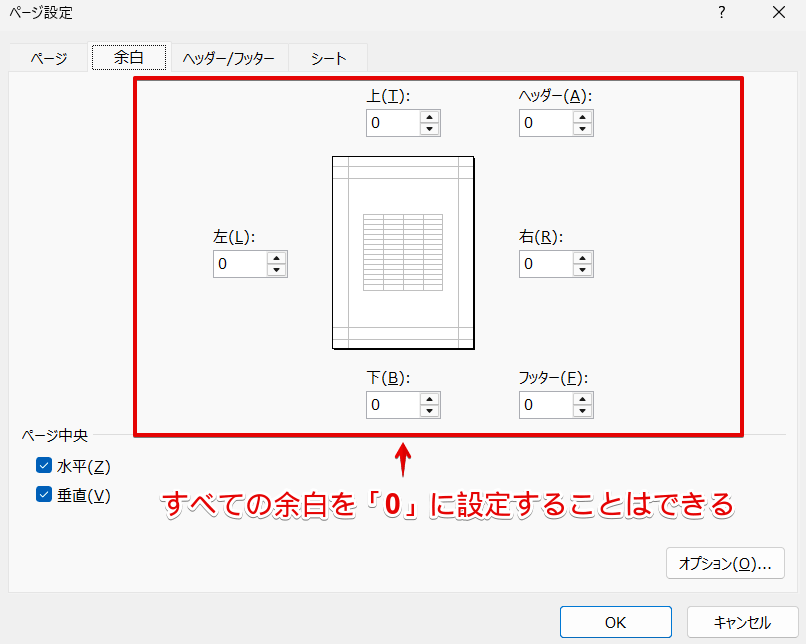
エクセルの余白の画面では、上記のようにすべての余白を「0」に変更することは可能です。
しかし、ここで指定しているエクセルの余白は、印字する文字と紙の端の間の余白を「0」にできるという意味ではありません。
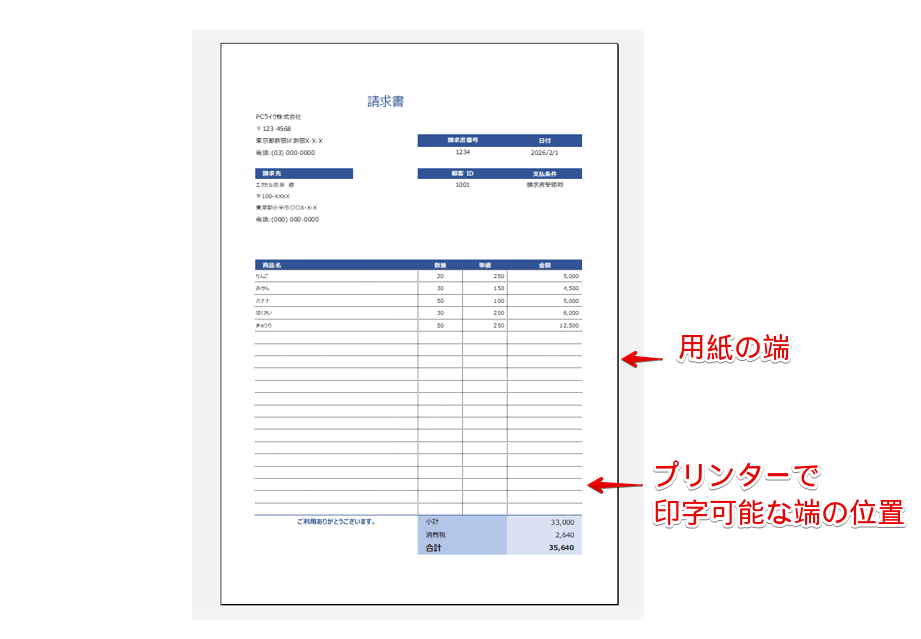
これは、用紙の端とプリンターで印字可能な範囲内にある端の位置をイメージした画像です。
前述で解説したように、プリンターには構造上の問題で印字できない領域があります。
しかし、エクセルはプリンターが印字できない領域を判断することができないため、「プリンターが印字できる範囲の一番端から入力した数値分の余白をあけて印刷してね」という命令しか出すことができません。
つまり、用紙の端とプリンターの印字が可能な一番端には、上記のような差があるということです。
これが、エクセルで「余白なし印刷」が難しい原因の1つです。
ライクさんエクセルの余白は、「紙の端から印字される文字の位置までの余白が指定できるわけではない」ということを覚えておこう!
エクセルで行う余白の設定は、プリンターの印字可能な領域によって変わります。
同じ設定をした場合でも、使用しているプリンターによって余白の幅が変わってしまう場合があるので注意してください。
エクセルの余白とプリンターの設定を変更する
歩君エクセルで余白なしで印刷するのは難しいっていうことはわかったんですけど、余白なしで印刷することは絶対にできないっていうことなんですか?
 ライクさん
ライクさん使っているプリンターによっては完全に余白なしにはできない場合もあるんだけど、設定を変更すれば余白を少なくすることはできるよ。
使用しているプリンターの機種によっては、完全に余白なしで印刷できないケースもあります。
しかし、エクセルの余白とプリンターの設定を変更することで、余白部分を少なくして用紙いっぱいに印刷することは可能です。
エクセルで用紙いっぱいに印刷するための設定方法を解説します。
エクセルの余白を変更する手順
エクセルで余白を変更する方法はいくつかありますが、ページレイアウトタブの「余白」から変更する方法で解説します。
STEP
「ページレイアウト」タブの「ユーザー設定の余白」を選択
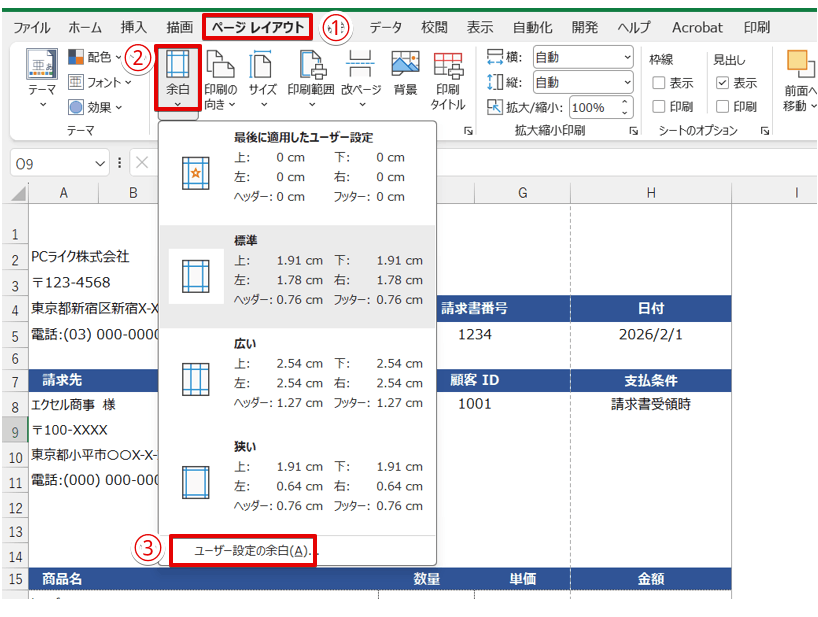
- 「ページレイアウト」タブをクリック
- 「余白」を選択
- 「ユーザー設定の余白」をクリックする
STEP
すべての余白を「0」に変更
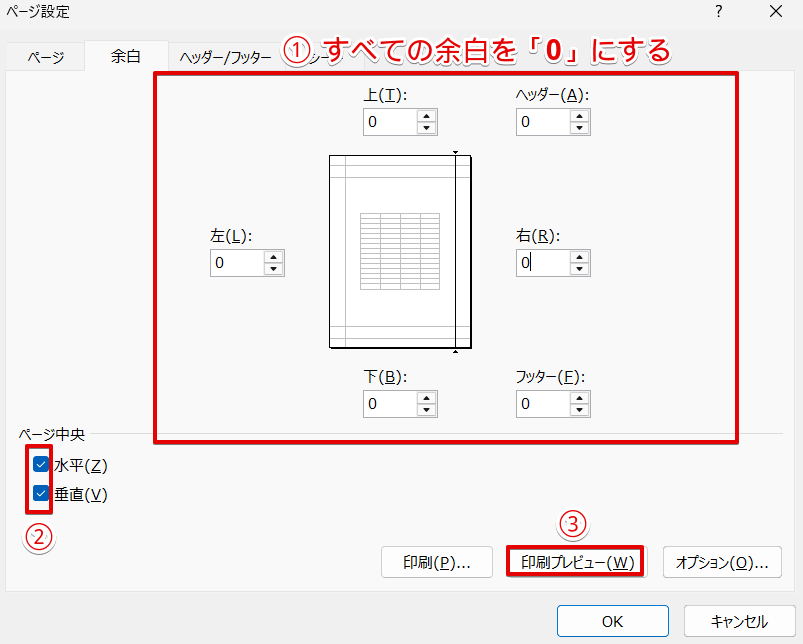
- すべての余白の数字を「0」に変更
- ページ中央の「水平」、「垂直」にチェックを入れる
- 「印刷プレビュー」を押す
STEP
1ページに収まらなかった場合は拡大縮小の設定を変更する
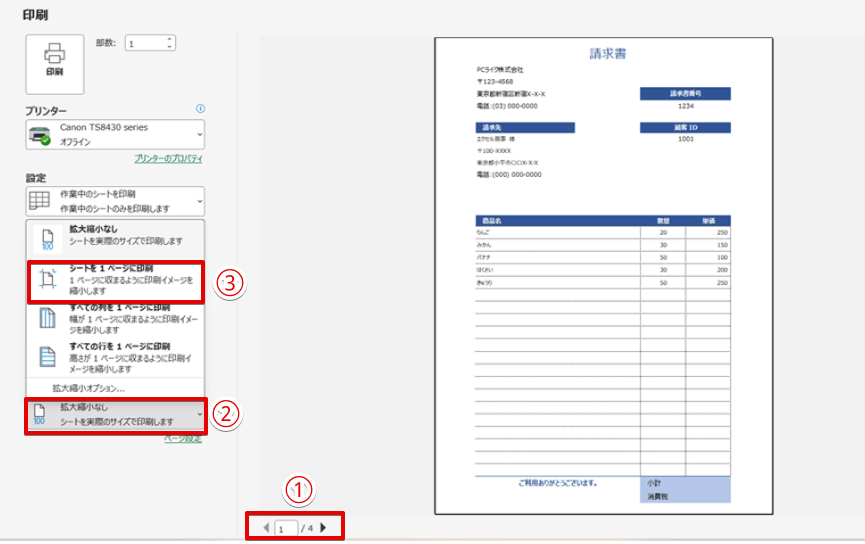
- ページ数を確認
- 「拡大縮小なし」を押す
- 「シートを1ページに印刷」を選択
STEP
余白とページ数を確認
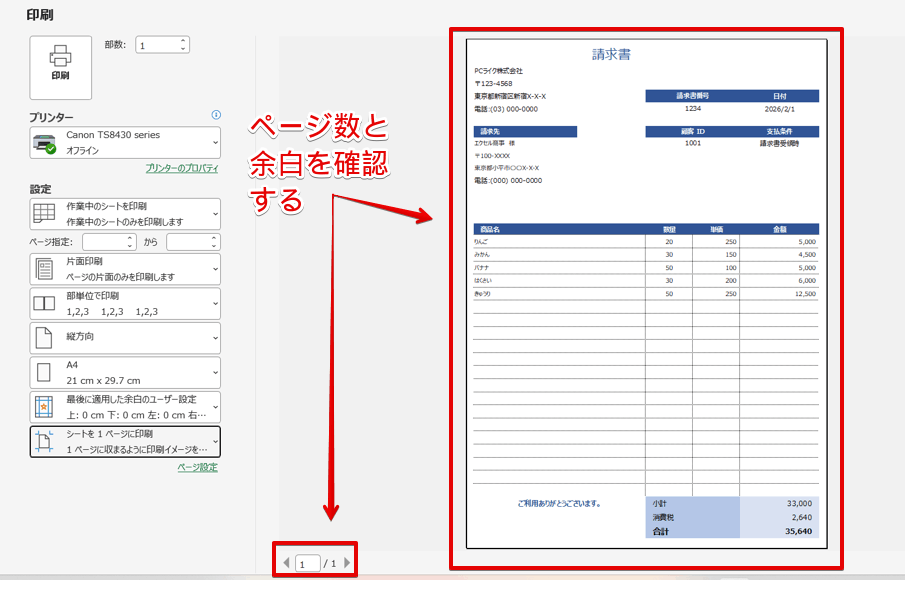
最後にページ数が「1/1」になっていることと、余白のバランスを確認してください。
ライクさん入力されているデータ量によっては、縮小印刷の設定が必要ない場合もあるから、実際のデータに合わせて設定を変更してみてね。
プリンターの設定を「フチなし印刷」に変更
用紙の端のギリギリの位置まで文字が入力されていた場合、プリンターの設定が「フチなし印刷」に変更されていないと文字が切れてしまうことがあります。
プリンターの設定を「フチなし印刷」に変更する手順は使用しているプリンターによって異なる場合があるため、一般的な手順で解説します。
STEP
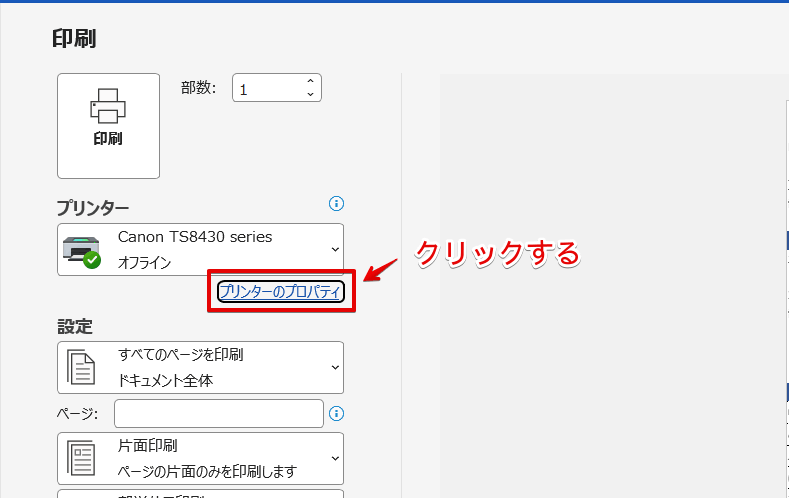
印刷の画面にある「プリンターのプロパティ」を押す
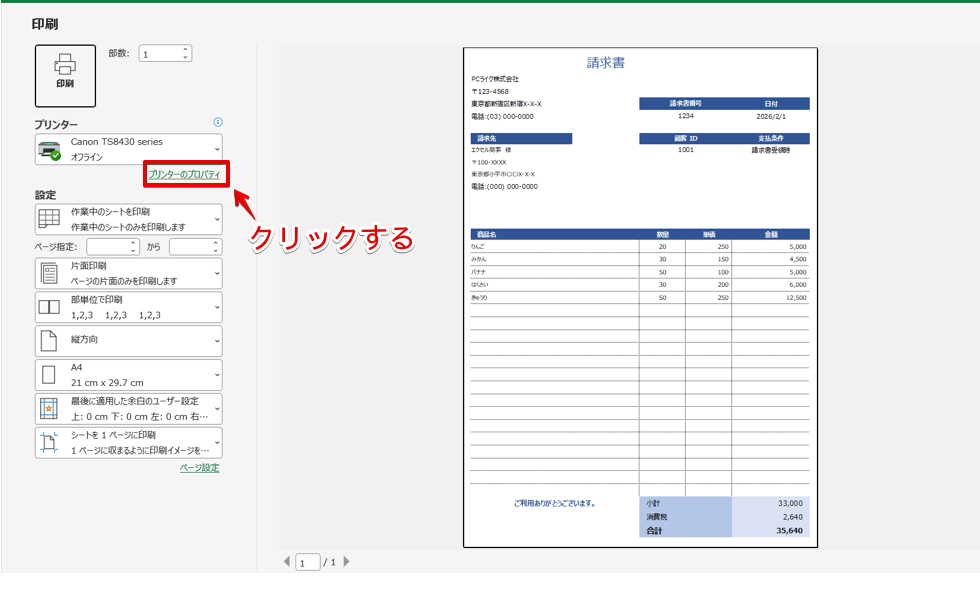
印刷の画面を表示して、「プリンターのプロパティ」をクリックします。
STEP
「ページ設定」タブをクリックして「フチなし全面」を押す
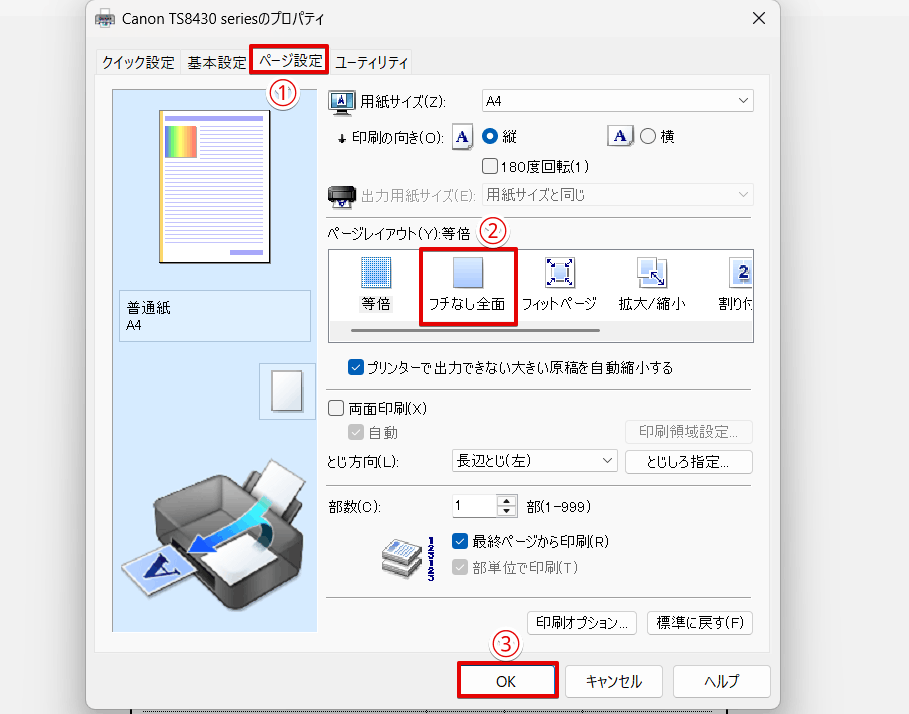
- 「ページ設定」タブをクリック
- 「フチなし全面」を押す
- 「OK」をクリックする
ライクさんプリンターの種類によって、「フチなし」など文字が違うことがあるよ。
STEP
印刷プレビューで余白のバランスを確認
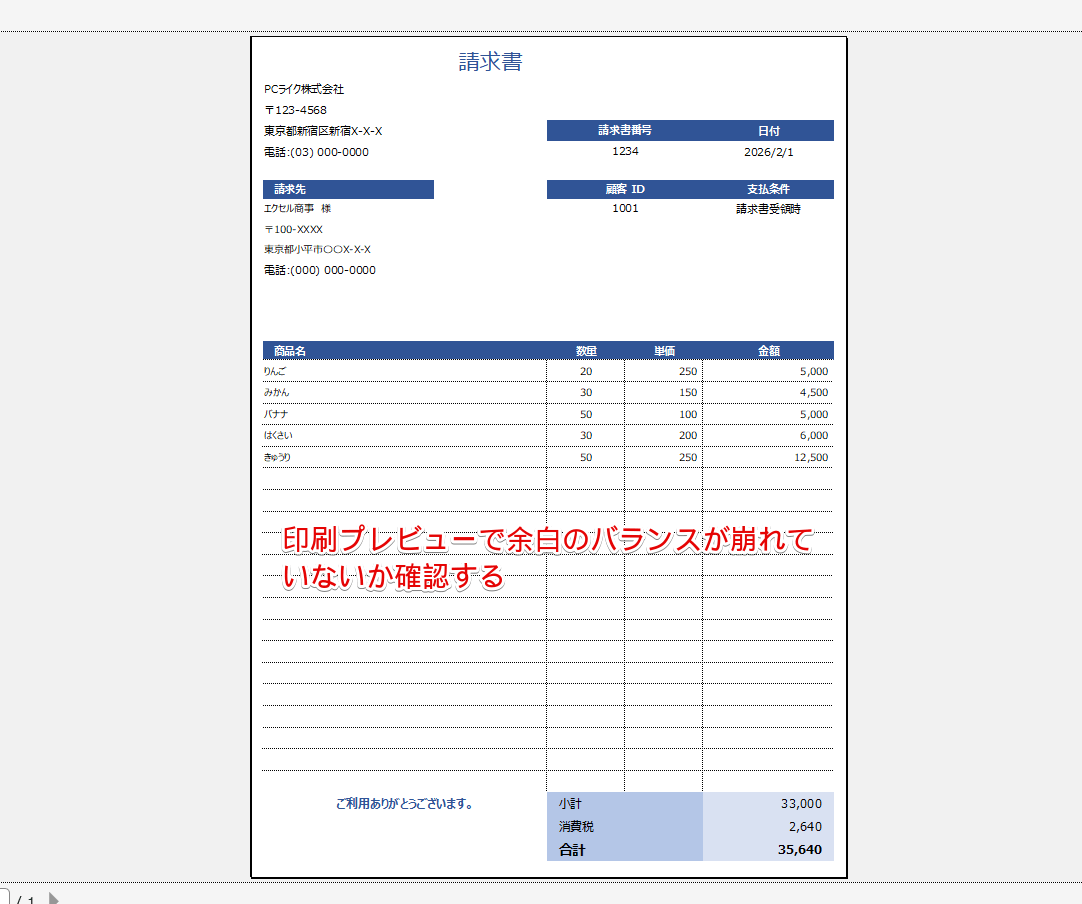
印刷プレビューの画面に戻ったら、余白のバランスが崩れていないか確認してください。
余白の設定をすべて「0」にしているのに謎の余白ができる原因と対処法
 歩君
歩君余白の設定ですべての余白を「0」にしたら、右側に謎の余白ができてしまいました。どうしたらいいですか?
ライクさん用紙の右側に謎の余白ができてしまう原因は、印刷の開始位置が用紙の左上を基点としているからなんだ。
一般的なプリンターは、印刷の開始位置が用紙の左上の位置を基点としているものが多くなっています。
標準の余白の場合、上下にそれぞれ「1.91cm」、左右にそれぞれ「1.78cm」の余白が設定されています。
この余白のすべてを「0」に変更するということは、その分文字が入力できる範囲が広くなるということです。
文字が入力できるスペースが増えた分だけ用紙の左上を基点にして文字全体が左側にずれてしまうため、右側に謎の空白が生まれてしまうのです。
プリンターの仕様の問題以外にも、エクセルに入力されているデータが原因になってしまうケースもあるため、さらに詳しく解説していきます。
謎の余白ができる主な原因
プリンターの印字の基点が原因になっている場合だけではなく、以下のようなことが原因で謎の余白ができてしまうことがあります。
- 指定した用紙サイズよりも入力されているデータが少ない
- エクセルには「フチなし印刷」を設定する機能がないため
すべての余白を「0」にしたときだけではなく、標準よりも余白を狭くすると意図していない位置に余白ができてしまうことがあるので注意してください。
指定した用紙サイズよりも入力されているデータが少ない
指定した用紙サイズよりも入力されているデータが少ない場合や、余白を変更する前のデータ範囲が、指定した用紙サイズにぴったり合うようにデータが作成されていたときは、用紙の右側、または下側に余白ができてしまうことがあります。
ライクさん用紙サイズぴったりに作成したデータの余白を、すべて「0」に変更して確認してみよう!
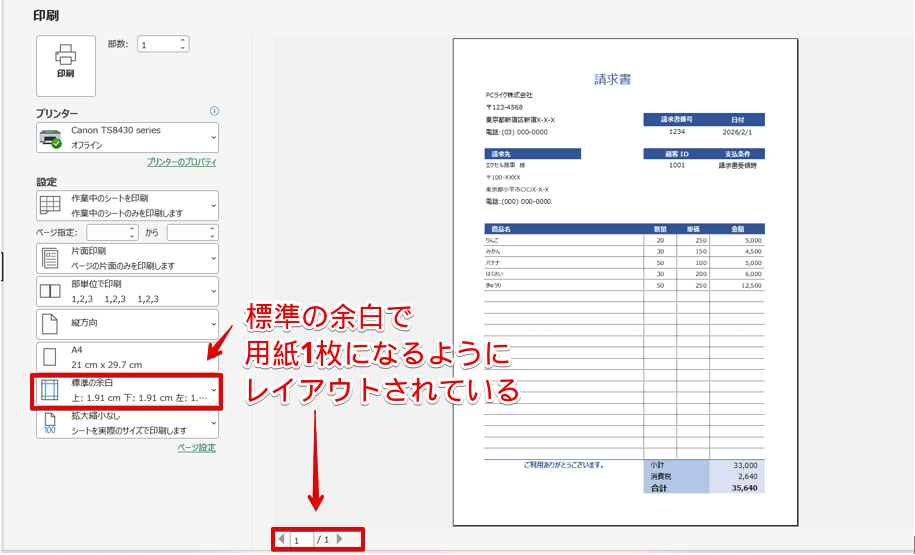
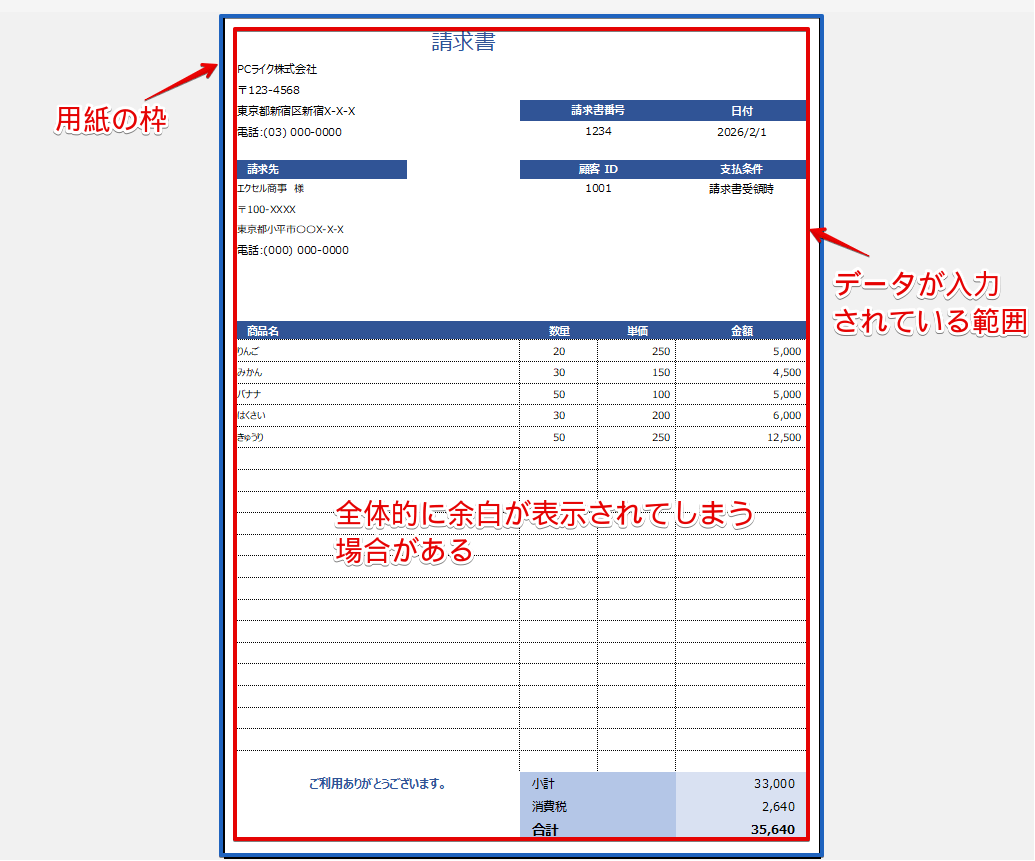
これは、用紙サイズを「A4」、余白を「標準の余白」に設定して、この範囲内にぴったり収まるように作成した請求書の画像です。
データの内容は変更せずに、すべての余白を「0」に変更してみます。
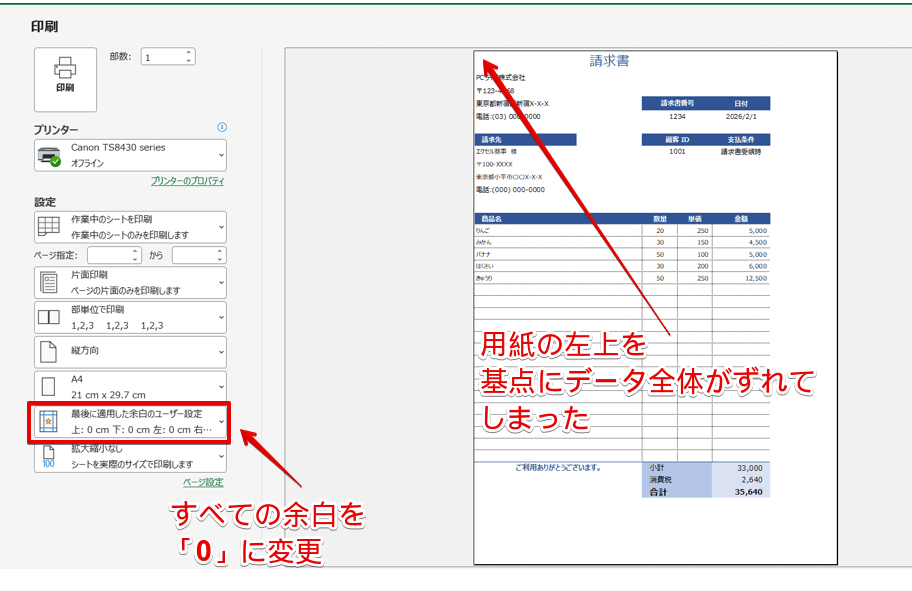
データの内容は何も変更していないのに、印刷プレビューを見ると用紙の左上を基点にデータ全体がずれてしまい、印刷プレビューの右側と下方向に余白ができてしまいました。
データを入力したあとに余白を変更すると、上記のように用紙の「右」や「下」に余白ができてしまうことがあるので注意してください。
エクセルには「フチなし印刷」を設定する機能がない
前述で解説したように、エクセルには「フチなし印刷」を設定する機能がありません。
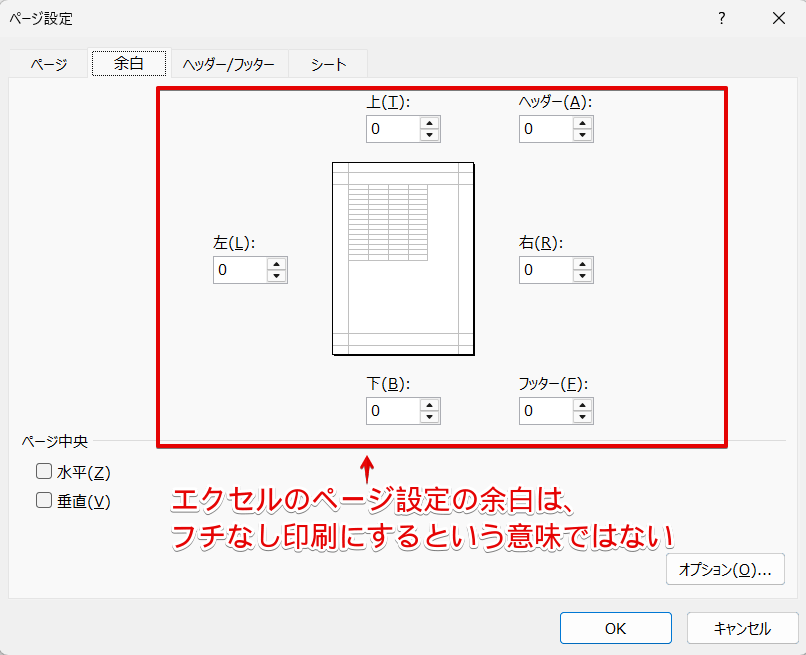
エクセルのページ設定の余白の「0」は、「フチなし印刷」にするという意味ではありません。
エクセルで「フチなし印刷」をしたい場合は、フチなし印刷ができるプリンターを使用して、かつプリンターの設定を「フチなし」に変更する必要があります。
エクセルの余白を「0」にすることで用紙の端のギリギリに設定することは可能ですが、使用しているプリンターによっては、上記のように若干余白が残ってしまう場合があります。
謎の余白ができてしまったときの対処法
余白を「0」に変更したあとに謎の余白ができてしまった場合は、以下の方法を試してみてください。
- 用紙サイズの範囲内いっぱいになるように列幅や行の高さを調整する
- ページ設定の「余白」タブにある「水平」と「垂直」にチェックを入れる
それぞれの手順を詳しく解説します。
用紙サイズの範囲内いっぱいになるように列幅や行の高さを調整する
標準の余白で用紙サイズいっぱいにデータを作成したあとに余白をすべて「0」に変更してしまうと、レイアウトが崩れ、印刷プレビューの画面の右や下に空白ができてしまうことがあります。
余白を変更したあとに空白ができてしまった場合は、以下の手順で修正してみてください。
STEP
「ユーザー設定の余白」を選択
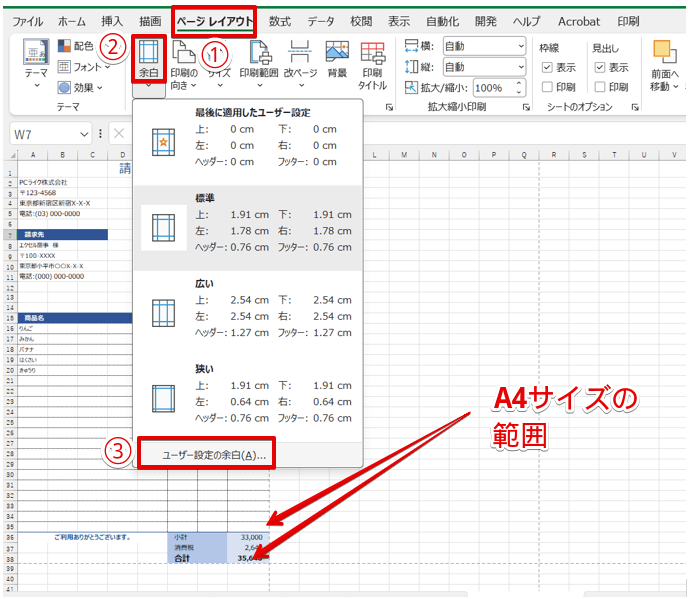
- 「ページレイアウト」タブをクリック
- 「余白」を押す
- 「ユーザー設定の余白」をクリックする
STEP
余白の数字をすべて「0」にする
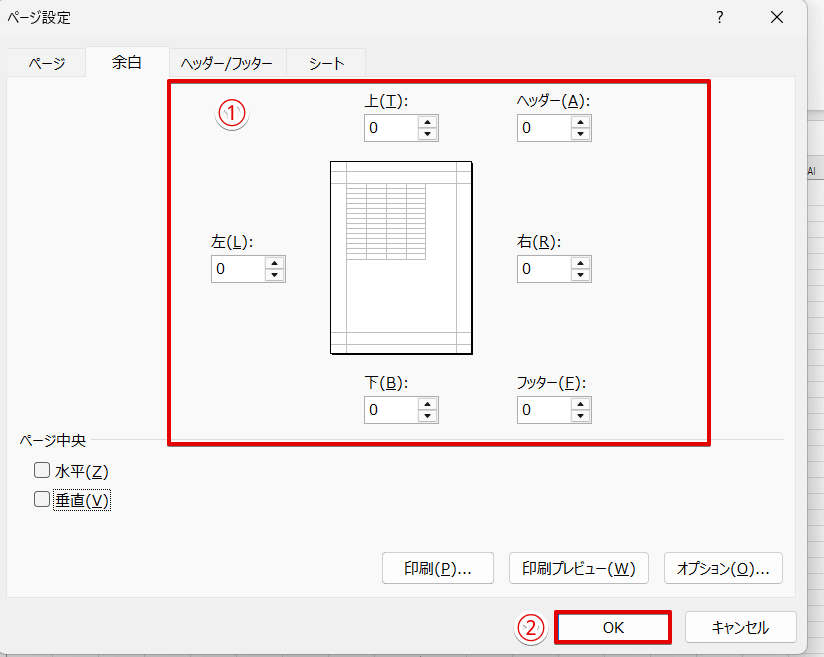
- 「ヘッダー」、「フッター」も含め、すべての余白の数字を「0」にする
- 「OK」を押す
STEP
余白を変更したことで空白ができた
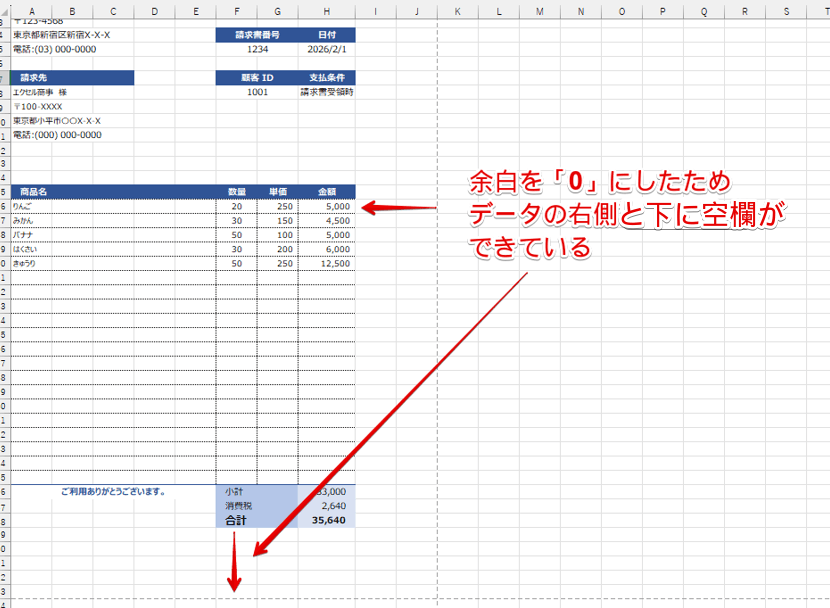
余白を「0」にしたことで、データの右側と下に空欄ができています。
これが、印刷プレビューの余白の原因になっているので、列幅と行の高さを調整していきましょう。
STEP
列幅と行の高さを調整して用紙サイズに合わせる
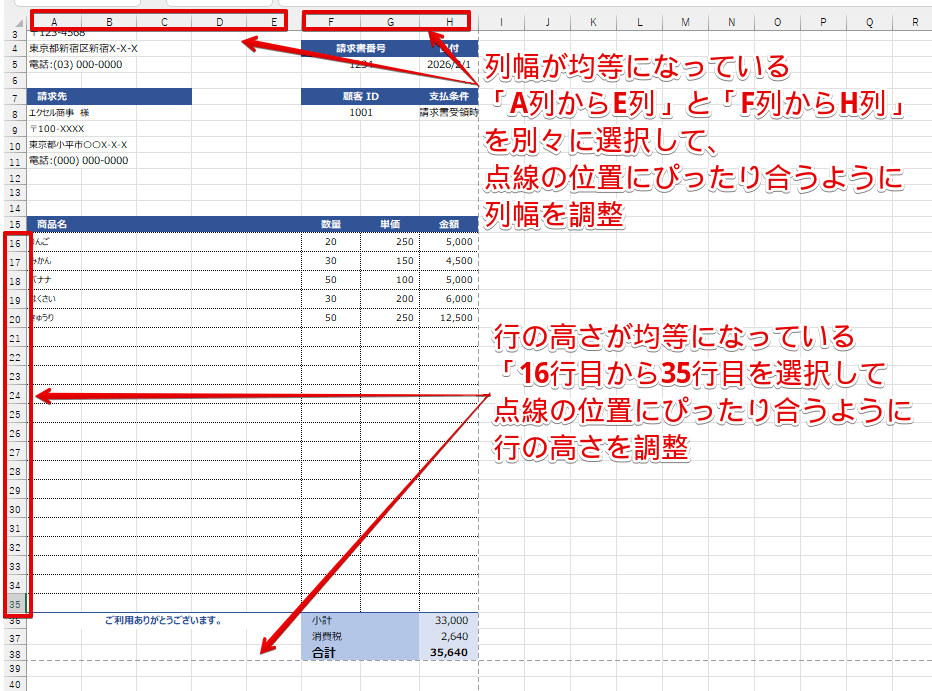
このデータの場合、列幅は「A列からE列」、「F列からH列」が均等になっていて、行の高さは「16行目から35行目」までが均等になっています。
それぞれの範囲を別々に選択して、上記の画像のように用紙サイズの点線の位置にぴったり合うように列幅と行の高さを少しずつ調整してください。
STEP
もう一度「ユーザー設定の余白」を選択する
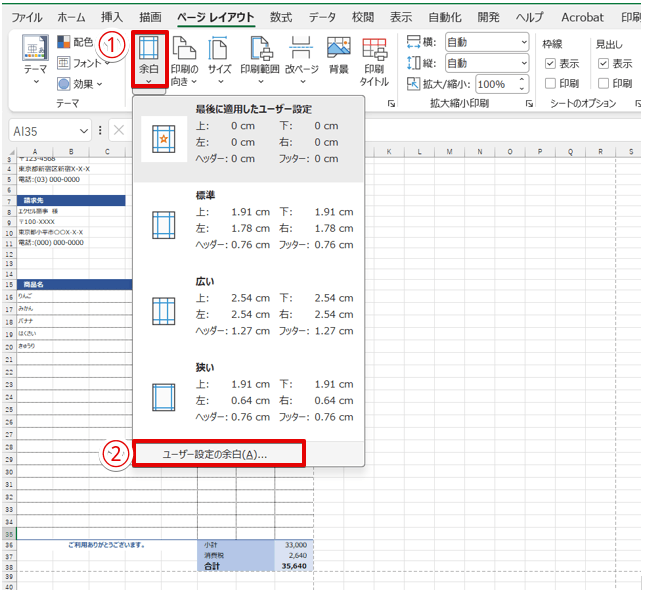
- 「余白」を押す
- 「ユーザー設定の余白」を選択
STEP
「水平」・「垂直」にチェックを入れる
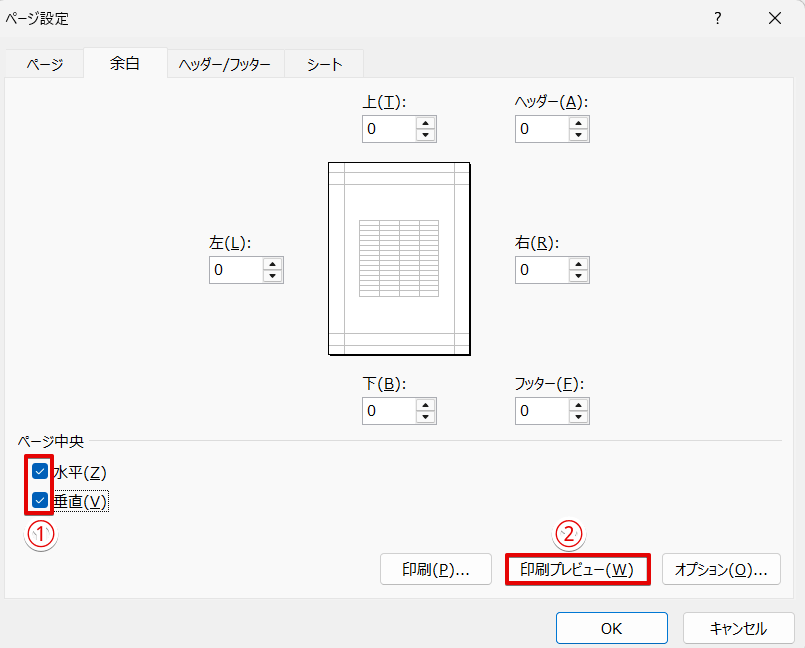
- ページ中央の「水平」・「垂直」にチェックを入れる
- 「印刷プレビュー」を押す
STEP
余分な余白がなくなり、上下左右の余白が均等になった
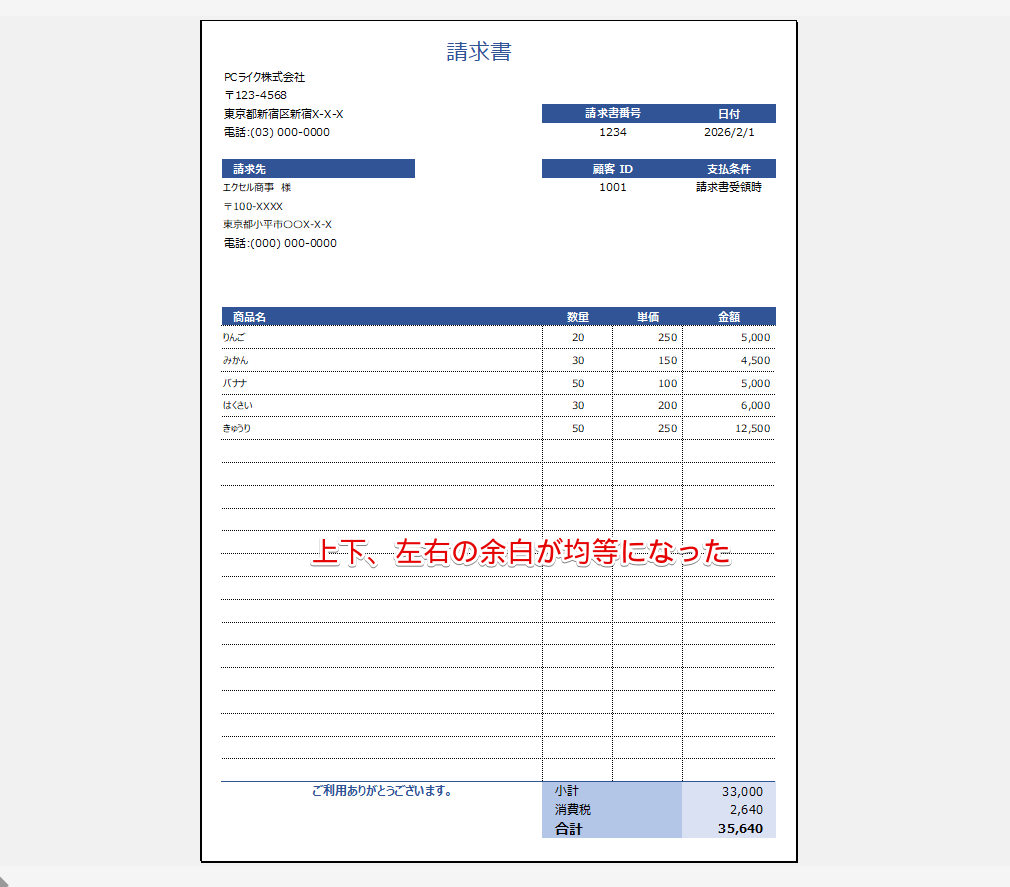
余分な余白がなくなり、上下左右の余白を均等にすることができました。
余白に問題がないことを確認したら、印刷を実行してください。
「余白」タブにある「水平」・「垂直」にチェックを入れる
用紙サイズいっぱいにデータが入力されていても、余白をすべて「0」にしたあとに右側に謎の余白ができてしまう場合があります。
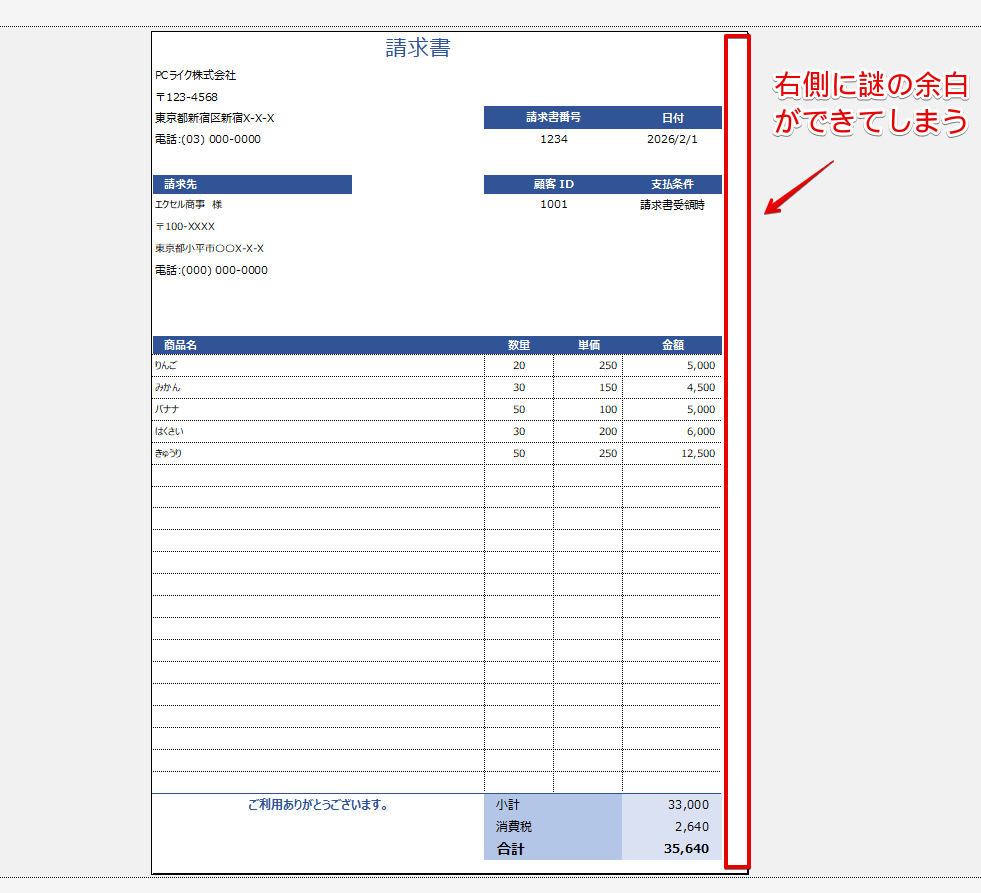
このような状態になってしまった場合は、「余白」タブにある「水平」と「垂直」にチェックを入れると、「上下」、「左右」の余白を均等にすることができます。
STEP
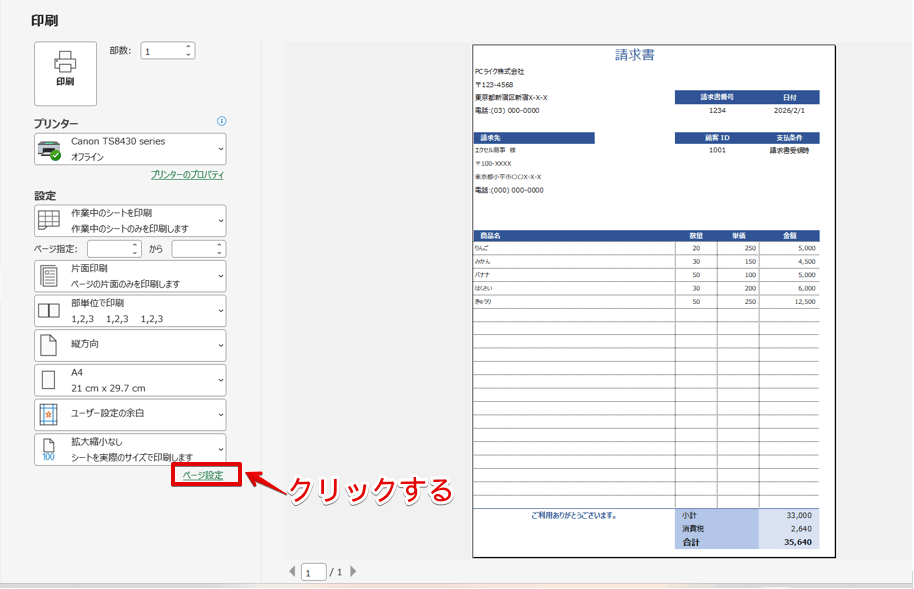
印刷画面を表示して「ページ設定」をクリック
STEP
「水平」・「垂直」にチェックを入れる
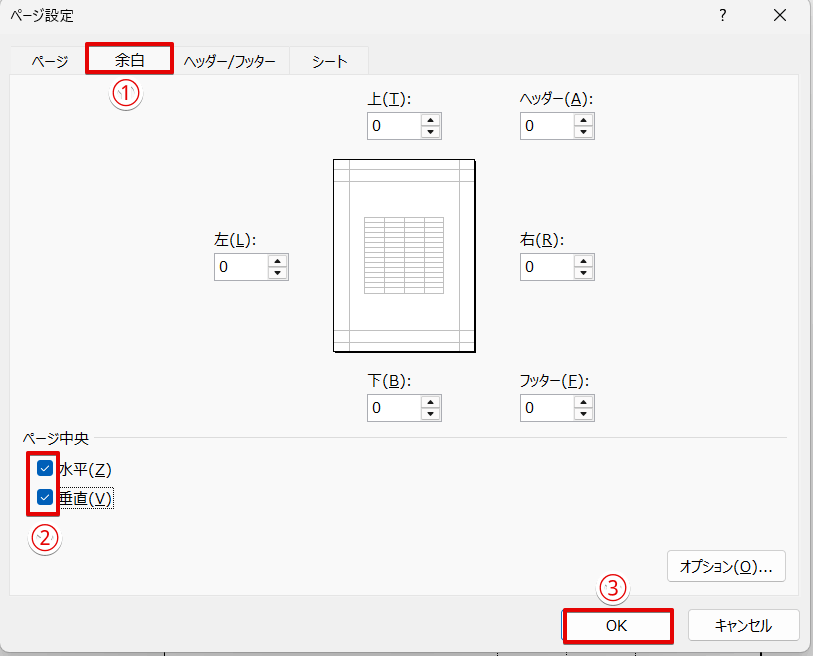
- 「余白」タブをクリック
- ページ中央の「水平」と「垂直」にチェックを入れる
- 「OK」を押す
STEP
上下・左右の余白が均等になった
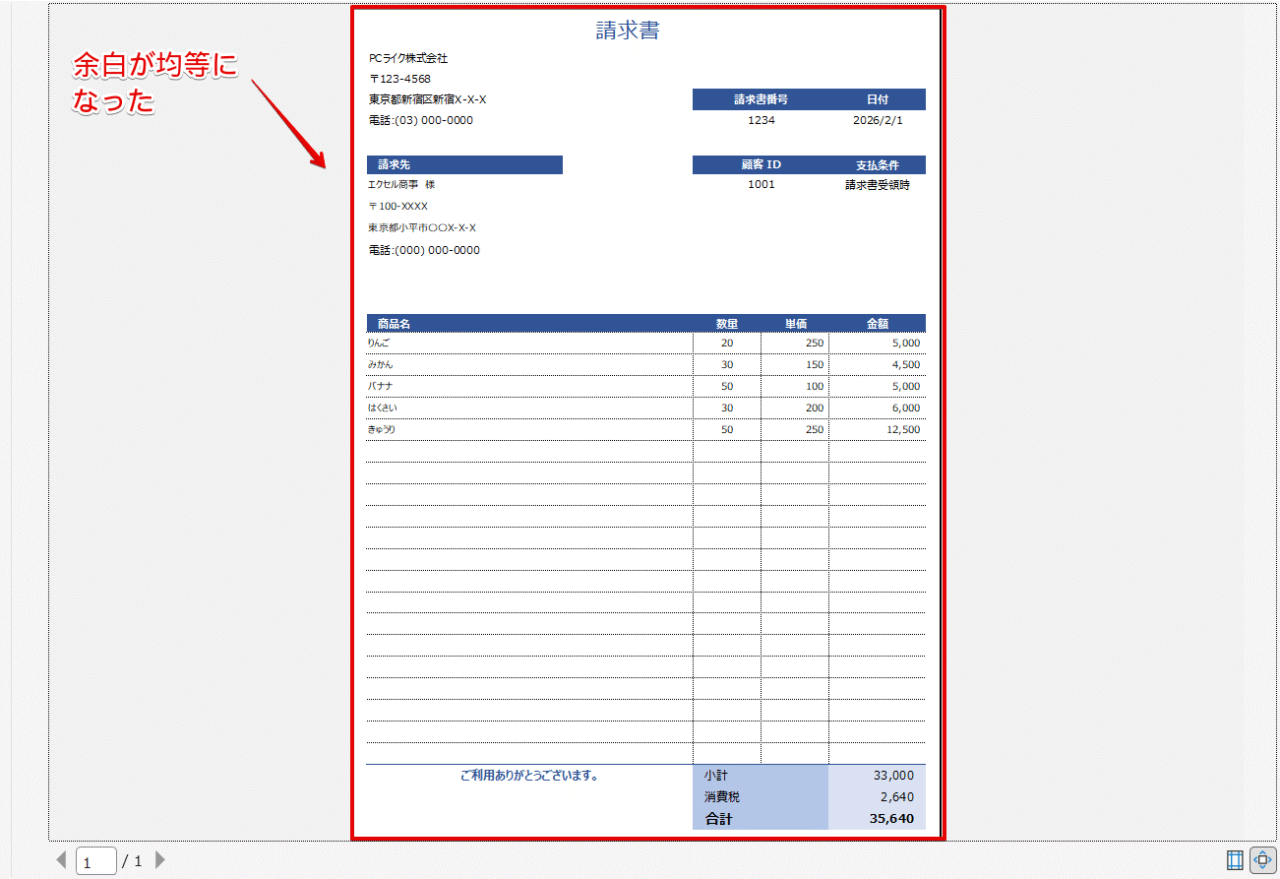
「上下」、「左右」の余白を均等にすることができました。
ライクさん縦方向のデータが用紙サイズいっぱいになっていなかった場合は、「垂直」にチェックを入れると用紙の上部に空白ができてしまうよ。
縦方向のデータ量が用紙サイズよりも少なかった場合は、「水平」だけにチェックを入れるようにしてね。
エクセルで完全に余白なしで印刷したい場合の対処法
エクセルの余白やプリンターの設定を「フチなし印刷」にすることで余白の幅を小さくすることは可能ですが、若干余白が残る状態になってしまうことがあります。
エクセルで完全に余白なしで印刷したい場合は、PDFに変換するか、またはエクセルのデータを「図」に変換してワードで印刷する方法を試してみてください。
PDFに変換する
エクセルをPDFに変換して印刷する手順を解説します。
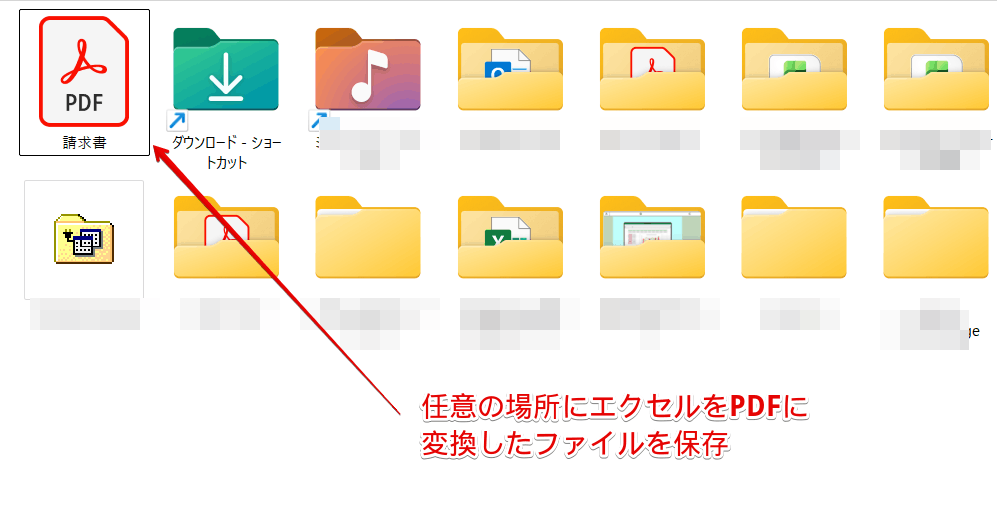
STEP
Adobe Acrobat Readerでファイルを開き、プリンターのアイコンを押す
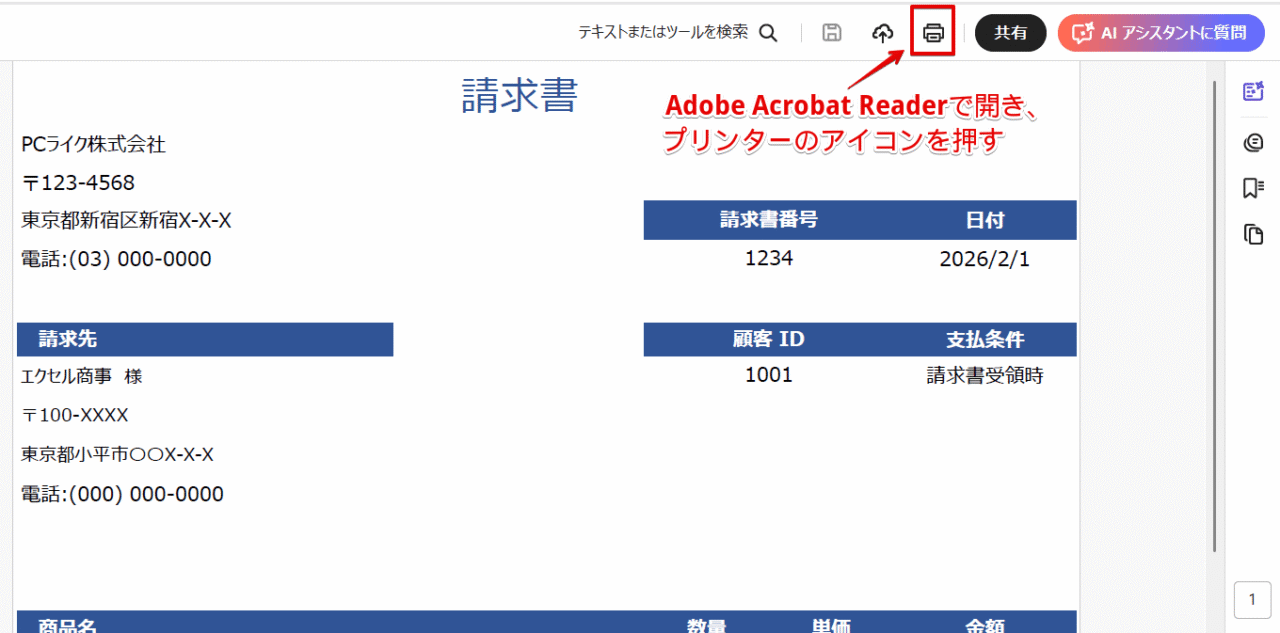
保存したPDFファイルをAdobe Acrobat Readerでファイルを開き、プリンターのアイコンを押してください。
STEP
印刷画面の設定を変更する
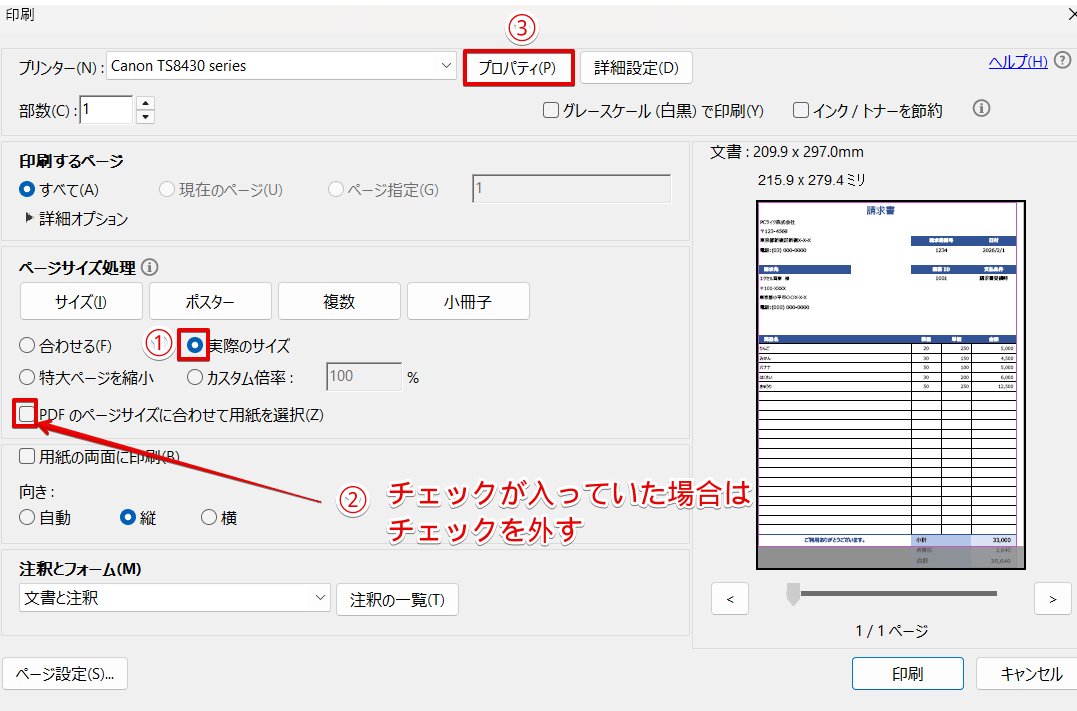
- 「実際のサイズ」の前にある「〇」をクリック
- 「PDFのページサイズに合わせて用紙サイズを選択」にチェックが入っていた場合は、チェックを外す
- 「プロパティ」をクリック
STEP
「フチなし全面」を選択
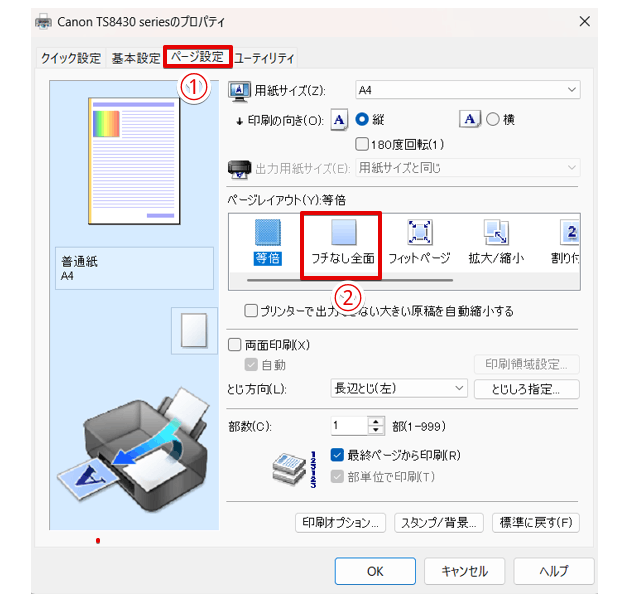
- 「ページ設定」タブをクリック
- 「フチなし全面」を押す
STEP
用紙の種類を変更
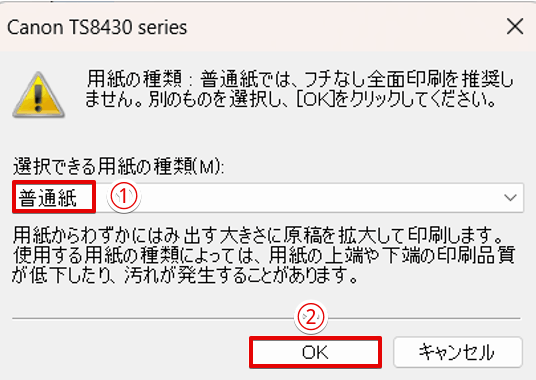
- 用紙の種類を「普通紙」にする
- 「OK」をクリック
ライクさん「フチなし全面」を選択すると上記のような警告メッセージが表示されるけど、「普通紙」を選択してね。
STEP
プリンターのプロパティ画面の「OK」をクリック
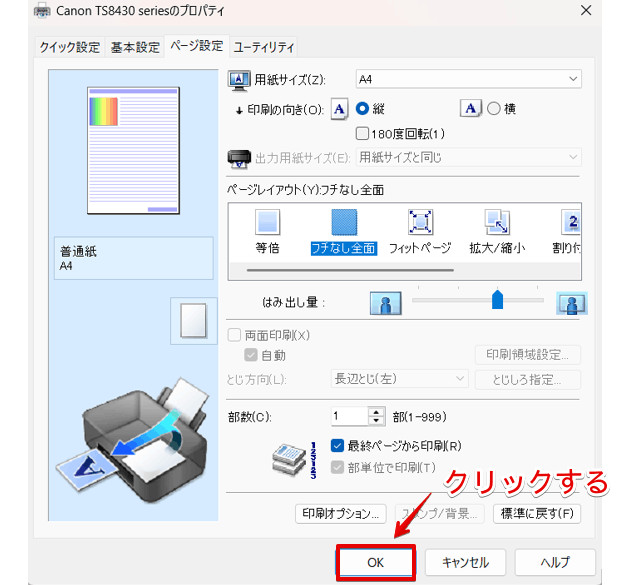
プリンターのプロパティ画面の「OK」をクリックします。
STEP
Adobe Acrobat Readerの画面の「印刷」を押す
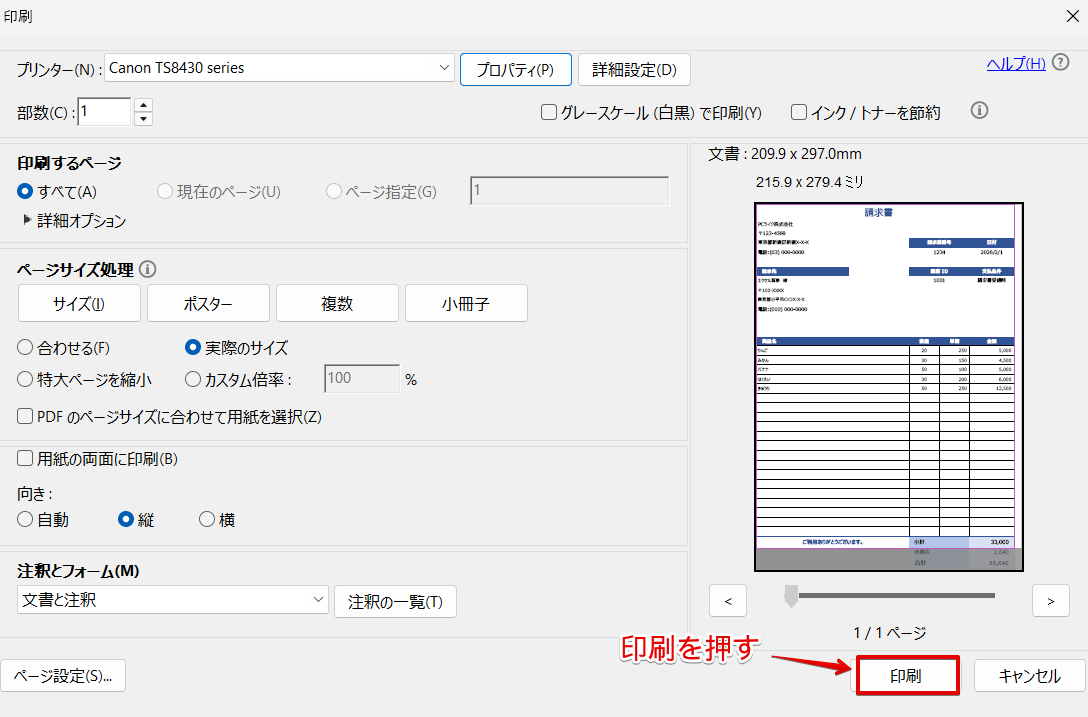
Adobe Acrobat Readerの画面の「印刷」を押してください。
エクセルのデータを「図」に変換してワードで印刷する
PDFに変換して印刷をしても完全に余白がなくならなかった場合は、エクセルのデータを「図」に変換して、ワードで印刷する方法を試してみてください。
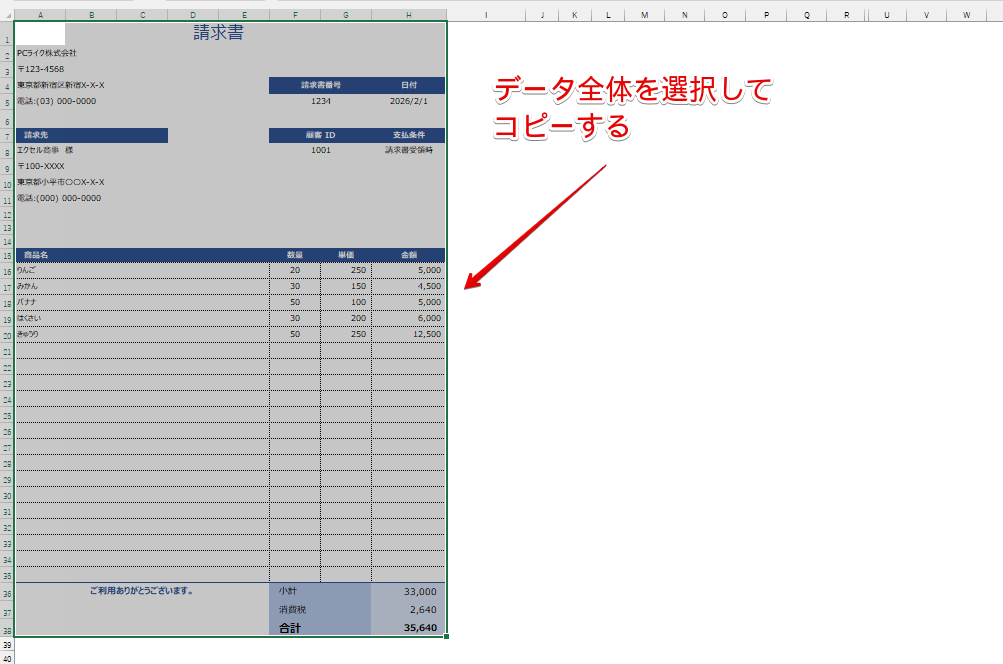
STEP
空いているセルを選択して「図」として貼り付けする
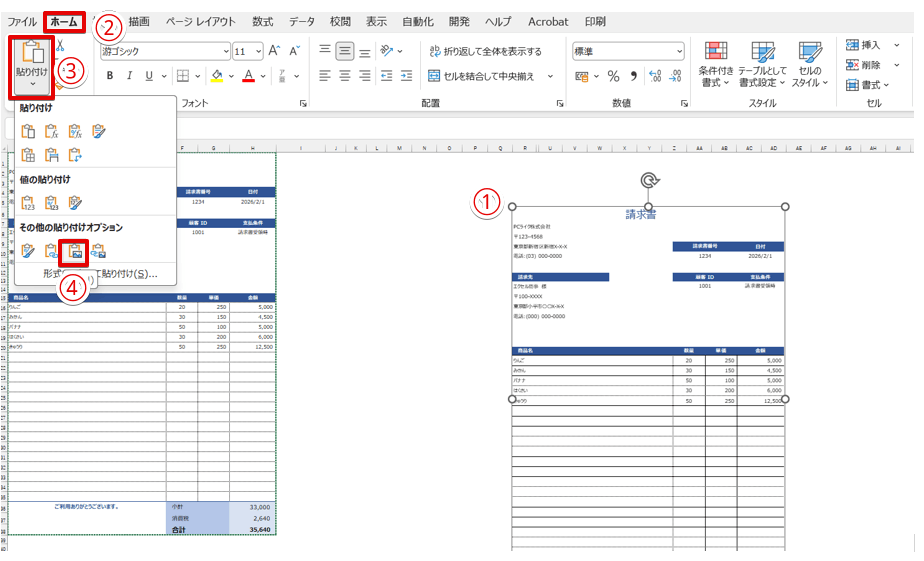
- 空いているセルを選択
- 「ホーム」タブをクリック
- 「貼り付け」を押す
- その他の貼り付けオプションの中にある「図」を選択する
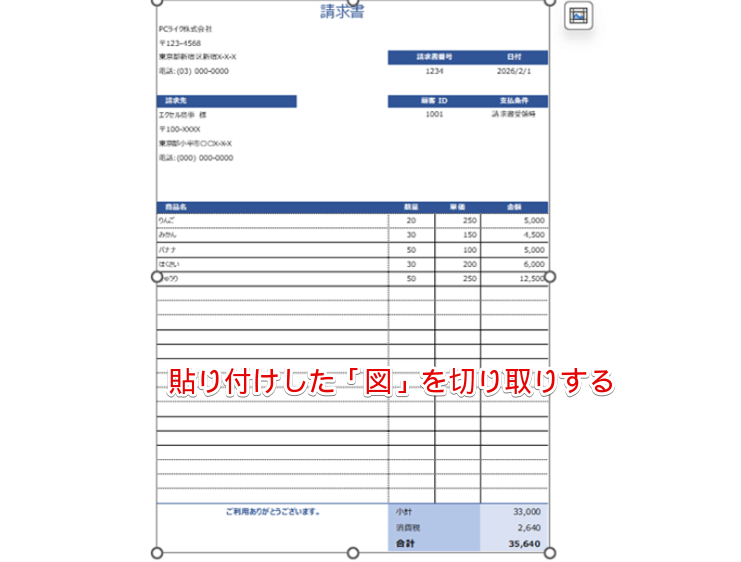
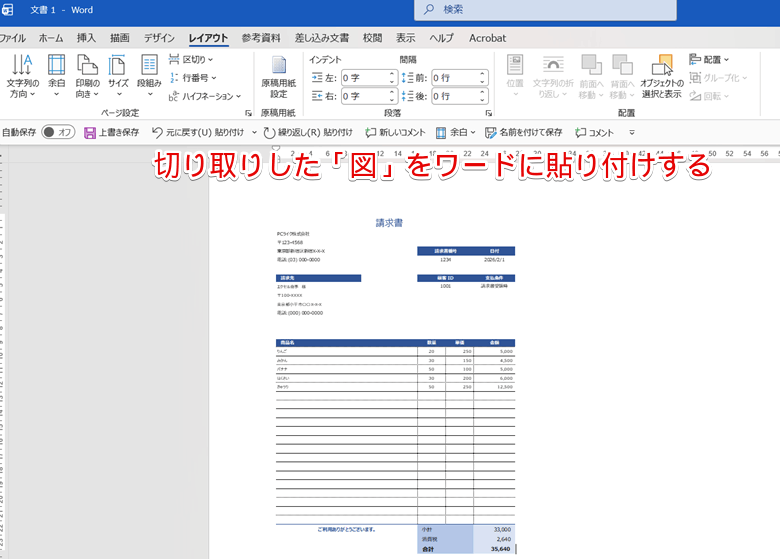
STEP
ワードの画面の「ユーザー設定の余白」を選択
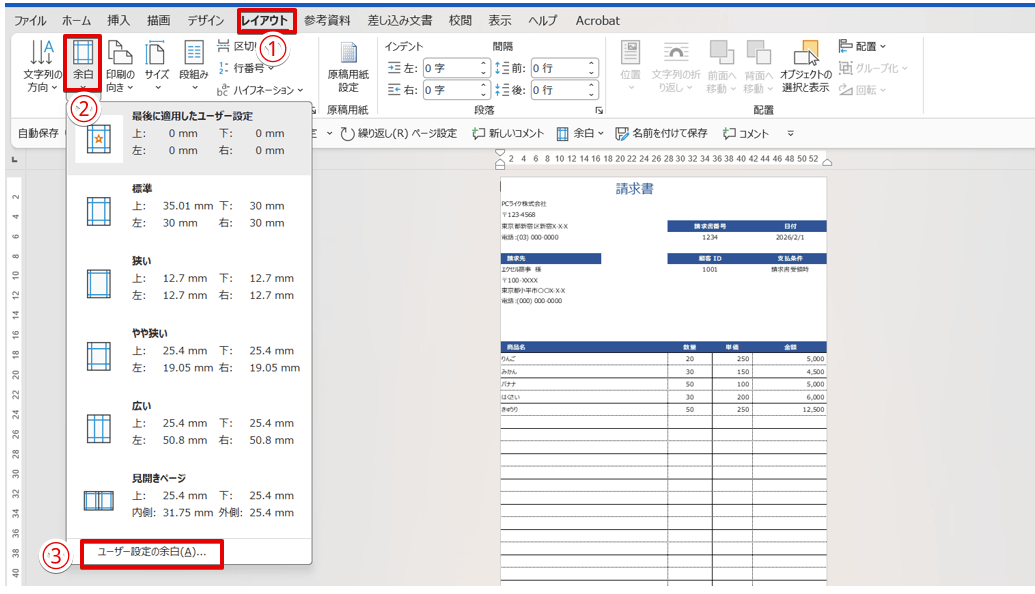
- 「レイアウト」タブをクリック
- 「余白」を押す
- 「ユーザー設定の余白」を選択
STEP
すべての余白を「0」にする
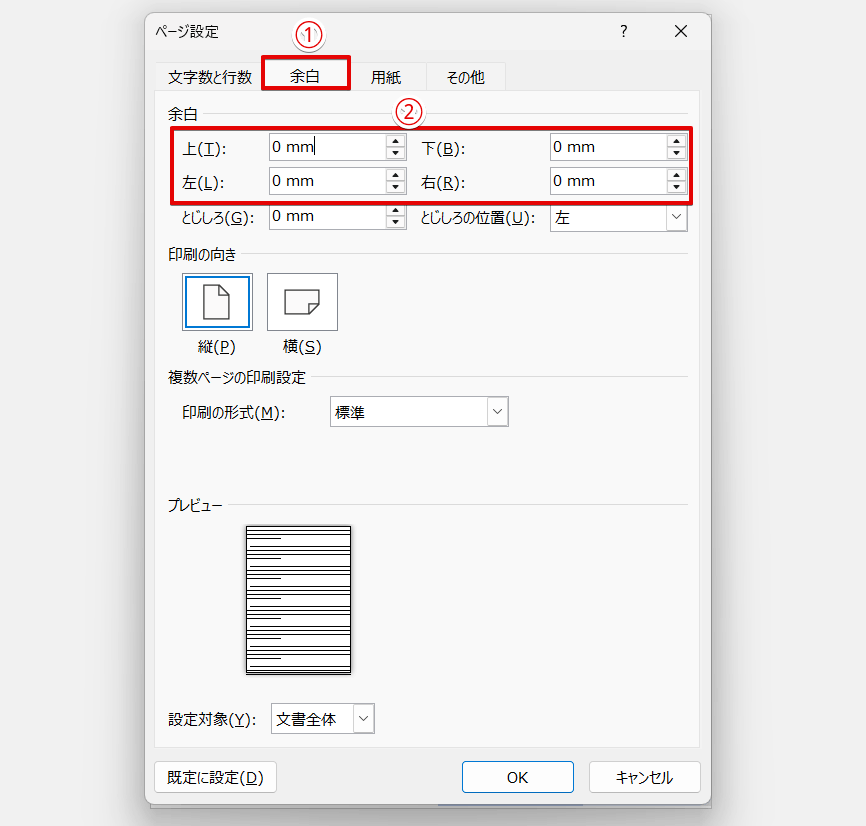
- 「余白」タブが選択されていることを確認
- すべての余白を「0」にする
STEP
コピーした画像を画面全体に広げる
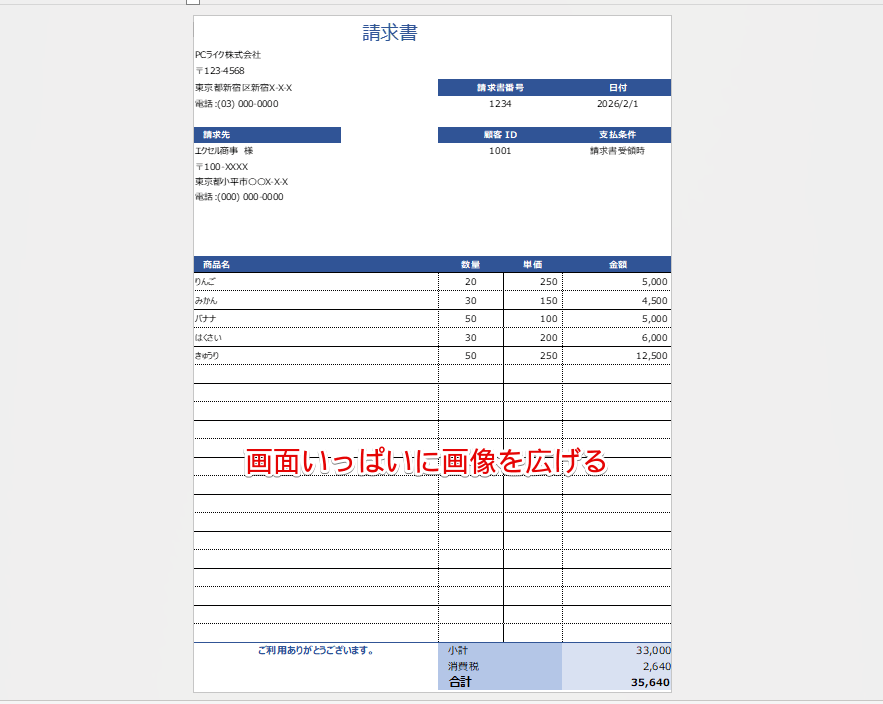
貼り付けした画像を画面いっぱいに広げてください。
STEP
「フチなし全面」を選択
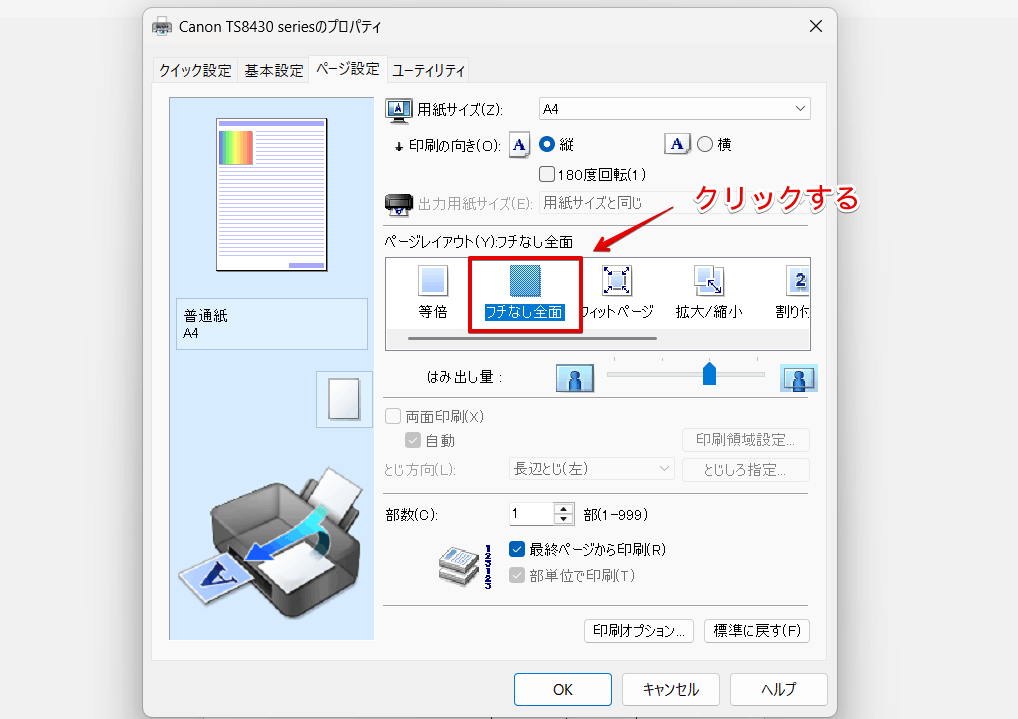
「フチなし全面」をクリックします。
STEP
用紙の種類を「普通紙」に変更
- 選択できる用紙の種類を「普通紙」に変更
- 「OK」をクリック
STEP
プリンターのプロパティの画面の「OK」を押す
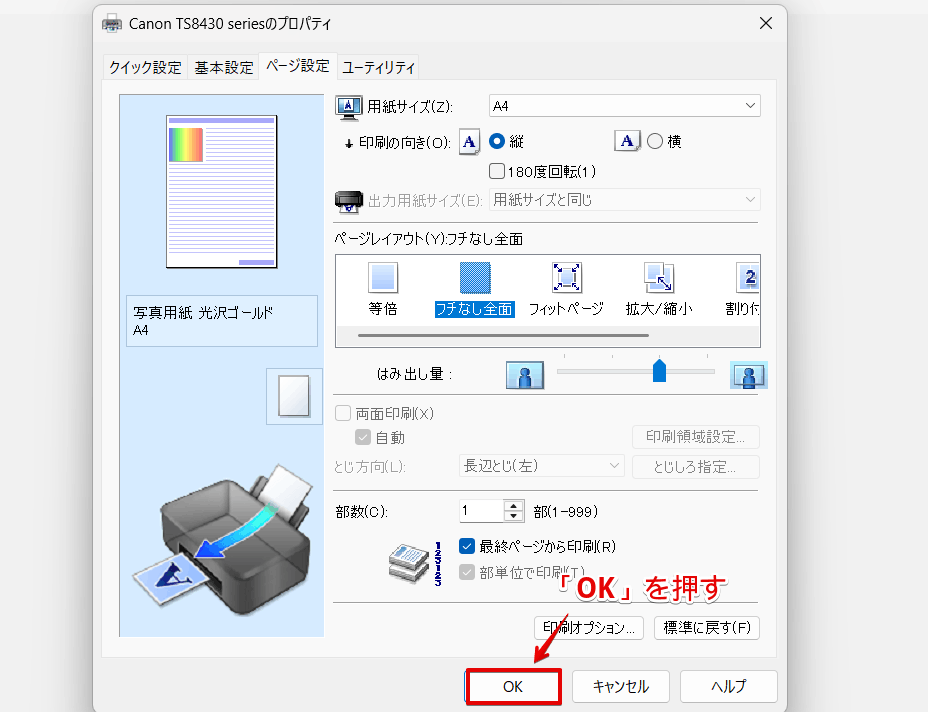
プリンターのプロパティの画面に戻るので、「OK」をクリックしてください。
STEP
印刷を実行する
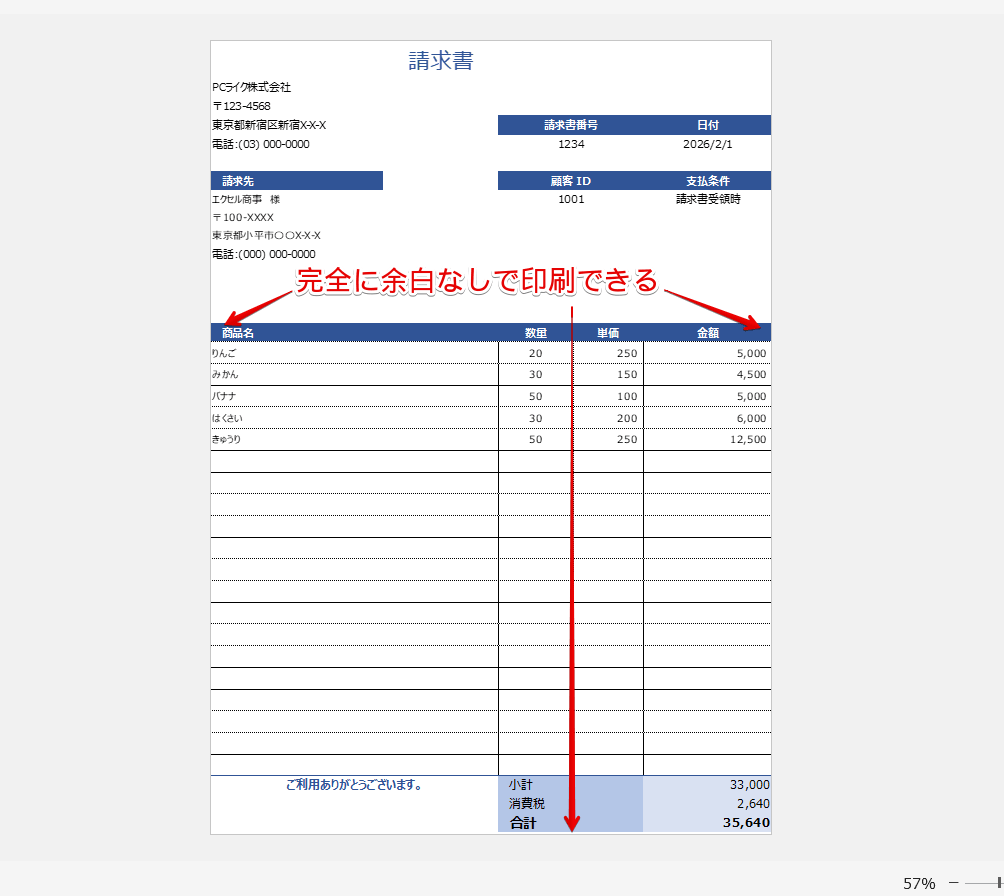
ワードの画面の「印刷」を押して印刷を実行すると、上記のように完全に余白なしの状態で印刷することができます。
完全に「余白なし」にできない場合があるので注意する
PDFに変換したり、エクセルのデータを「図」に変換してワードで印刷したりすると、完全に「余白なし」の状態で印刷することができますが、以下のようなケースの場合は完全に「余白なし」にできない場合があります。
- 「フチなし印刷」ができるプリンターを使用していない
- プリンターのドライバーの仕様などによって完全にフチなしにできないケースもある
それぞれについて詳しく解説します。
「フチなし印刷」ができるプリンターを使用していない場合
前述で解説したように、レーザープリンターを使用している場合や「フチなし印刷」ができないプリンターを使用していた場合は、用紙の全面にデータ範囲を広げてしまうと、印刷が途中で切れてしまう可能性があります。
ライクさん同じように設定しても、使用しているプリンターによっては印刷が切れてしまう場合があるので注意しよう。
プリンターのドライバーの仕様で完全にフチなしにできないケースもある
フチなし印刷が可能なプリンターを使用している場合であっても、プリンターのドライバーなどの仕様によって、完全にフチなし印刷にできないケースもあります。
設定を変更してもフチなし印刷ができなかった場合は、可能であれば使用するプリンターを変更してみてください。
エクセルの印刷で「余白なし」の設定にするときの注意点
完全に余白がない状態で印刷する場合は、以下の点に注意するようにしてください。
- 画面のレイアウトと実際の印刷のレイアウトが異なる場合がある
- 画面のレイアウトでは画面に収まっていても、実際に印刷すると切れてしまうことがある
- とじ代がなくなってしまう
- 文字が読みにくくなってしまうことがある
それぞれについて、詳しくみていきましょう。
画面のレイアウトと実際の印刷のレイアウトが異なる場合がある
パソコンで作成したデータは、画面のレイアウトと実際に印刷したときのレイアウトと若干異なる場合があります。
特にフチなし印刷をする場合は、プリンターが印字できる領域よりもデータがはみ出している状態で印刷することになるため、画面ではきれいにレイアウトされていても、実際に印刷するとレイアウトが崩れてしまうことがあるので注意してください。
画面のレイアウトで確認しても実際の印刷で切れてしまうことがある
エクセルでは、画面のレイアウトで確認すると設定した用紙サイズの範囲内に収まっているのに、実際に印刷すると切れてしまうという現象が起こることがあります。
「図」に変換してワードに貼り付けした場合も、画面上では用紙サイズ内に収まっていた場合でも実際に印刷すると切れてしまうことがあるので、完全に余白なし印刷にしたい場合は必ず試し印刷を実行するようにしてください。
ライクさん特に2枚以上印刷したい場合は、試し印刷をしてから必要な枚数を印刷するようにしよう。
とじ代がなくなってしまう
ポスターやチラシのようなデータであればとじ代は必要ありませんが、文字や数字が入力されているデータを余白なしで印刷してしまうととじ代がなくなってしまうので注意してください。
特に他の人に配布が必要な書類を印刷する場合は、すべての人が配られたデータを綴じずに保管しているとは限りません。
他の人に配布する書類を印刷する場合は、とじ代を考慮して余白の幅を変更するようにしてください。
文字が読みにくくなってしまうことがある
文字や数字が入力されているデータを、「余白なし」で印刷してしまうと文字が読みにくくなってしまう場合があります。
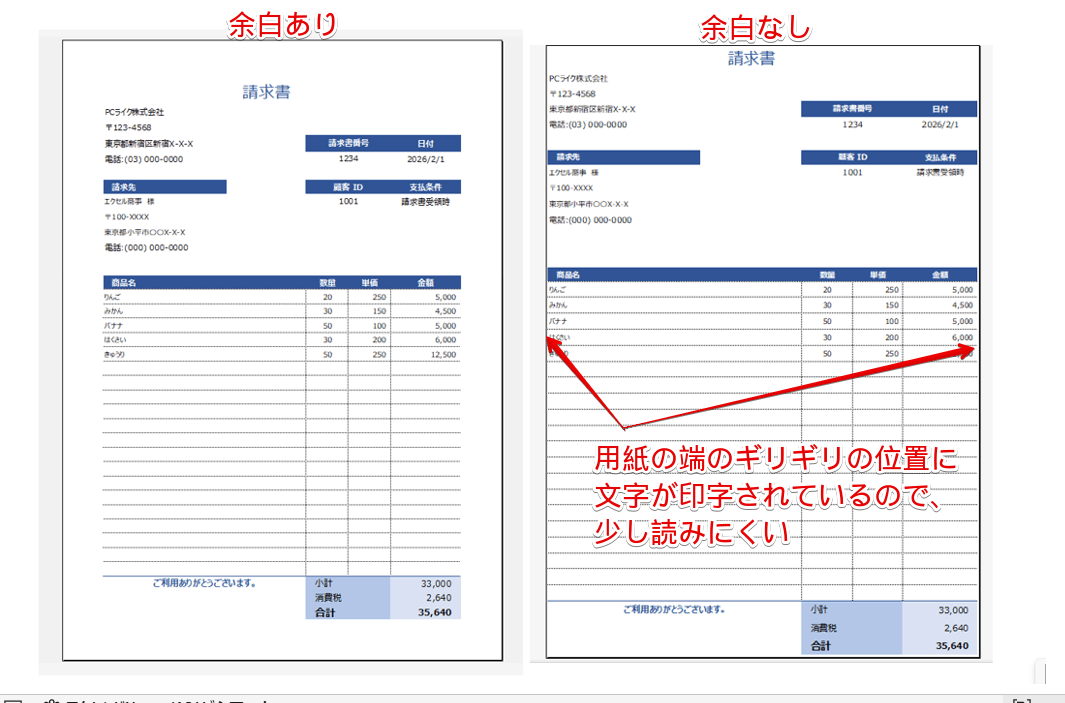
これは、同じデータの余白がある状態と余白なしの状態で印刷した場合の画像の比較です。
「余白あり」のほうは、文字の周りに空白があるので読みやすいですが、「余白なし」のほうは用紙の端ギリギリの位置に文字が印刷されているため、少し文字が読みにくくなっています。
文字などが入力されているデータの場合は、少し余白があったほうが読みやすくなります。
完全に余白なしにするのではなく、若干の余白が入るように印刷してみてください。
エクセルの印刷で「余白なし」にするに関するQ&A
- エクセルで余白をすべて「0」にしても余白がなくなりません。どうしたらいいですか?
-
余白をすべて「0」にしても余白がなくならない理由は、「プリンターには構造上の問題で印字できない領域がある」、「フチなし印刷ができないプリンターを使用している」など複数の原因があります。
本文内でエクセルの余白がなくならない理由とエクセルで余白なしで印刷する方法を詳しく解説していますので、参考にしてみてください。
- エクセルで余白をすべて「0」にしたら右側に謎の余白ができてしまいました。どうしてですか?
-
余白を変更したあとに、用紙の右側に謎の余白ができてしまう理由はいくつかありますが、プリンターの印字の基点が影響しているケースが多いです。
一般的なプリンターの場合、印字の基点が用紙の左上に設定されています。
変更した余白の分だけ文字が入力できる範囲が広がるため、余白の幅を「0」にすると左上を基点にデータ全体が左側にずれてしまうのです。
本文内で、右側にできてしまった謎の余白を修正する方法を解説していますので、参考にしてみてください。
- エクセルの余白を完全になくす方法を教えてください。
-
エクセルには、「余白なし」に設定する機能がないため、余白が完全にない状態で印刷することはできません。
完全に余白をなくして印刷したい場合は、「フチなし印刷」ができるプリンターを使用したうえで印刷方法を変更する必要があります。
余白を完全になくして印刷する方法は、本文内で詳しく解説しています。
エクセルの余白は使用しているプリンターによって変わることを知っておこう!
エクセルで余白なしで印刷するためには、エクセルの余白の設定を変更するだけではなく、フチなし印刷ができるプリンターを使用して、かつプリンターの設定を「フチなし印刷」に変更する必要があります。
また、レーザープリンターを使用している場合は、プリンターの構造上完全にフチなし印刷をすることは難しいので注意してください。
最後に、余白をできるだけ少なくして印刷をする手順を確認しておきましょう。
おさらい
- 上下、左右、ヘッダー・フッターの余白をすべて「0」にする
- 左右の余白が均等にならないときは、余白タブにある「水平」にチェックを入れる
- プリンターのプロパティで「フチなし印刷」を選択する
使用しているプリンターによっては、完全に余白なしで印刷するのが難しい場合があります。
エクセルで余白なしで印刷したい場合は、「フチなし印刷」ができるプリンターを使用したうえでエクセルの余白や印刷方法の変更が必要です。
謎の余白ができてしまう原因や余白を完全になくして印刷する方法をわかりやすく解説していますので、余白が思い通りにならなかったときは参考にしてみてください。
エクセルの印刷で「余白なし」に設定する方法以外にも、印刷に関する関連記事があります。
こちらの記事もぜひご覧ください。