エクセルショートカットCtrl+Pで印刷画面をすぐ開く!資料作成がスムーズになる基本ワザ
 紬ちゃん
紬ちゃん作った表を印刷したいんですけど、毎回「ファイル」タブから印刷プレビューを探すのが面倒です……
 ライクさん
ライクさんそれなら、Ctrl+Pを覚えたほうが早いよ。
一発で印刷画面を開けるから便利なんだ。
実はCtrl+Pは資料作成でとても使われる重要なショートカットです。
今日は、このCtrl+Pを使って印刷作業を最速化する方法を学びましょう!
今回、紹介するショートカットキー
Ctrl+P(コントロール + ピー)
操作内容:印刷設定画面または印刷プレビューを開くことができる
目次
エクセルでCtrl+Pを使うとどうなる?
Ctrl+Pは、エクセルで印刷設定画面または印刷プレビューを一瞬で開くことができるショートカットです。
印刷前の確認がすぐできるため、資料作りや提出書類の作成では欠かせない操作になります。
印刷画面を最速で開く基本のショートカット
STEP
印刷したいデータや表を準備する
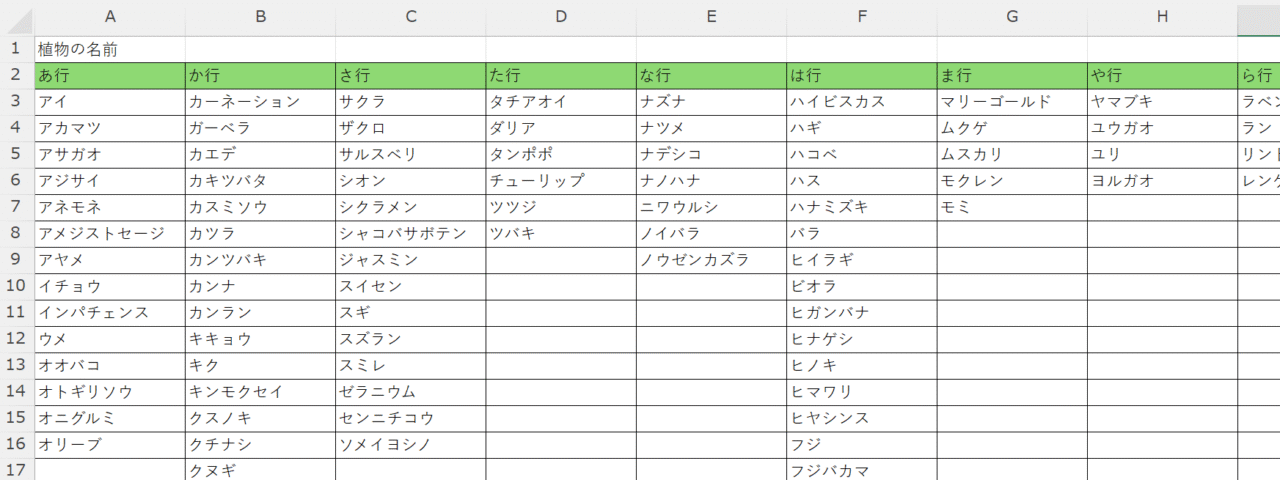
まずは印刷したいデータや表を準備します。
STEP
ショートカットキーを使う
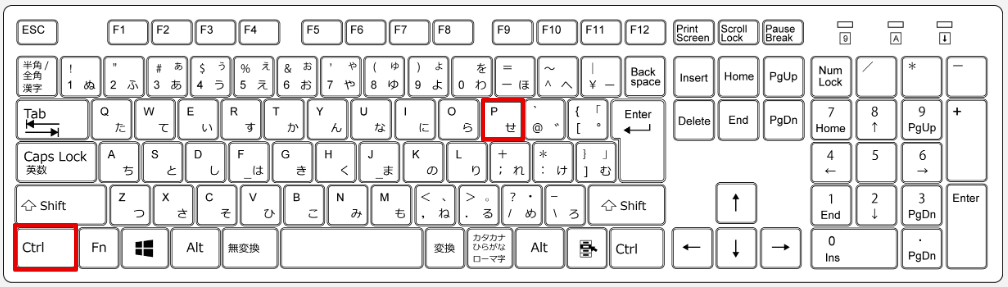
Ctrl+Pを押しましょう。
STEP
印刷プレビュー画面の表示
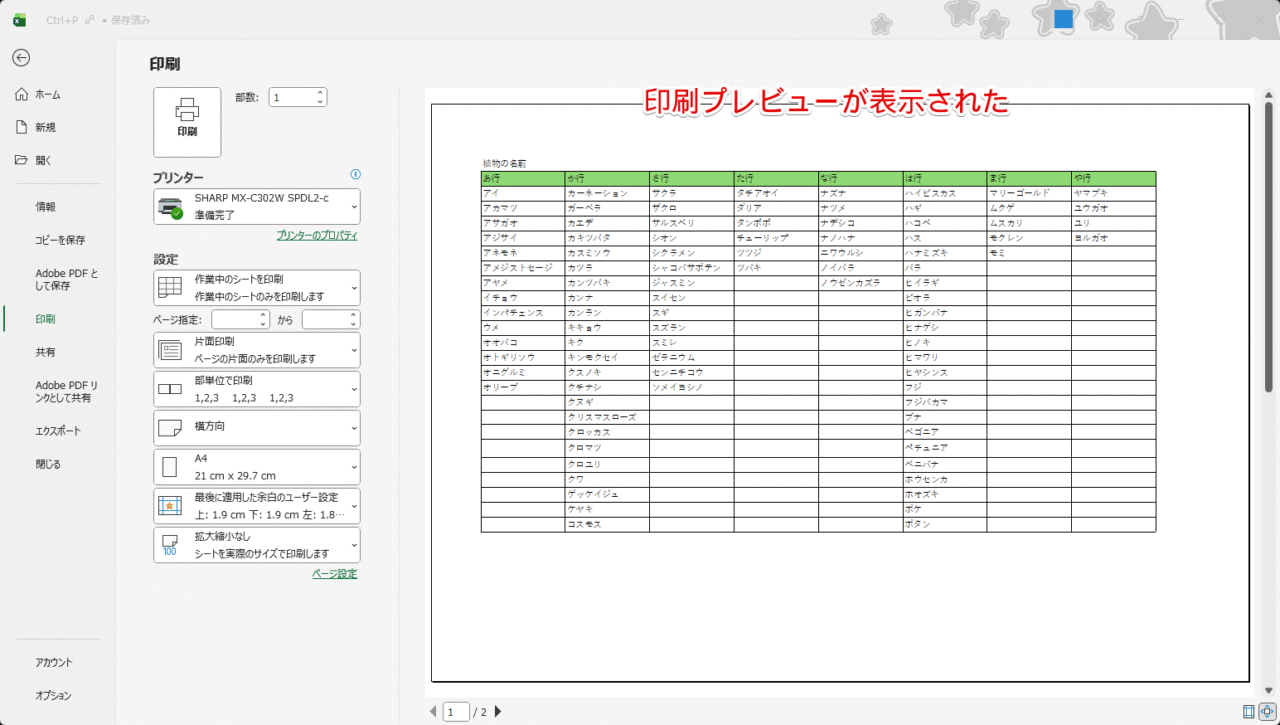
これで印刷プレビューが表示されました。
ここから用紙設定・ページ範囲・向き・余白などを調整できます。
 ライクさん
ライクさんマウスでメニューをたどるより、圧倒的に時短になるよ!
印刷プレビューで確認できる主な項目
印刷プレビューでは次の内容が一目で確認できます。
- ページ全体のレイアウト
- データや表が切れていないか
- 縦・横の用紙の向き
- 余白のバランス
- 印刷されるセル範囲
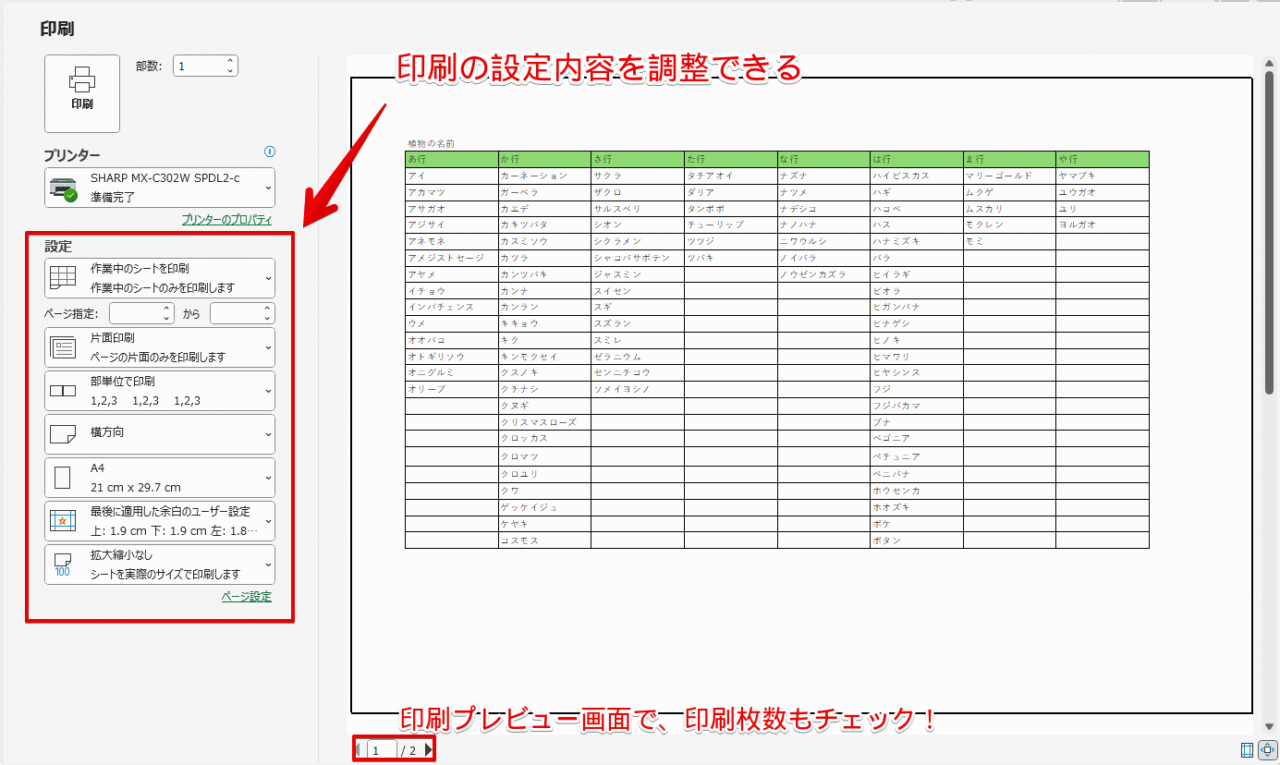
思わぬ切れやズレが見つかることも多いため、必ずここでチェックしてから印刷すると失敗がありません。
 ライクさん
ライクさん印刷プレビュー画面で見ると、印刷枚数が2枚に分かれているよ!印刷する前なら1枚にまとめることもできるから、しっかりチェックしておこう!
Ctrl+Pはすぐに印刷しないので安心
Ctrl+Pを押しても、すぐに印刷開始はされません。
「印刷プレビュー画面に進むだけ」なので安心して使えます。
 ライクさん
ライクさん誤印刷を防ぐ意味でも、まずはプレビューで確認してから印刷する習慣が大切だよ!
印刷設定でつまずきやすいポイントと解決法
印刷前の設定は、初心者が最も迷いやすい部分でもあります。
ここではCtrl+P後の画面でよく起きる問題と対処をまとめました。
表が途中で切れてしまう場合
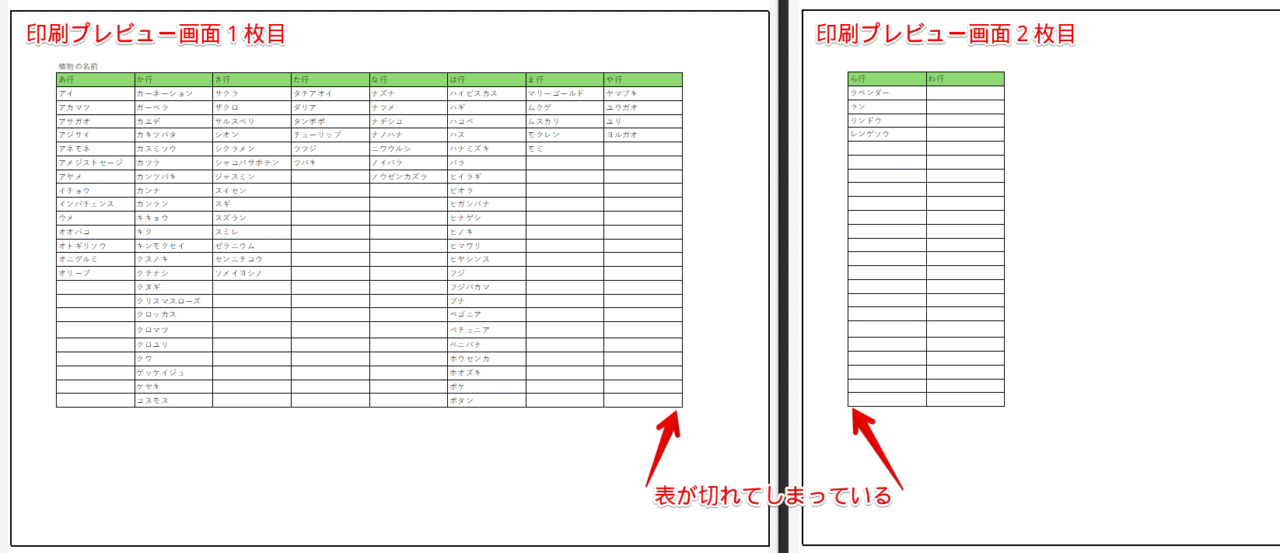
1ページに収まらず表が切れるときは、「ページ設定」で「シートを1ページに印刷」を選ぶと解決できます。
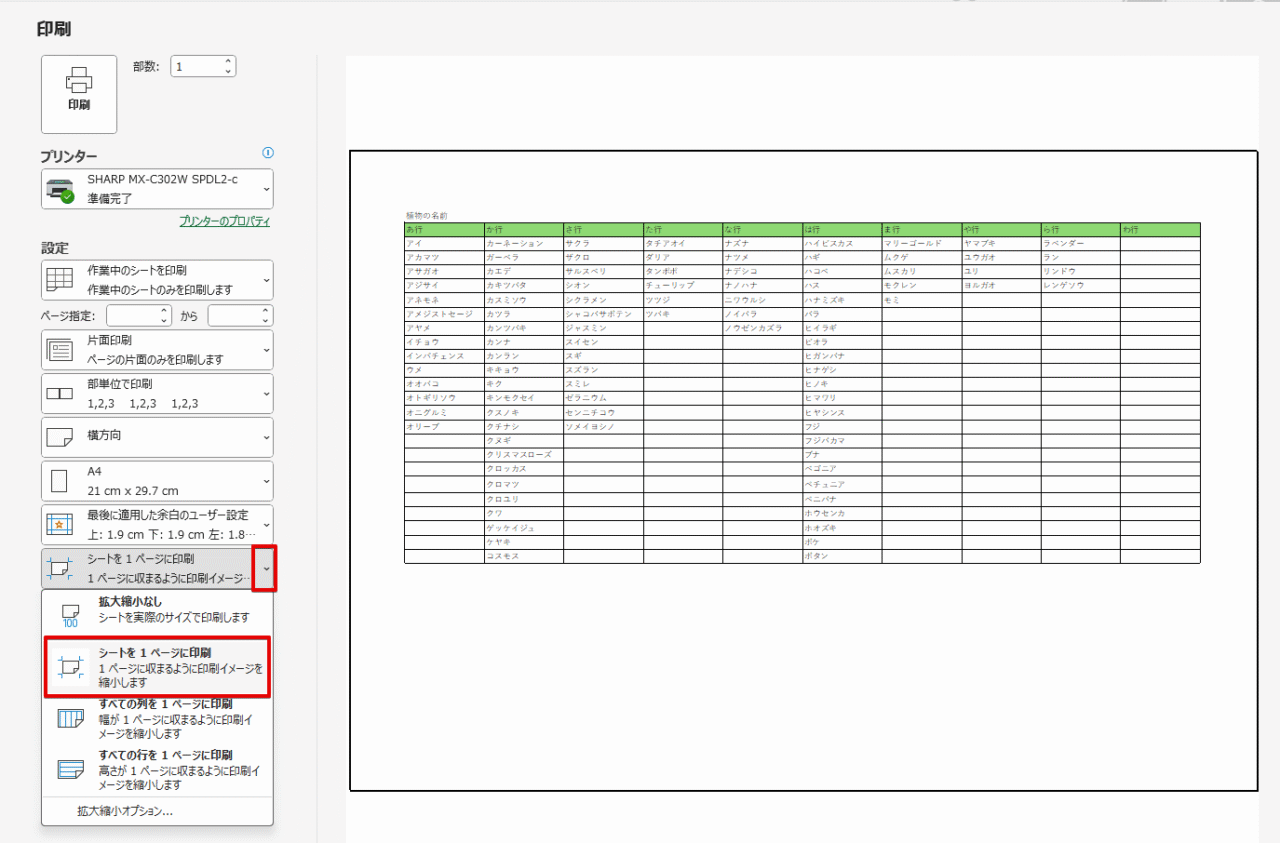
これで簡単に1ページに収めることができました。
- 用紙を横向きにする
- 余白を狭くする
などの調整も効果的です。
印刷範囲が勝手にズレてしまう場合
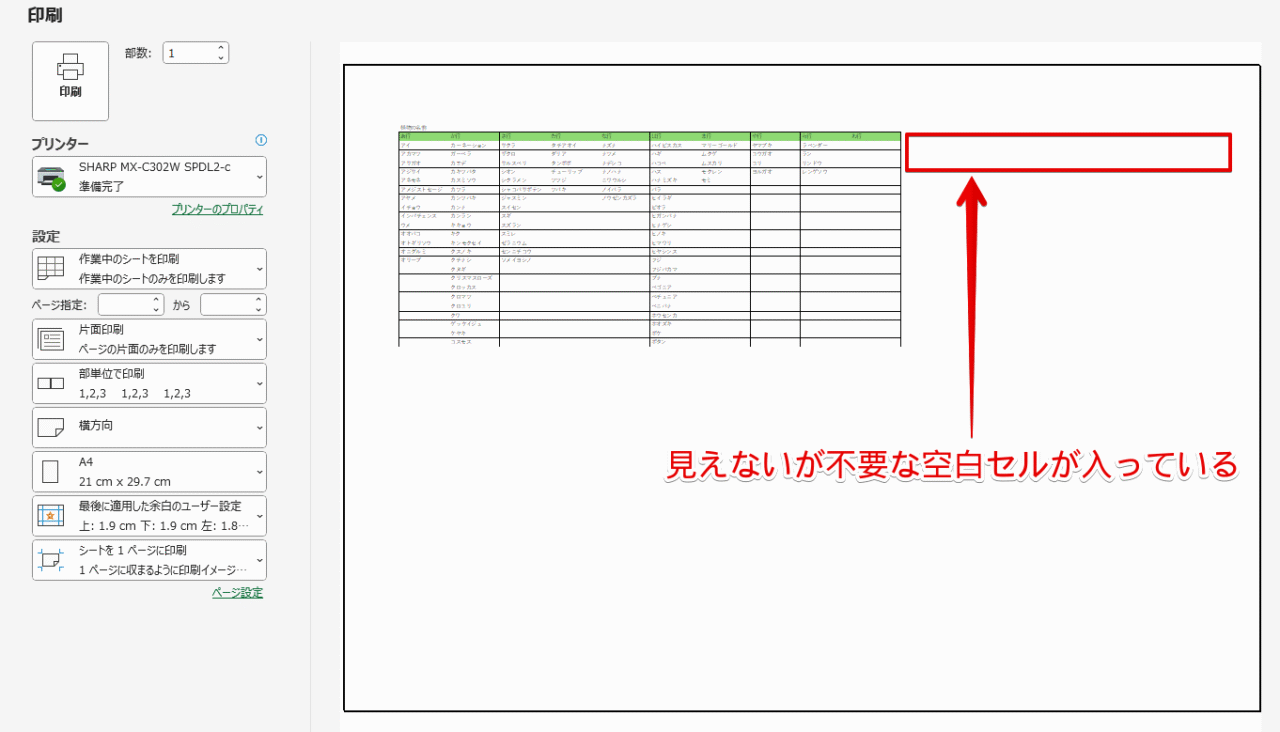
セルに不要な空白があると、エクセルが誤って印刷範囲を広く認識してしまいます。
不要なセルを選択して削除しましょう!
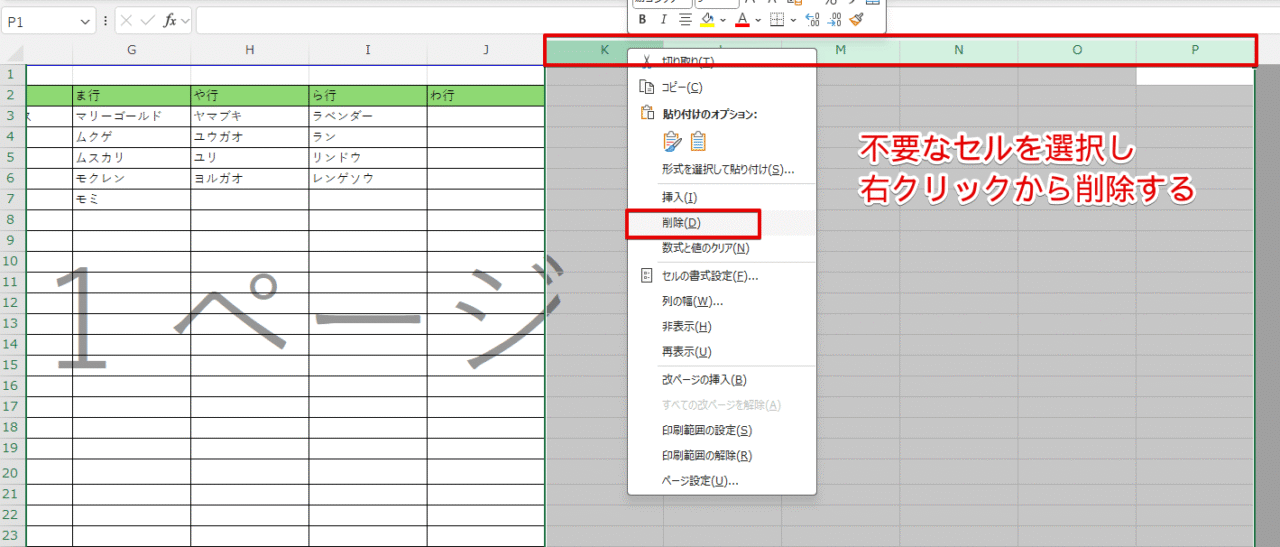
- 表の下や右側の無駄なセル内容を削除
- 「印刷範囲の設定」を変更
これらを意識してみてくださいね。
印刷プレビューで毎回確認する習慣をつけると、ミスを防げます。
Ctrl+Pと相性の良い便利な印刷テクニック
Ctrl+Pを最大限活用するために、印刷作業と組み合わせて使うと便利なテクニックを紹介します。
印刷前に「改ページプレビュー」を使って整える
印刷前に改ページがどこで区切られるかを確認したいときは下記の手順です。
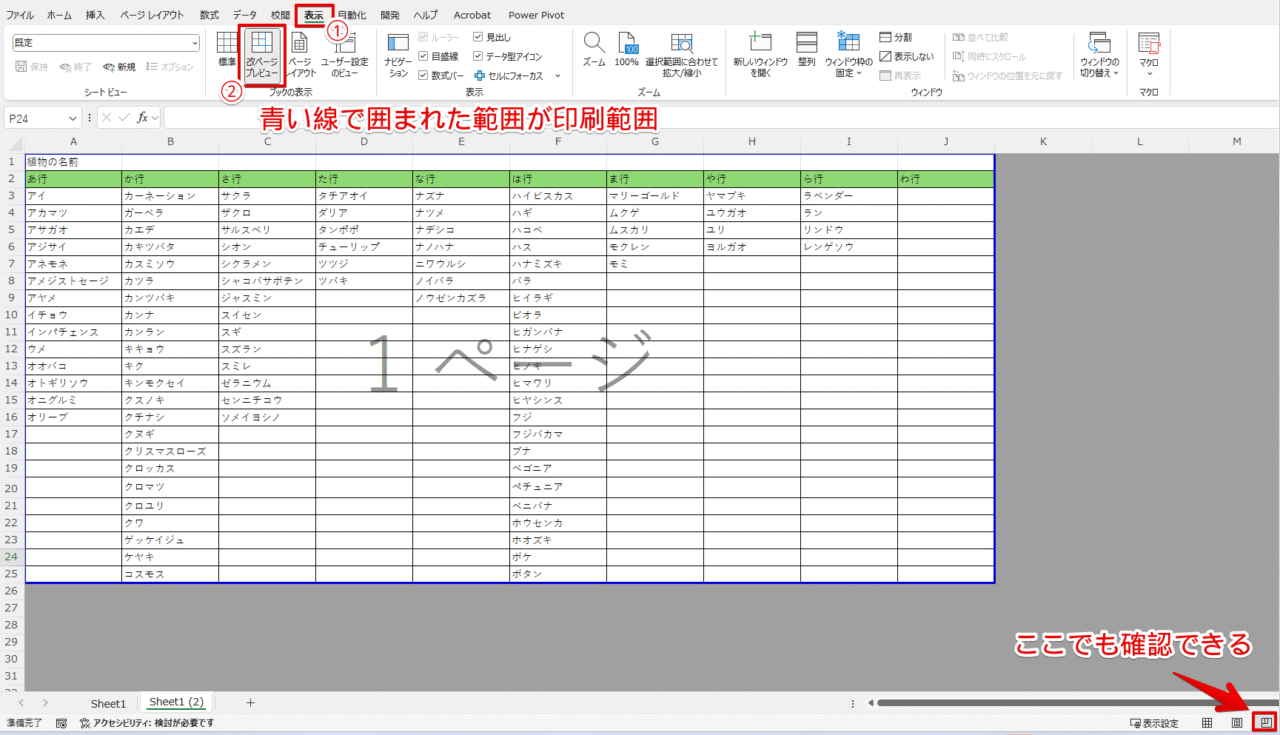
- 「表示」タブ
- 改ページプレビュー
ページの区切り線をドラッグして、印刷の区切り位置を自由に調整することができます。
印刷タイトルを設定して毎ページに見出しを入れる
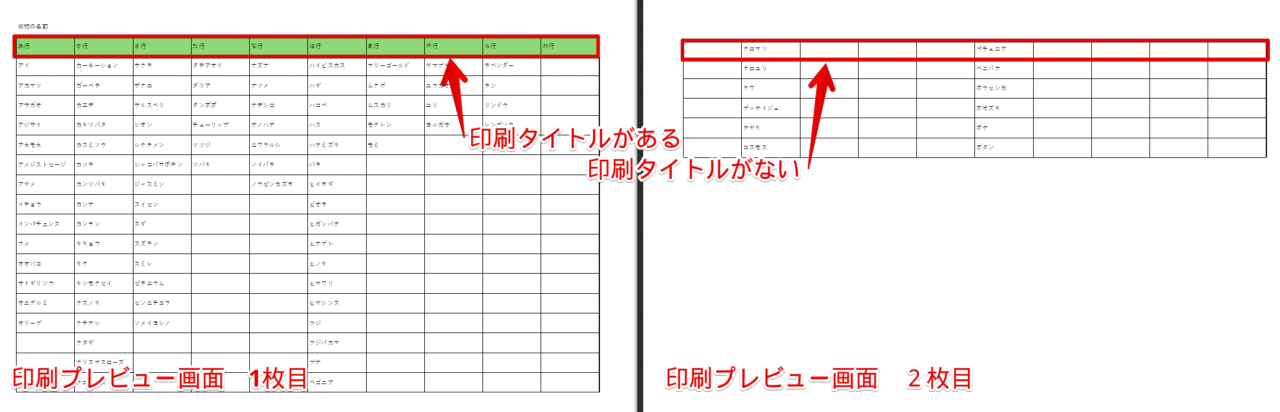
表が複数ページにわたるとき、1ページ目にしか見出しが表示されないと非常に読みにくいです。
なので印刷プレビュー画面の2枚目にも印刷タイトルを表示する手順を紹介します。
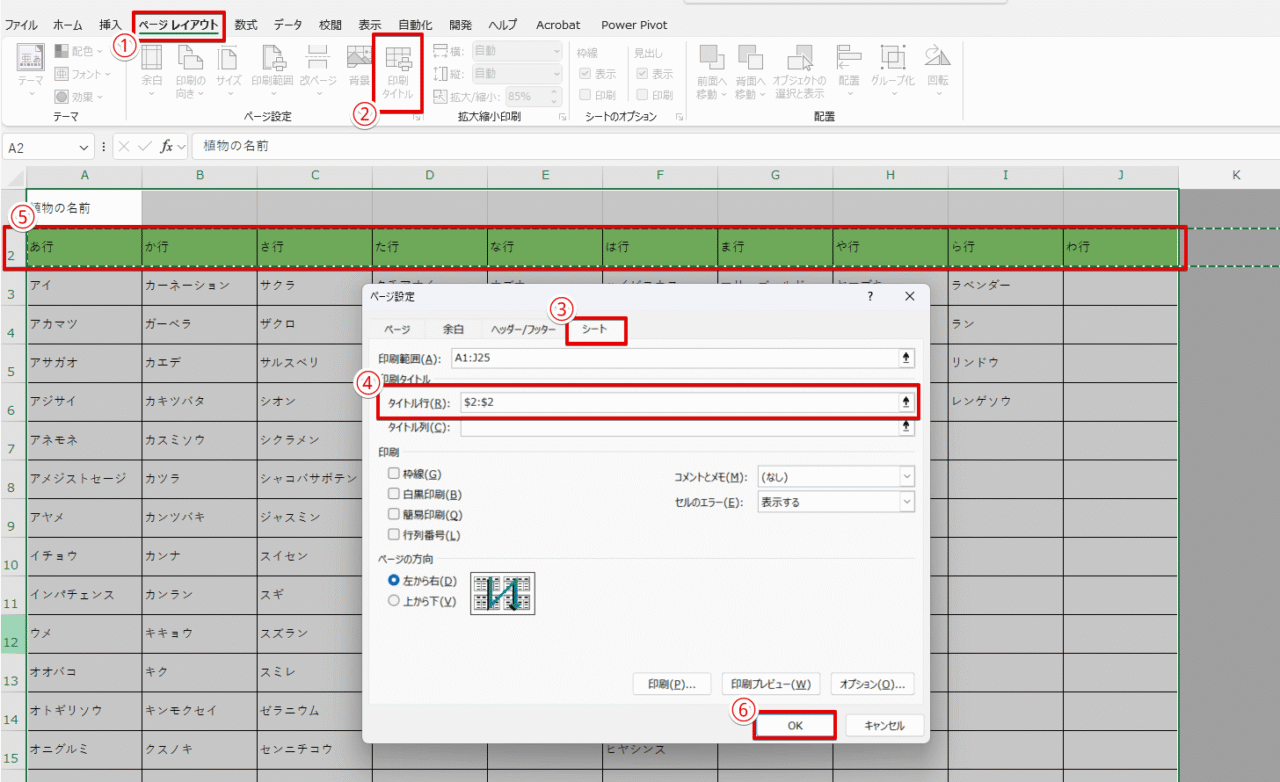
- ページレイアウトを開く
- 印刷タイトルを選択
- 「ページ設定」の「シート」を開く
- 印刷タイトルのタイトル行を選択
- タイトルとして使いたい部分を選択
- OKで確定する
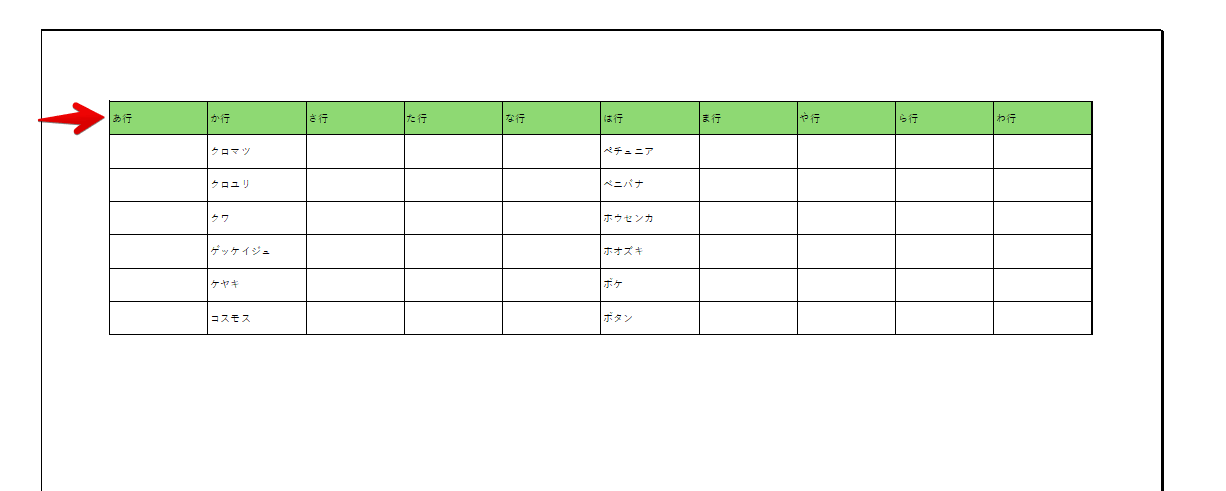
印刷タイトルを表示することができました。
Ctrl+Pに関するQ&A
Ctrl+Pを押しても印刷画面が開きません。-
Excelがアクティブになっていない、または他アプリがショートカットを奪っている可能性があります。
一度Excelをクリックしてから再度試してください。 - 印刷プレビューと実際の印刷結果が違います。
-
プリンタのドライバ設定やブラウザ印刷(表形式)との違いが原因です。プリンタ設定を確認するか、PDF印刷で試すと改善されます。
Ctrl+Pを押したらすぐ印刷されそうで怖い…-
印刷はすぐ開始されません。あくまでも「印刷画面に進むだけ」なので安心してください。
- Macの場合はどうなりますか?
-
Macでは
Command+Pで印刷画面が開きます。動作はWindows版とほぼ同じです。
印刷する前の確認はCtrl+Pで!
Ctrl+Pは、印刷画面を最速で開ける便利なショートカットです。
資料作成や提出用の表を作るときに、作業効率を大幅に高めてくれます。
- 印刷前の確認をスムーズに!
- ミスを減らして手戻りを防ぐ!
そのために、今日からぜひCtrl+Pを自然に使えるようにしてみてください!
さらに、ショートカットキーで必ず覚えて欲しい、コピーするCtrl+Cや、貼り付けのCtrl+V、選択範囲を切り取るCtrl+Xも作業効率を格段にアップさせますので、チェックしてみてください。