Excel検索のショートカットキー「Ctrl+F」を完全攻略!目視の探し物を卒業して時短しよう
 紬ちゃん
紬ちゃん顧客リストから『佐藤商事』を探しているんですが、データが多すぎて目がチカチカします…。
 ライクさん
ライクさん上から順に目で見て探しているの?それじゃあ日が暮れちゃうよ。Ctrl+Fを使えば、どんなにデータが多くても一瞬で目の前に連れてきてくれるよ!
この記事で紹介するショートカット技術を習得することで、日々の業務にどのような変化が起きるのかを整理しました。
アナログな「目視確認」から卒業し、デジタルな「検索」を使いこなせるようになります。
- 数千行あるデータの中からでも、目的のセルへ一瞬でジャンプできる
- 目視による「見落とし」がなくなり、作業の正確性が劇的に上がる
- 「ブック全体」を対象にすれば、別のシートにあるデータもまとめて探せる
今回、紹介するショートカットキー
Ctrl+F(コントロール + エフ)
操作内容:「検索と置換」ダイアログボックス(検索タブ)を開く
目次
3秒でデータを見つけるCtrl+F
Excelを使っていて「あのデータ、どこだっけ?」となることは日常茶飯事です。
そんな時、マウスのホイールを回して探すのは今日で終わりにしましょう。
このショートカットCtrl+Fは、あなたの代わりにExcelがデータを瞬時に見つけ出してくれます。
検索ボックスを呼び出してキーワードを入力する
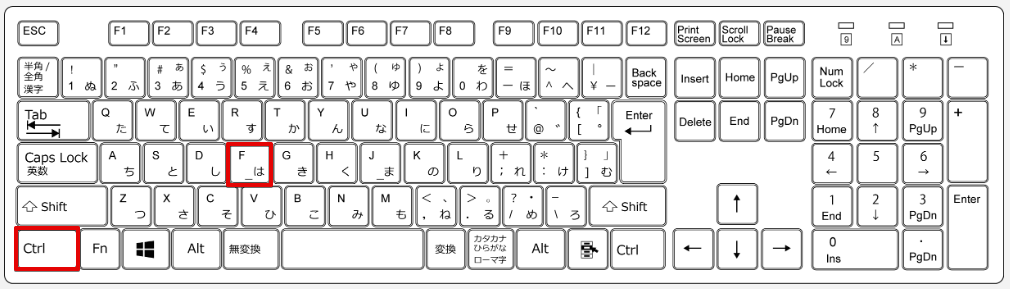
操作はCtrlキーを押しながらFキーを押すだけです。
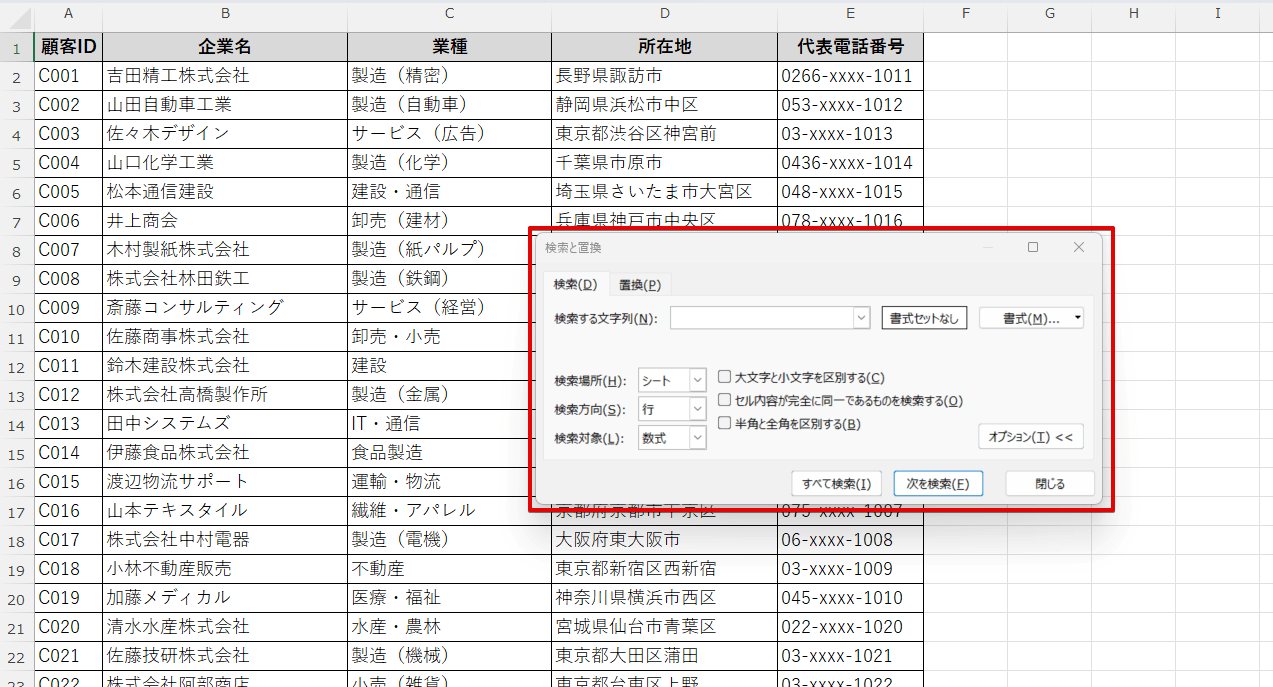
すると、画面の中央に「検索と置換」という小さなウィンドウが表示されます。
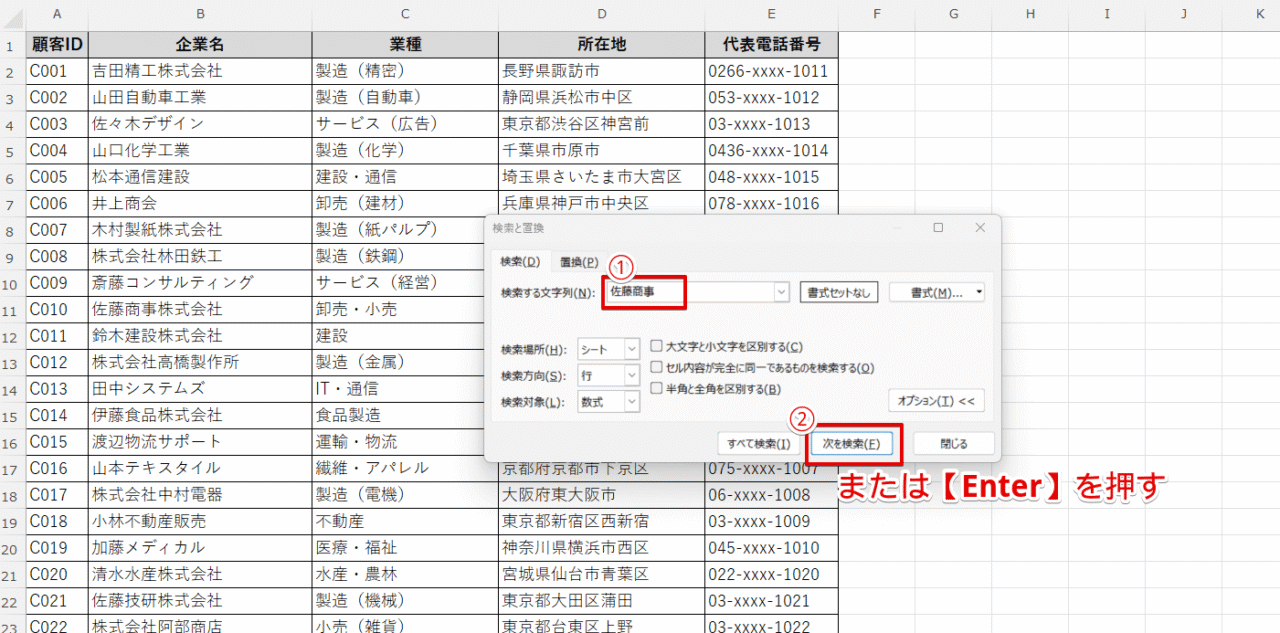
- 探したい名前や数字などの言葉を入力
- 「次を検索」ボタンまたはEnterキーを押す
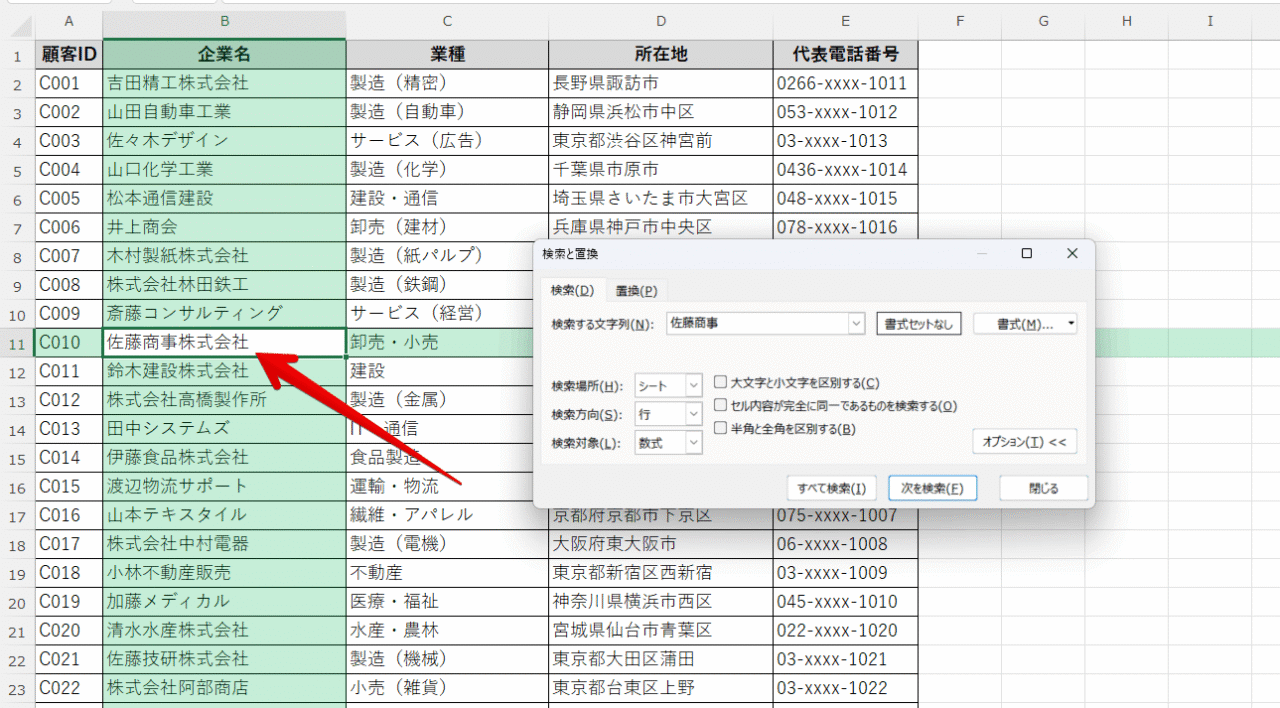
これだけで、該当するセルへカーソルが自動的にジャンプします。
どんなに広大なシートでも、まるでワープするように目的の場所にたどり着けるため、探す時間は実質ゼロになります。
いちいち目を凝らして画面をスクロールする必要はもうありませんね。
 ライクさん
ライクさんCtrl+Fは、「Find=見つける」のFと覚えると良いね!
「すべて検索」でリスト表示するとさらに便利
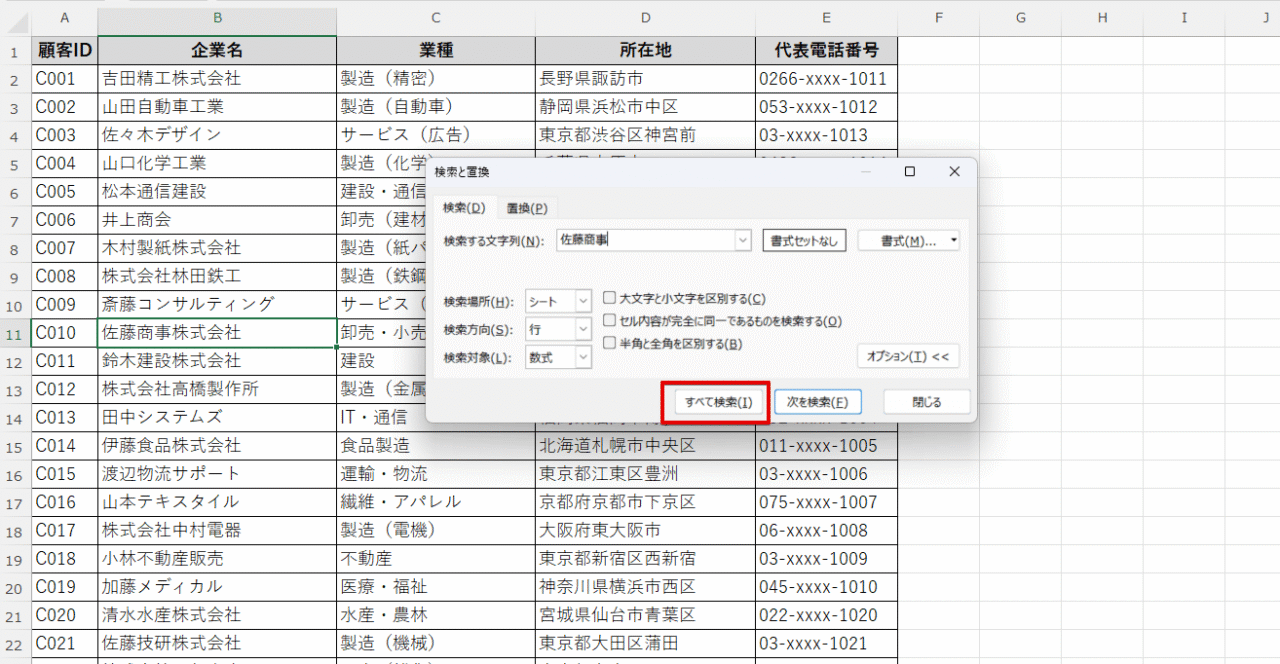
検索ウィンドウには「次を検索」の隣に「すべて検索」というボタンがあります。
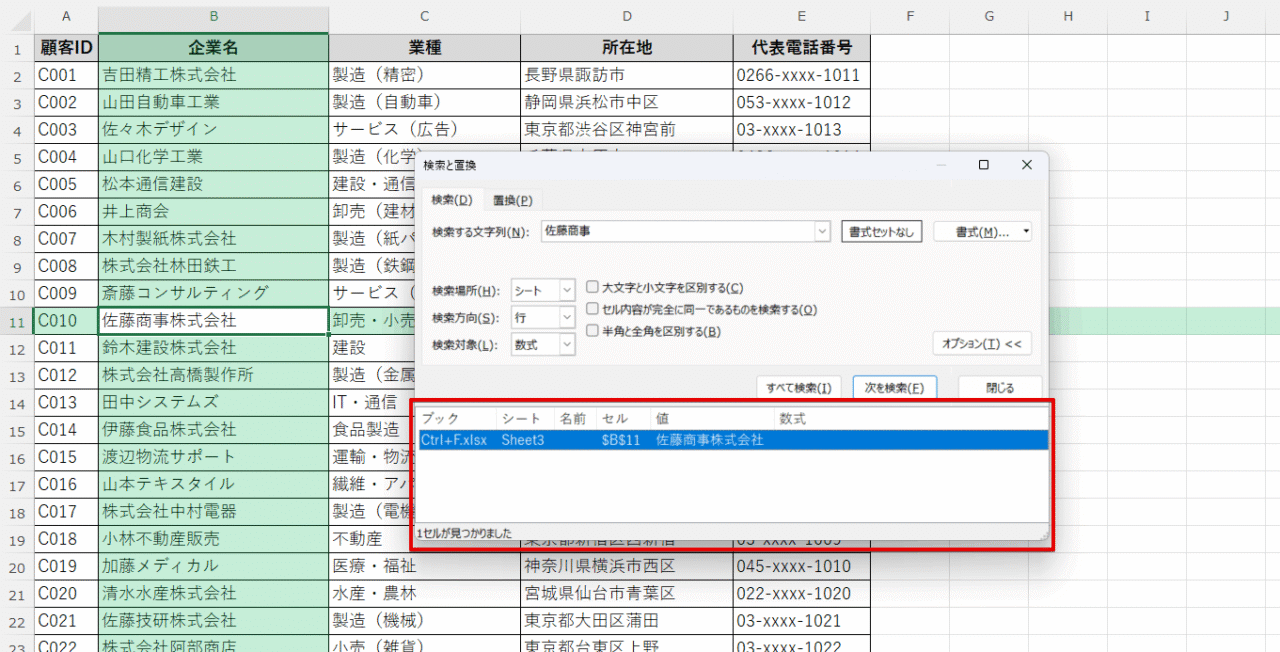
これをクリックすると、ウィンドウの下半分が広がり、検索条件にヒットしたすべてのセルの場所が、シート名やセル番地などリストとして一覧表示されます。
「データが1件だけなら『次を検索』」、「複数あるかもしれない時や、件数を知りたい時は『すべて検索』」というように使い分けるのがコツです。
 ライクさん
ライクさんこのリストをクリックすれば、そのセルに直接飛ぶこともできるので、検索結果がたくさんある場合の管理にとっても役立つよ。
検索精度を上げる!「オプション」を使いこなす
単純なキーワード検索だけでなく、Excelの検索機能には「細かい条件指定」ができるオプションが隠されています。
これを知らないと、思わぬデータが引っかかってしまうことがあるため、必ず覚えておきたい設定です。
「セル内容が完全に同一」で正確に探す
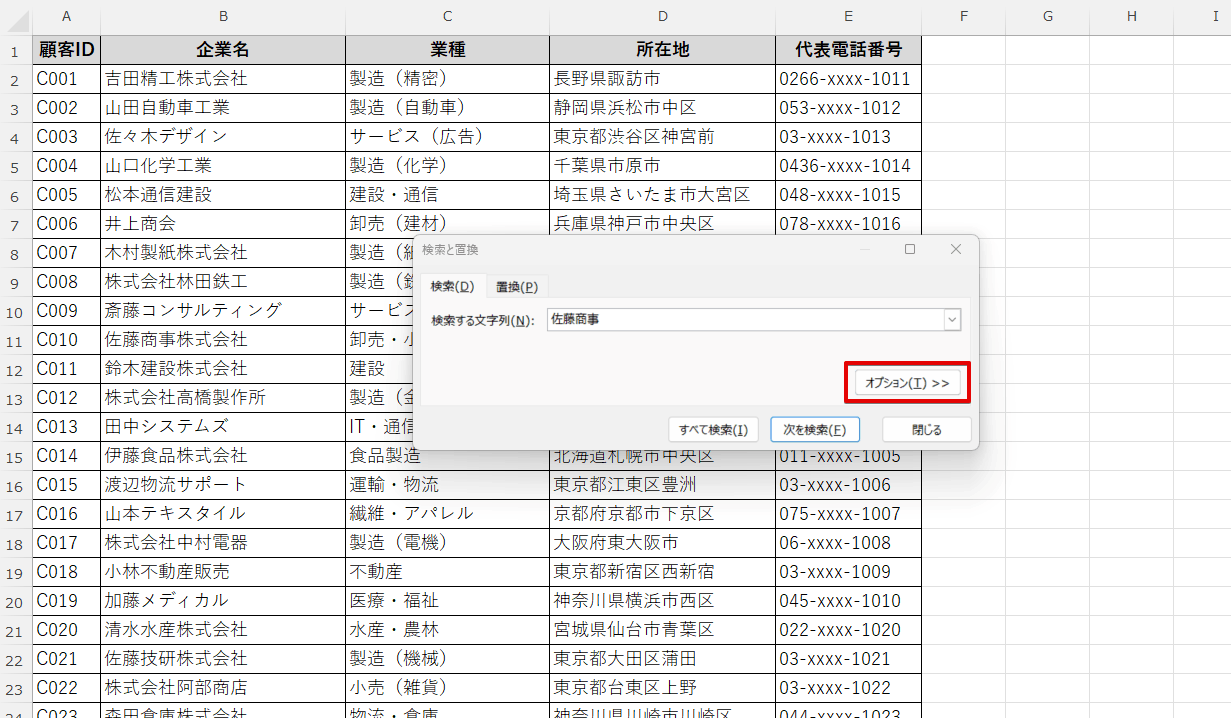
検索ウィンドウの「オプション」ボタンを押すと、詳細設定画面が開きます。
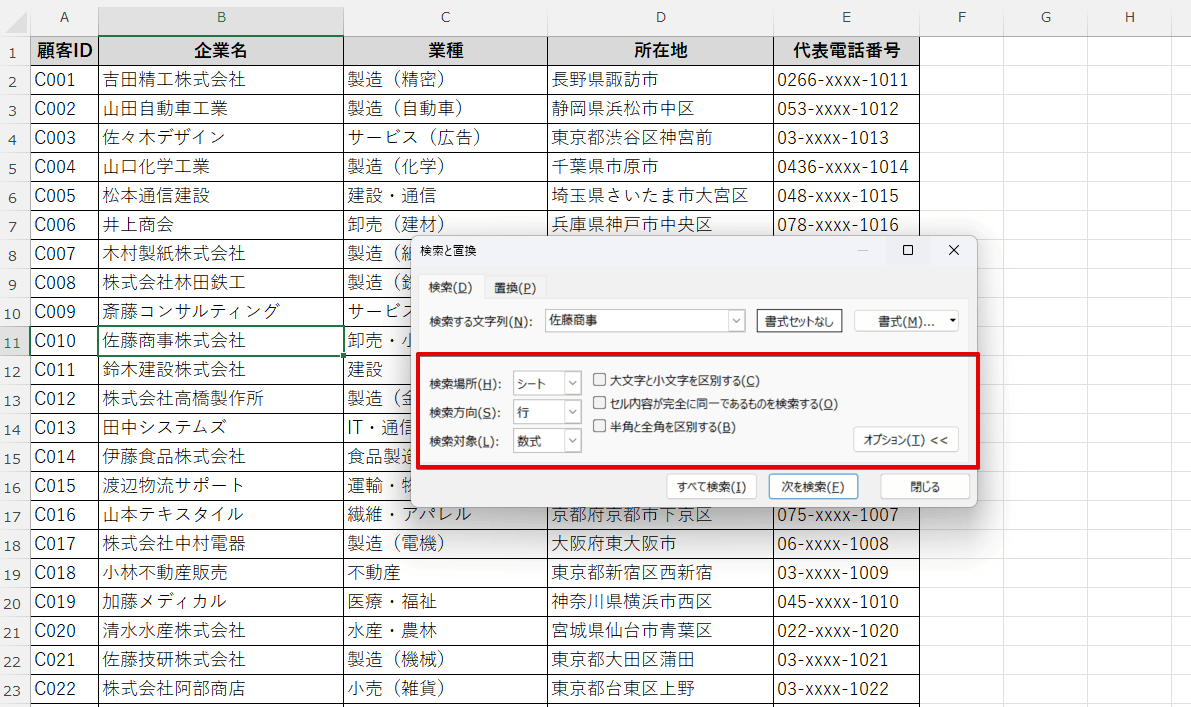
ここで特に重要なのが「セル内容が完全に同一であるものを検索する」というチェックボックスです。
通常、Excelの検索は「部分一致」です。
例えば「10」を探すと、「100」や「105」など、「10」を含むすべての数字がヒットしてしまいます。
これでは不便な時がありますよね。
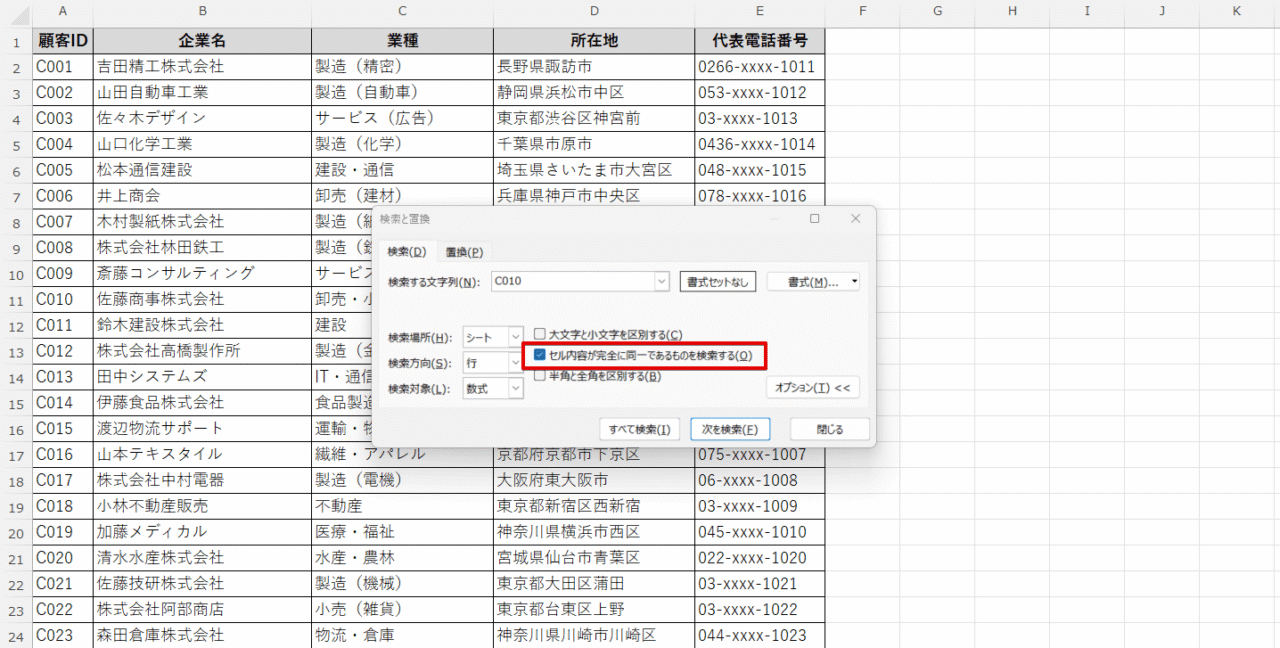
このチェックを入れることで、文字通り「10」とだけ入力されたセルをピンポイントで探せるようになります。
ID番号や型番などを正確に検索したい時には必須の設定です。
シート単体ではなく「ブック全体」から探す
「あれ?このシートにないな……隣のシートかな?」といちいちシートを切り替えて検索し直すのは面倒ですよね。
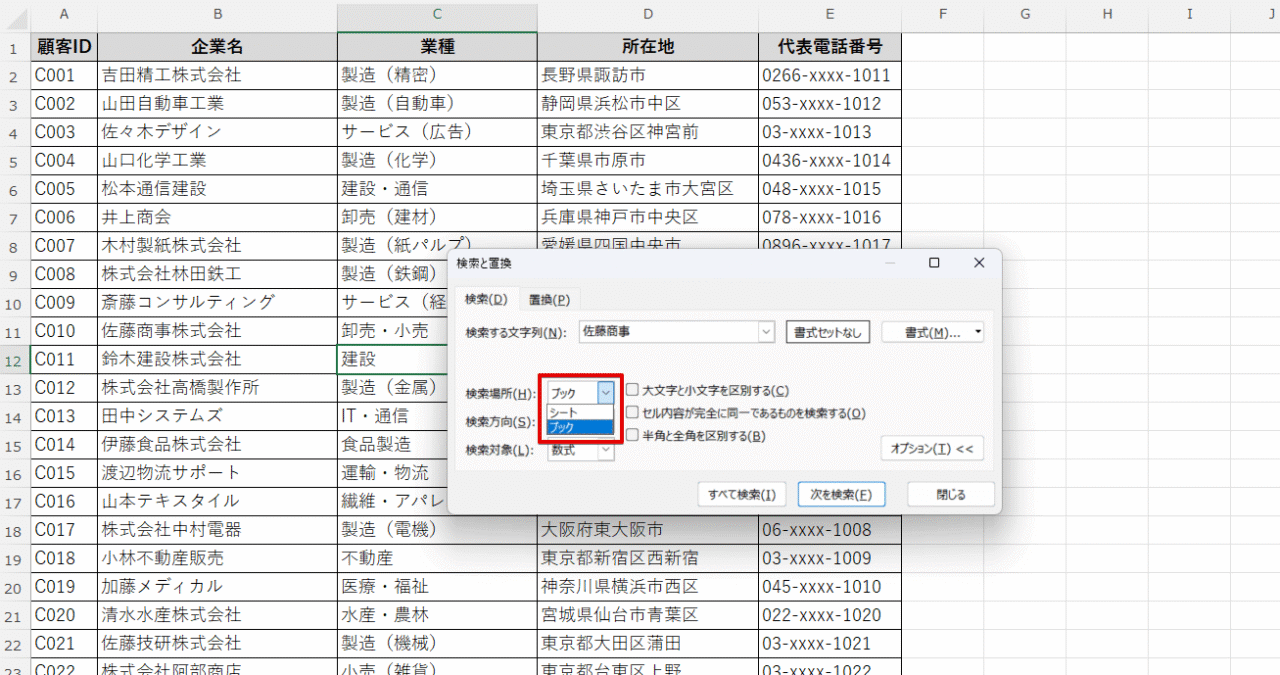
オプション設定の中にある「検索場所」という項目を「シート」から「ブック」に変更してみてください。
こうすると、現在開いているExcelファイル(ブック)に含まれる、すべてのシートを対象に一括検索をかけることができます。
 ライクさん
ライクさん「ファイル内のどこかにあるはず!」という時には、この設定にするだけで、隠れているデータを逃さず見つけ出せるよ。
Ctrl+Fに関するQ&A
- あるはずのデータが見つかりません
-
データは存在するのに検索に引っかからない場合、最も多い原因は「スペース(空白)」です。
データの中に余計なスペースが入っていたり、半角と全角が混ざっていたりすると、Excelは「別の文字」として認識します。
オプションの「半角と全角を区別する」のチェックを外すか、スペースを削除してから再試行してみてください。 - 検索ウィンドウを閉じるショートカットは?
-
検索が終わった後、わざわざマウスで右上の「×」ボタンを押す必要はありません。
キーボードの左上にあるEscキーを押せば、一瞬で検索ウィンドウを閉じることができます。
検索Ctrl+Fから、閉じるEscまで、すべてキーボードで完結させましょう。 - 『鈴木』を『佐藤』に変えたい!文字を別の文字に置き換えたい!
-
検索した文字を別の言葉に修正したい場合は、検索ではなく置換機能を使います。
Ctrl+Fの検索タブの隣に「置換」タブがありますが、実はCtrl+Hという別のショートカットキーを使えば、最初から置換タブを開くことができます。
目視確認は卒業!検索機能でミスゼロを目指そう
人間の目は疲れるとミスをしますが、ショートカットキーによる検索は疲れませんし、ミスもしません。
最後に記事の要点を振り返りましょう。
- 基本の検索:Ctrl+Fで検索窓を出し、Enterで飛ばす
- 精度の向上:「すべて検索」や「ブック全体」を活用して漏れを防ぐ
「探す」という行為は、Excel作業の中でも特に時間がかかりがちな部分です。
Ctrl+Fを使いこなして、浮いた時間を分析や思考などの「付加価値のある仕事」に使っていきましょう!
他にも、ショートカットの基本であるコピーCtrl+Cや、貼り付けCtrl+V、選択範囲を切り取るCtrl+Xも作業効率を格段にアップさせますので、ぜひチェックしてみてください。
関連記事
-
 エクセルショートカットCtrl+Pで印刷画面をすぐ開く!資料作成がスムーズになる基本ワザ
 -
 エクセルで貼り付けするショートカット「Ctrl+V」を伝授!データを貼り付ける基本ワザ
 -
 エクセルショートカットCtrl+Zで作業を元に戻す!間違いをすぐに修正できる基本ワザ
 -
 Excel「F12」は名前を付けて保存するショートカット!マウス操作なしでバックアップを爆速化
 -
 Excelの移動と選択ショートカットキー完全攻略!Ctrl+矢印でマウススクロールを卒業
 -
 エクセル切り取りショートカット「Ctrl+X」でデータ移動をスピーディーに!効率化の基本ワザ
 -
 Excel保存のショートカットキー「Ctrl+S」を完全攻略!データ消失の悲劇を0.1秒で防ぐ
 -
 エクセルでコピーするショートカット「Ctrl+C」を徹底解説!最速で作業を効率化する基本ワザ