 歩君
歩君エクセルのグラフの作り方を教えてください。
作成した表からグラフを作りたいんですけど、イメージ通りのグラフができないんです。
 ライクさん
ライクさんエクセルでグラフを作る場合、「必要な表の範囲を正しく選択する」ことがポイントなんだ。グラフを作成する基本操作と編集する方法を教えるね。
グラフは、表で作成されたデータを視覚化できる便利な機能です。
しかし、選択範囲を間違えてしまったり、必要な情報が入力されていなかったりすると、せっかくグラフでデータを視覚化しても正確な情報を伝えることができません。
グラフの作成方法はもちろんですが、編集する方法も一緒にマスターしておきましょう。
- グラフに必要な表の範囲を選択
- 「挿入」タブをクリックして、作成するグラフの種類を選択
- 必要に応じて、「グラフタイトルの入力」や「データラベル」などを追加する
本記事では、基本的なグラフの作成方法から編集方法までわかりやすく解説しています。
グラフが思い通りに作成できないときや、編集方法がわからない場合はぜひ参考にしてみてください。
エクセルで作り方を覚えておきたいグラフの種類と基本操作
エクセルで作り方を覚えておきたいグラフは、4種類あります。
- 棒グラフ
- 円グラフ
- 折れ線グラフ
- 複合グラフ
上記の4種類は、基本のグラフなのでぜひマスターしておきましょう。
棒グラフの作り方
棒グラフは、数値の大小を比較したい場合に便利なグラフです。
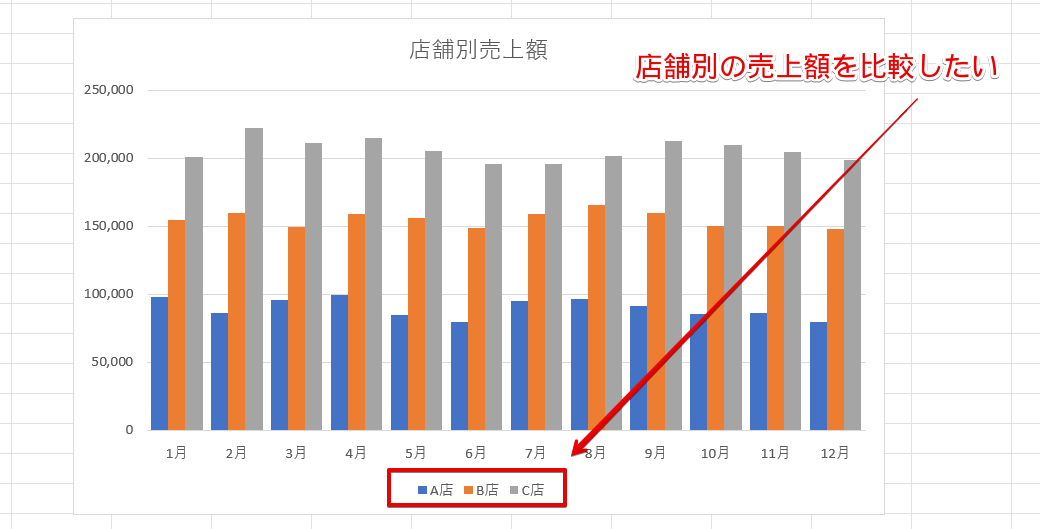
例えば、上記のように「A店」、「B店」、「C店」の店舗別に各月の売上を比較したい場合は、棒の高さを見るだけで売上額の大小が一目で把握できる棒グラフがおすすめです。
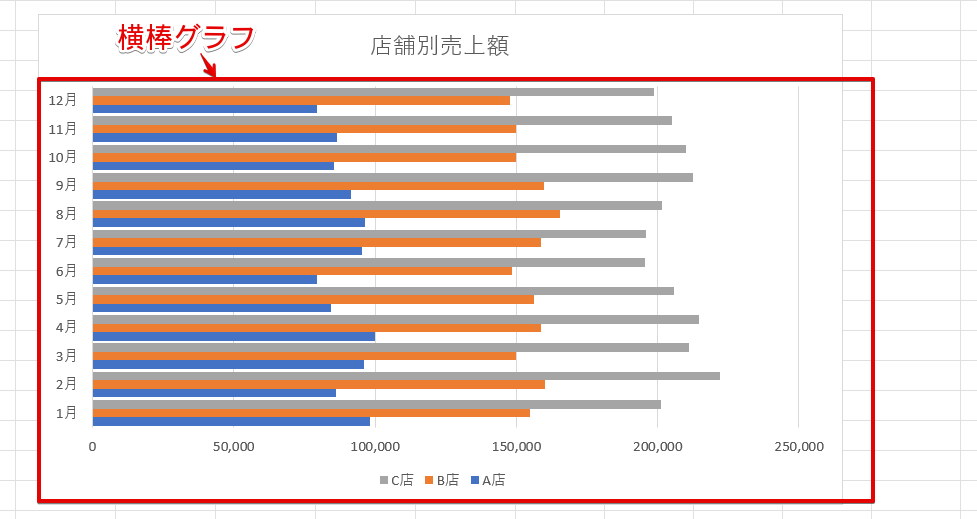
棒グラフは、縦棒グラフ以外に上記の画像のような横棒グラフで作成することもできます。
「縦長にスペースが取れない」、「グラフの起点を左側に設定したい」といったときは横棒グラフがおすすめです。
今回は、集合縦棒を使った棒グラフの作り方を解説します。
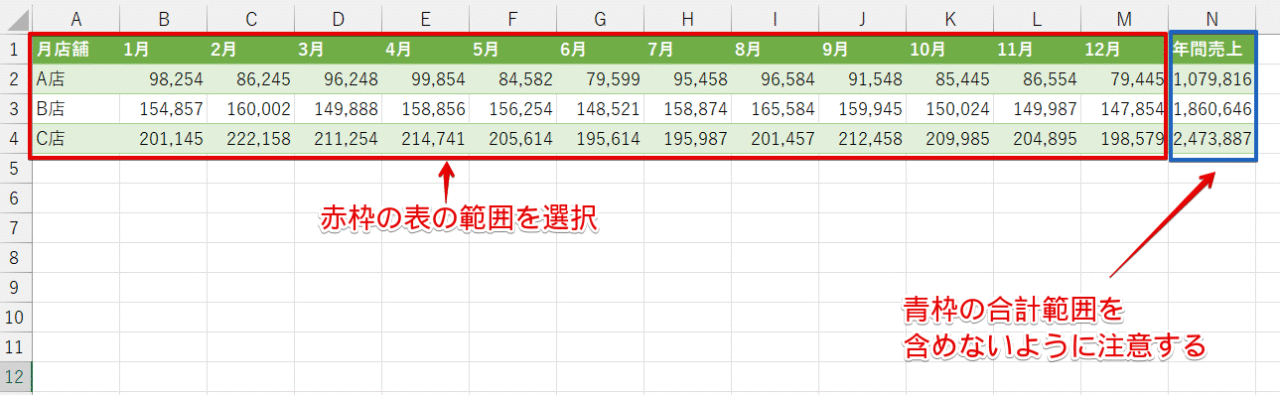
グラフに必要な赤枠の範囲を選択します。
このとき、青枠の合計の範囲を含めないように注意してください。
 ライクさん
ライクさん合計の範囲を含めてしまうと、誤ったグラフが作成されてしまうから注意しよう!
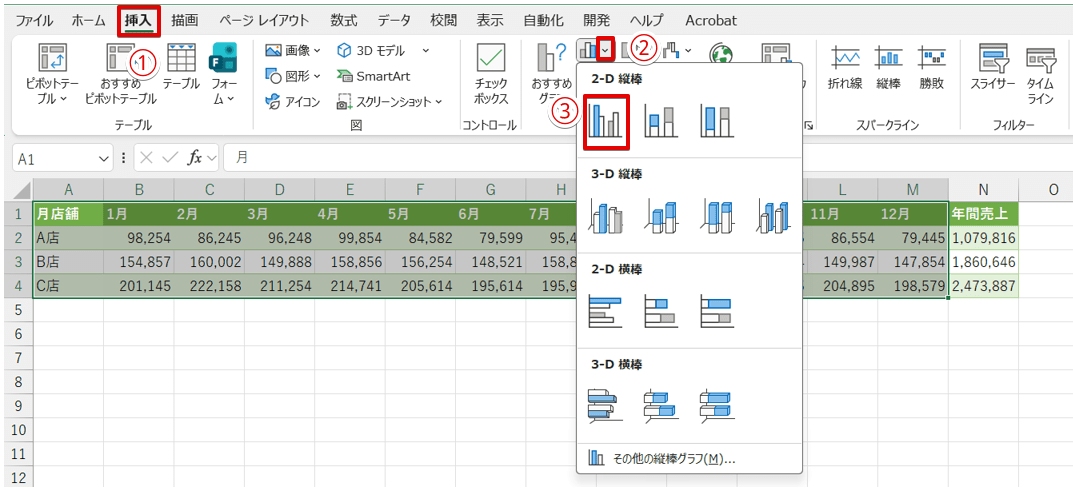
- 「挿入」タブをクリック
- 「縦棒/横棒グラフの挿入」のアイコンの下向き矢印を押す
- 「集合縦棒」を選択
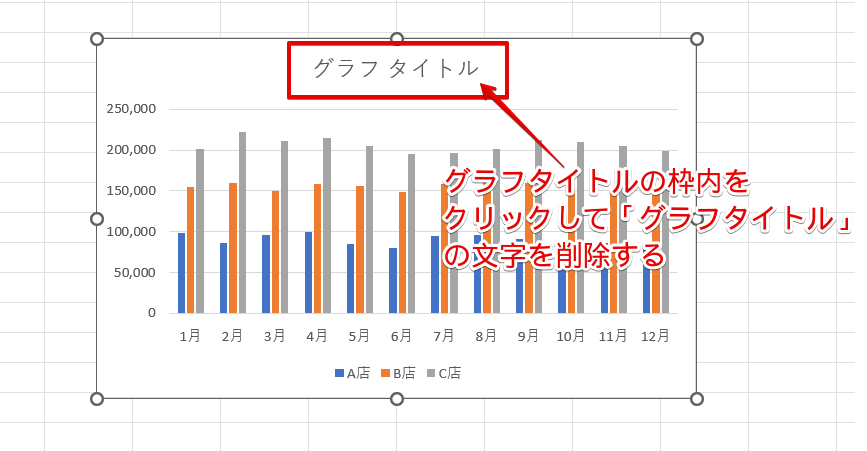
グラフタイトルの枠内をクリックして、「グラフタイトル」と表示されている文字を削除しましょう。
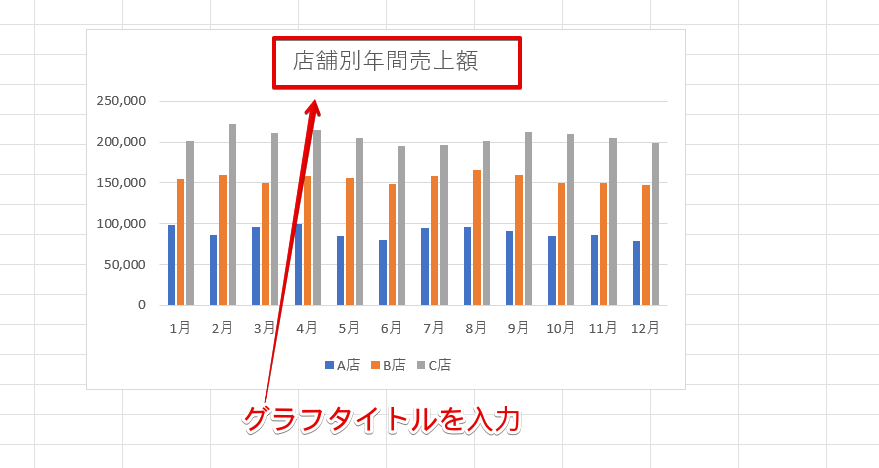
グラフのタイトルを入力したら、棒グラフの完成です。
円グラフの作り方
円グラフは、全体に対して各要素がどれくらいの割合を示しているかを表したいときに使用するグラフです。
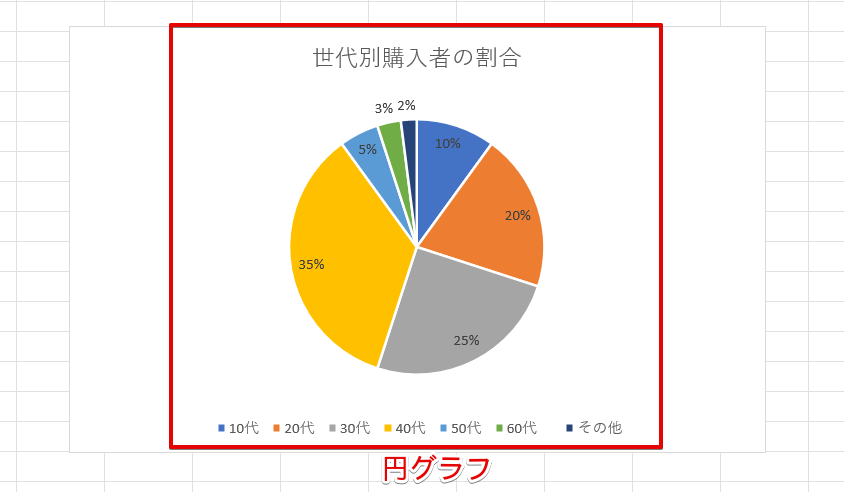
一般的に円グラフは、全体を100%として各要素の割合を1つのグラフに表す上記のようなグラフを指します。
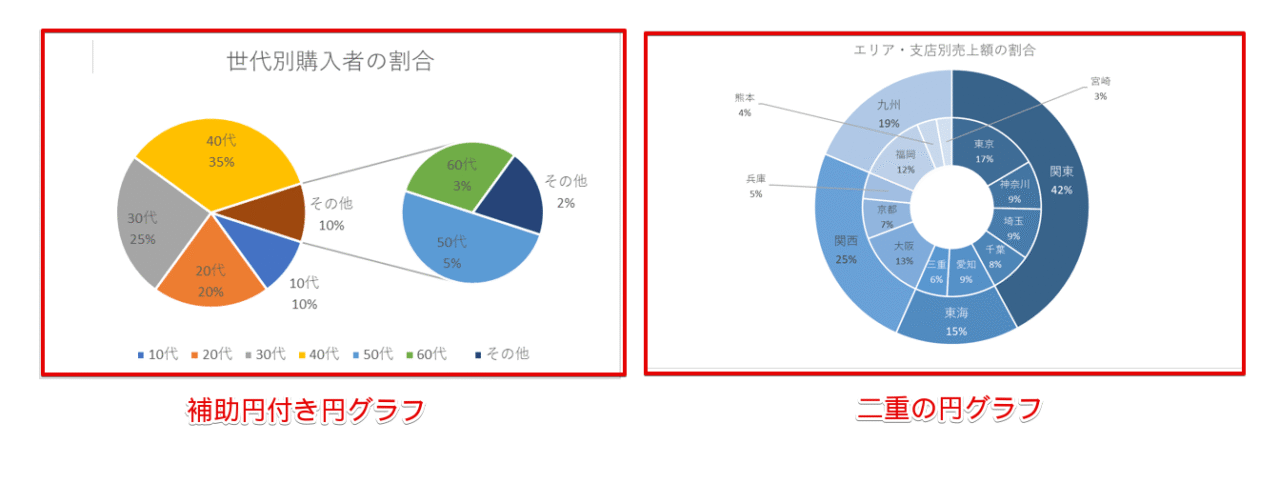
他にも、全体の割合に対して極端に数字が少ない系列がある場合に便利な補助円付き円グラフや、2つのデータを1つの円グラフにした二重の円グラフを作成することが可能です。
ここでは、グラフが1つの基本的な円グラフの作り方を解説します。
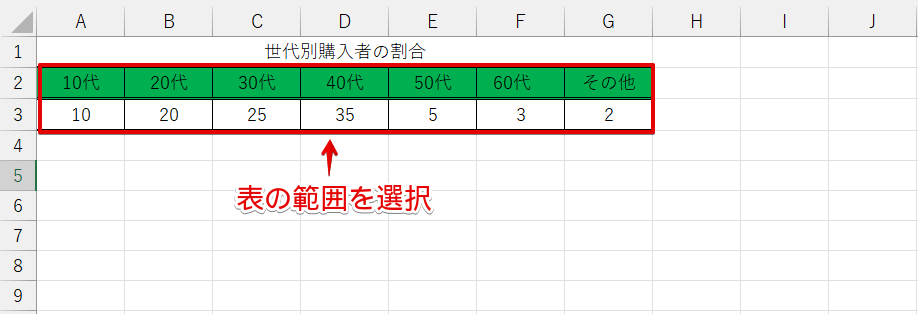
表の範囲を選択します。
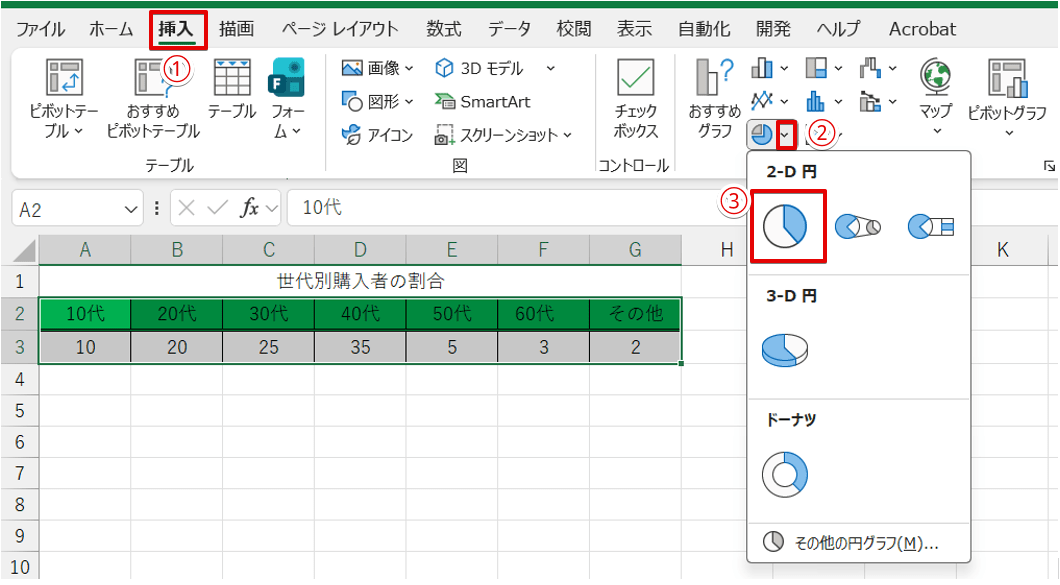
- 「挿入」タブをクリック
- 「円またはドーナツグラフの挿入」のアイコンの下向き矢印を押す
- 「円」を選択
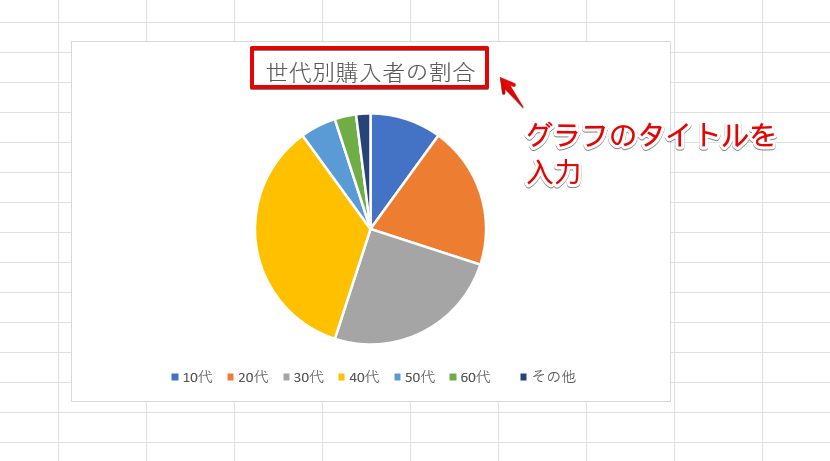
「グラフタイトル」の文字を削除して、グラフのタイトルを入力したら完成です。
折れ線グラフの作り方
折れ線グラフは、特定の期間や時間に対して、変化していく数値の推移を表したいときにおすすめです。
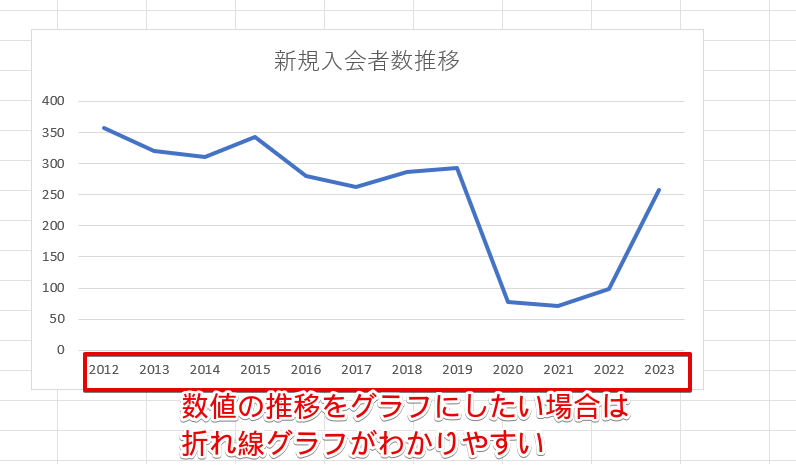
折れ線グラフは、1つの系列だけではなく、複数の系列を1つのグラフにまとめることも可能です。
系列が1つのデータを使って、基本的な折れ線グラフの作り方を解説します。
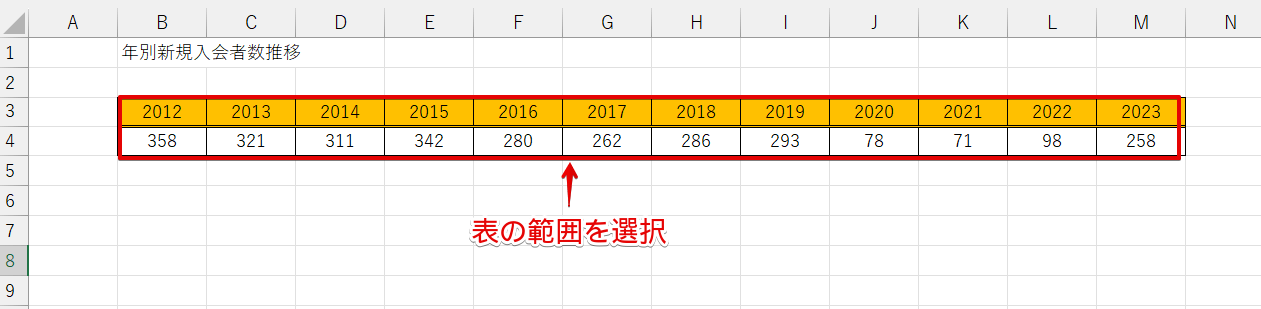
表の範囲を選択します。
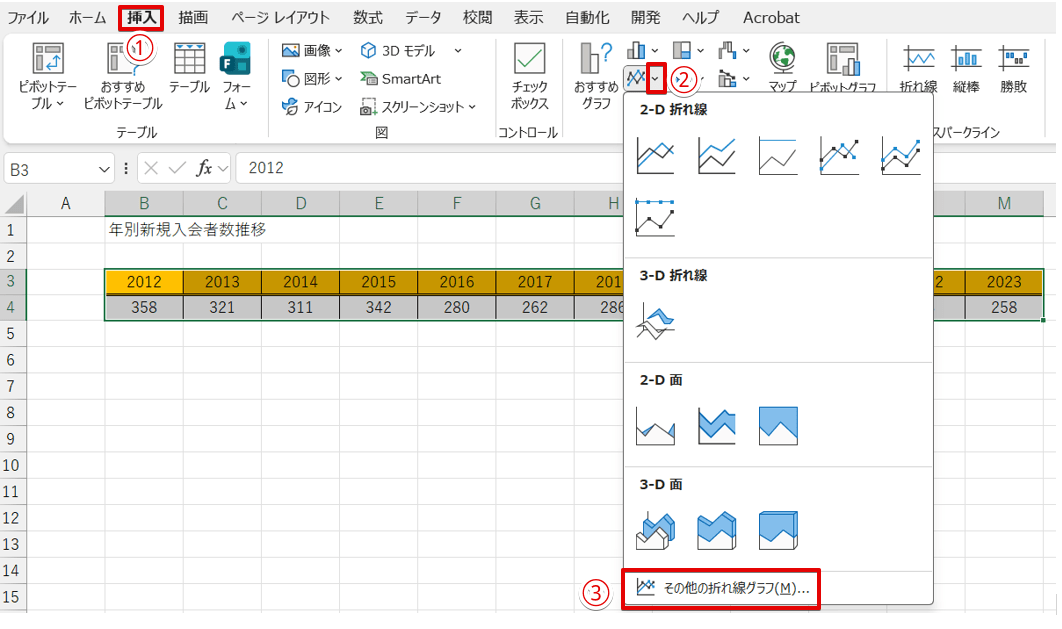
- 「挿入」タブをクリック
- 「折れ線/面グラフの挿入」の下向き矢印をクリックする
- 「その他の折れ線グラフ」を選択
ライクさん「その他の折れ線グラフ」を選択すると、自分の作りたいグラフの形状を確認してグラフの種類を決めることができるんだ。
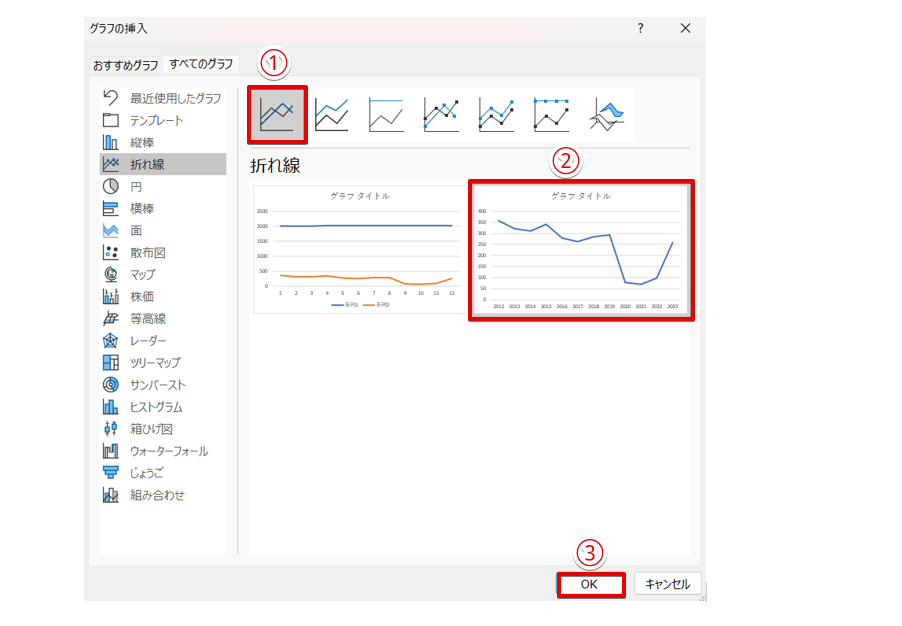
- 「折れ線」のアイコンを押す
- プレビューされているグラフから、作成したい形状のグラフの画像をクリック
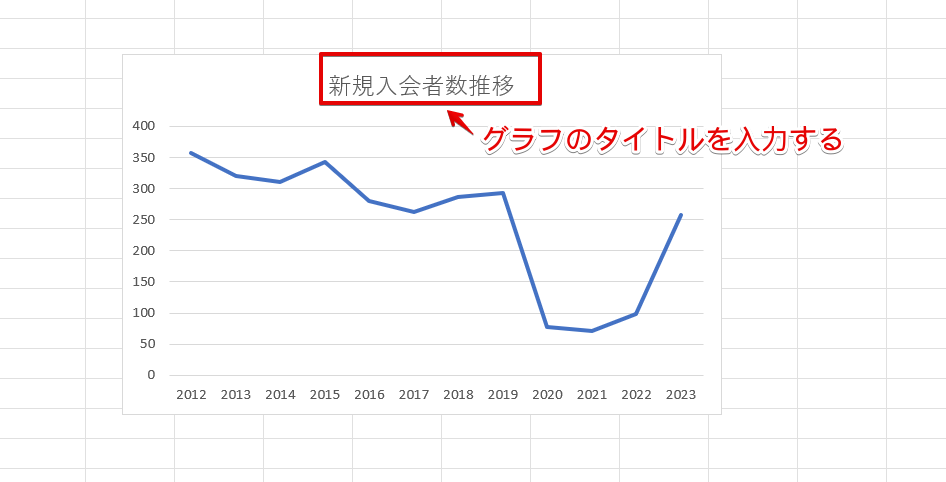
グラフのタイトルを入力して、完成です。
折れ線グラフの場合、同じ範囲を選択しても別の形状のグラフが挿入されることがあります。
「その他の折れ線グラフ」を選択すると、形状をプレビューで確認してからグラフが挿入できるので試してみてください。
複合グラフの作り方
複合グラフは、数値が大きく異なるデータを1つのグラフで表したいときに便利なグラフです。
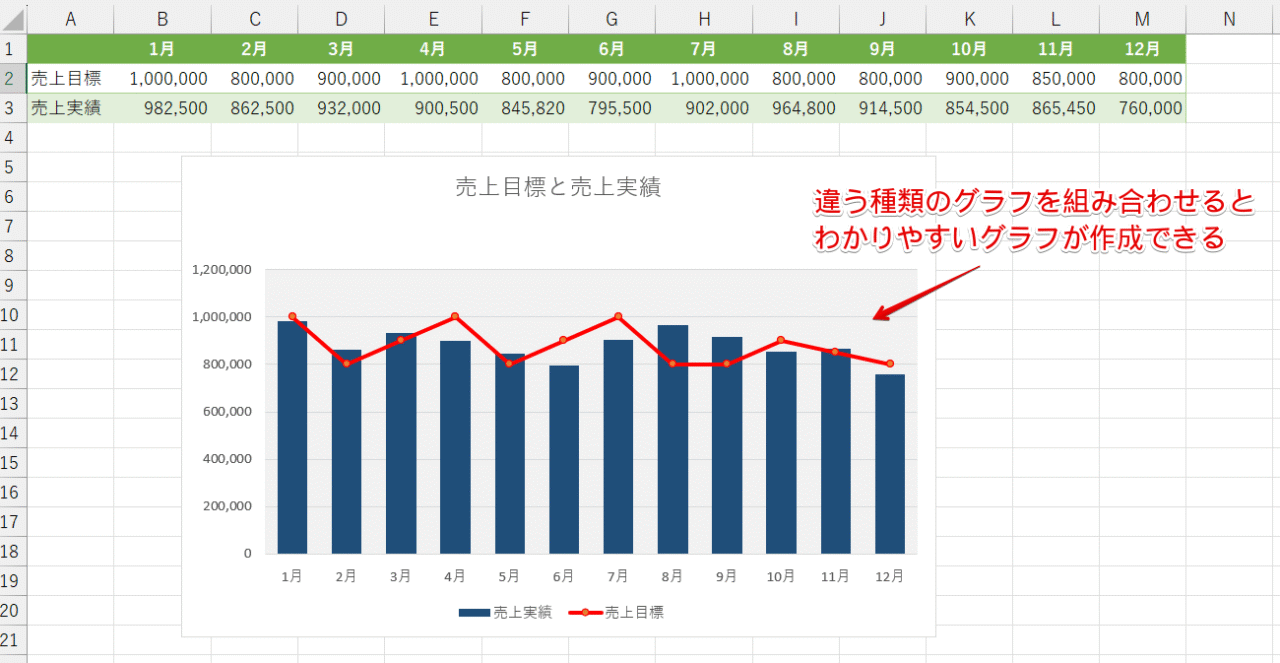
これは、売上目標と売上実績をまとめた複合グラフです。
上記のように違う種類のグラフを組み合わせると、売上を達成している月がわかりやすいですね。
また、複合グラフは第2軸を設定できるので、2つのデータの数値が異なる表をグラフ化したいときにも適しています。
異なる種類のグラフを組み合わせた複合グラフの作り方を解説します。
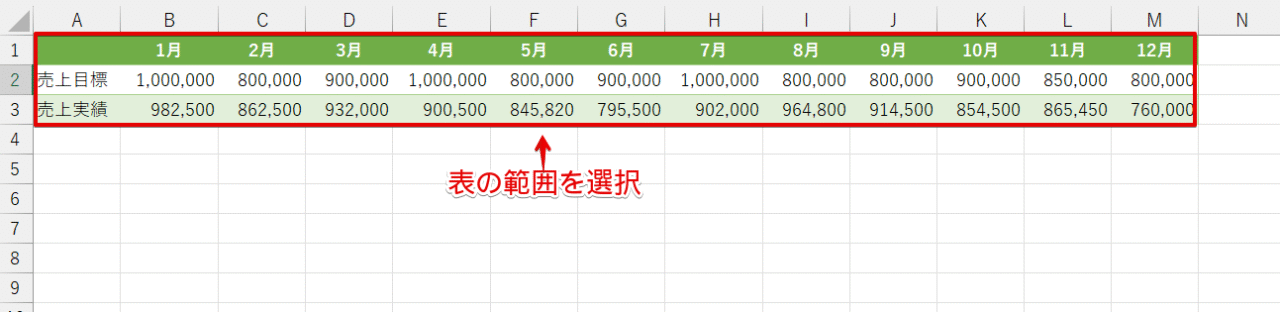
表の範囲を選択します。
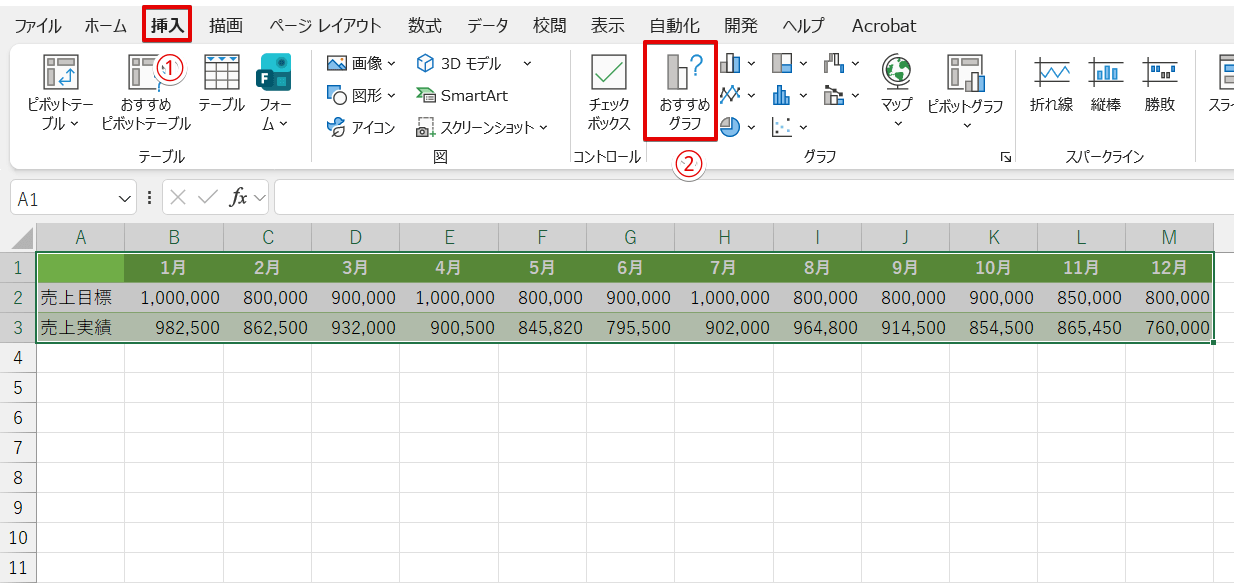
- 「挿入」タブをクリック
- 「おすすめグラフ」のアイコンを押す
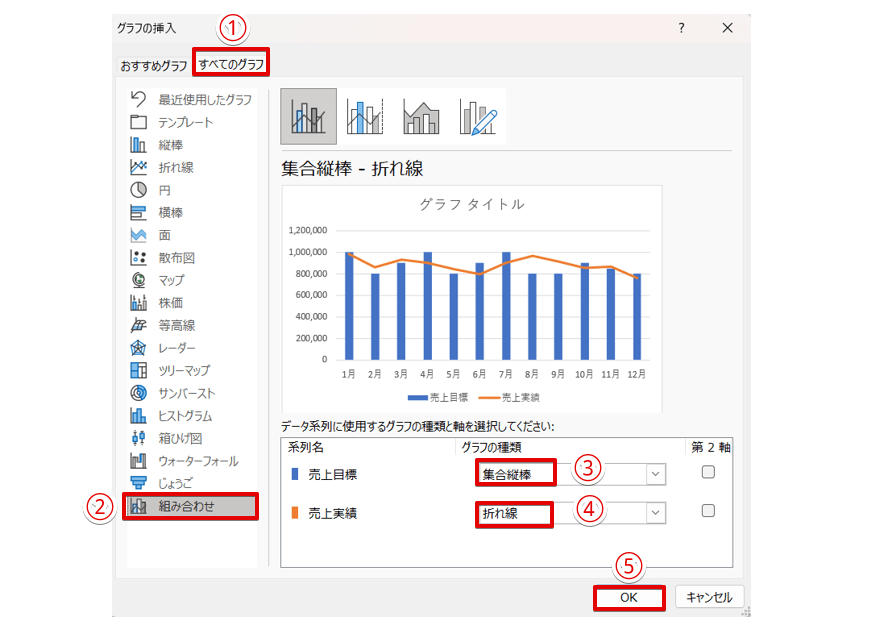
- 「すべてのグラフ」のタブをクリック
- 「組み合わせ」を選択
- 売上目標のグラフの種類の下向き矢印をクリックして、ドロップダウンリストから「集合縦棒」を選択
- 売上実績のグラフの種類の下向き矢印をクリックして、ドロップダウンリストから「折れ線」を選択
- 「OK」をクリック
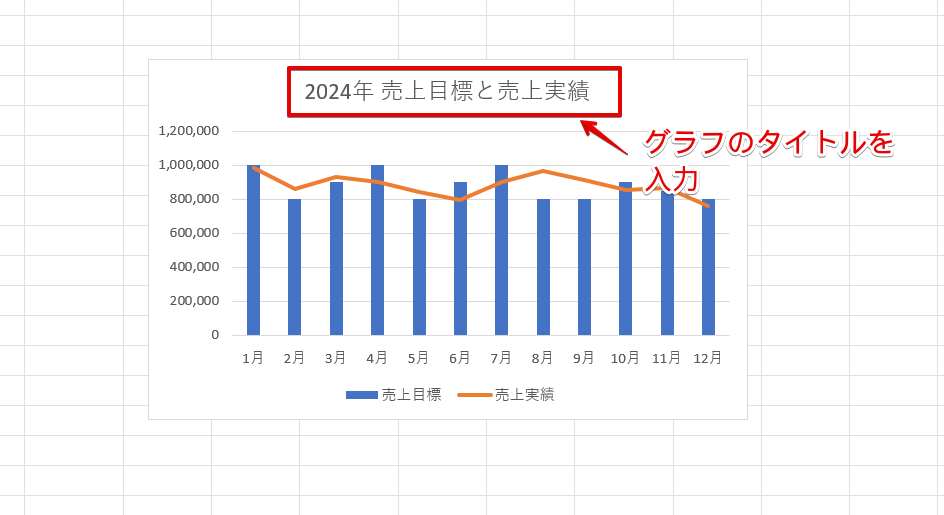
グラフのタイトルを入力したら完成です。
棒グラフを見やすく編集する方法と積み上げグラフとの使い分け
エクセルでは、以下の4種類の積み上げグラフを作成することができます。
- 積み上げ縦棒グラフ
- 100%積み上げ縦棒グラフ
- 積み上げ横棒グラフ
- 100%積み上げ横棒グラフ
さらに、この4種類は「縦棒グラフと横棒グラフ」、「積み上げと100%積み上げ」の2つのグループに分けることができます。
グラフの種類は異なりますが作成の手順はほぼ同じなので、積み上げグラフの基本となる「積み上げ縦棒グラフ」の作り方を解説します。
積み上げ縦棒グラフ
積み上げグラフとは、系列が1本の棒で表示されるグラフです。
100%積み上げ縦棒との違いは、積み上げ縦棒は1つの軸に対してすべての系列の値を積み上げていますが、100%積み上げ縦棒は1つの棒を100%として各系列のデータを積み上げます。
ライクさん「積み上げ縦棒」は数値を積み上げているから、高さがバラバラになるけど、「100%積み上げ縦棒」は割合を積み上げているから、すべて同じ高さになるよ。
一般的な棒グラフは「集合縦棒」を選択して作成しますが、積み上げ棒グラフは「積み上げ縦棒」を選択して作成します。

グラフに必要な表の範囲を選択します。
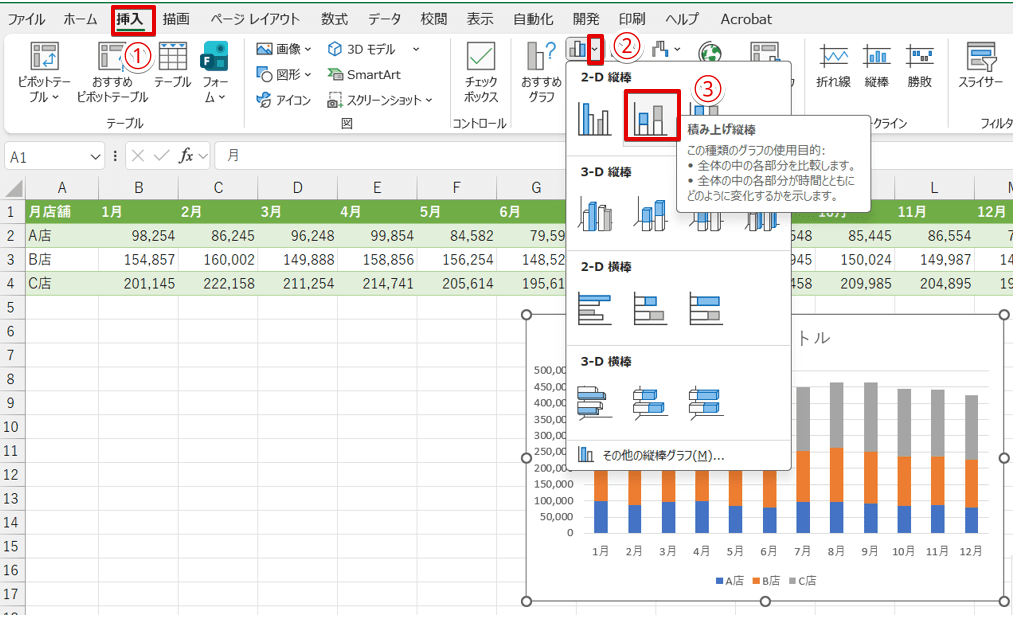
- 「挿入」タブをクリック
- 「縦棒/横棒グラフの挿入」の下向き矢印をクリックする
- 「積み上げ縦棒」のアイコンを押す
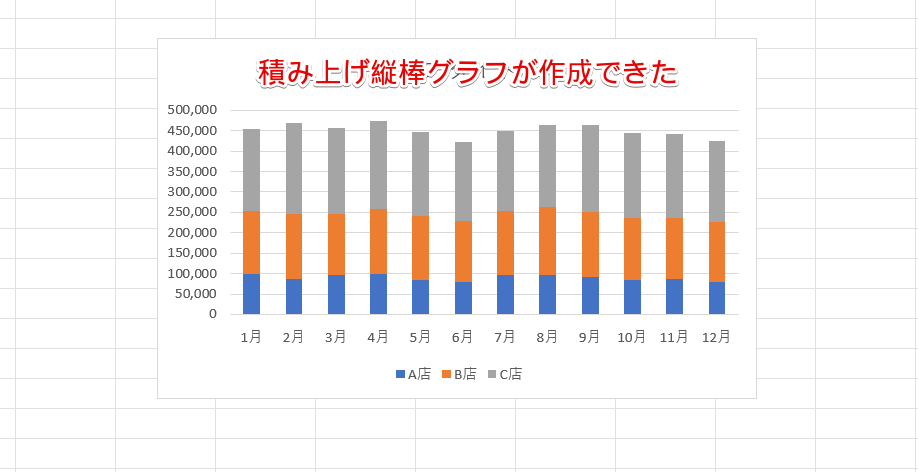
積み上げ縦棒グラフを作成することができました。
集合縦棒グラフと積み上げ縦棒グラフの違い
 歩君
歩君「集合縦棒」と「積み上げ縦棒」は、グラフの形状が違うっていうことはわかったんですが、この2つはどう使い分けたらいいんですか?
 ライクさん
ライクさん表データの中で「何を」強調したいのかを考えてみると、使い分けがしやすくなるよ。
先ほど作成したグラフの比較を使って、表データのどの部分が見やすくなっているのか確認してみましょう。
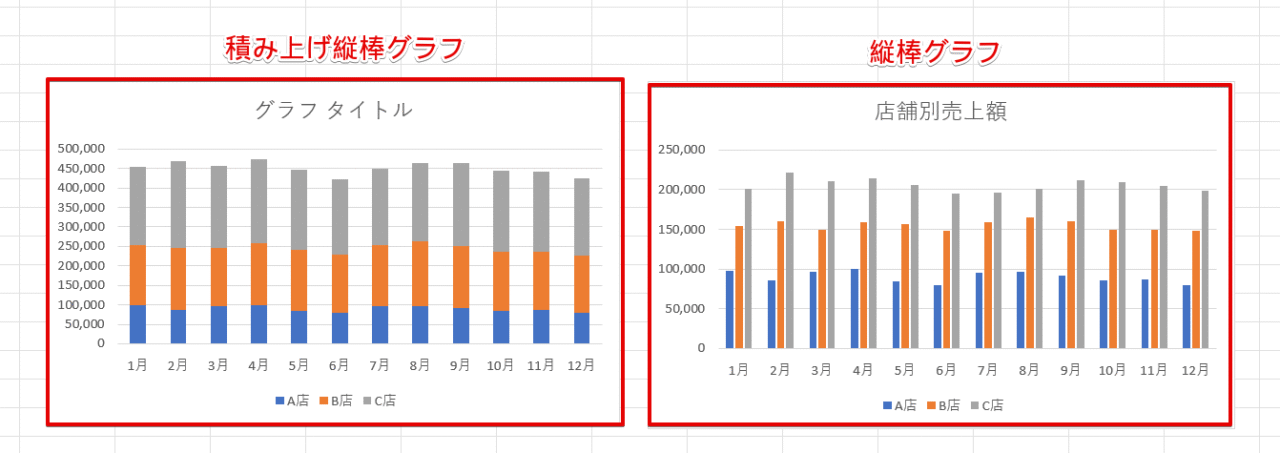
これは、同じ表を使って、「積み上げ縦棒グラフ」と「縦棒グラフ」を作成して並べた画像です。
左側の「積み上げ縦棒グラフ」を見ると、A店、B店、C店の3店舗のうち、C店が一番売上額の割合が高いということがわかりやすいですが、各店舗の系列の売上額の表示が目盛りの途中で切り替わっているため、各月の金額は少しわかりにくくなっています。
一方、右側の「縦棒グラフ」は、すべての店舗の売上額が0(ゼロ)からスタートしているので、各店舗の売上額は読みやすくなっていますが、全店舗の売上の合計額に対する各店舗の売上額の割合という視点で見ると少しわかりにくいですよね。
ライクさんどちらのグラフも各店舗の売上額と、店舗全体に対する店舗の貢献度は視覚で判断できるけど、積み上げグラフは「割合」が、縦棒グラフは「売上額」がわかりやすくなっているよね。
このように、同じデータを使っても形状によってグラフの見やすさが変わるので、グラフの特性を理解してグラフの種類を使い分けてみましょう。
エクセルの積み上げグラフの作り方と棒グラフを見やすく編集する方法は、こちらの関連記事で詳しく解説しています。
円グラフはパーセント表示や順番の並べ替えができる
円グラフは、全体を100とした場合に各系列が何割を占めているかを表示したいときに作成します。
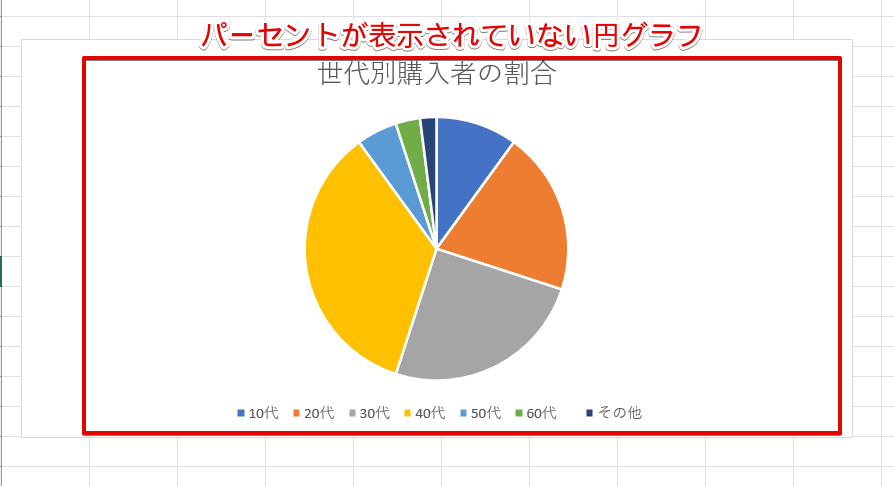
パーセントが表示されていなくても、もっとも多い系列が「40代」、もっとも少ない系列が「その他」に分類されている世代ということはわかりますね。
しかし、パーセントの表示がないと各年代が全体の何割を占めているのかまでは確認することができません。
エクセルで作成したグラフに「データラベル」を追加して、円グラフにパーセントを表示させてみましょう。
円グラフに「データラベル」を追加してパーセントを表示する
パーセントは、円グラフに「データラベル」を追加して表示します。
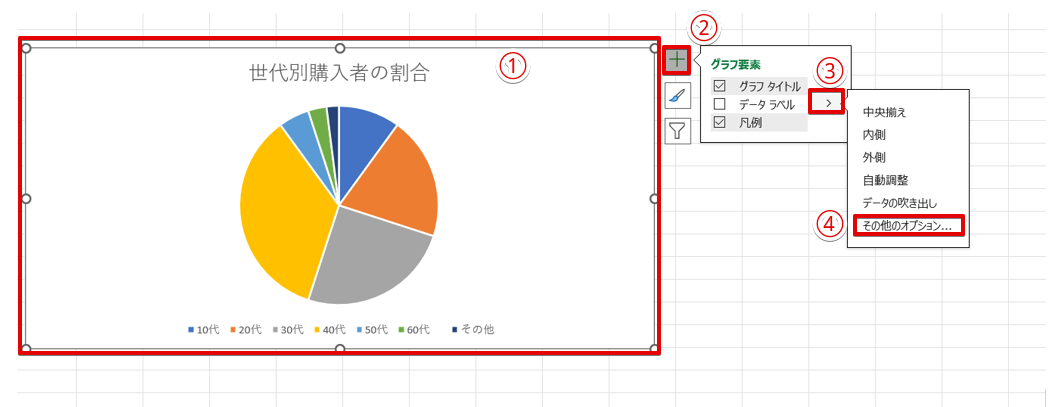
- 円グラフを選択
- グラフ要素の「+」をクリック
- 「データラベル」の横にある矢印の上をクリックする
- 「その他のオプション」を押す
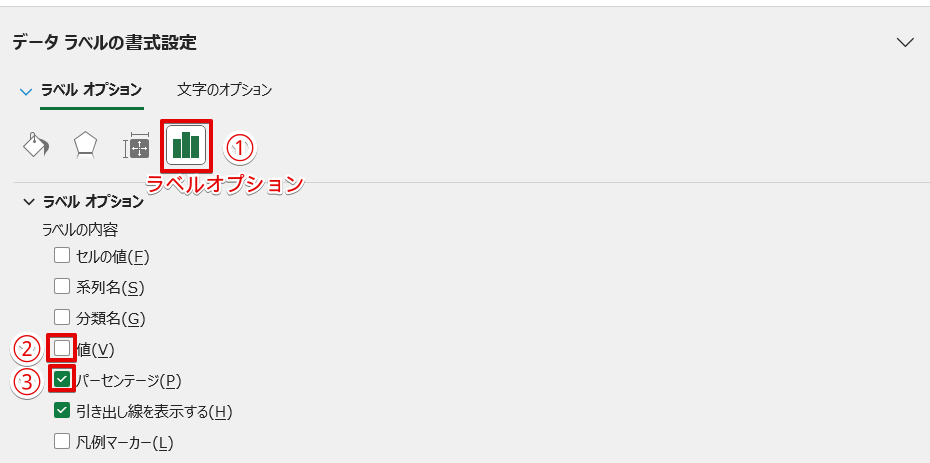
画面の右側に「データラベルの書式設定」の作業ウィンドウが表示されます。
- 「ラベルオプション」のアイコンを押す
- 「ラベルオプション」のラベル内容の中にある「値」のチェックを外す
- ラベルオプション」のラベル内容の中にある「パーセント」にチェックを入れる
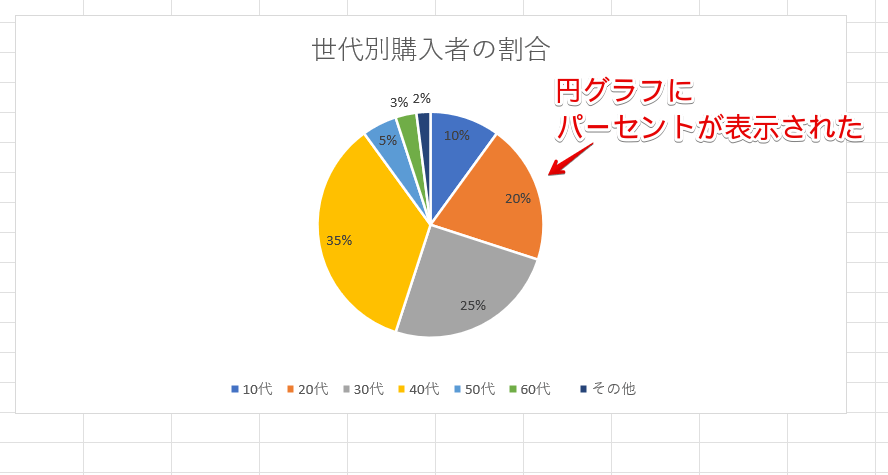
円グラフにパーセントを表示することができました。
割合が多い順にデータを並び替える
歩君円グラフの順番を面積が大きい順に並べることはできますか?
 ライクさん
ライクさん表の順番を並び替えておくと、面積が大きい順番に並んだ円グラフを作成できるよ。
割合が多い順の円グラフを作成したい場合は、元データの表を大きい順(降順)に並べ替えておく必要があります。
割合が多い順に並んでいる円グラフを作成する方法を解説します。
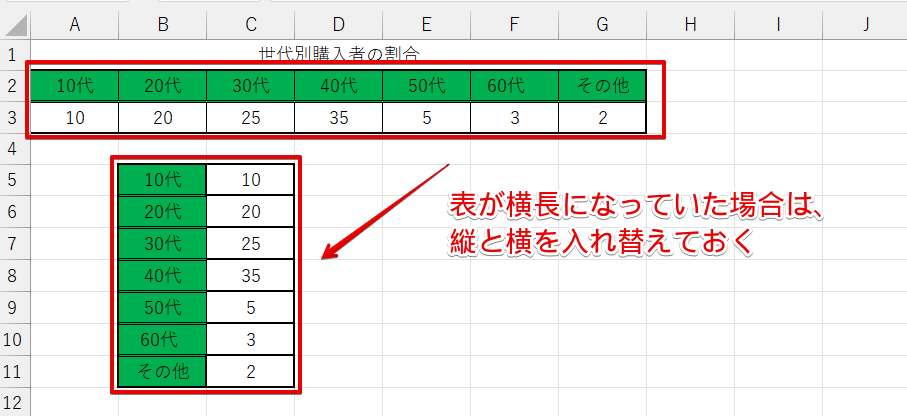
上記のように元の表が横長になっていた場合は、表の縦と横を入れ替えてフィルターボタンを挿入しておきましょう。
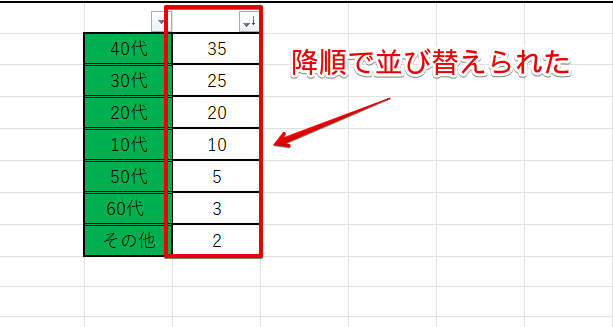
数字が入力されているフィルターボタンをクリックして、表を降順に並べ替えます。
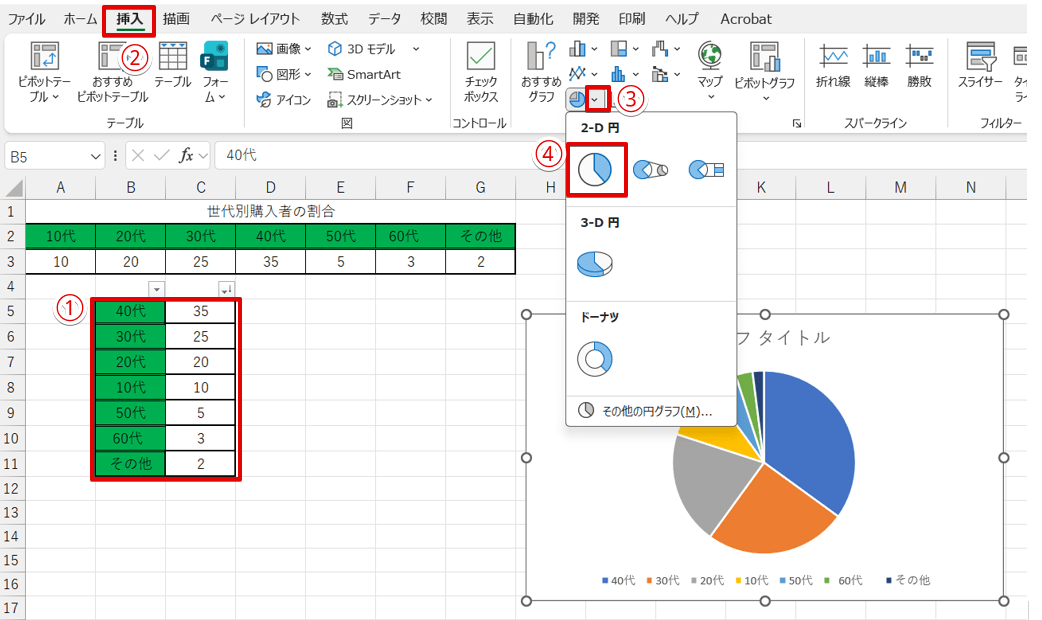
- 表を選択
- 「挿入」タブをクリック
- 「円またはドーナツグラフの挿入」のアイコンを押す
- 「円」を選択
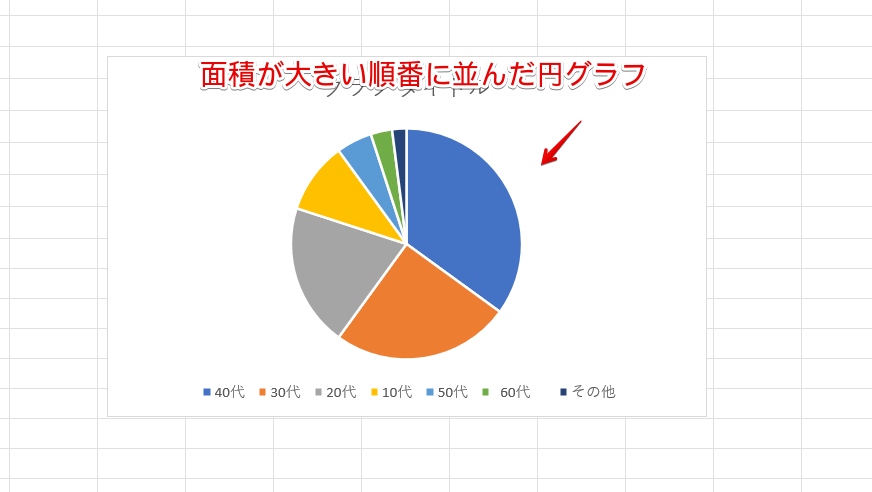
面積が大きい順に並んだ円グラフを作成することができました。
エクセルの円グラフにパーセント表示や並べ替えをする方法は、関連記事で詳しく解説していますのでこちらを参考にしてみてください。
エクセルで作成したグラフの色を変える
エクセルのグラフは自動で色分けされますが、書類の雰囲気に合わせて色を変えることができます。
グラフの色を変える方法は、大きくわけて以下の2通りがあります。
- すべての系列の色をまとめて変更する
- 系列ごとに個別に色を変更する
それぞれの手順を解説します。
自動で色分けされたグラフの色をまとめて変更する
自動で色分けされたグラフは、エクセルの既存の機能を使ってまとめて色を変更することができます。
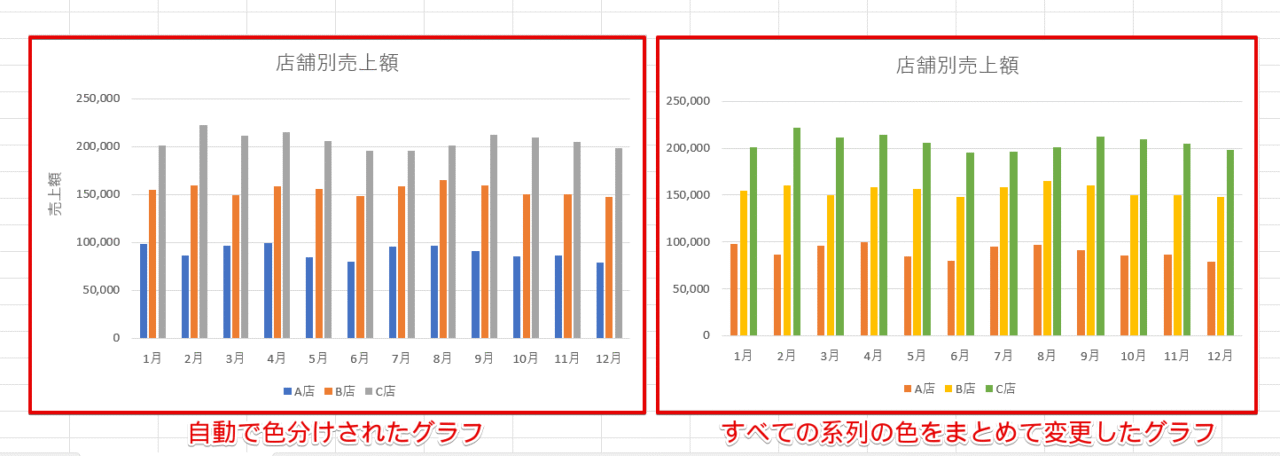
エクセルには、グラフの色がまとめて変更できる「色の変更(クイックグラフィックカラー)」という機能があります。
「色の変更」を使って、系列の色をまとめて変更してみましょう。
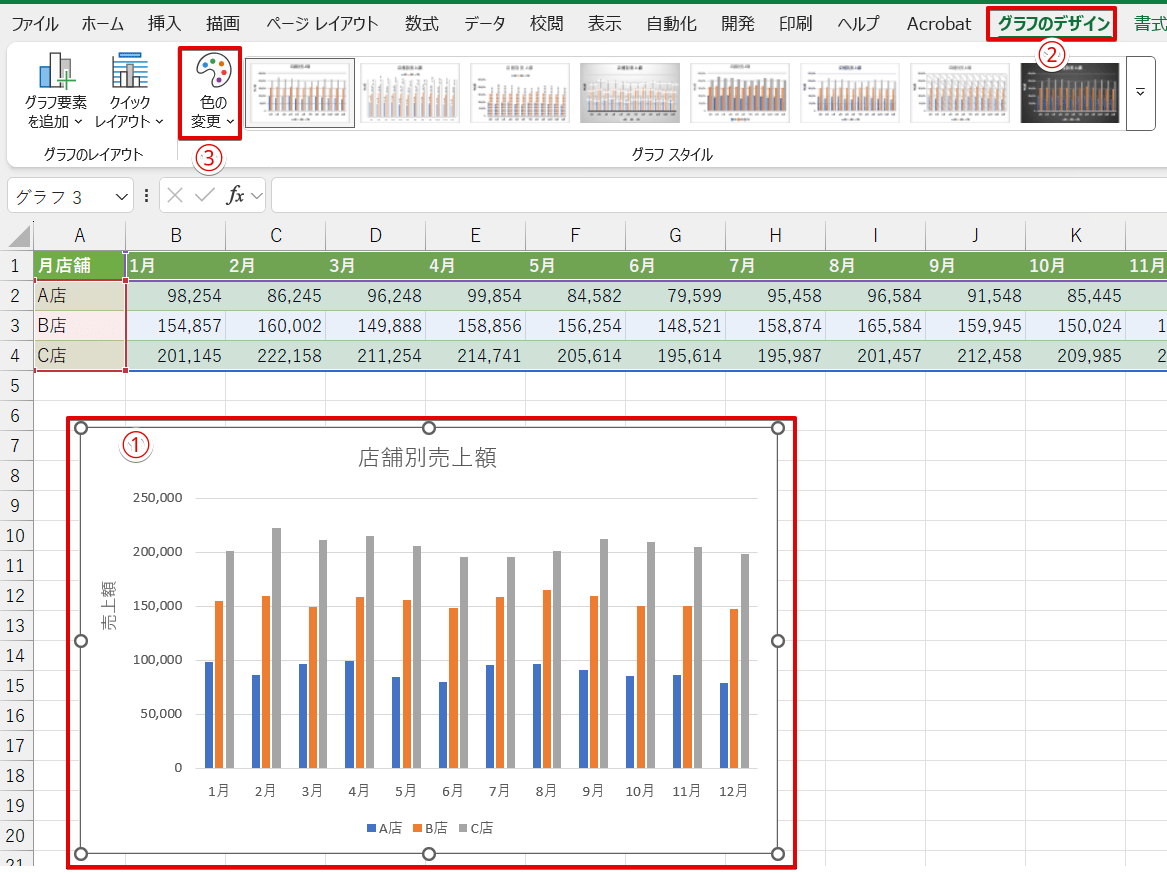
- グラフを選択
- 「グラフのデザイン」タブをクリック
- 「色の変更」を押す
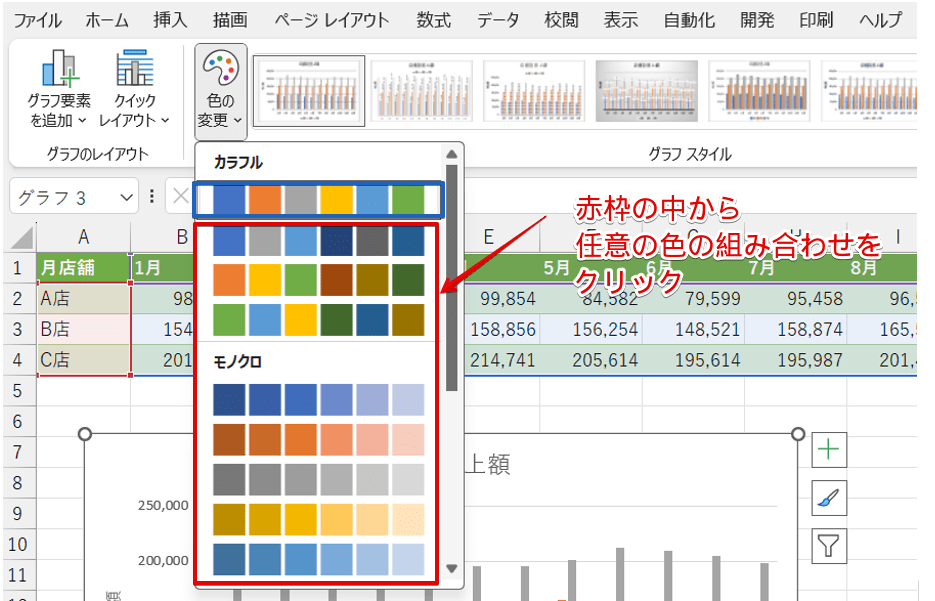
青枠の組み合わせが選択されている状態になっているので、赤枠の中から任意の色の組み合わせを選択してください。
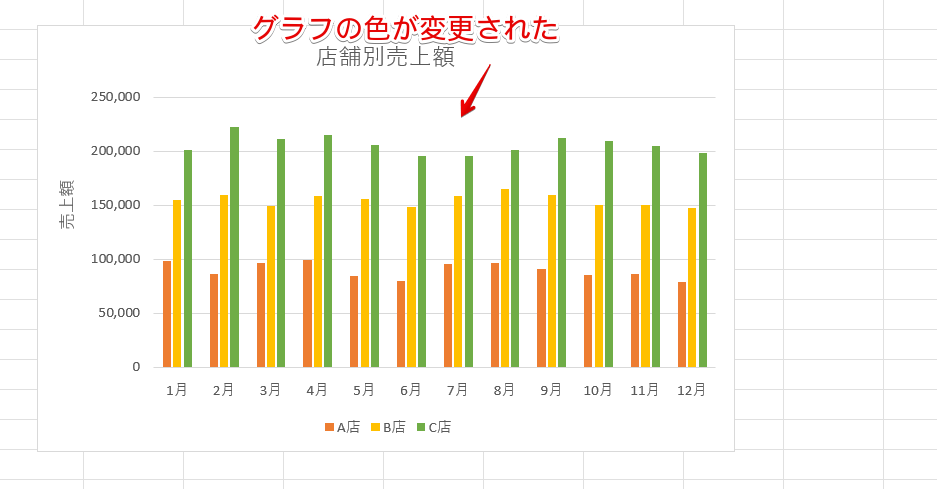
グラフの色をまとめて変更することができました。
ただし、「色の変更」を選択した場合は、系列別に色を変更することはできません。
個別で色を変更したい場合は、次で紹介する「系列ごとに個別で色を変更する」を使って変更してください。
系列ごとに個別に色を変更する
グラフの色は、系列ごとに個別で変更することもできます。
今度は、系列ごとに1つずつ色を変更してみましょう。
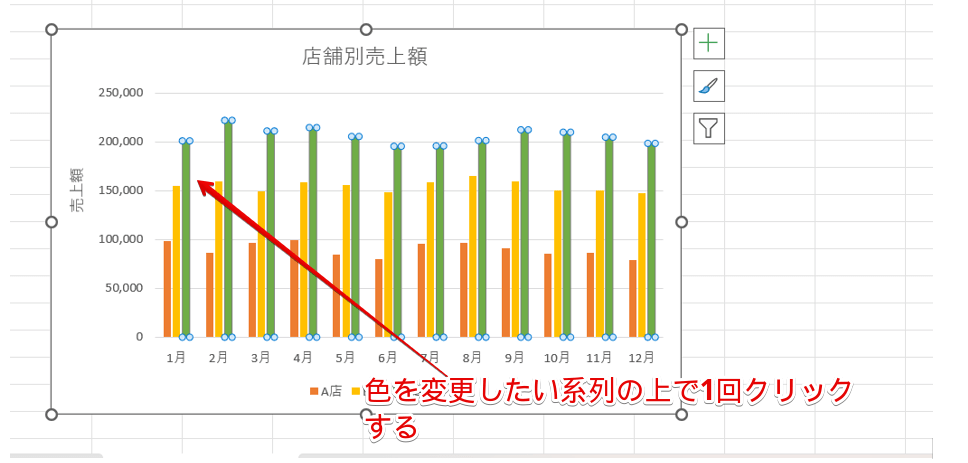
色を変更したい系列の上で1回クリックします。
ライクさん2回クリックしてしまうと、クリックした系列だけが選択されてしまうから注意してね。
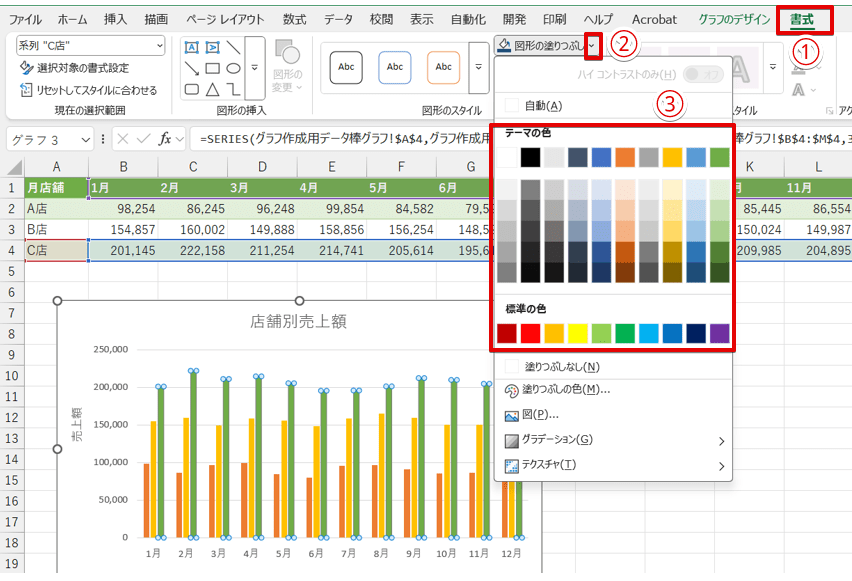
- 「書式」タブをクリック
- 「図形の塗りつぶし」の下向き矢印をクリックする
- カラーパレットから任意の色を選択
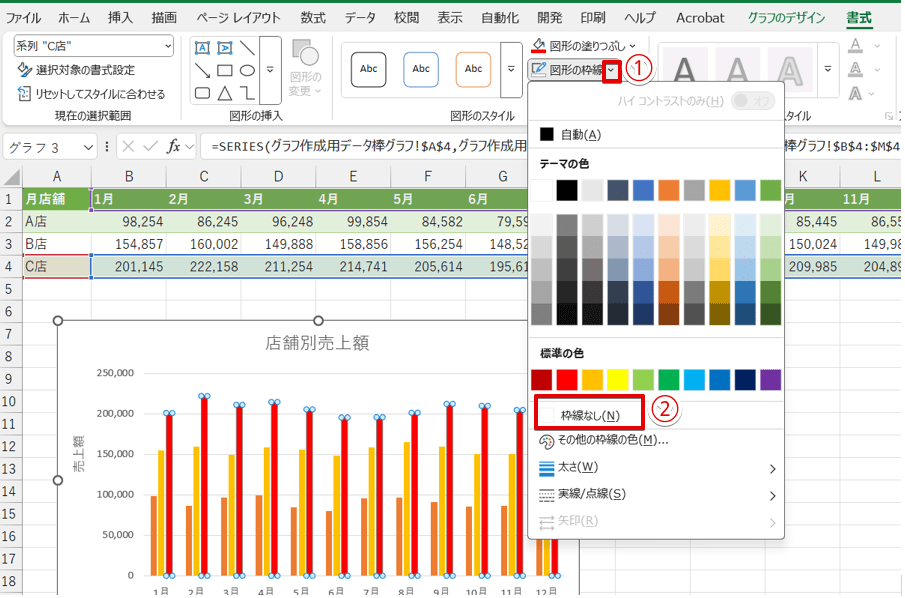
- 「図形の枠線」の下向き矢印をクリック
- 「枠線なし」を選択
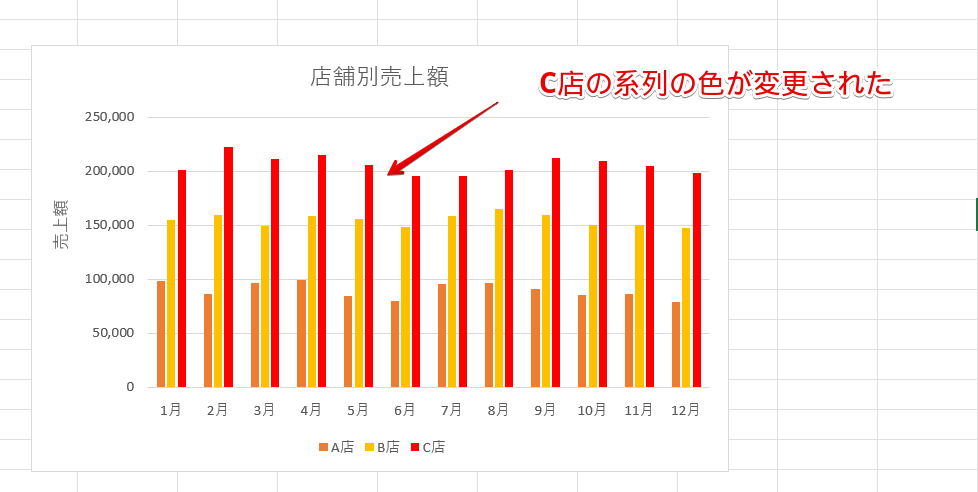
選択した系列の色だけを変更することができました。
グラフの色を変える方法については、関連記事があります。
棒グラフ以外のグラフや、色のバリエーションを増やす方法なども解説していますので、こちらの記事もあわせてご覧ください。
エクセルで2つのグラフを1つにしたいときは、片方のグラフをコピーして残ったグラフに貼り付ける
エクセルでは、以下のいずれかの方法で2つのグラフを1つにすることができます。
- 「コピー&貼り付け」をする
- 「複合グラフ」を作成する
同じ種類のグラフを1つにしたい場合は、コピー&貼り付けが簡単ですが、複合グラフを作成することでグラフが見やすくなるケースもあります。
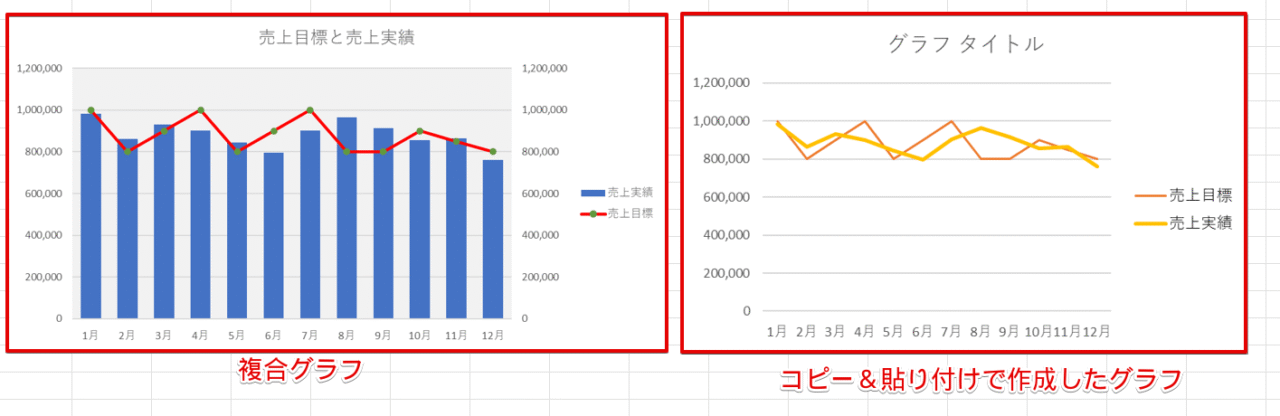
上記は、同じデータを使って複合グラフとコピー&貼り付けで作成したグラフを比較した画像です。
同じ内容で複数回のデータを1つのグラフにしたい場合は、コピー&貼り付けが便利ですが、売上目標と売上実績のように別のデータを1つにしたい場合は複合グラフがおすすめです。
それぞれの手順を解説します。
「コピー&貼り付け」で2つのグラフを1つにする
「コピー&貼り付け」で2つのグラフを作成する場合は、異なる2つのグラフを作成したあとに、一方のグラフをコピーして残ったグラフに貼り付けて1つのグラフにまとめます。
「コピー」と「貼り付け」の操作は、ショートカットが便利です。
| 操作 | 今回使用しているショートカットキー |
|---|---|
| コピー | Ctrl+C |
| 貼り付け | Ctrl+V |
ライクさんコピーと貼り付けはよく使う機能だから、覚えておくと便利だよ!
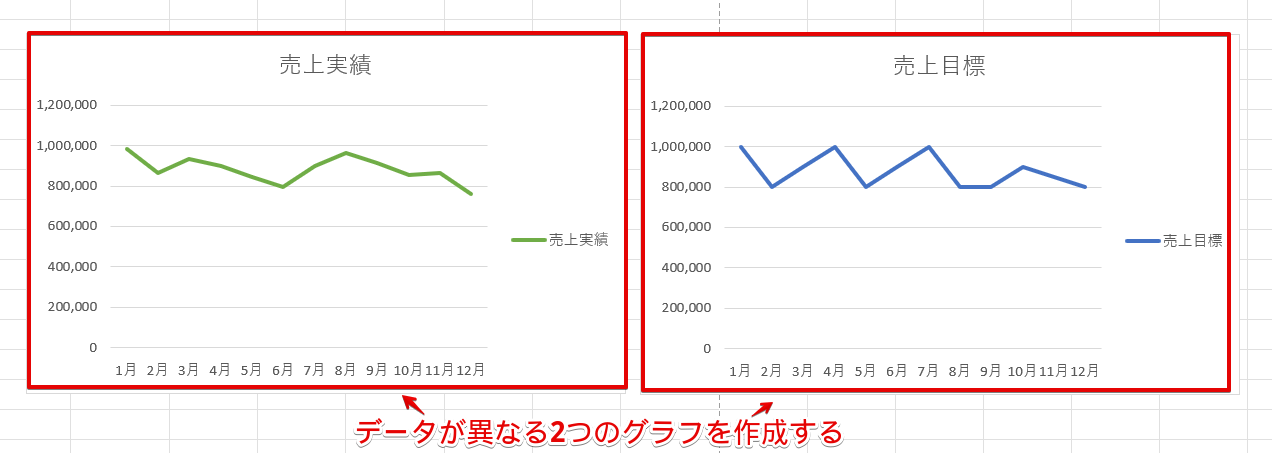
データが異なる2つのグラフを作成します。
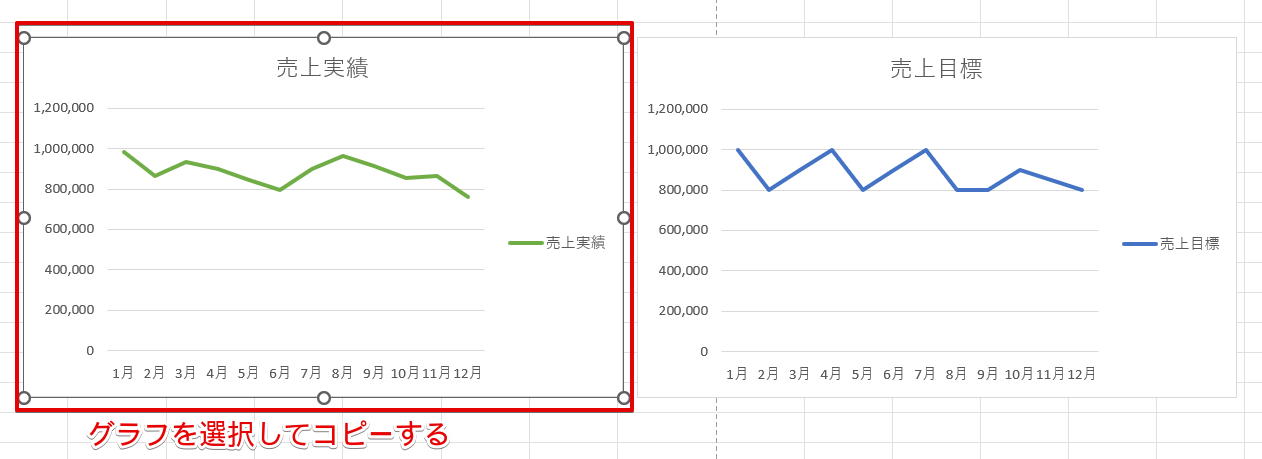
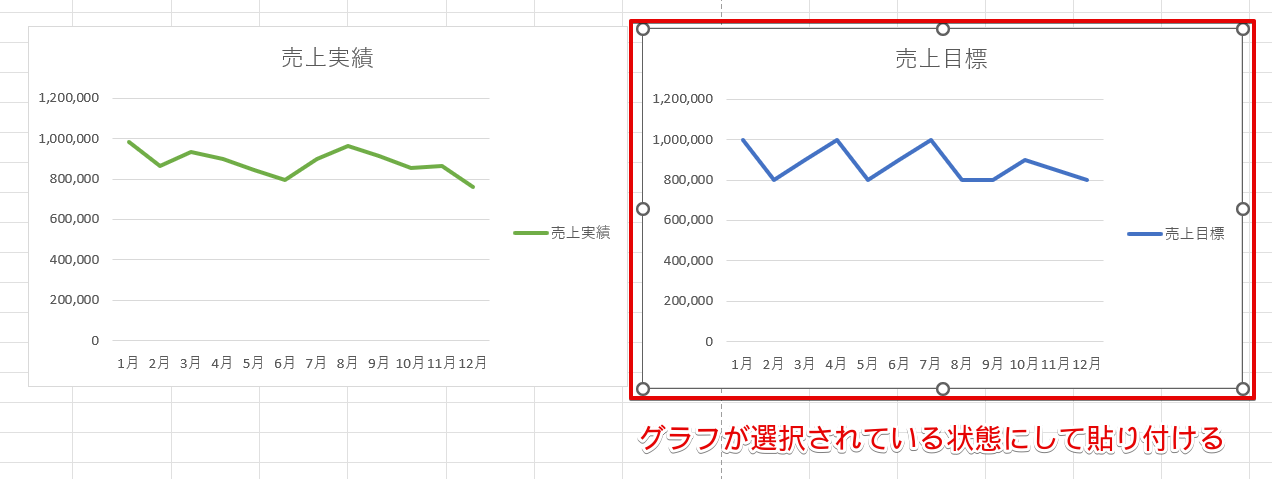
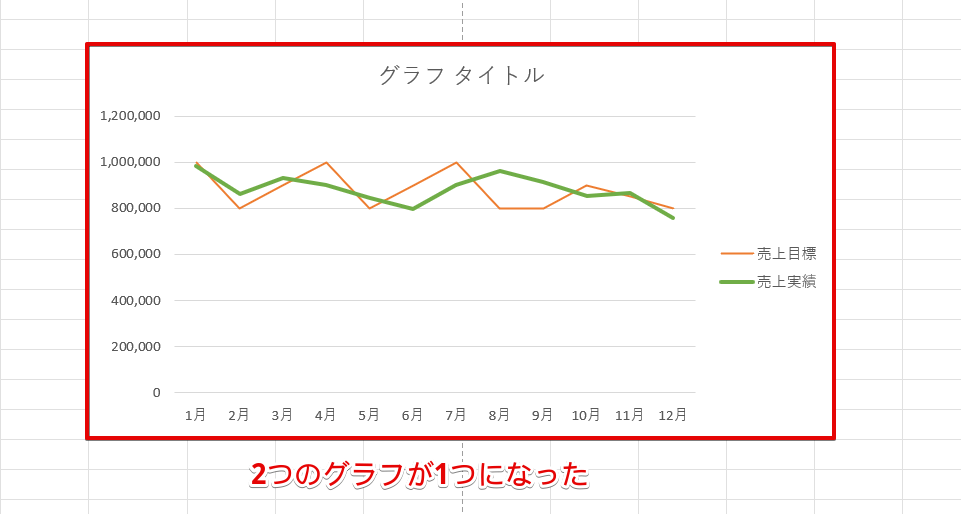
2つのグラフを1つにまとめることができました。
複合グラフを作成する
複合グラフを作成する場合は、「おすすめグラフ」のダイアログボックスの中にある「組み合わせ」を選択してグラフを作成します。
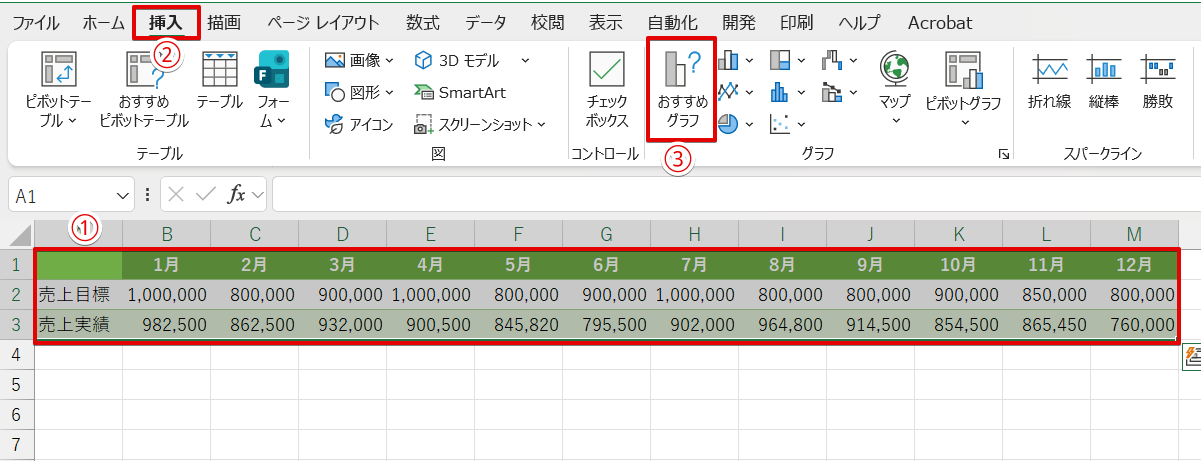
- 表の範囲を選択
- 「挿入」タブをクリック
- 「おすすめグラフ」のアイコンを押す
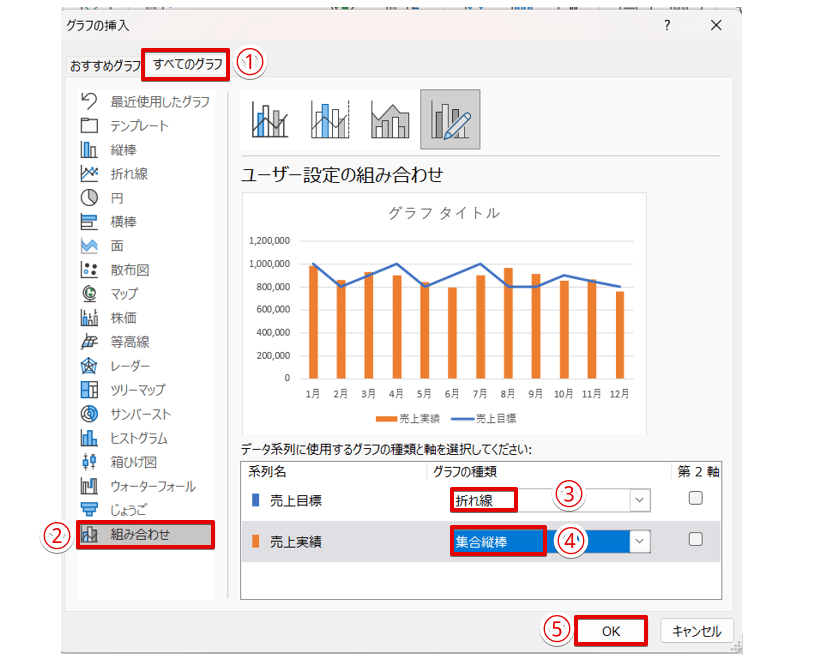
- 「すべてのグラフ」のタブをクリック
- 「組み合わせ」を選択
- 売上目標のグラフの種類を「折れ線」にする
- 売上実績のグラフの種類を「集合縦棒」にする
- 「OK」を押す
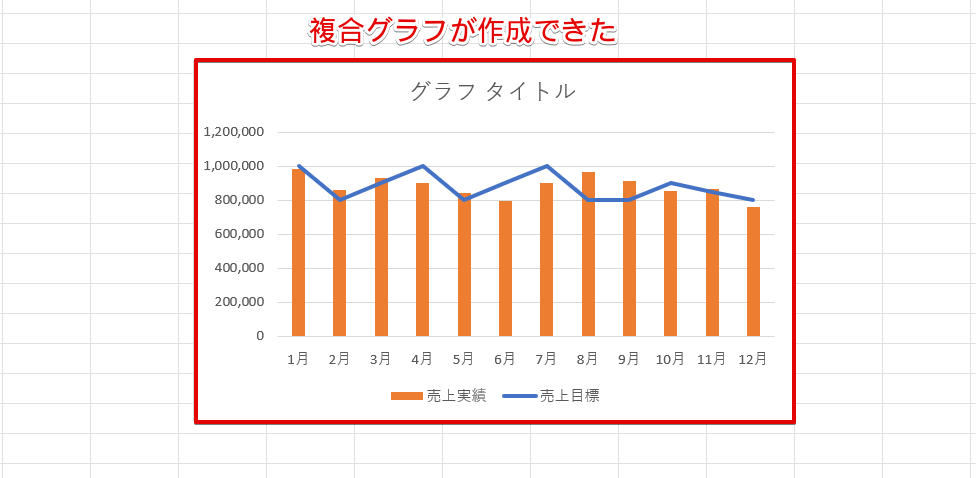
複合グラフを作成することができました。
エクセルで2つのグラフを重ねる方法は、関連記事でも解説しています。
棒グラフや折れ線グラフだけではなく、円グラフを重ねる方法も紹介していますので参考にしてみてください。
グラフの横軸の数値を変更するには?軸や目盛を編集する方法
歩君グラフの横軸に表示されている数値を変更したいんですが、修正方法がわかりません。どうしたら、修正することができますか?
ライクさんグラフの横軸は、「表を修正する」か「データの選択」を使うと、編集できるよ。
グラフの横軸や目盛は、表に入力されている値を参照したものが自動的に挿入されます。
そのため、表の文字や数字を修正してグラフの軸や目盛を編集するケースが多いですが、表の内容は変えたくない場合もありますよね。
今回は、「表を直接編集する方法」と「表の内容を変えずに横軸を編集する」2通りのやり方を解説しますので、どちらかの方法で編集してみてください。
表を編集する
表を使って編集する場合は、表の中で横軸として表示されている部分の数値や文字を編集して修正を行います。
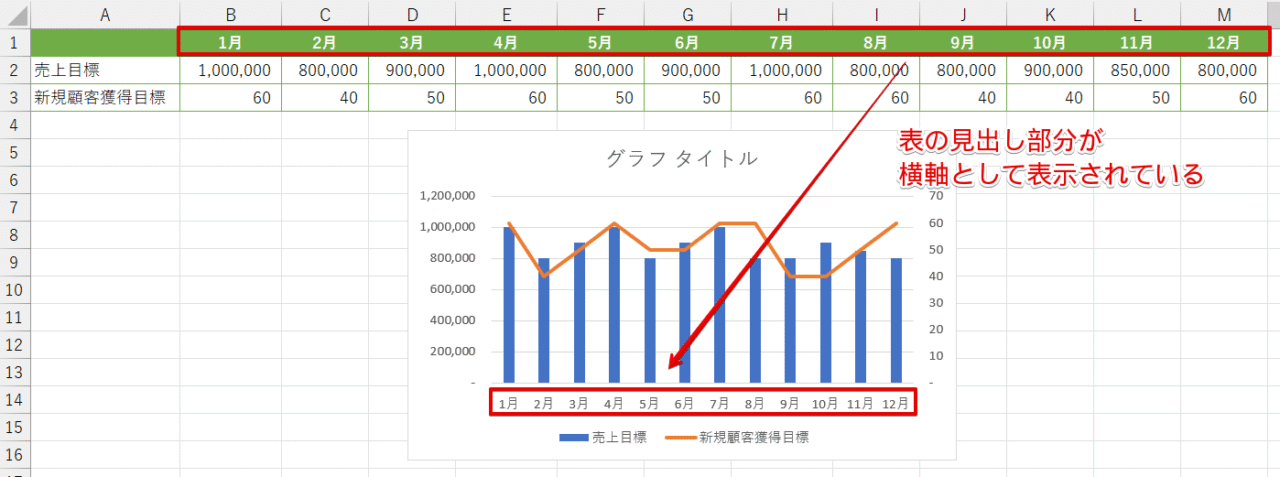
上記の画像の場合、赤枠の部分がグラフの横軸になっているので、表の見出し部分を編集すると横軸の表示を変えることができます。

表の見出しの文字を横軸に表示したい数字に変更します。
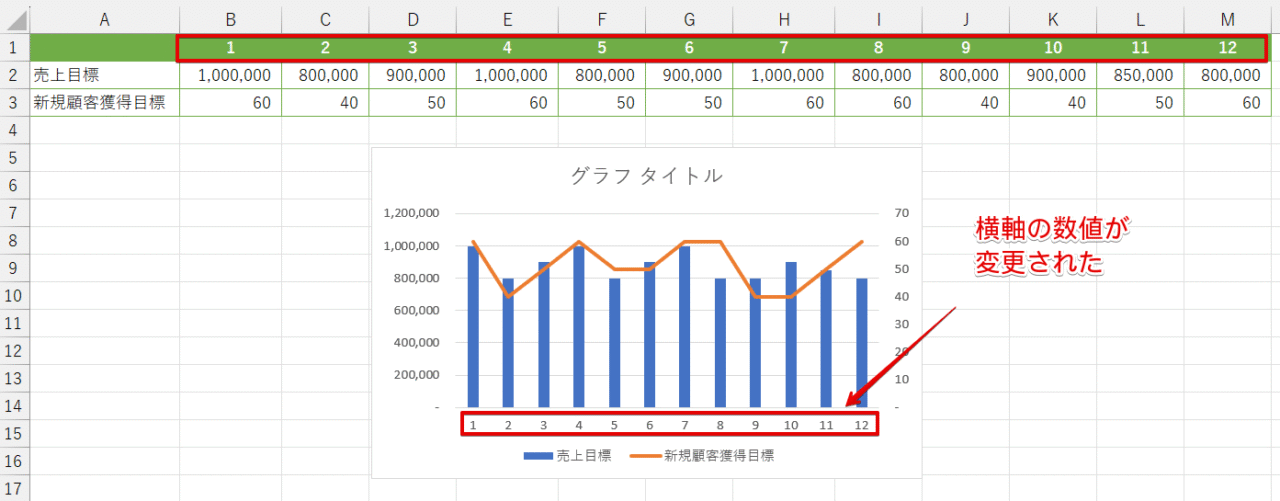
グラフの横軸を変更することができました。
表を変えずに横軸を編集する
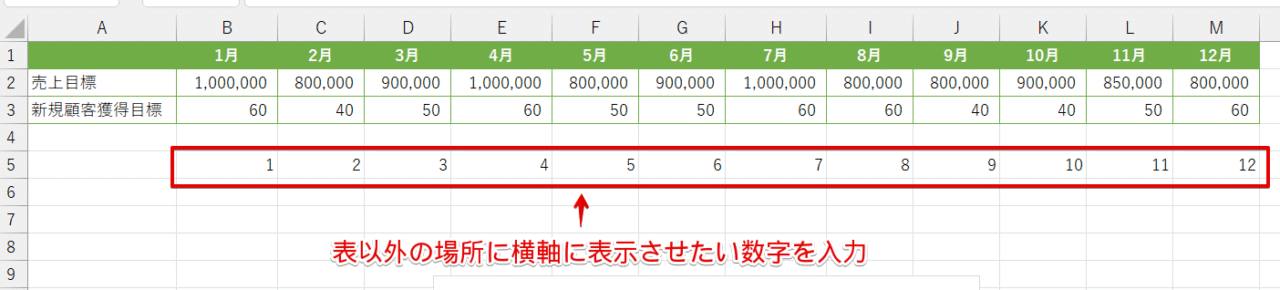
表を変えずに横軸を編集したい場合は、グラフのデザインタブにある「データの選択」を使います。
 ライクさん
ライクさんこの操作を始める前に、上記のように表以外の場所に表示させたい数字を入力しておいてね。
「データの選択」を使って、グラフの横軸を編集してみましょう。
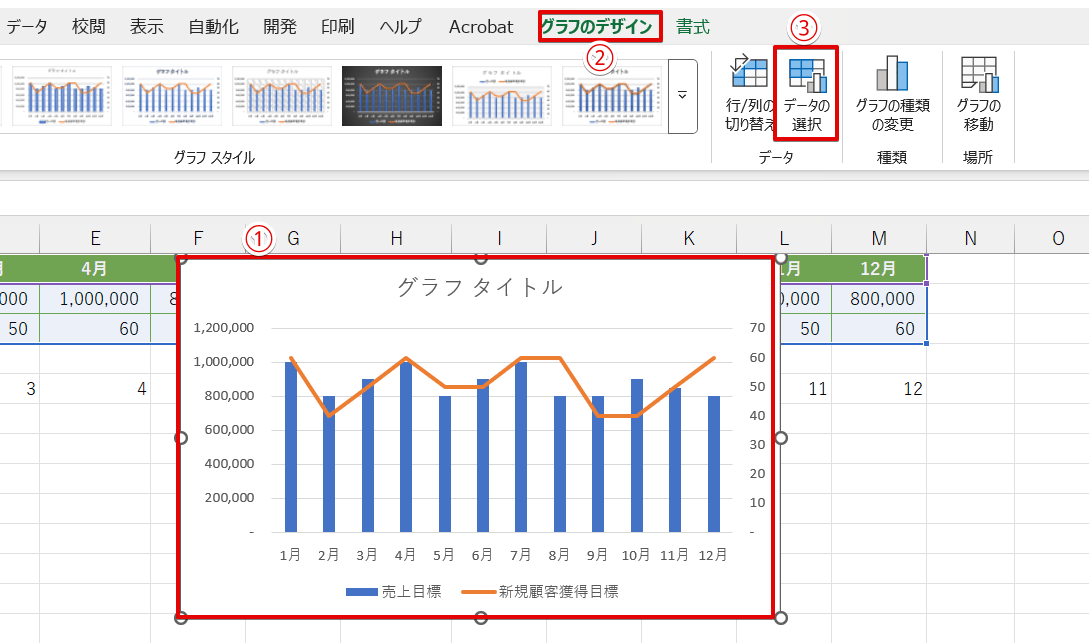
- グラフを選択
- 「グラフのデザイン」タブをクリック
- 「データの選択」を押す
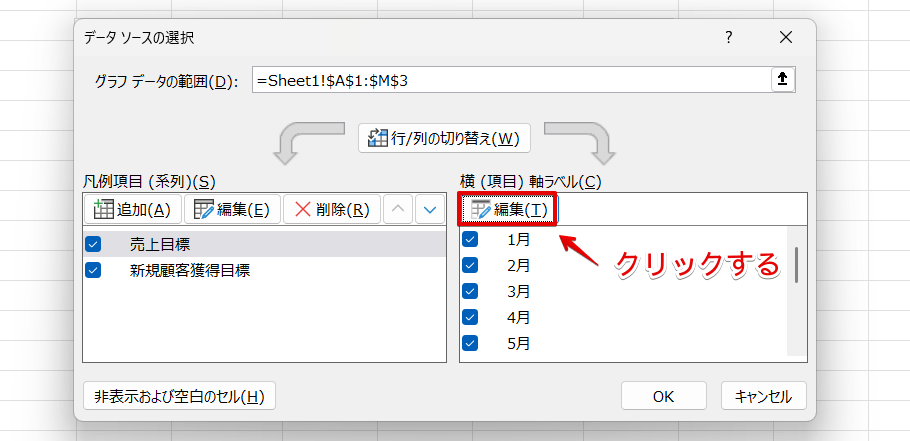
横(項目)軸ラベルの「編集」をクリックしたら、表以外の場所に入力しておいた表の範囲を選択して「OK」をクリックします。
「OK」をクリックすると上記と同じ画面に戻るので、この画面も「OK」をクリックしてください。
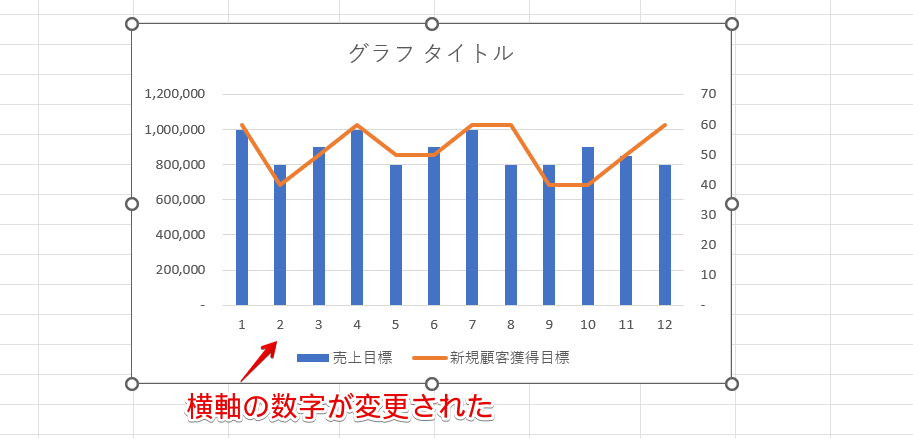
グラフの横軸の数字を変更することができました。
グラフ横軸の数値変更・目盛の編集方法は、関連記事で詳しく解説しています。
こちらの記事もあわせてご覧ください。
凡例を編集してグラフを見やすくする
「凡例」とは、系列名をまとめて表示している部分です。
「凡例」は、テキストボックスと同じように自由に移動することができますが、テキストボックスとは異なり、直接文字を変更することができません。
「凡例」の編集は、元の表の文字を編集するか、または「データの選択」を使って変更します。
元データの文字を編集する
表の内容も一緒に変更しても問題がない場合は、表の文字を編集してください。
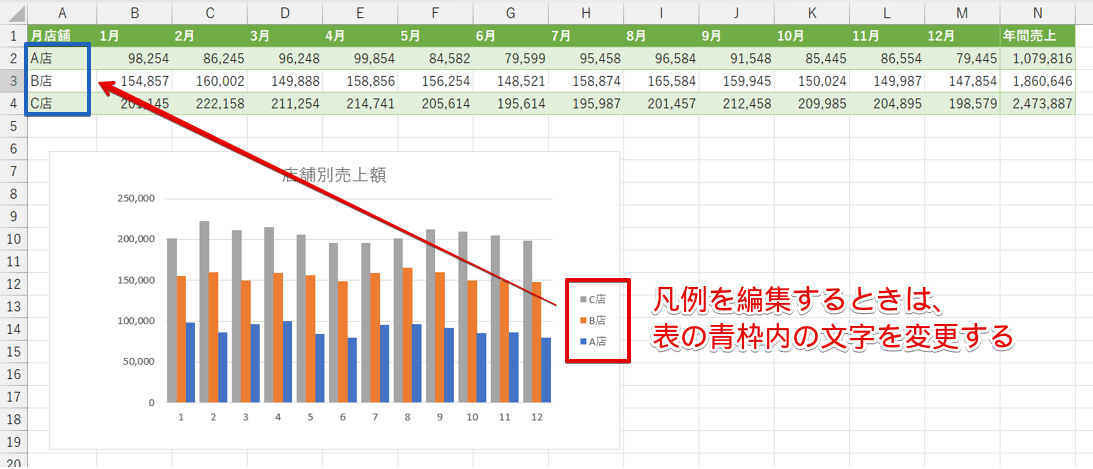
凡例を編集したいときは、表の青枠内の文字を変更します。
青枠の文字の「A店」、「B店」、「C店」をそれぞれ「A」、「B」、「C」に修正してください。
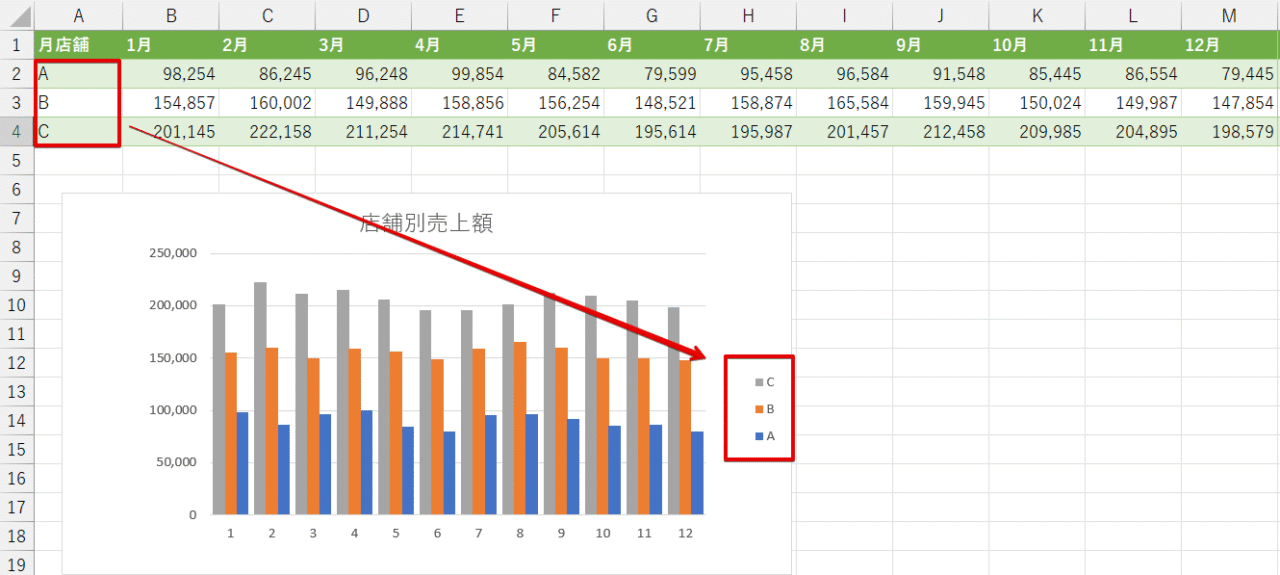
表の文字が「凡例」の文字と連動しているので、上記のように編集することができました。
「データの選択」を使って編集する
表の内容は変更せずに「凡例」の文字だけを変更したい場合は、「データの選択」を使って編集しましょう。
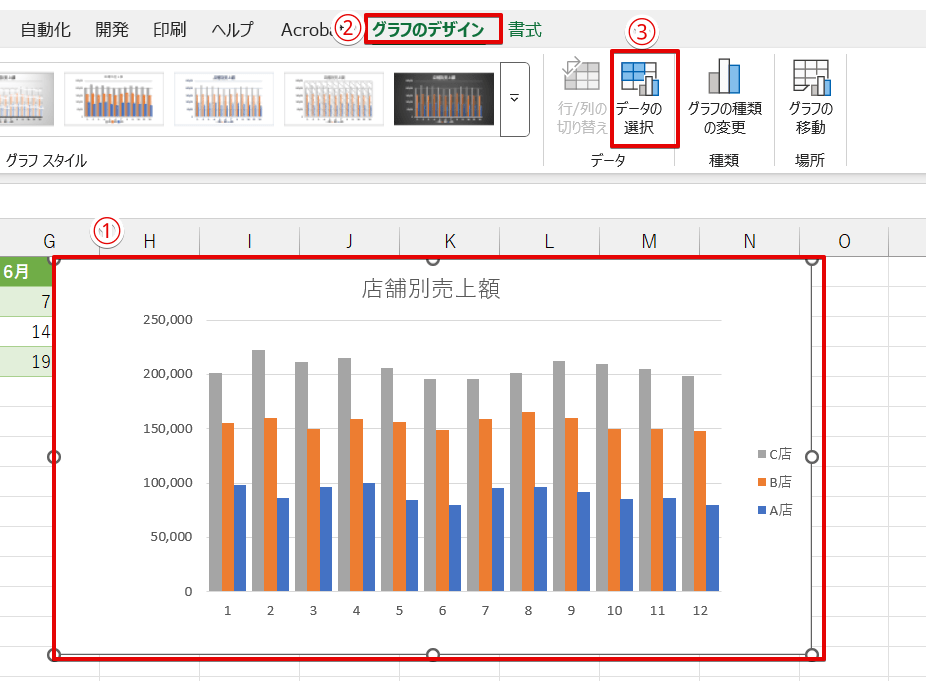
- グラフを選択
- 「グラフのデザイン」タブをクリック
- 「データの選択」を押す
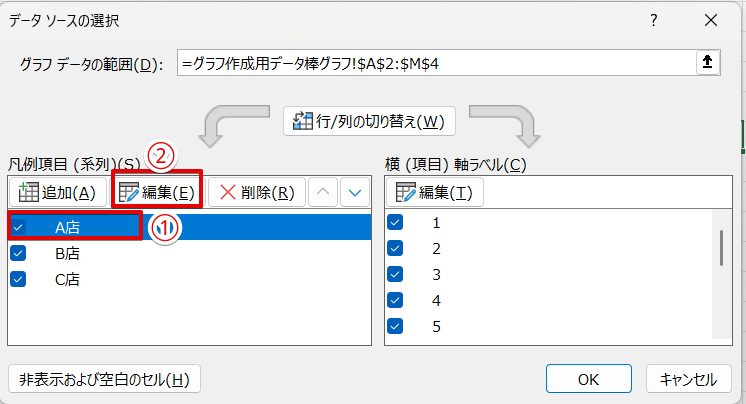
- 変更する文字を選択
- 凡例項目(系列)の「編集」をクリック
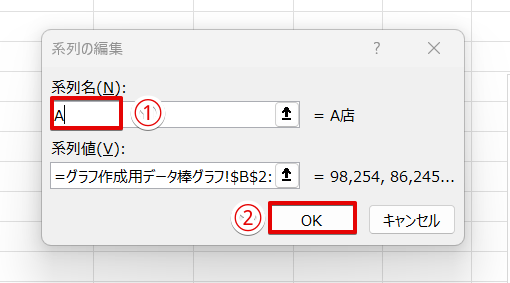
- 「系列名」の枠内に入力されていた文字を削除して「A」と入力
- 「OK」をクリック
残りのB、Cも同様に修正を行います。
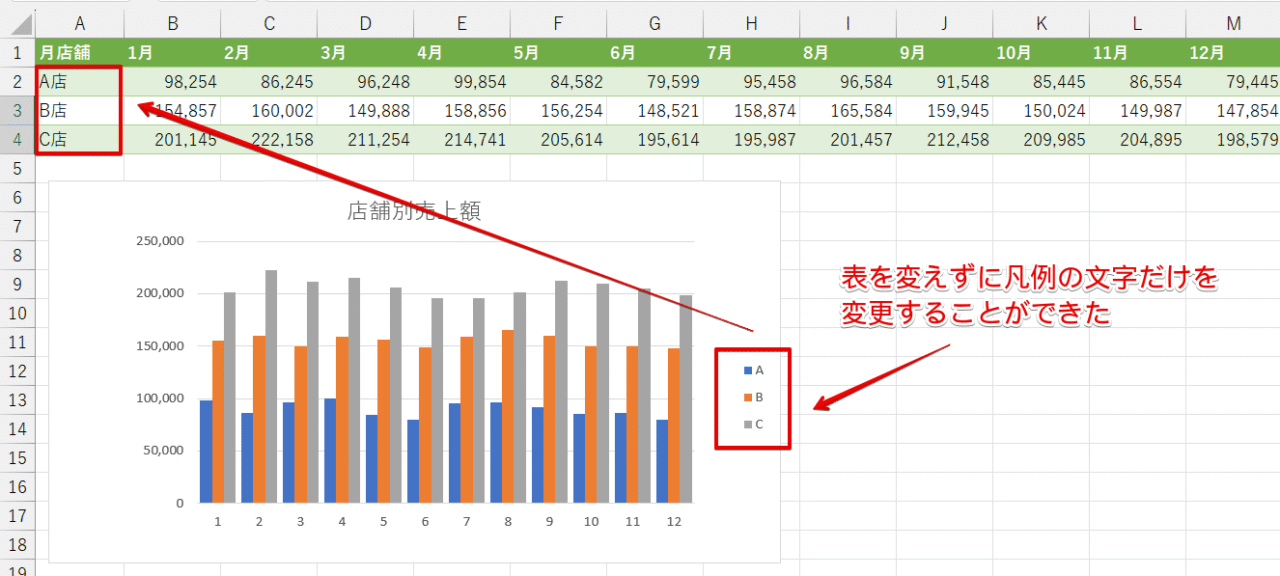
グラフの凡例を編集する方法は、他にも関連記事があります。
凡例の順番を変更する方法や、凡例が表示されないときの対処法などを紹介していますので、こちらの記事も参考にしてみてください。
エクセルで2軸のグラフを作成する手順
歩君縦軸を左右に表示させたいんですけど、やり方がわかりません。
どうしたらいいか教えてください。
ライクさん右側に表示される軸は、「第2軸」というんだ。グラフの挿入画面にある「第2軸」にチェックを入れるだけで表示できるよ!
数字の桁数が異なる2つのデータをグラフにする場合は、縦軸が1本しかないグラフを作成すると、数字が小さい系列がうまく表示できないことがあります。
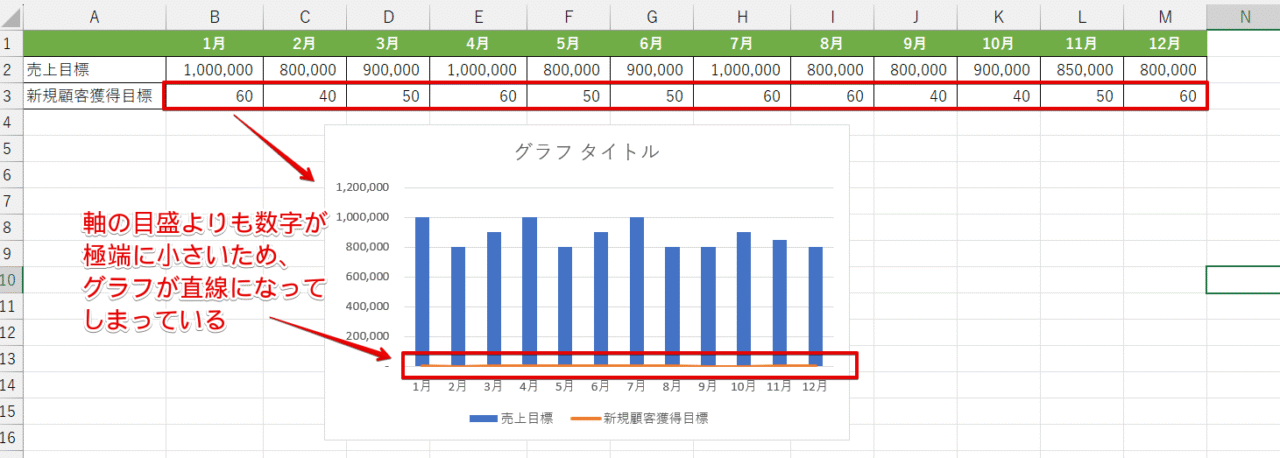
新規顧客獲得目標の数字が軸の目盛よりも極端に少ないため、折れ線グラフが直線になってしまっています。
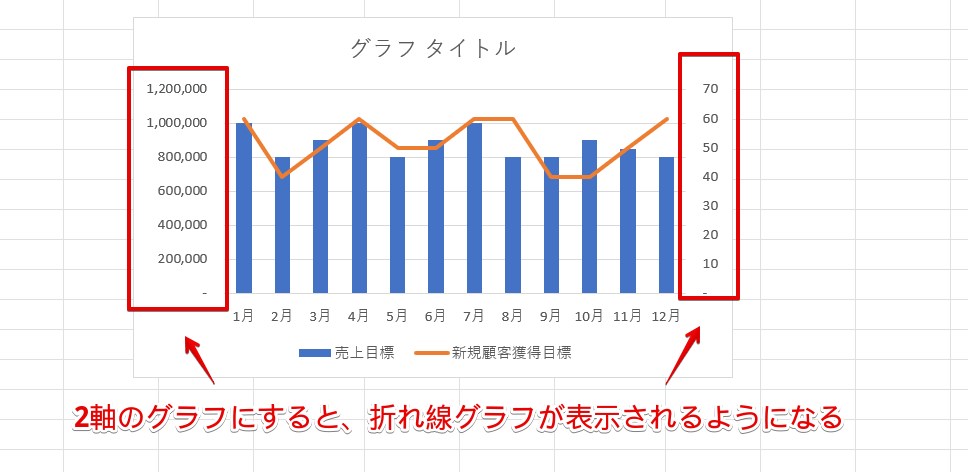
同じグラフを縦軸が2本ある「2軸のグラフ」に変更してみると、折れ線グラフが表示されるようになりました。
上記のような2軸のグラフを作成する手順と、挿入した「第2軸」を削除する方法を解説します。
2軸のグラフを作成する
特定のグラフのアイコンを選択して「その他のグラフ」を選択しても同じ画面を表示することができますが、今回は「おすすめのグラフ」のアイコンから作成する方法を紹介します。
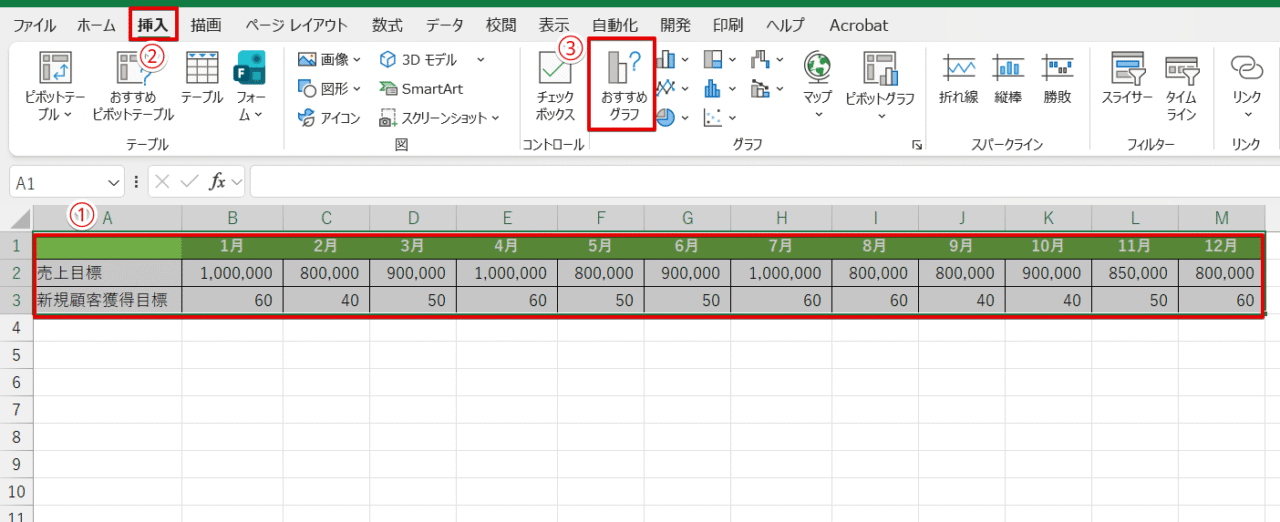
- 表の範囲を選択
- 「挿入」タブをクリック
- 「おすすめグラフ」のアイコンを押す
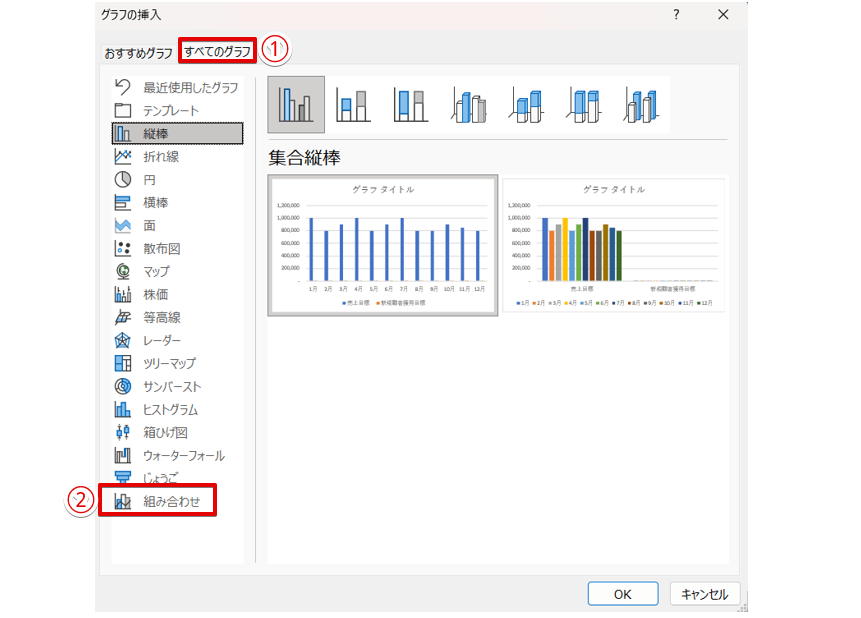
- 「すべてのグラフ」のタブをクリック
- 「組み合わせ」を選択
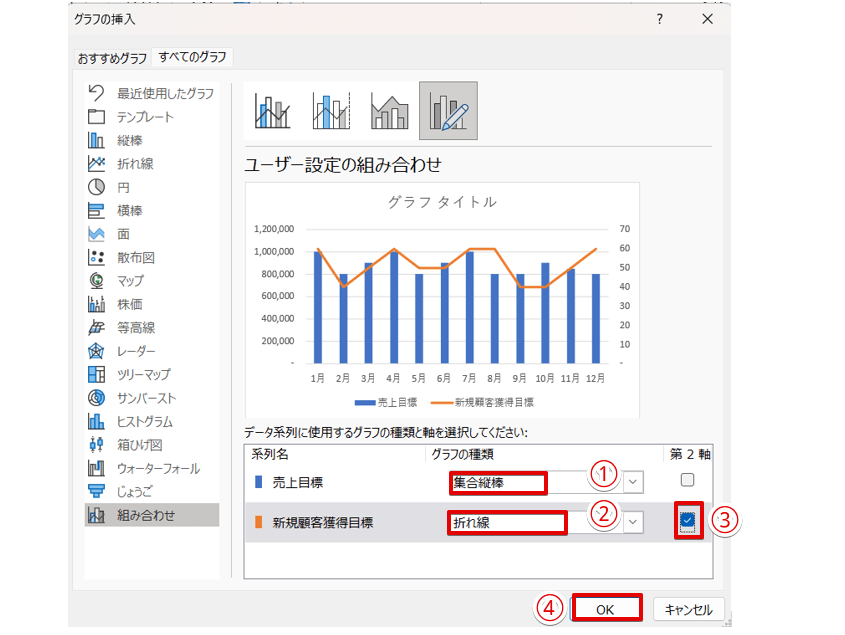
- 売上目標のグラフの種類を「集合縦棒」にする
- 新規顧客獲得目標のグラフの種類を「折れ線」にする
- 新規顧客獲得目標の横にある「第2軸」にチェックを入れる
- 「OK」を押す
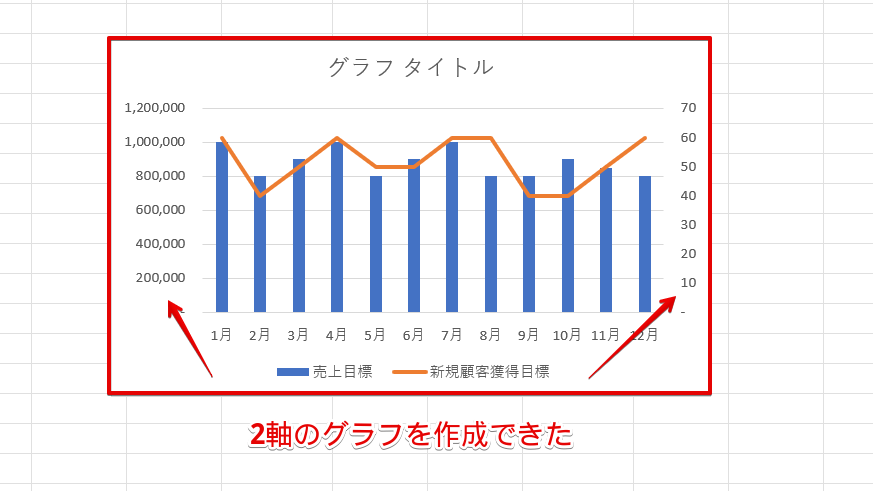
2軸のグラフを作成することができました。
「第2軸」を削除する
挿入した「第2軸」を削除したいときは、「グラフの種類の変更」の画面で「第2軸」のチェックを外してください。
ただし、数字が大きく異なる2つの系列を使ってグラフを作成している場合は、折れ線グラフが直線になってしまう場合があるので注意しましょう。
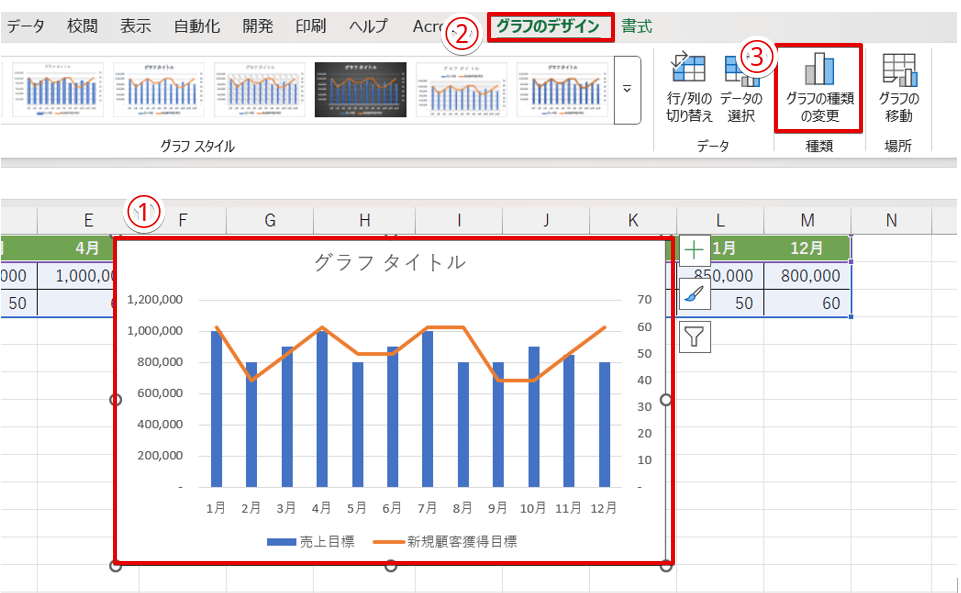
- グラフを選択
- 「グラフのデザイン」タブをクリック
- 「グラフの種類の変更」のアイコンを押す
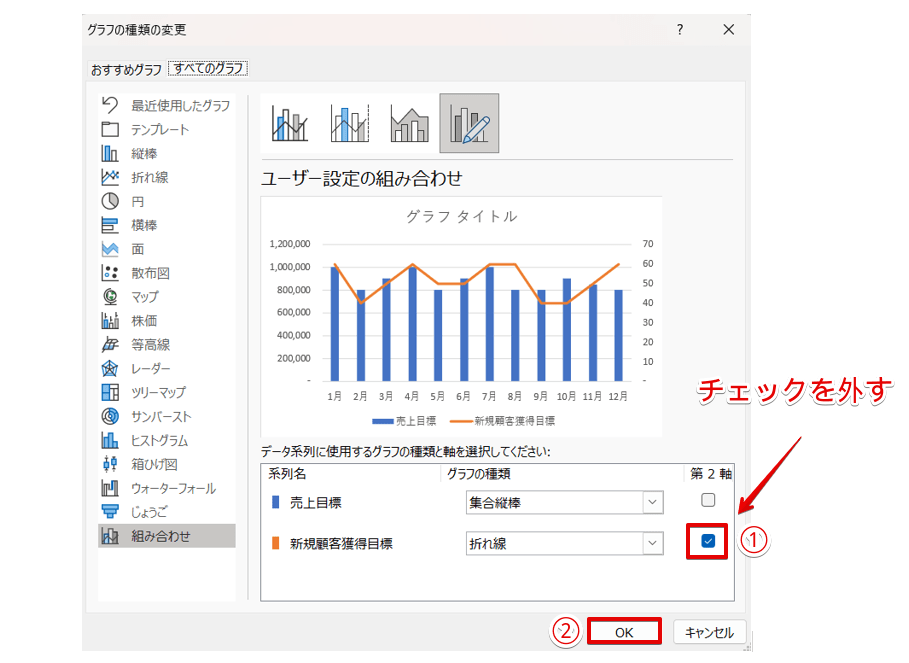
- 新規顧客獲得目標の「第2軸」のチェックを外す
- 「OK」を押す
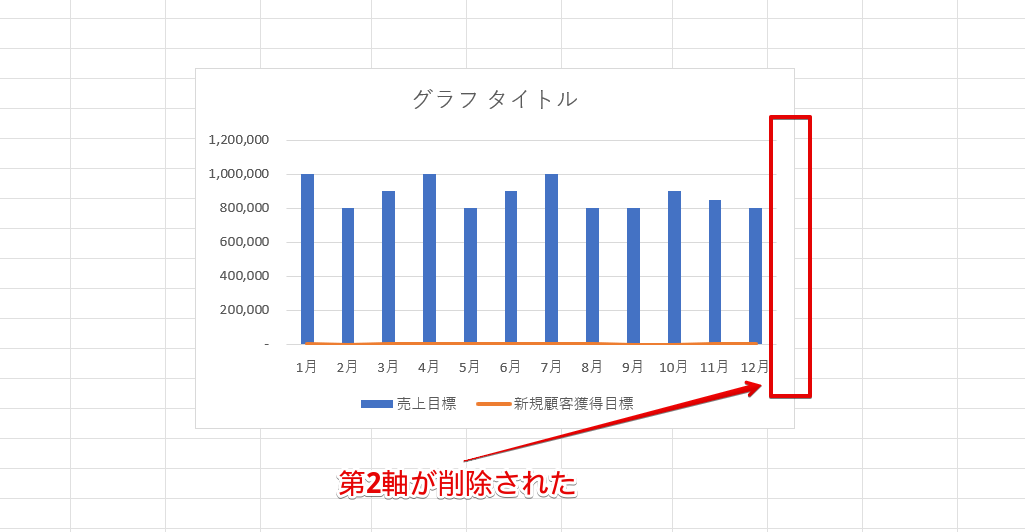
「第2軸」を削除することができました。
ライクさん第2軸の上をクリックして、Dereteを押しても削除できるよ。
2軸のグラフの記事は、他にも関連記事があります。
「第2軸」を編集する方法や2軸の棒グラフを並べて表示する方法を解説していますので、こちらの記事もぜひご覧ください。
グラフを加工して3軸のグラフを作成してみよう
2軸のグラフはエクセルの既存の機能で作成することができます。
しかし、3軸のグラフを作りたい場合は、ベースになるグラフを作成したあとに加工しなければ作成することができません。
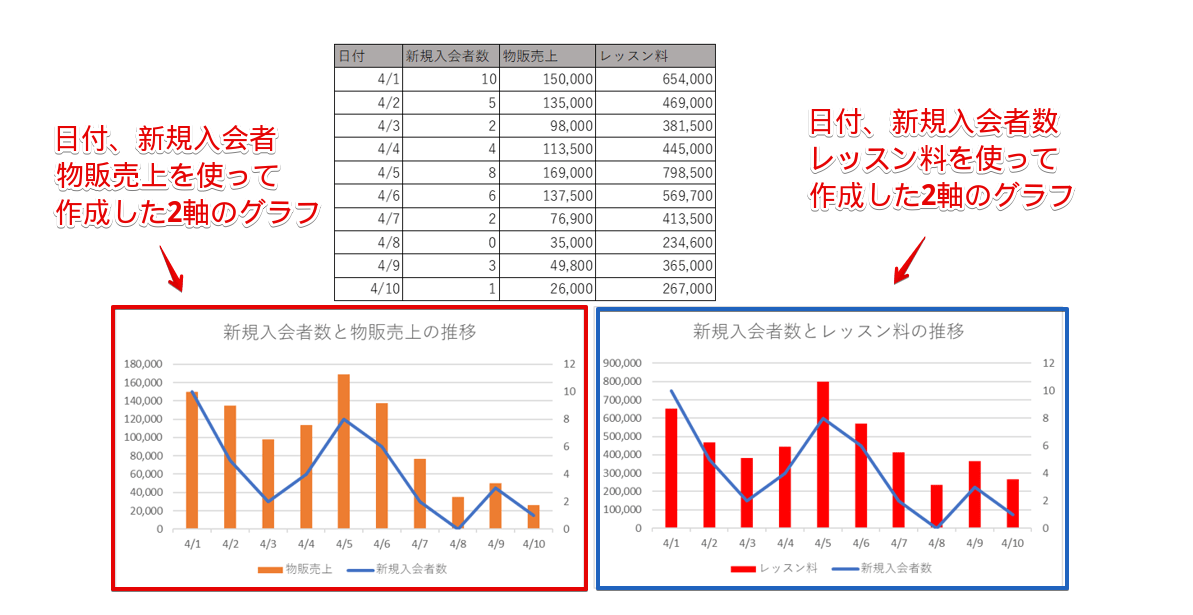
グラフの加工の仕方は何通りかありますが、共通の系列を入れて2軸のグラフを2つ作り、グラフを加工して1つにまとめる方法が比較的わかりやすいのでおすすめです。
エクセルで3軸のグラフを作成するおおまかな流れは以下の通りです。
- 表を作成してエクセルの目盛線を消す
- 表に入力した項目を2つのグループに分けて2軸のグラフを作成
- 物販売上と新規入会者数のグラフを加工
- レッスン料と新規入会者数のグラフを加工
- 加工した2つのグラフを組み合わせる
- 「凡例」の位置を調整
- 縦軸にテキストボックスを挿入
- 作成したグラフをグループ化する
上記の手順通りに操作すると、以下のような3軸のグラフが作成できます。
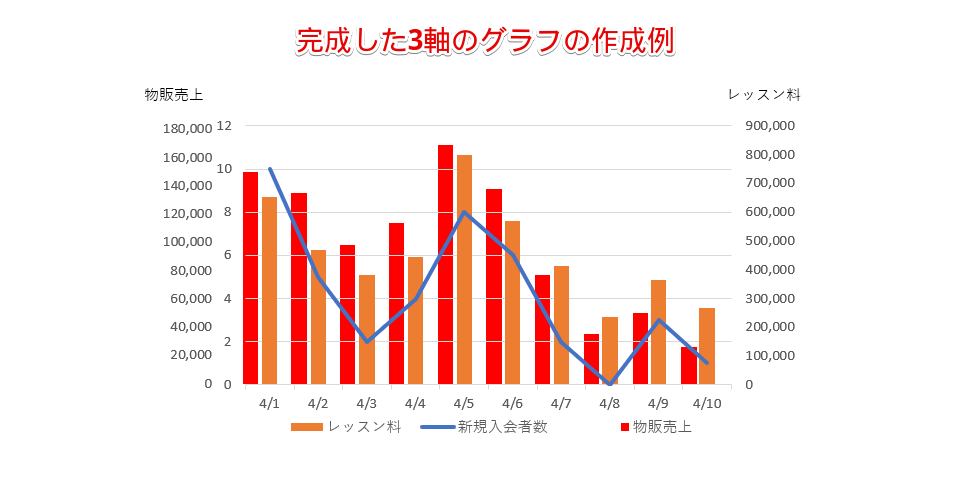
3軸のグラフを作る手順は、関連記事で詳しく解説していますのでこちらの記事をご覧ください。
エクセルで3次元グラフを作る
エクセルの3次元グラフとは立体的に見えるグラフのことで、「3-Dグラフ」と呼ばれることもあります。
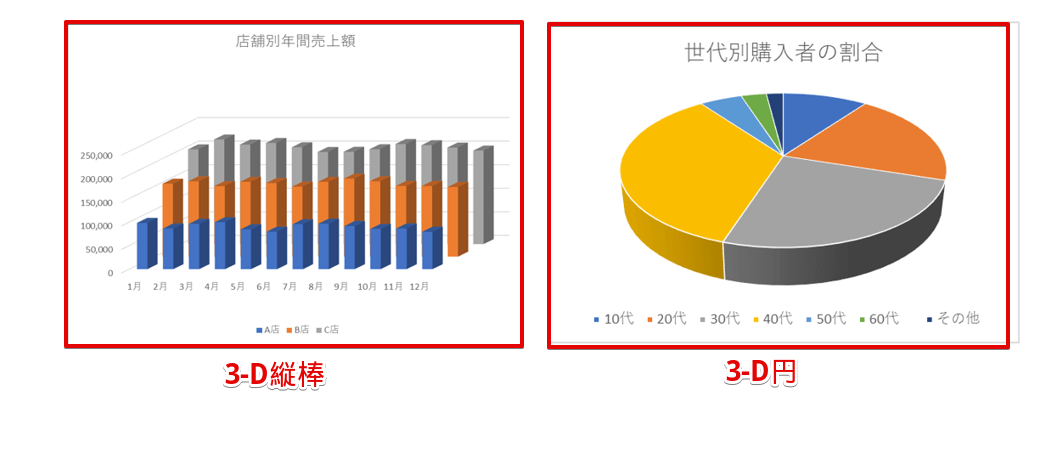
比較的使用頻度が高い「3-D縦棒」と「3-D円」を作成する方法を解説します。
「3-D縦棒」のグラフを作成する
「3-D縦棒」グラフを作成してみましょう。
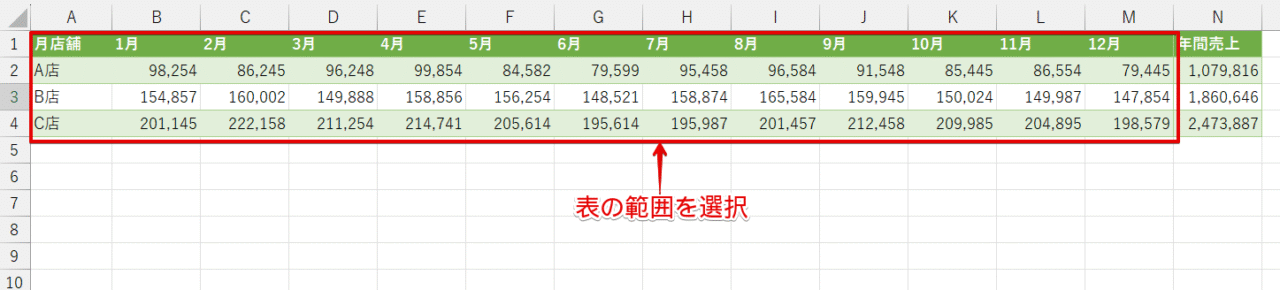
表の範囲を選択します。
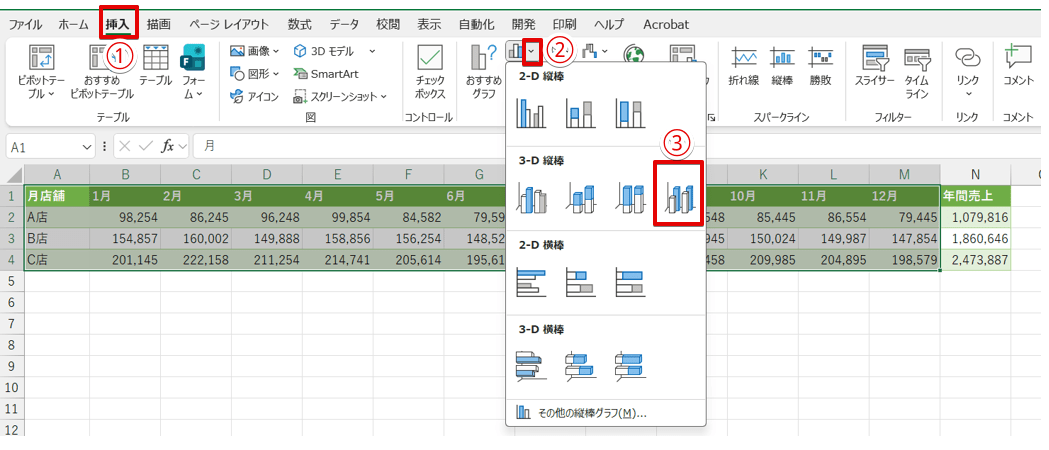
- 「挿入」タブをクリック
- 「縦棒/横棒グラフの挿入」の下向き矢印をクリックする
- 「3-D縦棒」を選択
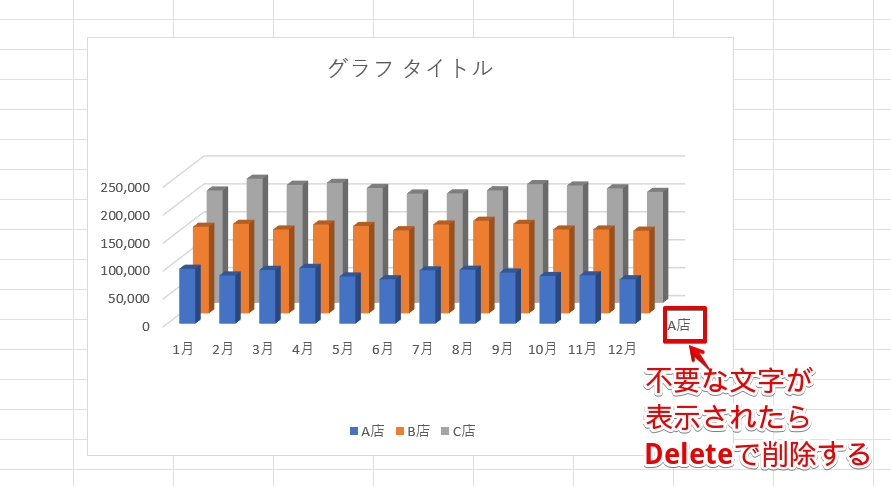
不要な文字が表示された場合は、文字の上をクリックしてDeleteで削除してください。
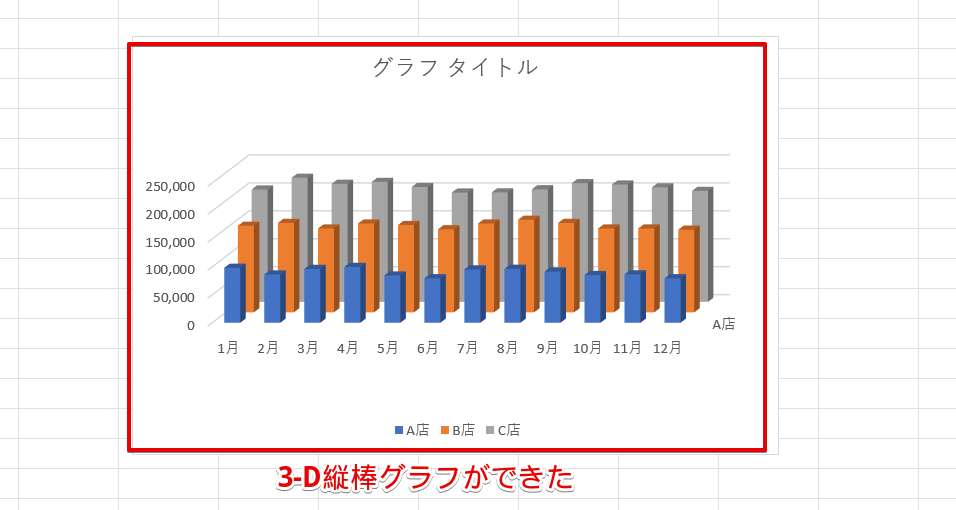
「3-D縦棒」グラフを作成することができました。
「3-D円」のグラフを作成する
選択するグラフの種類が異なりますが、作成の手順は「3-D縦棒」とほとんど同じです。
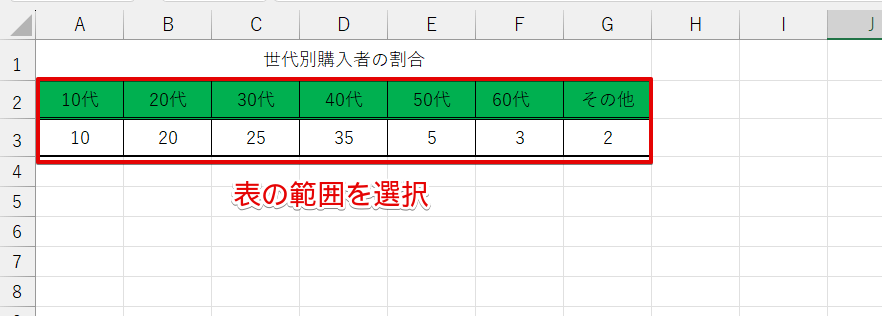
表の範囲を選択します。
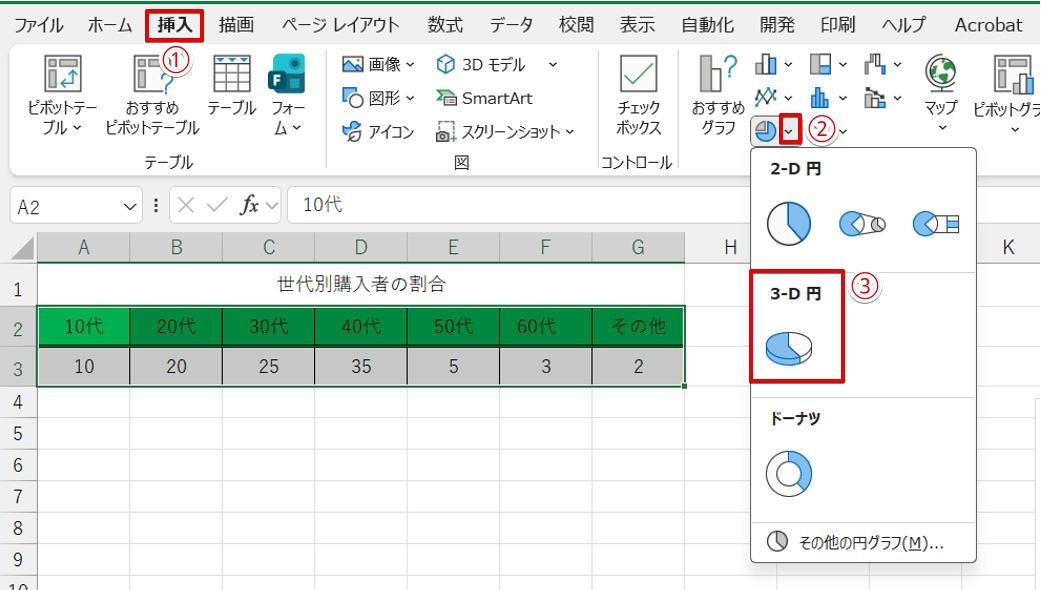
- 「挿入」タブをクリック
- 「円またはドーナツグラフの挿入」の下向き矢印をクリックする
- 「3-D円」を選択
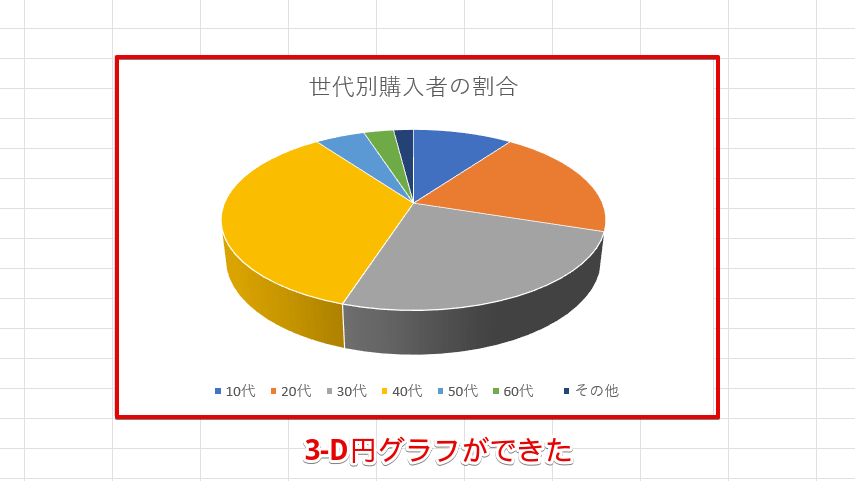
「3-D円」のグラフを作成することができました。
エクセルの3次元グラフの記事は、他にも関連記事があります。
3次元グラフを回転する手順や、グラフを作成する際の注意点などを解説しているこちらの記事もおすすめです。
標準偏差のグラフを作成する方法
歩君標準偏差のグラフを作成してほしいと言われたんですけど、「標準偏差」の意味もわかりません。言葉の意味とグラフの作り方を教えてください。
ライクさん標準偏差は、平均値だけではわからない情報を知ることができる便利な数値なんだよ。
標準偏差のグラフを作成する前に、「標準偏差」について簡単におさらいしておきましょう。
標準偏差の意味と活用方法
「標準偏差」は、平均からのばらつきを現した数値です。
実際のデータを使って、平均値からのばらつきの意味を確認してみましょう。
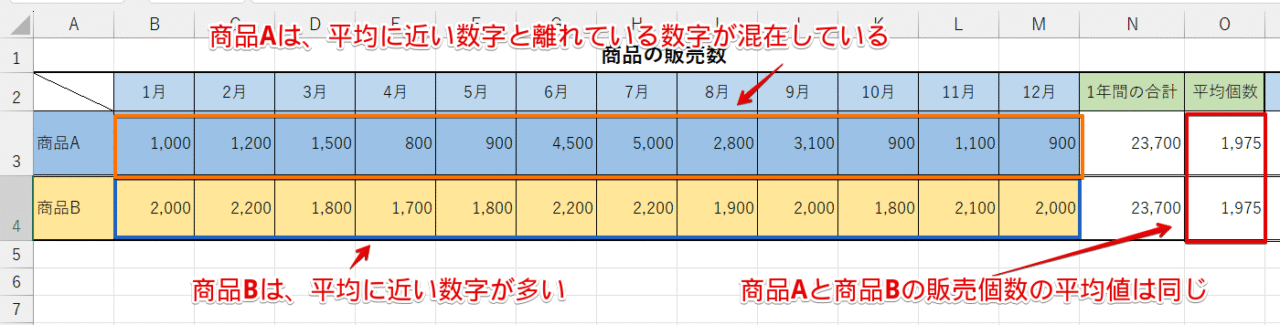
これは、商品Aと商品Bの年間の販売個数と各月の平均個数を入力したデータです。
各月の平均販売個数を見ると、商品A、商品Bのどちらも「1,975」個で同じ個数になっていますね。
しかし、各月の売上個数を見ると、商品Aは平均に近い数字と離れている数字が混在していますが、商品Bは平均に近い数字が多くなっています。
ですが、平均値を計算しても、平均値に近い数字が多いのか、それともデータにばらつきがあるのかという判断をすることはできません。
そんなときに便利なのが「標準偏差」です。
標準偏差の値は、ばらつきが多いデータは数値が大きくなり、ばらつきが少ないデータは数値が小さくなります。
ライクさん標準偏差をグラフにすることで、販売個数にばらつきがあるのか、コンスタントに売れている商品なのかを表すことができるんだ!
マーカー付きの折れ線グラフで標準偏差のグラフを作成する
標準偏差のグラフは、「散布図」、「マーカー付き折れ線グラフ」、「集合縦棒グラフ」を使って作成することができます。
教科別の平均点と標準偏差を算出したデータを使って、マーカー付きの折れ線グラフで標準偏差のグラフを作成する手順を解説します。
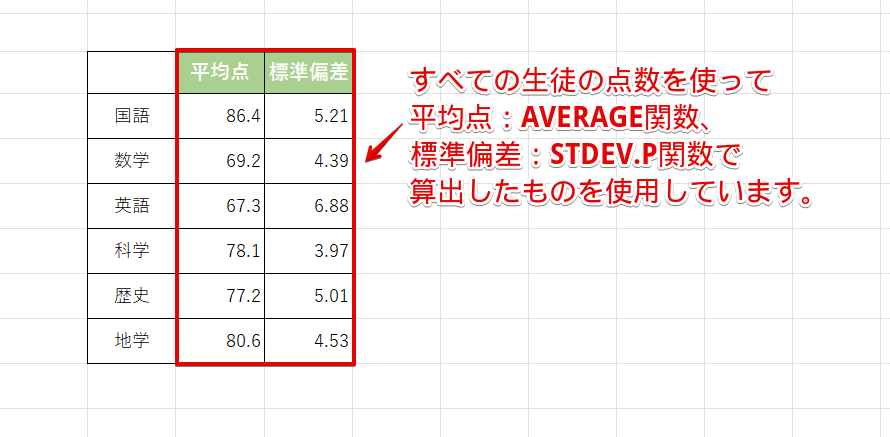
なお、グラフ作成に使用している上記のデータは、あらかじめ平均個数は「AVERAGE関数」、標準偏差は「STDEV.P関数」を使って算出したものを使用しています。
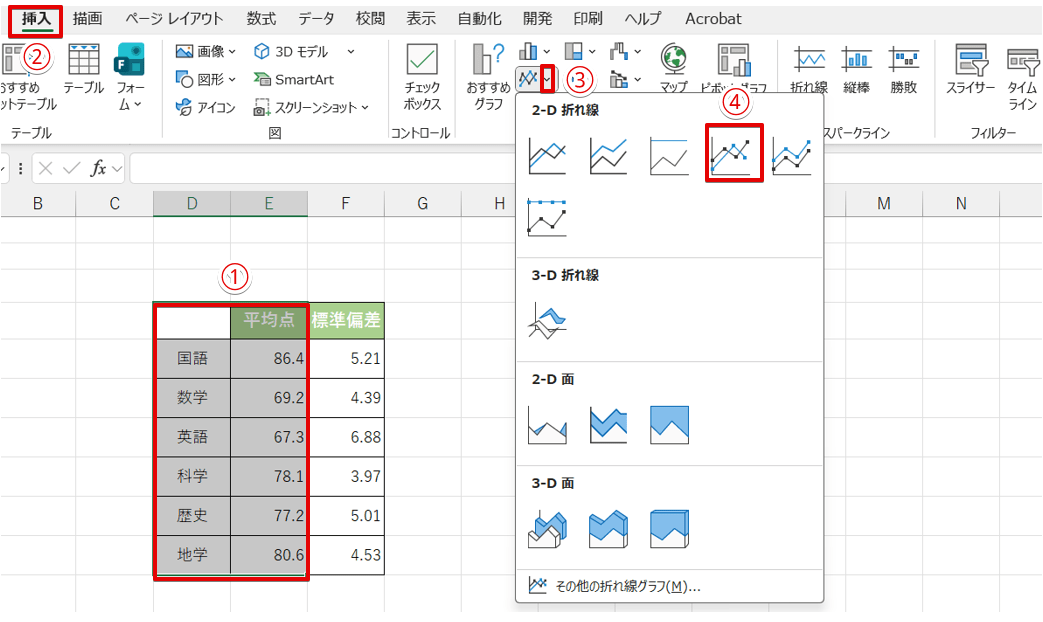
- 表の範囲を選択
- 「挿入」タブをクリック
- 「折れ線/面グラフの挿入」の下向き矢印をクリック
- 「マーカー付き折れ線グラフ」のアイコンを押す
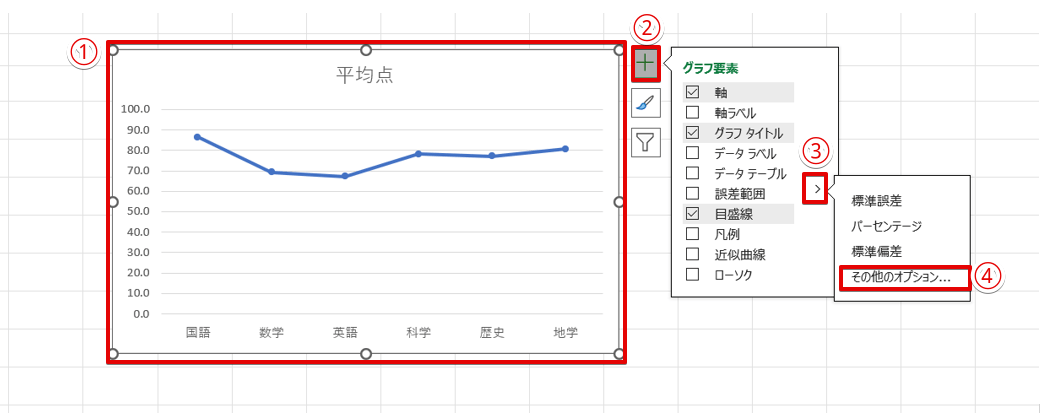
- グラフを選択
- グラフ要素の「+」をクリック
- 「誤差範囲」の横の矢印をクリックする
- 「その他のオプション」を選択
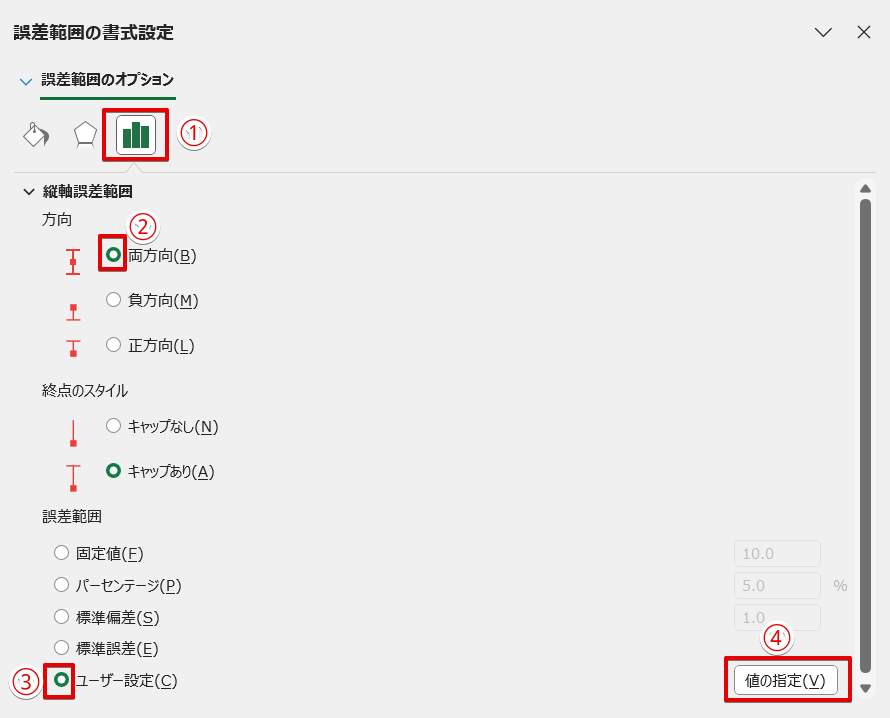
- 「誤差範囲オプション」のアイコンを押す
- 方向の項目にある「両方向」の〇をクリック
- 誤差範囲の項目にある「ユーザー設定」の〇をクリック
- 「値の指定」の文字を押す
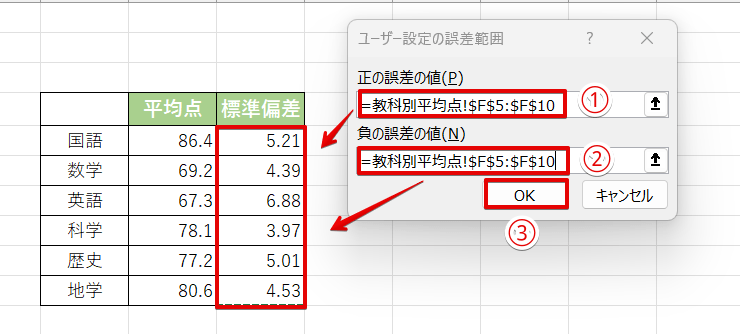
- 「正の誤差の値」の枠内の文字を削除して、標準偏差の赤枠の範囲をドラッグ
- 「負の誤差の値」の枠内の文字を削除して、標準偏差の赤枠の範囲をドラッグ
- 「OK」を押す
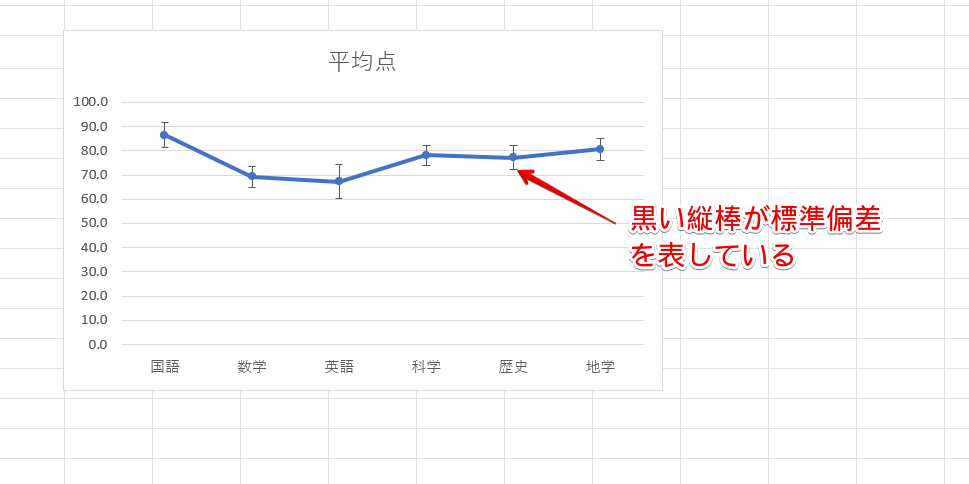
グラフ内に表示されている黒い縦棒の部分が標準偏差を表しています。
これで、標準偏差のグラフの完成です。
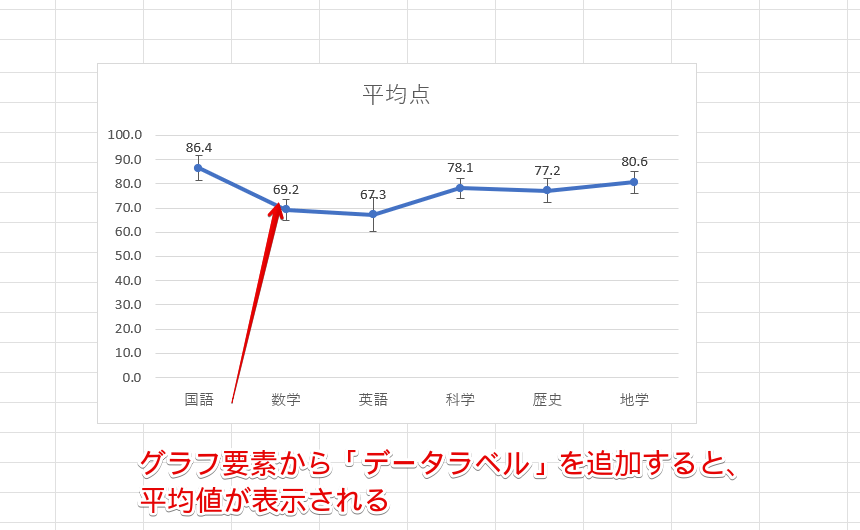
上記のように、グラフ要素から「データラベル」を追加すると平均値が表示されて、標準偏差の値が見やすくなるのでおすすめです。
標準偏差のグラフを作成する方法は、他にも関連記事があります。
散布図や棒グラフを使って標準偏差のグラフを作成する方法は、こちらの記事で解説しています。
エクセルで対数グラフを作る手順
対数グラフとは、目盛が対数で表示されているグラフのことです。
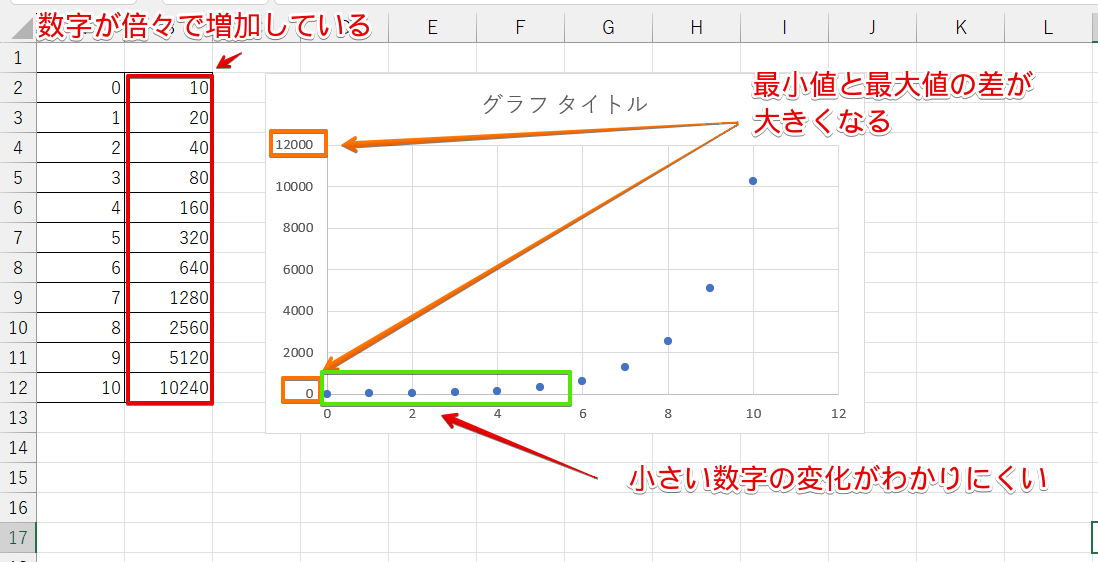
例えば、上記のように数字が倍々で増加しているデータを使ってグラフを作成すると、縦軸の最小値と最大値の差が大きいため、小さい数字の変化がわかりにくいグラフが作成されてしまいます。
上記のグラフを、対数グラフに変更してみましょう。
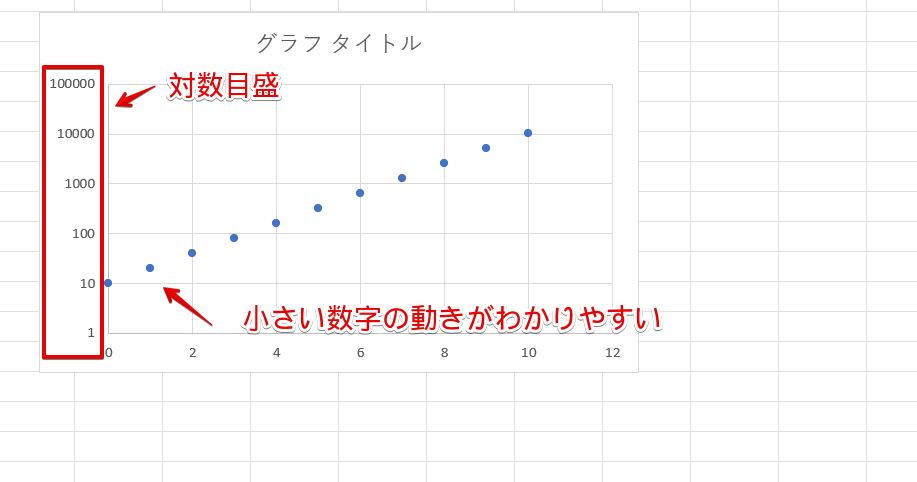
縦軸を対数目盛にした片対数グラフで作成してみると、小さい数字の動きがわかりやすくなりました。
このように、数字が急激に増加していくデータをグラフにする場合は、対数グラフが便利です。
片対数グラフの作り方
縦軸を対数目盛に変更した片対数グラフを作成する方法を解説します。
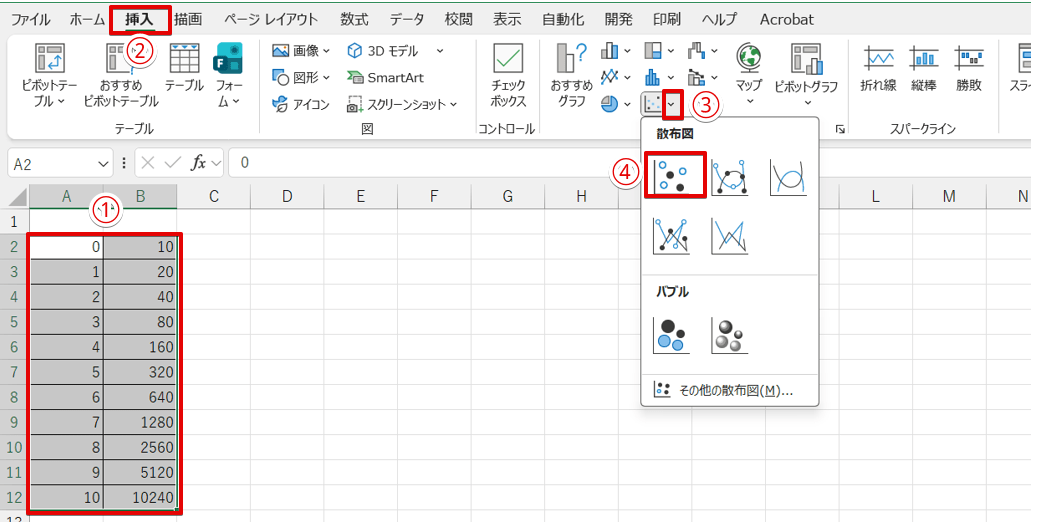
- 表の範囲を選択
- 「挿入」タブをクリック
- 「散布図(X,Y)またはバブルチャートの挿入」の下向き矢印をクリックする
- 「散布図」のアイコンを押す
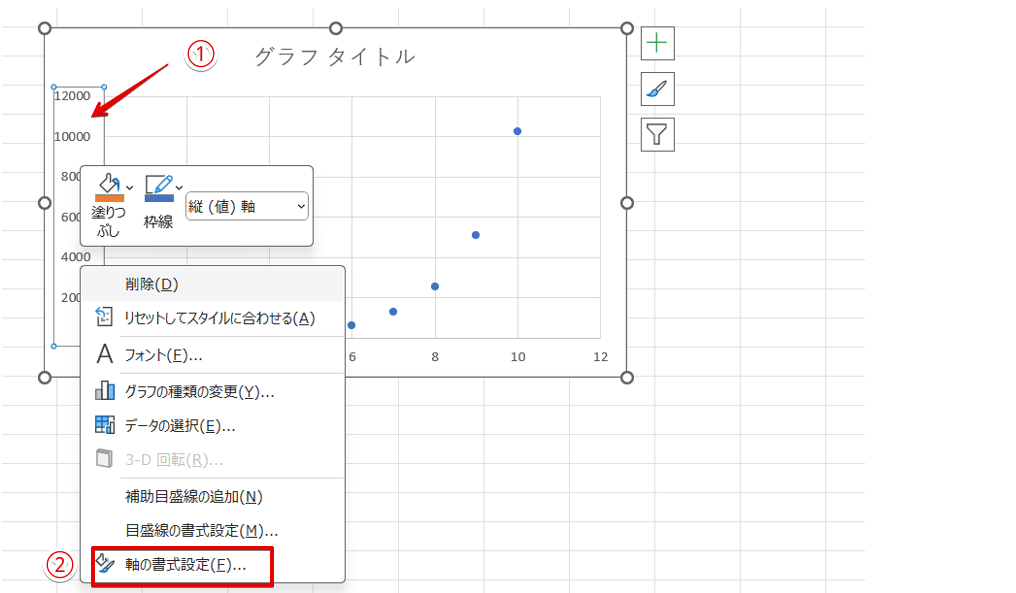
- 縦軸の上で右クリック
- 「軸の書式設定」を選択
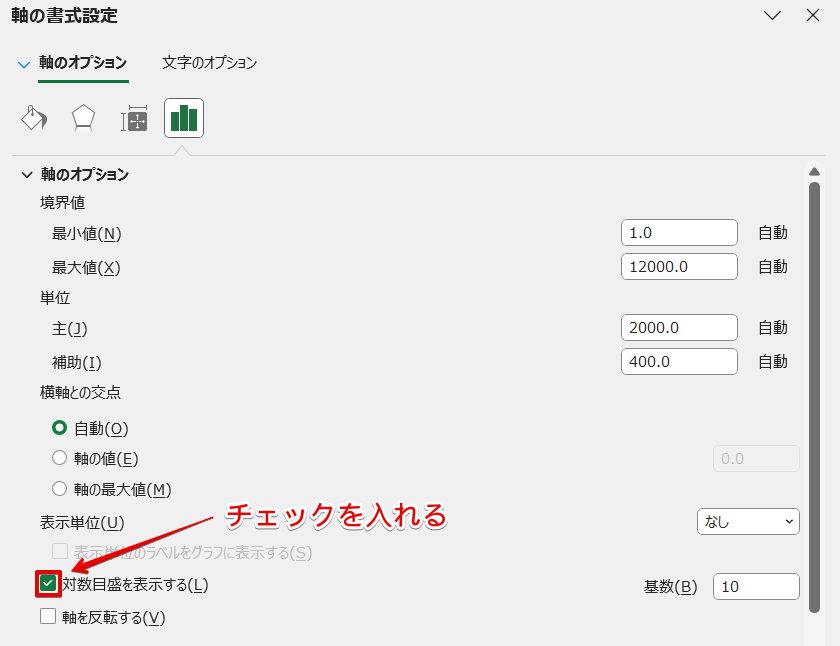
「軸の書式設定」の作業ウィンドウが表示されます。
表示単位の項目にある「対数目盛を表示する」にチェックを入れてください。
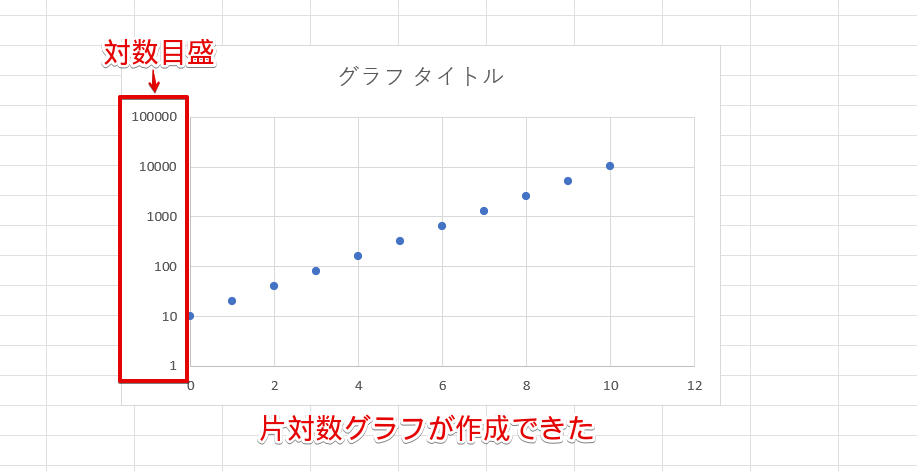
片対数グラフを作成することができました。
対数目盛と普通目盛の違い
歩君「対数目盛」と「普通目盛」は何が違うんですか?
ライクさん目盛の数字の増え方に違いがあるんだ。
先ほど作成したグラフの変更する前と変更したあとの縦軸の数字を比べてみましょう。
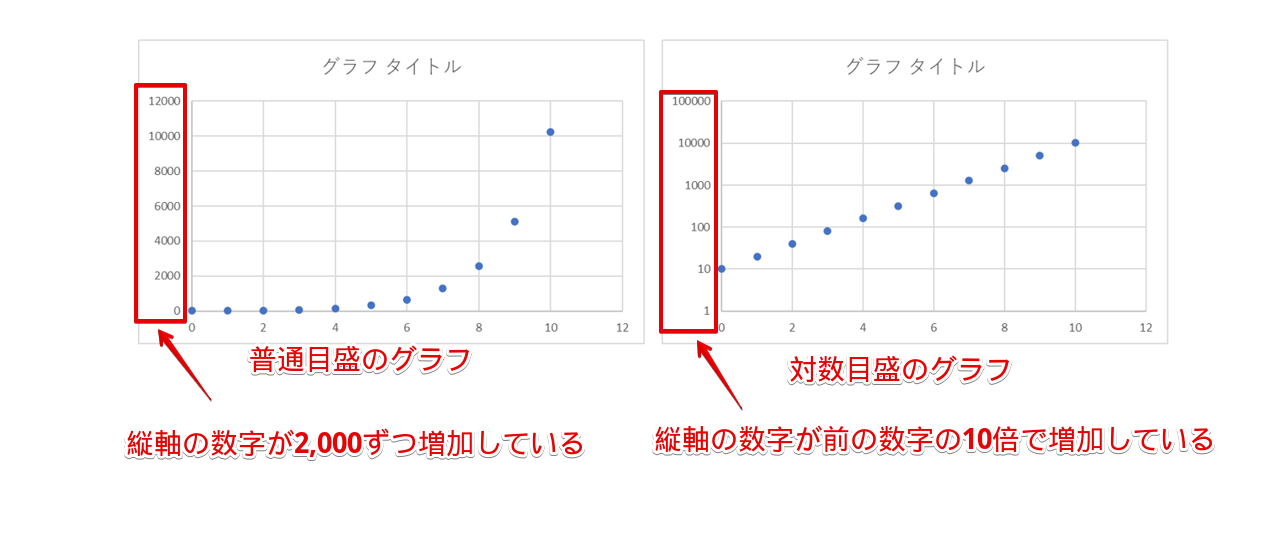
軸を変更する前のグラフの縦軸を見ると、縦軸の数字が2,000ずつ増加していますが、対数目盛に変更したグラフは縦軸の数字が前の数字の10倍で増加しています。
つまり、普通目盛は前の数字と同じ間隔で数字が増加していくのに対して、対数目盛は倍々で増加していくということです。
そのため、対数グラフは「細菌の増加数」、「数日で感染者が倍増するようなウイルスの感染者数の推移」、「細胞分裂を繰り返している細胞の数の推移」といった数字が急激に増加するデータをグラフ化するのに適しています。
対数グラフの作り方は、他にも関連記事があります。
両対数グラフの作り方や補助目盛を表示する方法などを紹介していますので、こちらの記事もぜひ参考にしてみてください。
エクセルで作成したグラフをワードに貼り付ける2つの手順
エクセルで作成したグラフは、ワードに貼り付けすることができます。
ワードに貼り付けする方法は、大きく分けると以下の2通りがあります。
- エクセルの画面でコピーして、ワードの画面に貼り付けをする
- エクセルの画面でコピーして、ワードの貼り付けオプションを使って貼り付けをする。
それぞれの手順を解説します。
エクセルの画面でコピーして、ワードの画面に貼り付けをする
エクセルの画面でグラフをコピーしてワードの画面に貼り付けする手順は、他の図形などをコピー&貼り付けする方法と同じです。
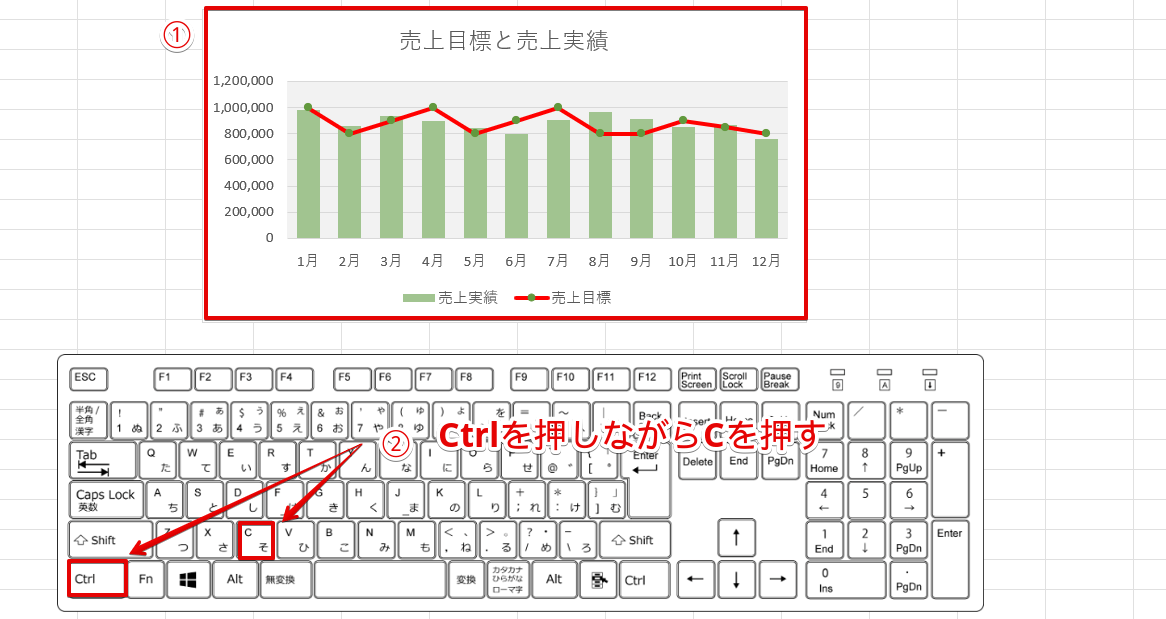
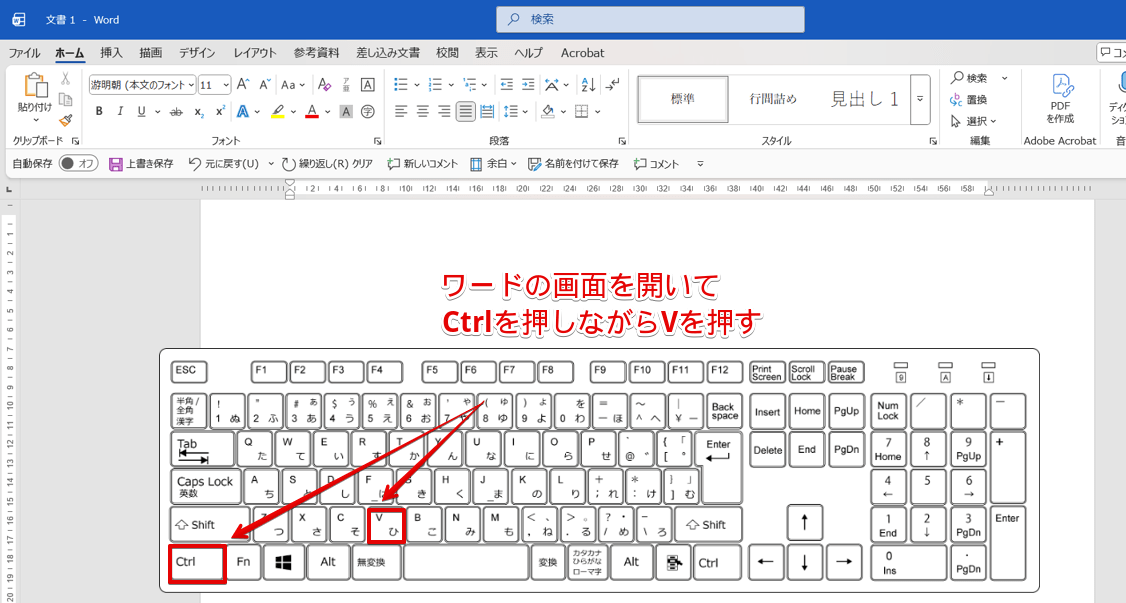
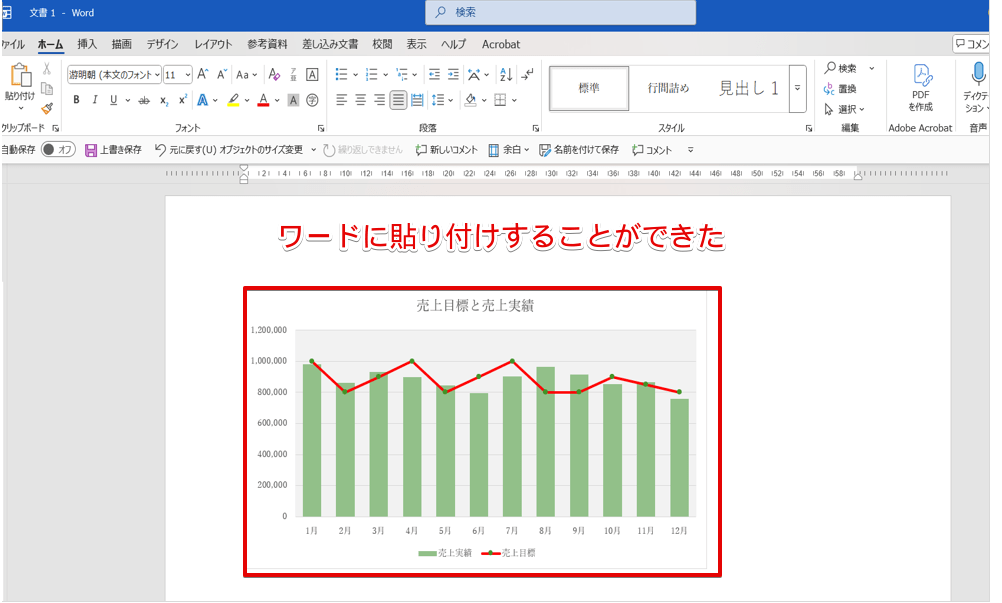
エクセルのグラフをワードに貼り付けすることができました。
エクセルの画面でコピーして、ワードの貼り付けオプションを使って貼り付けをする
ワードの貼り付けオプションを使用する場合は、以下の5種類から選択することができます。
- 貼り付け先のテーマを利用しブックに埋め込む
- 元の書式を保持しブックに埋め込む
- 貼り付け先テーマを利用しデータをリンク
- 元の書式を保持しデータをリンク
- 「図」として貼り付けする
ここでは、エクセルと同じ書式を利用して、エクセルデータとリンクする「元の書式を保持しデータをリンクする」の手順を紹介します。
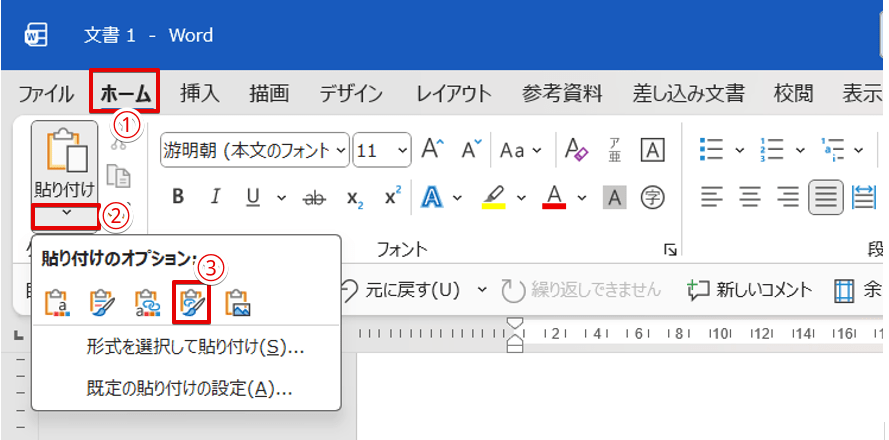
- ワードの「ホーム」タブをクリック
- 「貼り付け」の下向き矢印を押す
- 「貼り付けオプション」の右から2番目のアイコンをクリックする
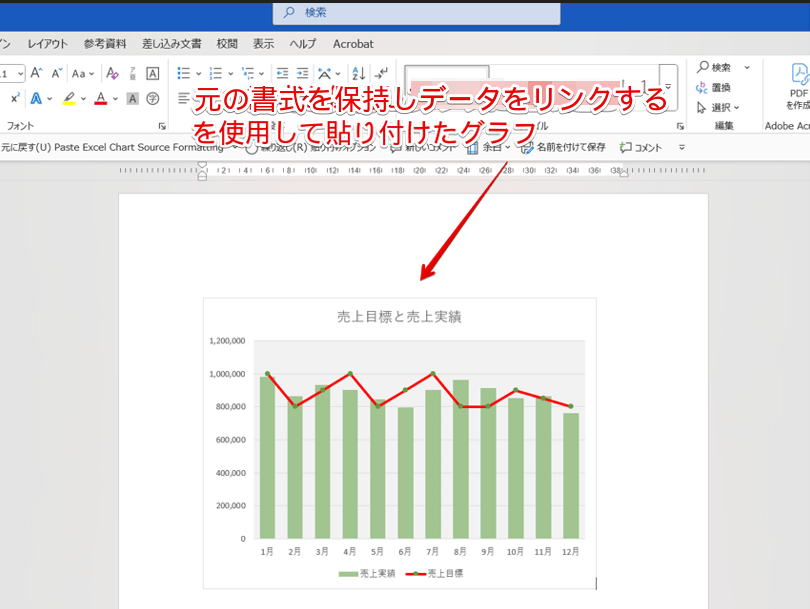
ワードの貼り付けオプションを使って、グラフを貼り付けすることができました。
エクセルのグラフをワードに貼り付けする方法は、他にも関連記事があります。
ワードの貼り付けオプションの機能の違いやグラフがワードに貼り付けできない原因と対処法なども解説していますので、こちらの記事もぜひご覧ください。
エクセルのグラフが表示・更新されないときの対処法
エクセルのグラフが表示または更新されない原因はいくつか考えられます。
主な原因を紹介しますので、グラフを作成する際の操作やエクセルの設定に誤りがないか確認してみてください。
グラフが表示されない主な原因と対処法
グラフが表示されない主な原因には、以下のようなものがあります。
- 表の選択範囲に誤りがある
- 表を選択したあとに別のセルをクリックしてしまっている
- グラフを作成したあとに元の表の選択範囲が非表示に変更された
- 元の表がないところにグラフを作成しようとしている
特に、表を選択したあとに別のセルをクリックしてしまっていたり、元の表がないところにグラフを作成してしまっていたりすると、グラフが真っ白になり、何も表示されなくなるので注意してください。
表を選択したあとに別のセルをクリックしてしまっている
表の範囲を選択したあとに、別のセルをクリックしたり、別の操作をしたりしてしまうと、選択した範囲が解除されてしまいます。
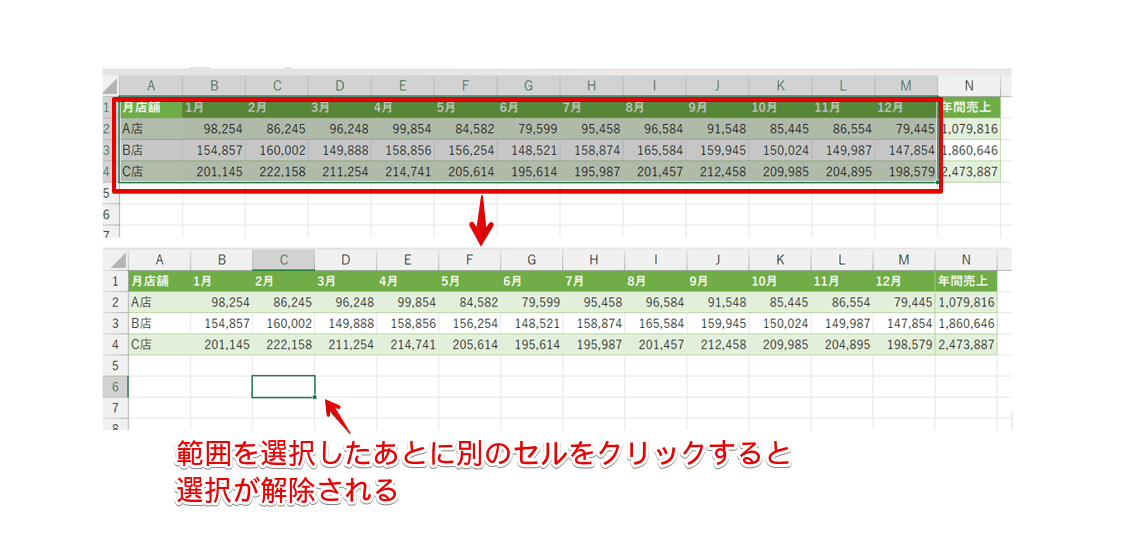
上の段の表はグラフに必要な範囲を選択したあとの画像で、下の段は範囲を選択したあとに別のセルをクリックした画像です。
上記のように、範囲を選択したあとに別のセルをクリックすると選択が解除されてしまいます。
表を選択したあとは、他のセルをクリックせずにグラフを挿入してください。
元の表がないところにグラフを作成しようとしている
グラフ用のシートにグラフを作成したい場合や元の表がないシートにグラフを作成したい場合は、元の表があるシートでグラフを作成したあとにグラフを移動させる必要があります。
表のないシートに直接グラフを作成することはできないので、注意してください。
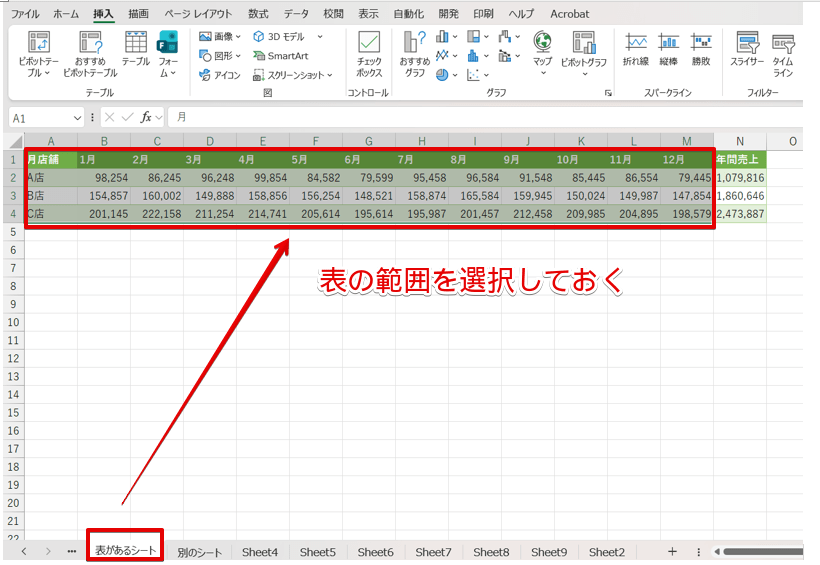
表を作成したシートで、グラフに必要な範囲を選択します。
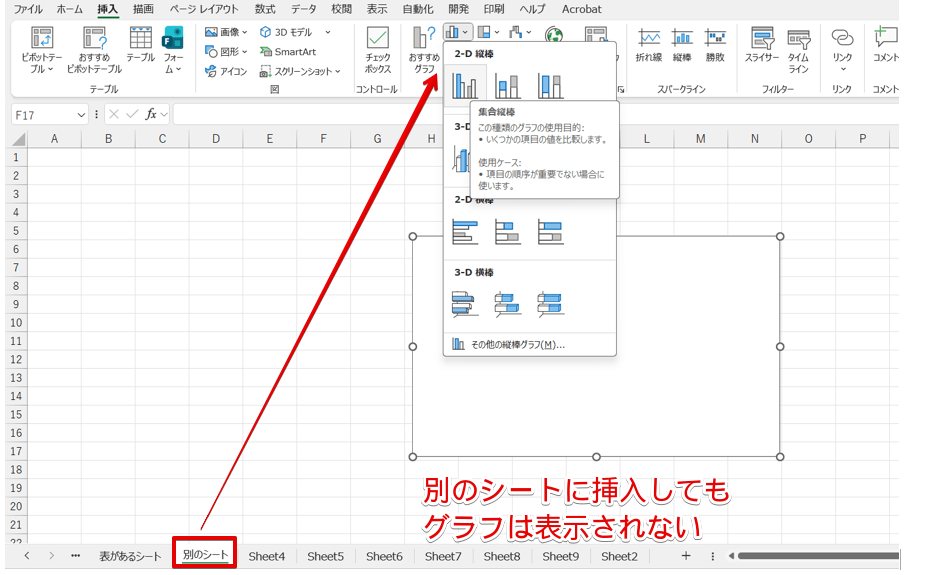
グラフを挿入したいシートを選択してグラフを挿入しようとしても、真っ白な四角形だけが表示されてしまいます。
グラフを別のシートに挿入したいときは、表のあるシートでグラフを作成したあとにグラフを移動させましょう。
グラフが更新されない主な原因と対処法
表にデータを追加してもグラフが更新されない主な原因には、以下のようなことが考えられます。
- 表がテーブルに変換されていない
- エクセルの自動更新が無効化されている
- 計算方法の設定が「手動」になっている
- エクセルの一時的な不具合
この4つの中で更新されない可能性が一番高い「表をテーブルに変換せずにグラフを作成している場合」について、詳しく解説します。
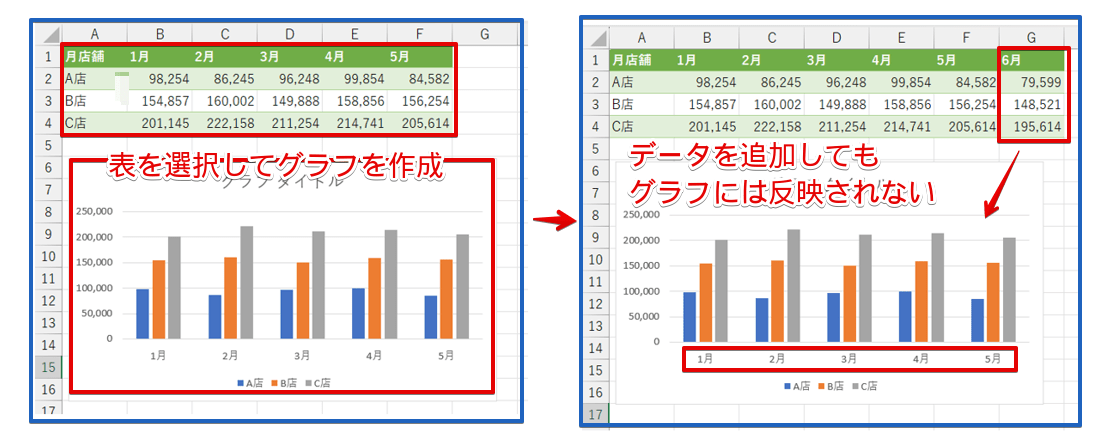
表からグラフを作成した場合、グラフを作成したあとに表にデータを追加しても、右側の画像のように追加したデータはグラフには反映されません。
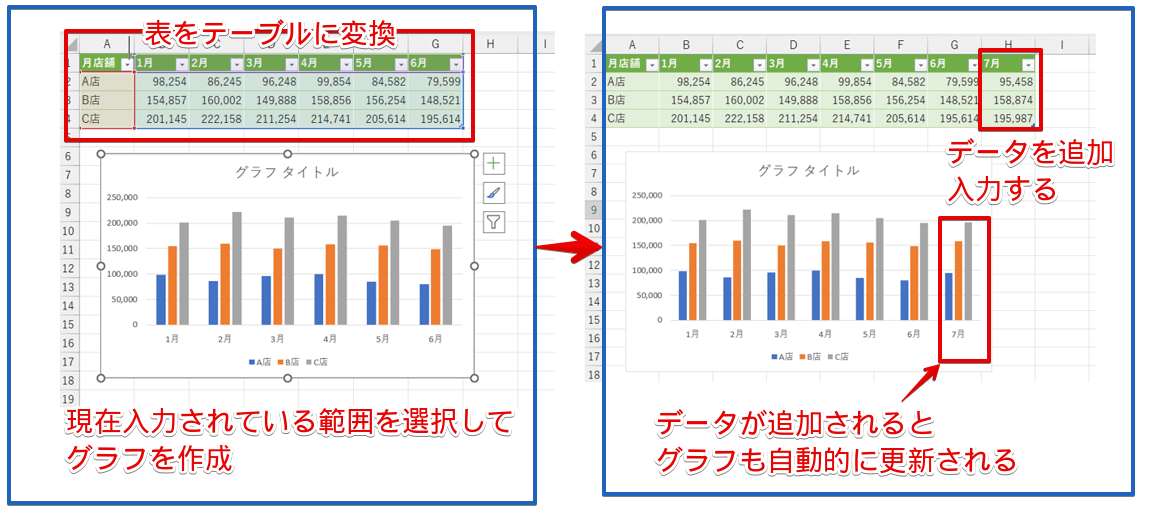
しかし、作成した表をテーブルに変換してからグラフを作成すると、表にデータを追加するとグラフにもデータが追加されます。
テーブルは、グラフにデータを自動で追加できるだけではなく、計算範囲や書式も自動で追加されていくので覚えておくと便利です。
エクセルのグラフが表示・更新されないときの対処法は、他にも関連記事があります。
グラフが真っ白になってしまう原因や、データを追加すると自動で更新されるグラフの作り方などを詳しく紹介していますので、ぜひ参考にしてみてください。
エクセルで散布図のグラフを作成する方法
歩君散布図はどんなときに便利なグラフなんですか?
グラフの形状はなんとなくわかるんですが、作成する目的やグラフの見方がよくわからないので教えてください。
ライクさん散布図は、2つの異なるデータ間に「相関関係」があるかを調べたいときに便利なグラフなんだ。
散布図を作成すると、2つの異なるデータ間の相関関係を視覚化することができます。
散布図の作り方と相関関係の意味について解説していきます。
散布図の作り方
散布図は2つのデータ間の相関関係を表すグラフなので、「気温」と「エアコンの売上台数」のように2種類のデータが入力されている表が必要です。
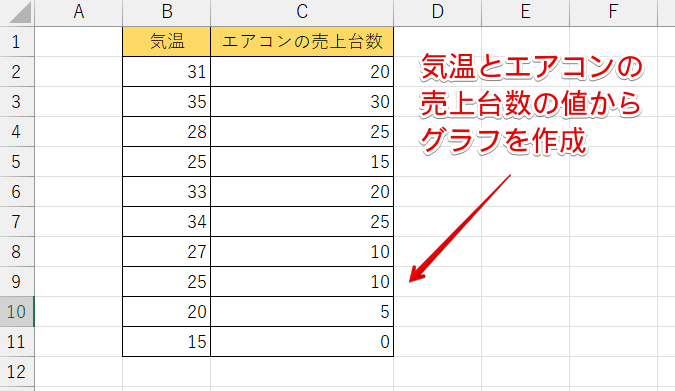
気温とエアコンの売上台数をまとめた表を使って、散布図を作成してみましょう。
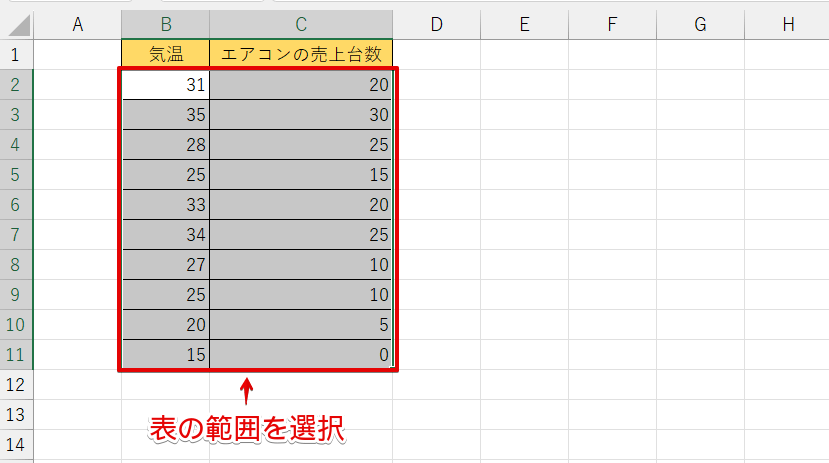
表の範囲を選択します。
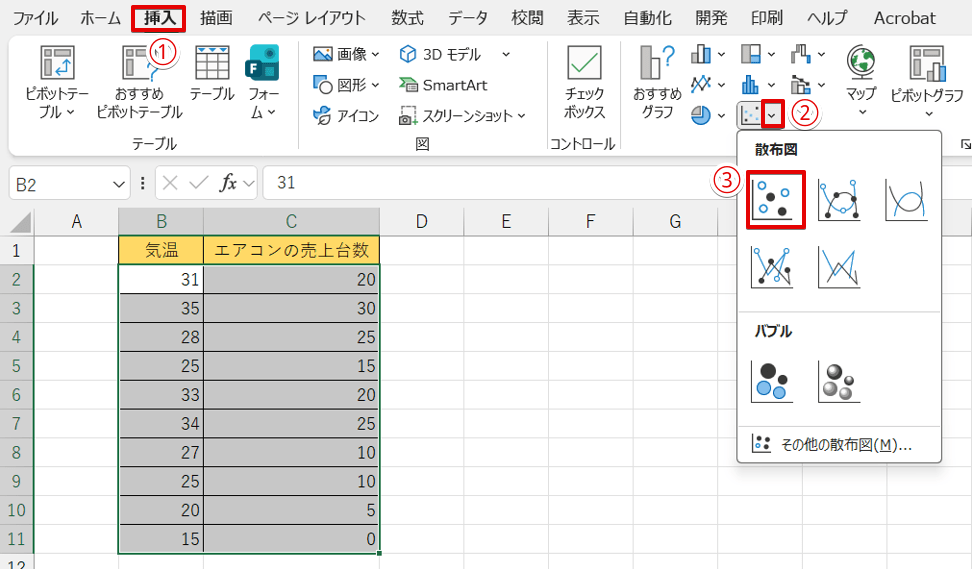
- 「挿入」タブをクリック
- 散布図の下向き矢印をクリックする
- 「散布図」のアイコンを押す
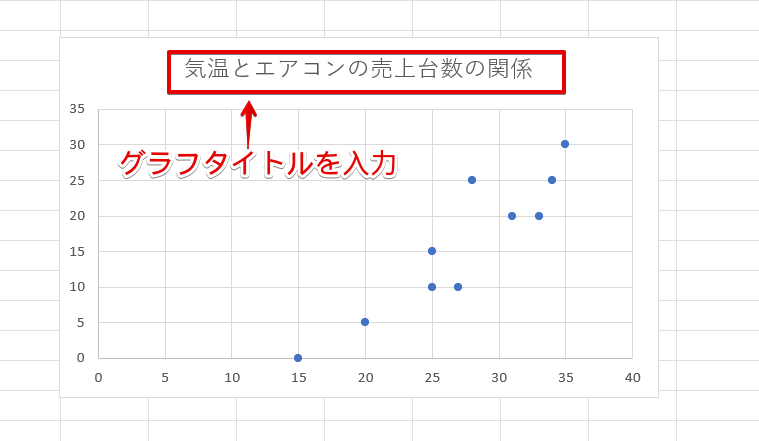
最後にグラフのタイトルを入力したら、完成です。
2つのデータ間の関係と散布図の読み方
相関関係の有無は、散布図のグラフに表示されている点(プロット)の形状で判断します。
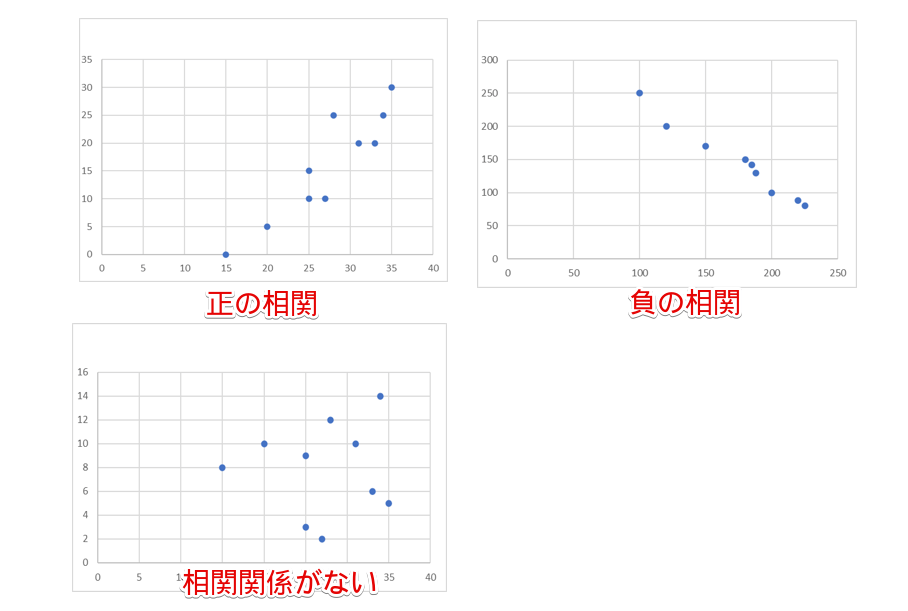
点の形状が左下から右上に並んでいるものを「正の相関」、左上から右下に向かって並んでいるものを「負の相関」、点に規則性がなくバラバラになっている場合は「相関関係がない」と判断します。
以下は、2つのデータ間の関係と散布図の形状をまとめたものです。
| 相関関係の有無 | 点(プロット)の形状 | 2つのデータ間の関係 |
|---|---|---|
| 正の相関関係 | 下から上にほぼ直線上に並んでいる | どちらかの値が増えるともう一方の値も増える |
| 負の相関関係 | 上から下にほぼ直線上に並んでいる | どちらかの値が減るともう一方の値も減る |
| 相関関係がない | 規則性がなくバラバラ | データ間には規則性がない |
気温とエアコンの販売台数の関係のように散布図を使って2つのデータ間の相関関係をグラフ化すると、商品の仕入れ数や売上金額の予測を立てることが可能になります。
先を見据えた業務に役立つので、グラフの作成方法と読み方をマスターしてみてください。
散布図のグラフに関する内容は、他にも関連記事があります。
グラフの作り方以外に、グラフを編集する方法やデータ分析をする際の注意点を解説していますので、こちらの記事も参考にしてみてください。
エクセルのグラフの作り方に関するQ&A
- エクセルでグラフを作る手順を教えてください。
-
エクセルでグラフを作成したい場合は、グラフに必要な範囲を選択したあとに、「挿入」タブから作成したいグラフの種類を選択します。
画面にグラフが表示されたら、必要に応じて「グラフのタイトル」の入力や軸の目盛などの変更を行います。
詳しい手順は本文で解説していますので、参考にしてみてください。
- グラフの軸を2つにしたいのですが、どうしたらいいですか?
-
2軸のグラフを作成する方法はいくつかありますが、「挿入」タブにある「おすすめのグラフ」からグラフを作成する方法が便利です。
表の範囲を選択したあとに、おすすめのグラフから「組み合わせ」を選択して、グラフの種類を決めたあとにどちらか一方のグラフの第2軸の□にチェックを入れてください。
詳しくは、本文のエクセルで2軸のグラフを作成する手順で解説しています。
- グラフ作成で気をつけることを教えてください。
-
グラフを作成する際に特に注意したい点は、2つあります。
1つは、グラフに必要な範囲を正確に選択することです。選択範囲に誤りがあると、正しいグラフが作成できないので注意しましょう。
2つ目は、表の内容が把握しやすいグラフを選択することです。同じデータを使っても複数の種類のグラフを作成することが可能です。
表のどの部分を視覚化したいのかによって、適切なグラフの種類が変わります。
本文で複数のグラフの画像を紹介していますので、参考にしてみてください。
作り方と編集方法をマスターして思い通りのグラフを作成しよう!
エクセルでは、表を選択してグラフの種類を選択するだけで簡単にグラフが作成できます。
ただし、同じデータを使っても複数の種類のグラフを選択できるので、データや伝えたい内容に合わせて適切なグラフの種類を選ぶようにしてください。
最後に、エクセルでグラフを作成する際の基本的な手順をおさらいしておきましょう。
- グラフに必要な表の範囲を選択
- 「挿入」タブをクリックして、作成するグラフの種類を選択する
- 必要に応じて、「グラフタイトルの入力」や「データラベル」などを追加してグラフの編集を行う
グラフは、エクセルの中でも比較的使用頻度が高い機能ですが、ちょっとした操作の誤りで思い通りのグラフが作成できないことがあります。
グラフの操作がうまくいかないときは、こちらの記事をぜひ参考にしてみてください。
コピー&貼り付けが簡単にできるショートカットキーの記事もおすすめです。
こちらの記事も参考にしてみてください。